

向块应用运动
在 SOLIDWORKS 中,您可以通过向使用块创建的机构应用运动来使其动画化。为此,您需要单独创建机构的所有实体,然后将它们保存为单独的块。接下来,通过从 新建 SOLIDWORKS 文档(New SOLIDWORKS Document) 对话框中选择 装配体(Assembly) 按钮来启动新的 SOLIDWORKS 装配体文档;将启动新的装配体会话,并且将调用 开始装配体(Begin Assembly) PropertyManager 以及 打开(Open) 对话框。关闭 打开(Open) 对话框,然后从 开始装配体(Begin Assembly) PropertyManager 中选择 创建布局(Create Layout) 按钮;将调用布局环境。通过从块工具栏中选择 插入块(Insert Block) 按钮,将所有制块逐个插入到绘图区中,并在机构的块之间应用所需的关系。应用所需关系后,从 布局(Layout) CommandManager 中选择 布局(Layout) 按钮以退出。要添加马达,请选择绘图区左下角可用的 运动算例 1(Motion Study 1) 选项卡。接下来,如果 展开 MotionManager(Expand MotionManager) 卷展栏未展开,请通过单击绘图区右下角的箭头来展开它。在此 MotionManager 中,算例类型(Type of Study) 下拉列表中默认选择 动画(Animation) 选项。从 MotionManager 工具栏中选择 马达(Motor) 按钮;将显示 马达(Motor) PropertyManager。从 马达类型(Motor Type) 卷展栏中选择所需的马达,然后在 零部件/方向(Component/Direction) 卷展栏的 马达位置(Motor Location) 选择框中指定马达的位置。指定所有必需参数后,从 马达(Motor) PropertyManager 中选择 确定(OK) 按钮以退出。要计算运动,请从 MotionManager 工具栏中选择 计算(Calculate) 按钮。现在,您可以通过从 MotionManager 工具栏中选择 播放(Play) 按钮来查看机构的运动。
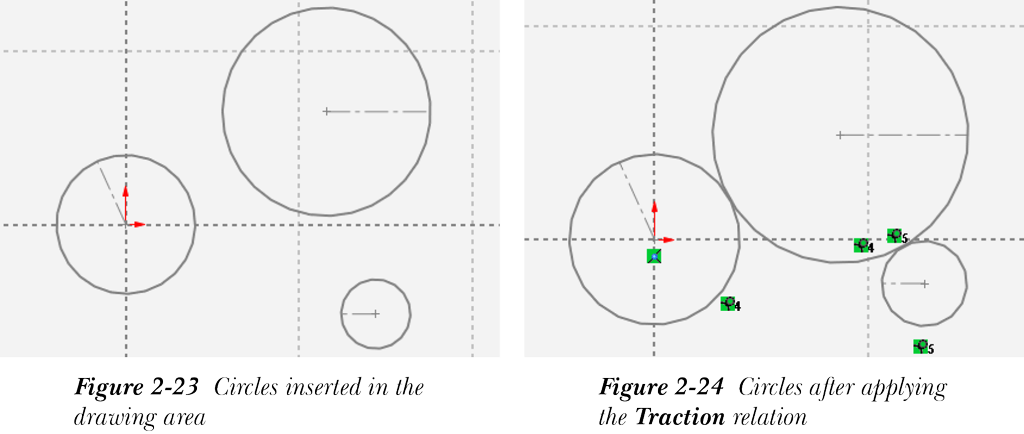
要了解向块应用运动的过程,请考虑带轮的示例。在此示例中,为了在直径为 10、20 和 30 的三个带轮之间创建主动从动机构并使其动画化,您需要在单独的草图环境中分别绘制直径为 10、20 和 30 的三个圆,并将它们保存为块文件。确保在圆内绘制中心线以清晰地查看运动。接下来,通过从 开始装配体(Begin Assembly) PropertyManager 中选择 创建布局(Create Layout) 按钮来打开布局环境。现在,通过从块工具栏中选择 插入块(Insert Block) 按钮,将保存为块的圆逐个插入到绘图区中,如图 2-23 所示。接下来,按住 CTRL 键从绘图区中选择较大和中等尺寸的圆;将显示 属性(Properties) PropertyManager。从 PropertyManager 的 添加关系(Add Relations) 卷展栏中选择 牵引(Traction) 按钮以应用 牵引(Traction) 关系。同样,从绘图区中选择较大和较小的圆,并在它们上应用 牵引(Traction) 关系。图 2-24 显示了在圆上应用 牵引(Traction) 关系后的情况。最后,从 布局(Layout) CommandManager 中选择 布局(Layout) 按钮以退出。
现在,要使这些圆动画化,请选择 运动算例 1(Motion Study 1) 选项卡,将显示 MotionManager。在 MotionManager 中,算例类型(Type of Study) 下拉列表中默认选择 动画(Animation) 选项。从 MotionManager 工具栏中选择 马达(Motor) 按钮;将显示 马达(Motor) PropertyManager。默认情况下,PropertyManager 的 马达类型(Motor Type) 卷展栏中选择了 旋转马达(Rotary Motor) 按钮。现在,您需要选择马达的方向和位置。从绘图区中选择任意一个圆以指定马达的位置和方向。从 PropertyManager 中选择 确定(OK) 按钮以退出。要计算运动,请从 MotionManager 工具栏中选择 计算(Calculate) 按钮。接下来,选择 播放(Play) 按钮以查看应用 牵引(Traction) 关系后三个圆之间的运动。
注
您还可以在布局环境中创建机构的草图并将其转换为单独的块。