

教程 4
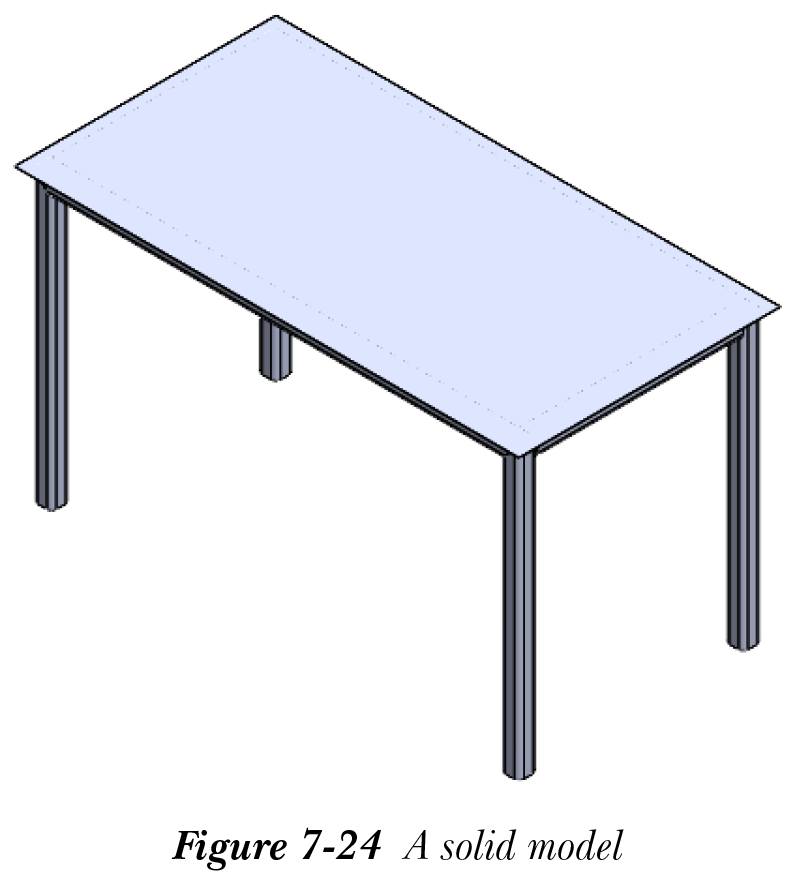
在本教程中,您将在图 7-24 所示的模型上创建混合网格。要执行本教程,请在 SOLIDWORKS Simulation 中从之前下载的文件夹中打开 c07_tut_04.SLDASM 文件。接下来,您将生成网格,然后优化模型以供进一步使用。导入 SOLIDWORKS Simulation 后的模型如图 7-24 所示。
(预计时间:30 分钟)
完成本教程需要以下步骤:
a. 导入模型。
b. 启动新的静态算例。
c. 创建网格。
d. 插入局部网格控制。
e. 列出网格的统计信息。
f. 检查网格质量。
导入模型
您将启动 SOLIDWORKS Simulation,然后导入模型进行分析。
- 启动 SOLIDWORKS,从菜单栏中选择打开按钮;将显示打开对话框。
- 浏览到下载模型的文件夹,然后选择 Table 模型。
- 在打开对话框中选择打开按钮;模型将在 SOLIDWORKS 中打开。
启动线性静态算例
在本节中,您需要在 SOLIDWORKS Simulation 中启动线性静态分析。
- 从 Simulation 命令管理器中的新建算例飞出工具中选择新建算例工具;将显示算例 PropertyManager。
- 从常规仿真卷展栏中选择静态按钮,并在名称卷展栏的算例名称编辑框中输入算例名称 Mixed Meshing。
- 从算例 PropertyManager 中选择确定按钮以启动线性静态算例。
为模型生成混合网格
现在,您需要通过选择 Simulation 命令管理器中的创建网格按钮来执行网格划分操作。
- 在 Simulation 算例树中选择网格节点,然后右键单击;将显示一个快捷菜单。
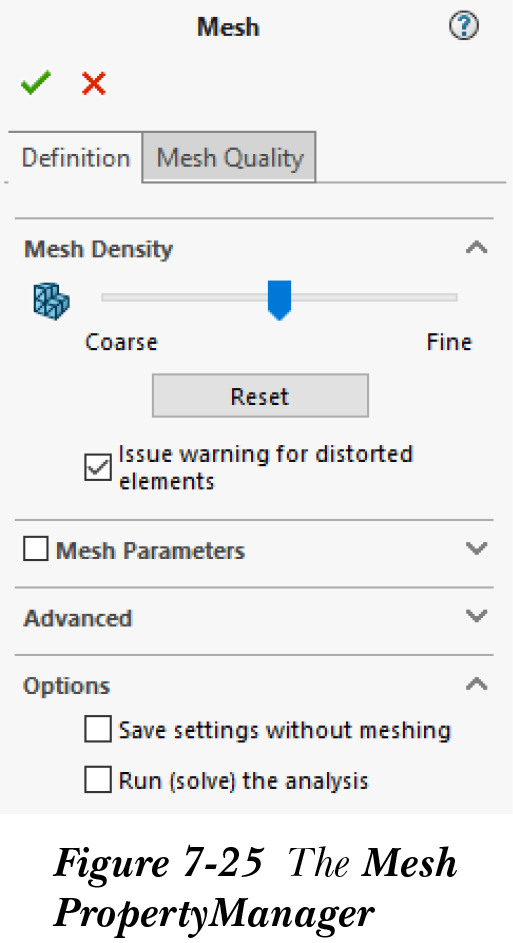
- 从此菜单中选择创建网格选项;将显示网格 PropertyManager,如图 7-25 所示。现在,使用 PropertyManager 中的默认设置创建网格。
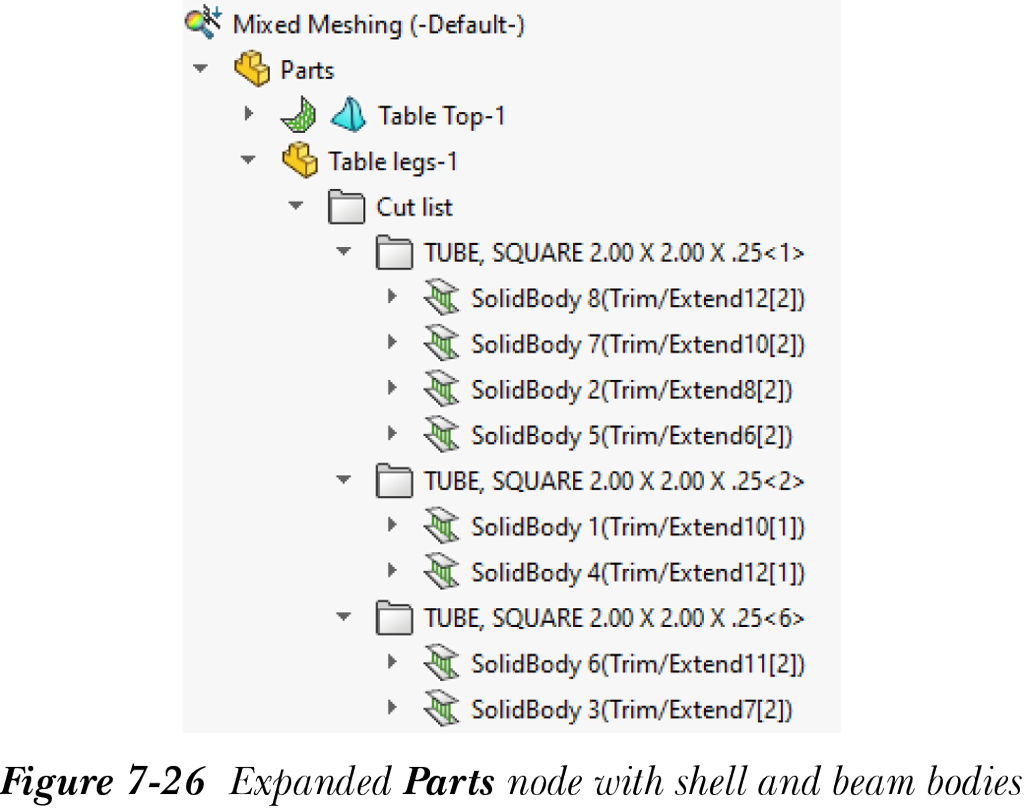
- 在 Simulation 算例树中展开 Mixed Meshing 节点下的零件节点。接下来,展开 Simulation 算例树中零件节点的子节点。
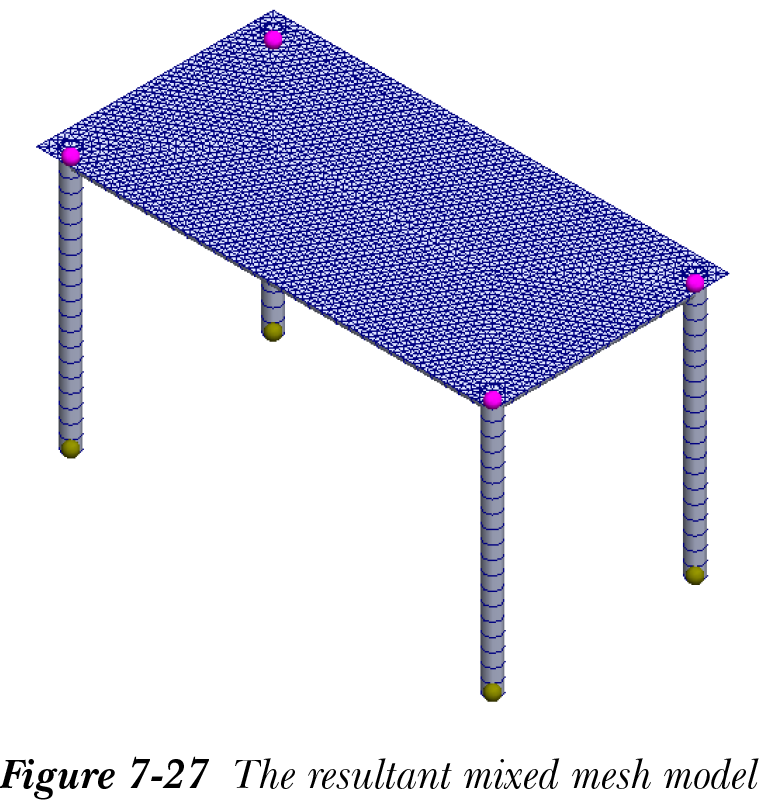
图 7-26 显示 Table Top 和 Table legs 分别具有壳体和梁实体。生成的混合网格模型如图 7-27 所示。
检查网格质量
网格质量在分析结果的精度中起着关键作用。SOLIDWORKS Simulation 使用长宽比和雅可比点检查来测量网格中单元的质量。
最佳实体网格是通过具有均匀完美四面体单元的网格实现的,这些单元的边长相等。但生成完美四面体单元的均匀网格是不可能的。由于几何图形中的小边线、曲面几何、薄特征和尖角,单元的某些边线可能比其他边线长得多。当单元的边线长度不同时,结果的精度会受到影响。四面体单元的长宽比定义为最长边与从顶点到对面投影的最短法线之间的比率。完美四面体单元的长宽比为 1.0。长宽比检查假设连接四个角节点的边线。
抛物线单元比相同大小的线性单元能更准确地映射曲面几何。极度变形单元的雅可比变为负值并停止分析。所有中间侧节点恰好位于直边中点的抛物线四面体单元的雅可比比率为 1.0。雅可比比率随着边线曲率的增加而增大。在使用 p 方法求解静态问题时,建议对节点设置雅可比检查。对于高阶壳单元,雅可比检查使用位于节点的 6 个点。要检查网格质量,您需要执行以下步骤。
- 在 Simulation 算例树中选择网格节点,然后右键单击;将显示一个快捷菜单。
- 从快捷菜单中选择创建网格质量图解选项;将显示网格质量图解 PropertyManager。
- 从显示卷展栏中选择长宽比单选按钮,然后从 PropertyManager 中选择确定按钮以显示长宽比图解,如图 7-28 所示。
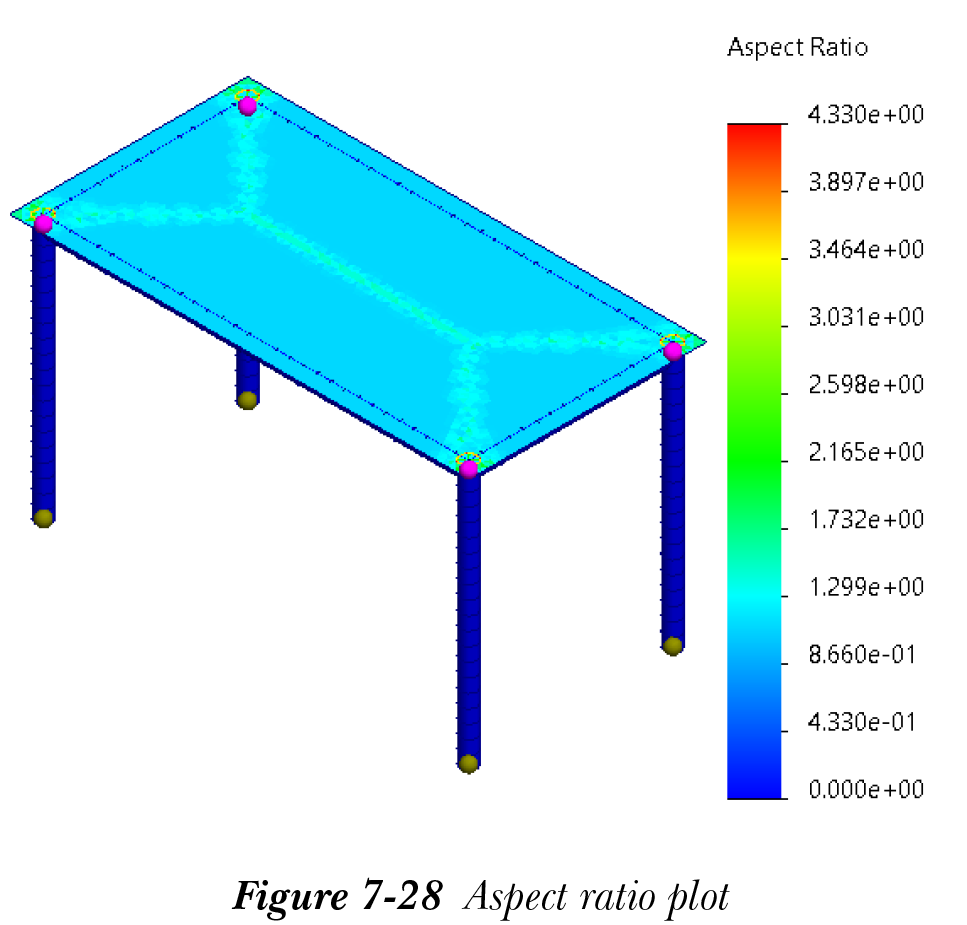
基于长宽比,您可以检查网格质量。理想四面体单元的长宽比为 1.0。这是最长边与从顶点到对面投影的最短法线之间的比率。
从图 7-28 可以明显看出,此网格的最大长宽比为 1.872,在可接受范围内。用于确定网格质量的第二种方法是雅可比比率。此方法仅适用于二阶(高质量)网格单元。
检查网格统计信息
在本节中,您将检查网格统计信息,如节点和单元。
- 在 Simulation 算例树中右键单击网格节点;将显示一个快捷菜单。
- 从快捷菜单中选择详细信息选项;将显示网格详细信息窗口。使用此窗口,您可以检查网格的统计信息,如网格类型、网格质量、总节点数和总单元数等。
保存模型
生成网格后,您需要保存教程并退出 SOLIDWORKS Simulation。
- 使用保存按钮将模型保存到所需位置。
