教程 2
在本教程中,你将下载并装配 凸轮弹簧(Cam Spring) 的零部件以创建凸轮弹簧装配体。要装配的零部件位于你之前下载的 c05_asw_2024_inp > c05_tut02 文件夹中。接下来,你将对凸轮弹簧装配体执行运动算例。(预计时间:30 分钟)
完成本教程需要以下步骤:
a. 从 www.cadcim.com 下载装配体文件。
b. 装配下载的零部件。
c. 为凸轮应用旋转马达。
d. 模拟装配体的运动
装配零部件
你需要在装配体环境中装配零部件。
-
启动一个新的 SOLIDWORKS 装配体文档;将显示
开始装配体(Begin Assembly)PropertyManager 以及打开(Open)对话框。 -
浏览到
销(Pin)零件,然后从对话框中选择打开(Open)按钮;销的模型将附加到光标上。 -
从
开始装配体(Begin Assembly)PropertyManager 中选择确定(OK)按钮;销将与原点重合放置。 -
同样,插入
凸轮(Cam)零部件并将其放置在图形区域中的任意位置。 -
从装配体 CommandManager 中选择
配合(Mate)按钮;将显示配合(Mate)PropertyManager。 - 选择销的圆柱面和凸轮的内圆面;同心配合将应用于销和凸轮的圆柱面之间。此外,将显示一个弹出工具栏。
-
从弹出工具栏中选择
添加/完成配合(Add/Finish Mate)按钮;系统将提示你选择其他参考以应用配合。 -
从 PropertyManager 的
标准配合(Standard Mates)卷展栏中选择距离(Distance)按钮;距离(Distance)编辑框将被激活。 -
在编辑框中指定距离值为 4,然后按
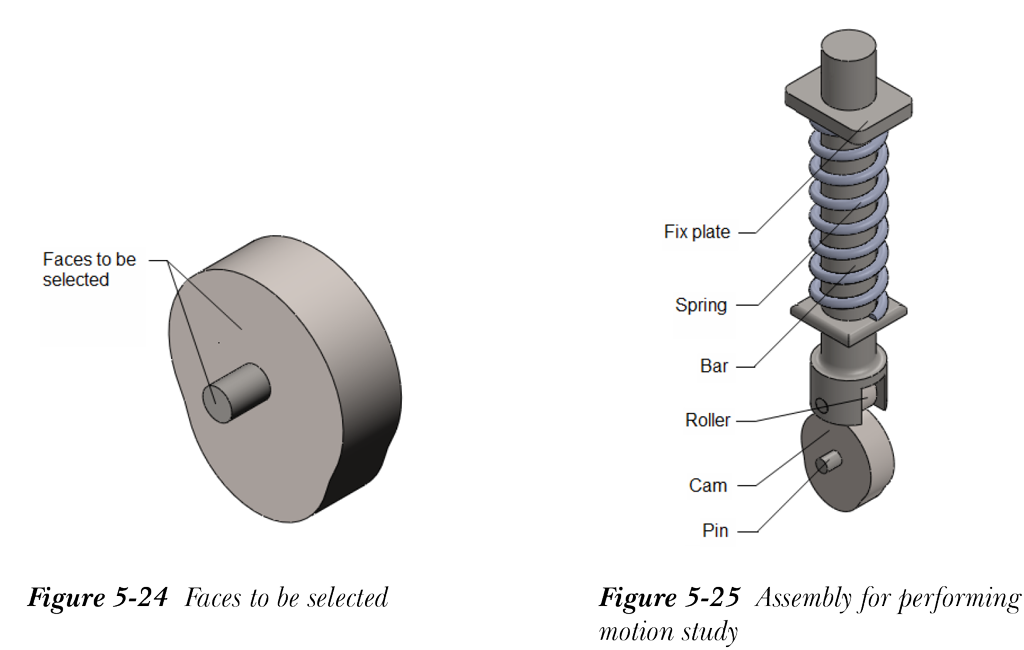
ENTER键。接下来,选择销和凸轮的平面,参考图 5-24;距离配合将应用于这些平面之间。此外,将显示一个弹出工具栏。 -
从弹出工具栏中选择
添加/完成配合(Add/Finish Mate)按钮;配合将应用完成。 - 按照上述步骤装配装配体的其他零部件。图 5-25 显示了装配所有零部件后的装配体。
向装配体添加马达
在执行运动分析之前,你需要通过添加马达在零部件之间添加运动。
-
单击窗口左下方显示的
运动算例 1(Motion Study 1)选项卡;将显示 MotionManager 界面。 -
从 MotionManager 工具栏中选择
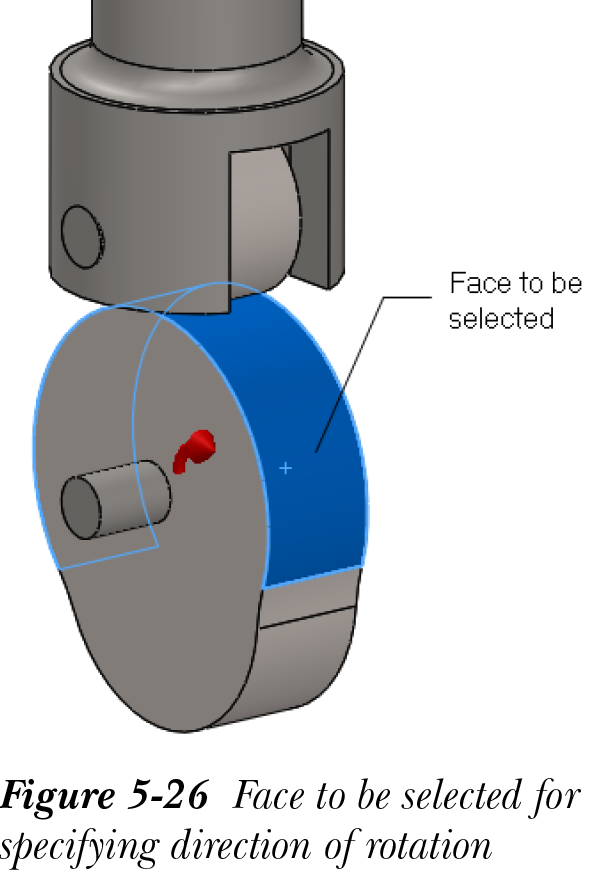
马达(Motor)按钮;将显示马达(Motor)PropertyManager。 - 选择凸轮的圆形面;将应用一个马达。此外,旋转方向由红色箭头指示,参考图 5-26。
- 接受其他默认设置,然后从 PropertyManager 中选择
确定(OK)按钮;旋转运动将添加到该零部件。
模拟运动算例
- 从 MotionManager 工具栏中选择
计算(Calculate)按钮;装配体零部件的运动将显示在装配体窗口中。
你可以增加或减少运动的播放时间,如本章教程 1 中所述。
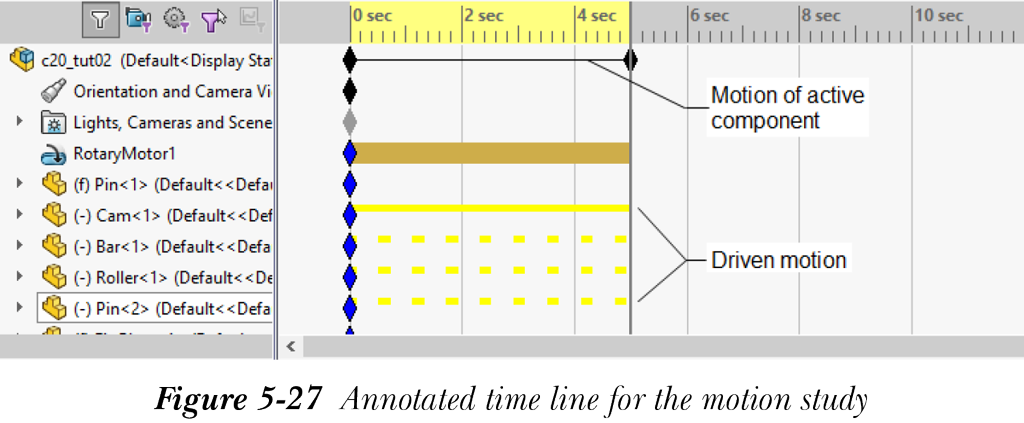
图 5-27 显示了运动算例的标注时间轴。