焊件简介
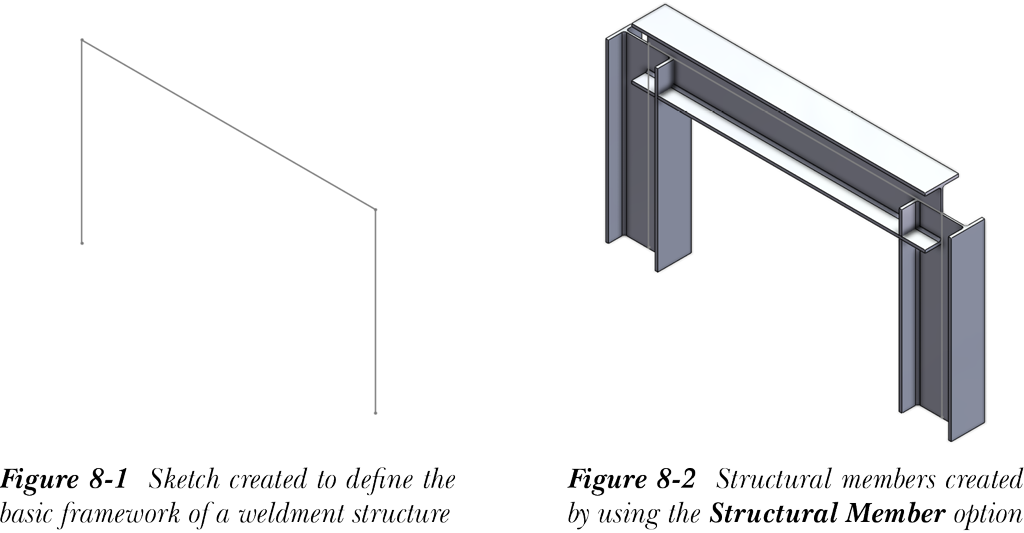
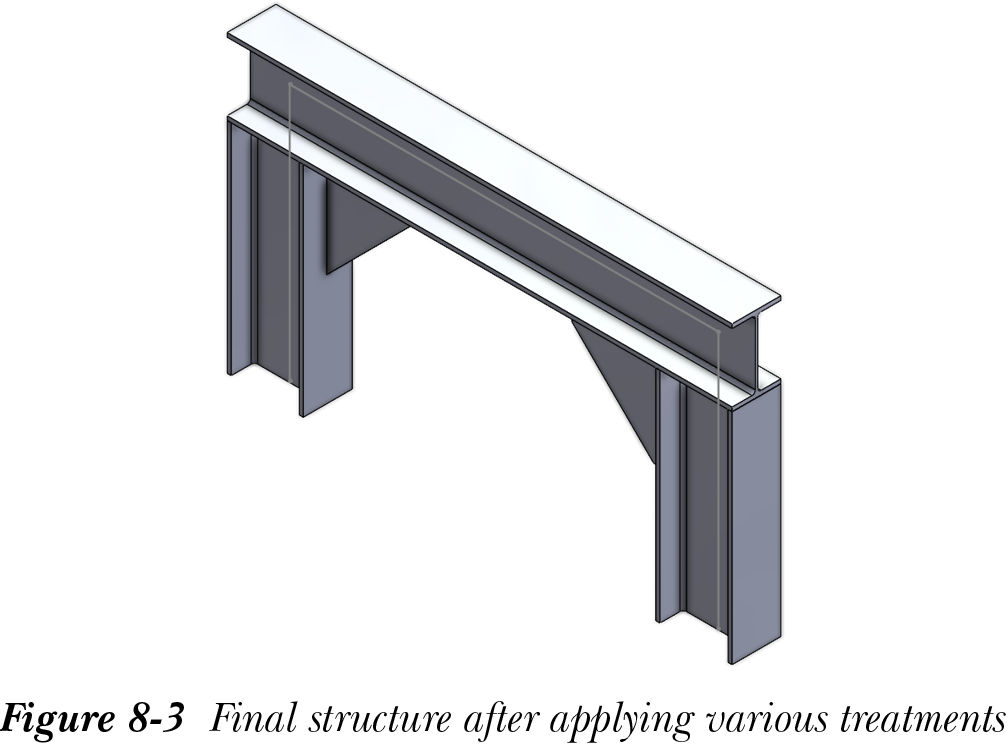
SOLIDWORKS 焊件是 SOLIDWORKS 软件的一项专用功能,用于金属制造和结构设计。它允许用户高效地创建和处理焊接装配体,例如框架、桁架和桥梁。该过程从 2D 或 3D 草图开始,如图 8-1 所示,然后使用 结构构件(Structural Member) 工具将其转换为梁和管等结构构件,如图 8-2 所示。该软件提供了多种接头类型和角部处理,以确保构件之间的正确连接。SOLIDWORKS 会自动生成切割清单和材料明细表,从而简化零部件的组织。图 8-3 显示了执行上述各种操作后的结构构件。
此外,用户可以添加焊接符号并定义焊接准备,以生成准确的文档。同时,焊件与 SOLIDWORKS Simulation 的集成可实现对焊接结构的结构分析。总体而言,SOLIDWORKS 焊件为建模、分析和设计焊接装配体提供了全面的解决方案。
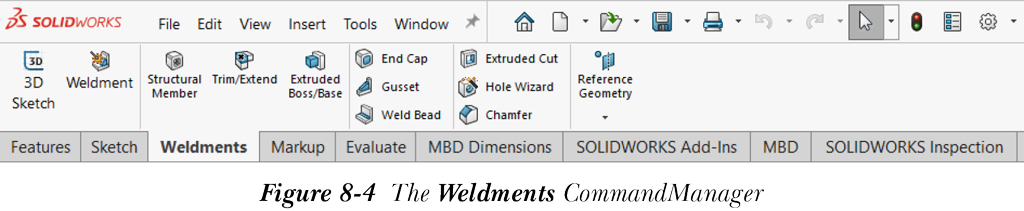
要使用焊件选项,您需要调用图 8-4 所示的焊件 CommandManager。默认情况下,此 CommandManager 不显示。要调用它,请选择快速访问工具栏上的视图按钮,然后从菜单中选择工具栏选项。执行此操作后,将出现一个子菜单。单击焊件以显示该 CommandManager。或者,您可以右键单击 CommandManager 的空白区域,然后从显示的快捷菜单中选择焊件。用于创建结构构件的所有工具均可在此 CommandManager 中使用。您也可以从焊件工具栏调用这些工具。用于创建结构构件的方法将在下面讨论。
创建草图
CommandManager:焊件 > 3D 草图
SOLIDWORKS 菜单:插入 > 3D 草图
在 SOLIDWORKS 中,您可以创建 2D 和 3D 草图。在 2D 草图中,您可以使用直线、圆弧、圆和样条曲线等易于理解的工具创建详细且准确的二维图形。这些工具有助于轻松精确地创建复杂设计。SOLIDWORKS 的 3D 草图功能允许您在三维空间中绘制草图。此功能使您能够创建更复杂的形状和曲线。
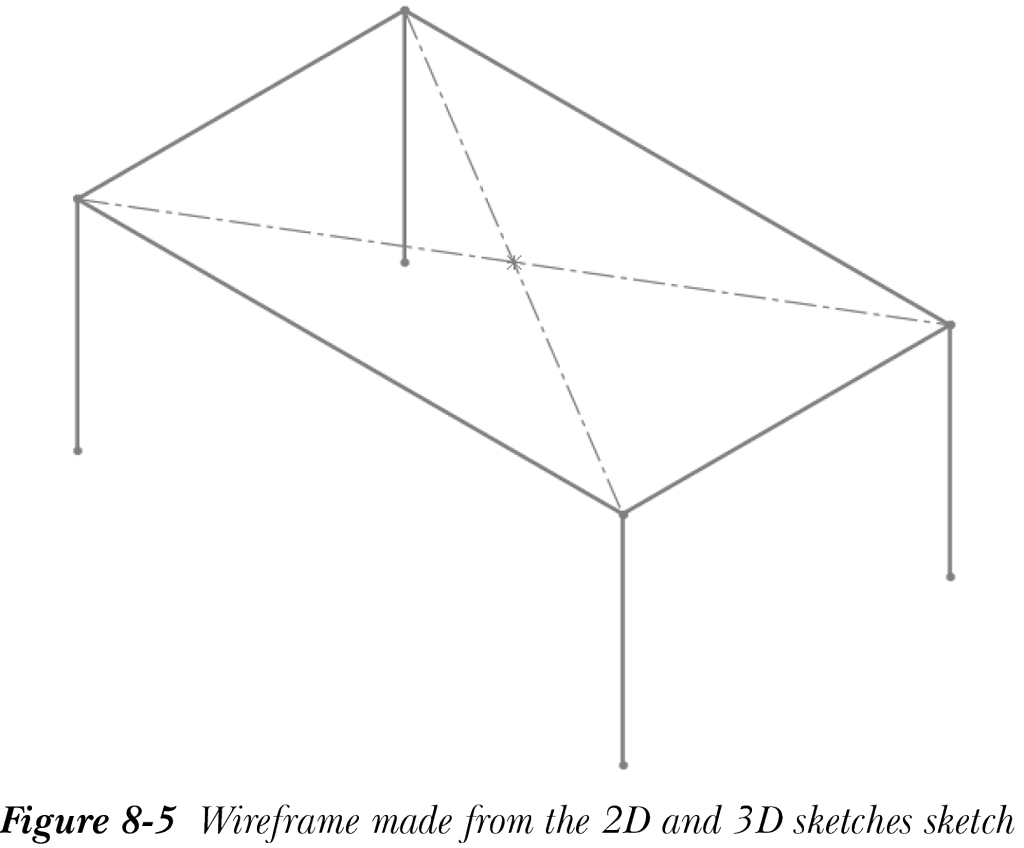
通过无缝集成 2D 和 3D 草图功能,SOLIDWORKS 提供了流畅的设计工作流程,使工程师和设计师能够从各种角度可视化他们的概念。在图 8-5 中,表示梁的矩形草图绘制在 2D 草图中,而垂直线则使用 3D 草图绘制。
创建结构构件
CommandManager:焊件 > 结构构件
SOLIDWORKS 菜单:插入 > 焊件 > 结构构件
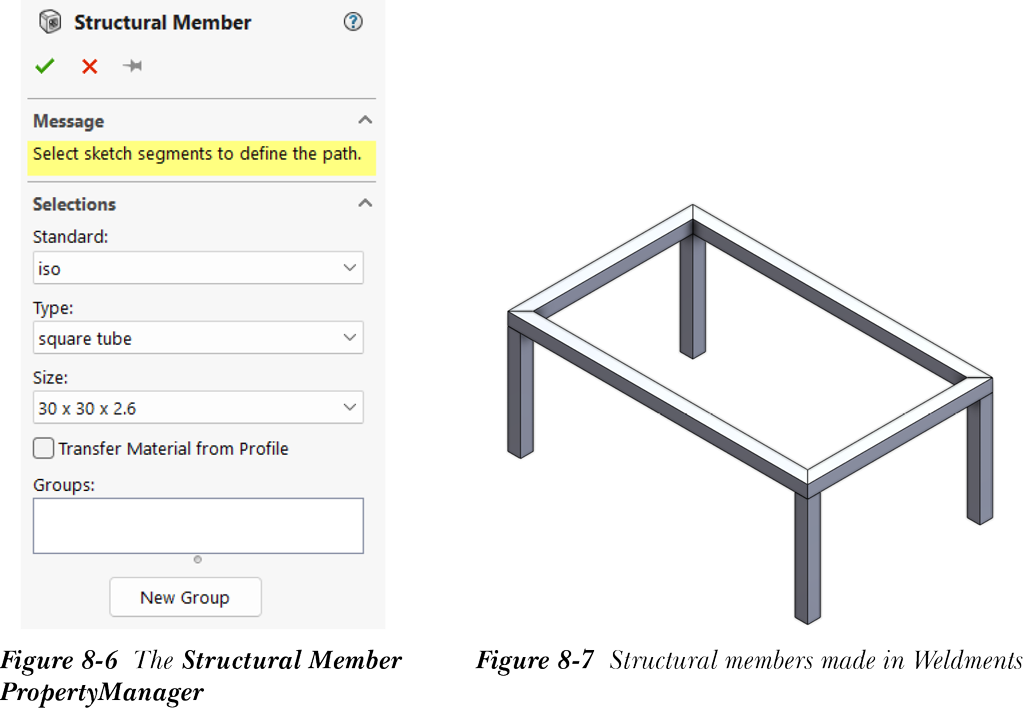
要创建结构构件,请从 CommandManager 中选择 结构构件(Structural Member) 工具;选择该工具后,将显示结构构件 PropertyManager,如图 8-6 所示。从标准下拉列表中选择构件的标准类型。接下来,根据应用从类型和大小下拉列表中选择截面类型和大小。然后,选择要沿其创建结构构件的草图。您会注意到在组显示框中创建了一个草图组。您还可以使用新建组按钮创建新组。选择不同的组后,选择确定按钮以创建图 8-7 所示的结构构件。您还可以对结构构件应用不同的角部处理,并设置轮廓的方向。
应用角部处理
CommandManager:焊件 > 修剪/延伸
SOLIDWORKS 菜单:插入 > 焊件 > 修剪/延伸
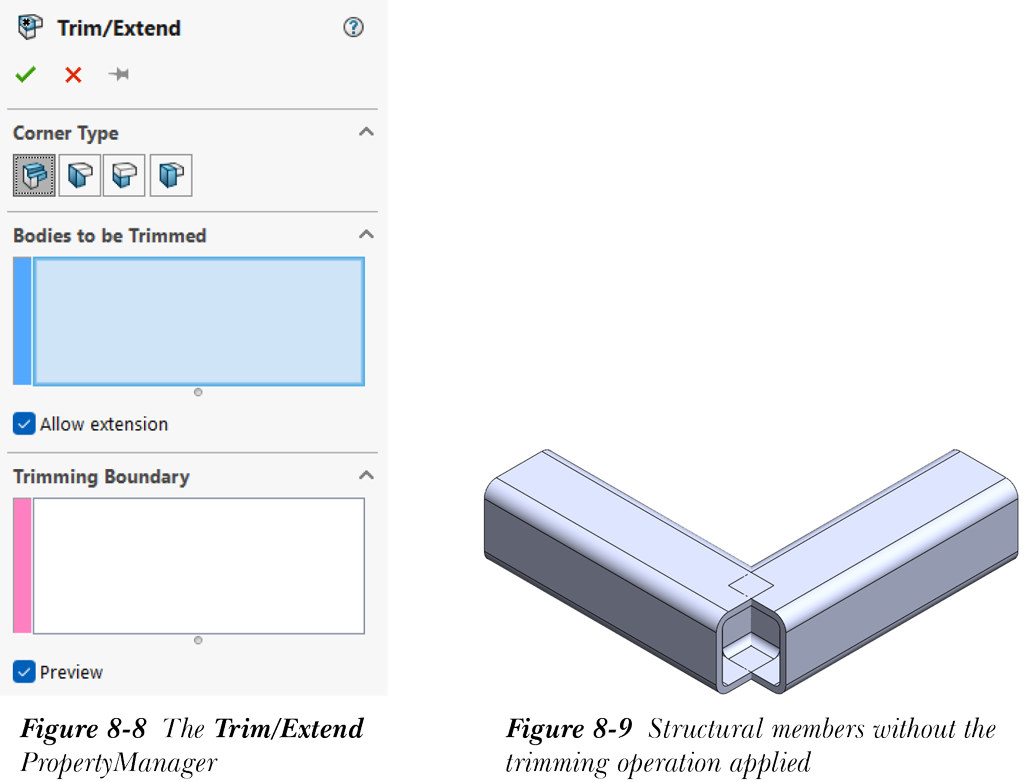
角部处理可确保结构构件在其相交处被正确修剪和成形,从而提高最终焊件的质量。要对结构构件应用角部处理,请从焊件 CommandManager 中选择 修剪/延伸(Trim/Extend) 工具;将显示修剪/延伸 PropertyManager,如图 8-8 所示。此属性管理器中可用的选项将在下面讨论。
角部类型
此卷展栏中可用的选项用于定义不同的修剪类型,例如端点修剪、端点斜接和端点对接。图 8-9 显示了未应用修剪操作的结构构件。
图 8-10、8-11、8-12 和 8-13 分别显示了应用端点修剪、端点斜接、端点对接1 和端点对接2 角部处理选项后的结构构件。根据您的应用,您可以选择任何一种角部处理。
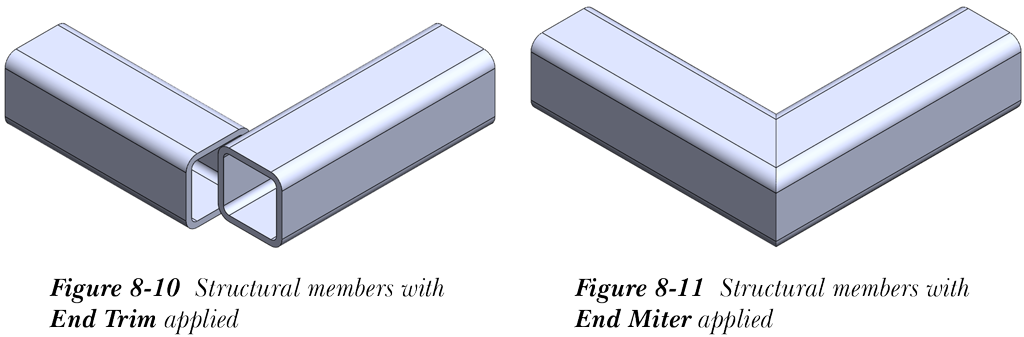
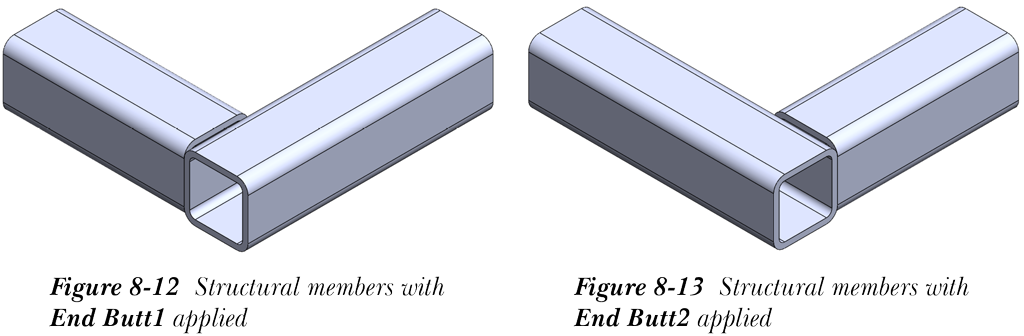
要修剪的实体
在此卷展栏中,您可以选择要修剪的实体。对于端点修剪角部类型,您可以选择一个或多个要修剪的实体。但在端点斜接、端点对接1 和端点对接2 角部类型中,您只能选择一个要修剪的实体。如果段未与修剪边界相交,您可以选择允许延伸复选框。它允许您将实体延伸到修剪实体。
修剪边界
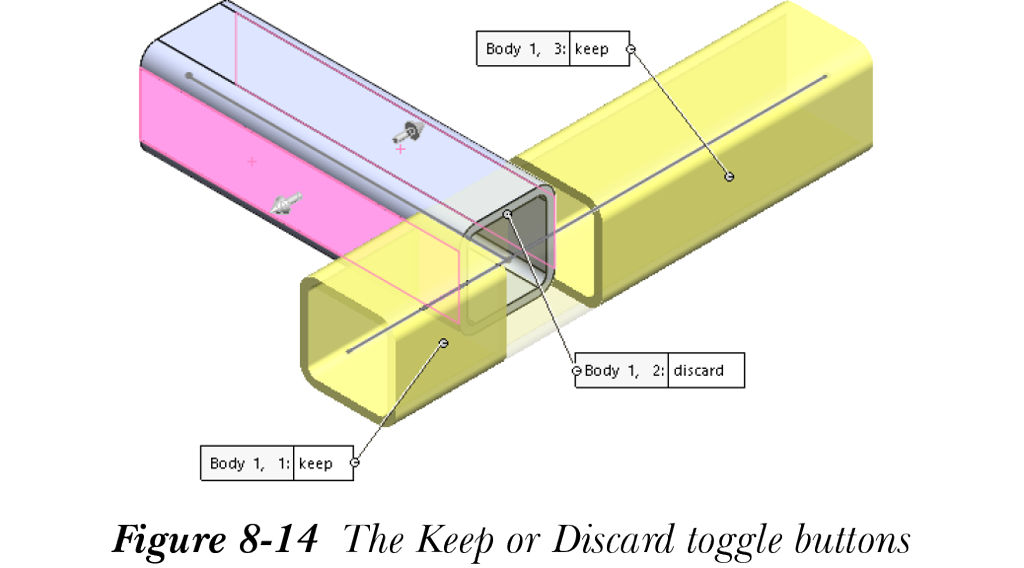
在此卷展栏中,有一个选择框,您可以在其中选择修剪面、基准面和实体。对于端点斜接、端点对接1 和端点对接2 角部类型,选择要修剪的相邻结构构件。对于端点修剪角部类型,您可以选择一个或多个相邻的面或实体作为修剪基准。当您选择修剪实体时,会出现一个切换按钮,如图 8-14 所示。使用此按钮可选择保留还是丢弃该段。您可以通过选择预览复选框在图形区域中预览修剪段。对于复杂结构,您可以禁用此选项,直到您选择了所有要修剪的项目。
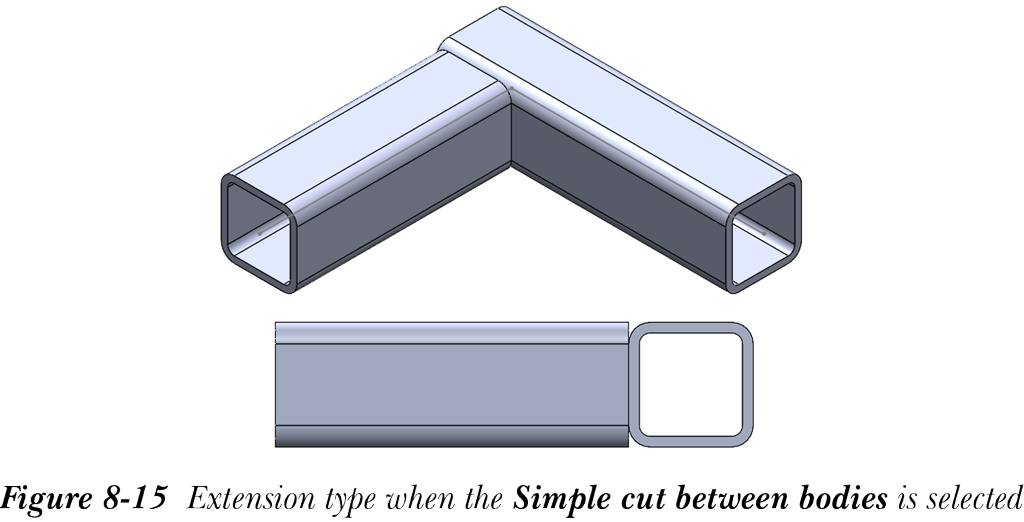
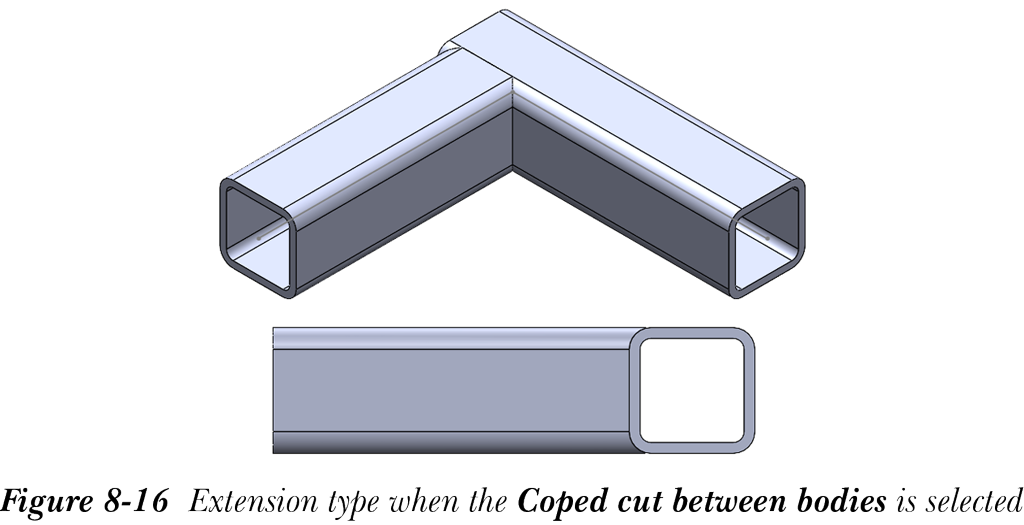
选择修剪边界卷展栏中可用的允许延伸复选框。选择后,将出现实体间简单切割和实体间仿形切割按钮。如果您选择实体间简单切割按钮,修剪后的实体将如图 8-15 所示。如果您选择实体间仿形切割按钮,修剪后的实体将如图 8-16 所示。当您选择实体间简单切割按钮时,将出现焊接间隙复选框。选择焊接间隙复选框以指定两个修剪构件之间的间隙。当您选择此选项时,将出现焊接修剪间隙编辑框。输入间隙值以为焊缝留出空间。该间隙会减小修剪实体的长度。
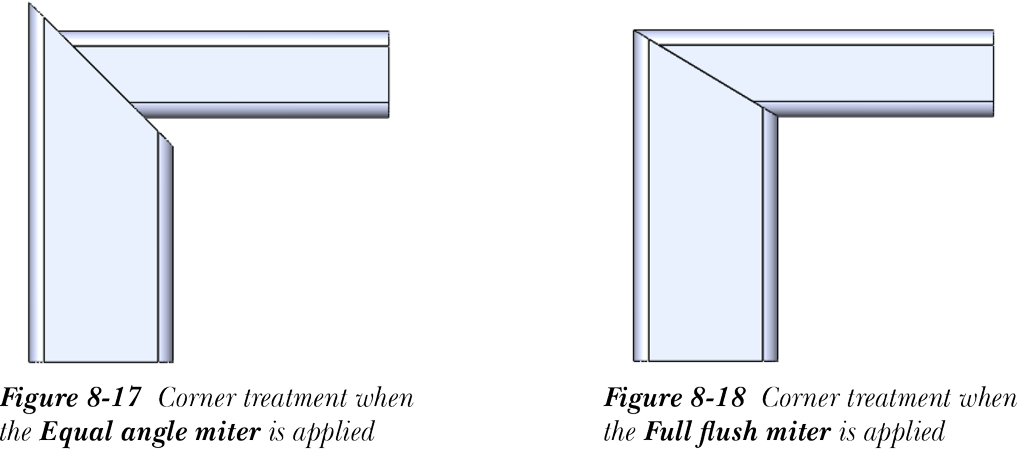
当您选择端点斜接按钮时,等角斜接和完全齐平斜接按钮将显示在修剪边界卷展栏中。如果您选择等角斜接按钮,则修剪实体将如图 8-17 所示。如果您选择完全齐平斜接按钮,则修剪实体将如图 8-18 所示。
添加端盖
CommandManager:焊件 > 端盖
SOLIDWORKS 菜单:插入 > 焊件 > 端盖
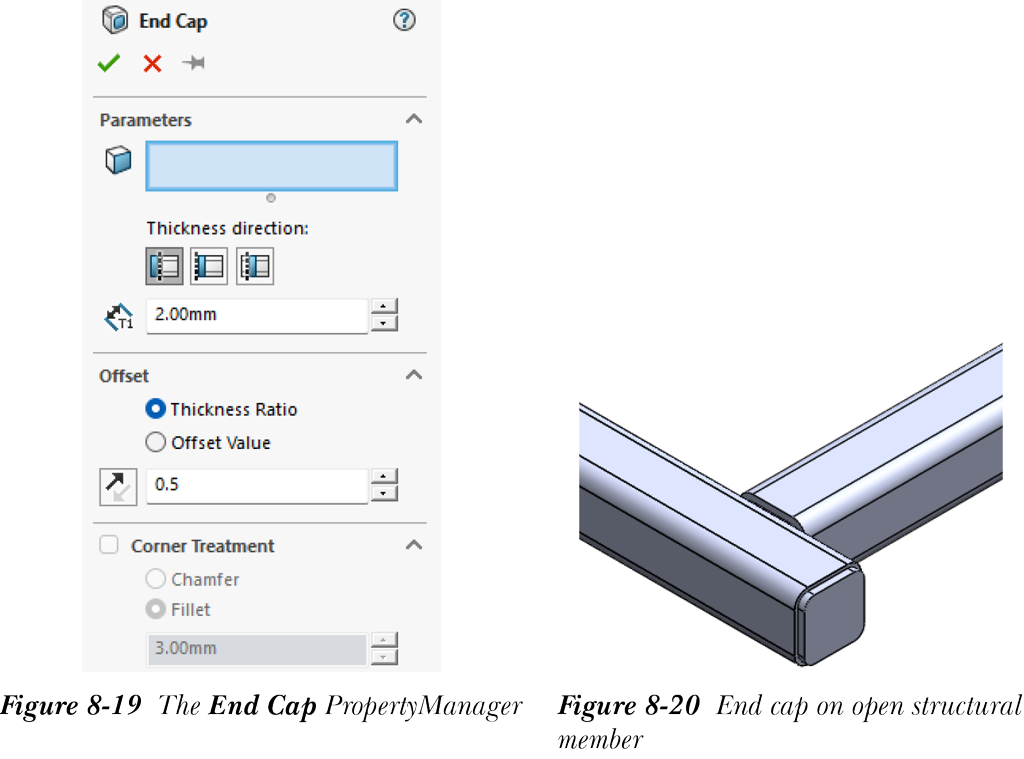
您可以使用焊件 CommandManager 中的端盖选项来封闭开放的结构构件。当您选择此选项时,将显示端盖 PropertyManager,如图 8-19 所示。此外,系统将提示您选择结构焊件构件的端面。选择该面,然后从 PropertyManager 的参数卷展栏中选择端盖的方向。您可以从 PropertyManager 中选择向外、向内和内部选项。接下来,通过在厚度编辑框中输入厚度值来指定端盖的厚度。偏移卷展栏中可用的选项可用于提供从结构构件边缘到端盖边缘的偏移。您还可以从角部处理卷展栏中可用的选项提供倒角或圆角。要启用角部处理卷展栏,请选择其旁边的复选框。您可以在角部处理卷展栏中可用的编辑框中输入倒角或圆角的值。输入所有参数后,选择确定按钮;端盖将被创建,如图 8-20 所示。
添加支撑板
CommandManager:焊件 > 支撑板
SOLIDWORKS 菜单:插入 > 焊件 > 支撑板
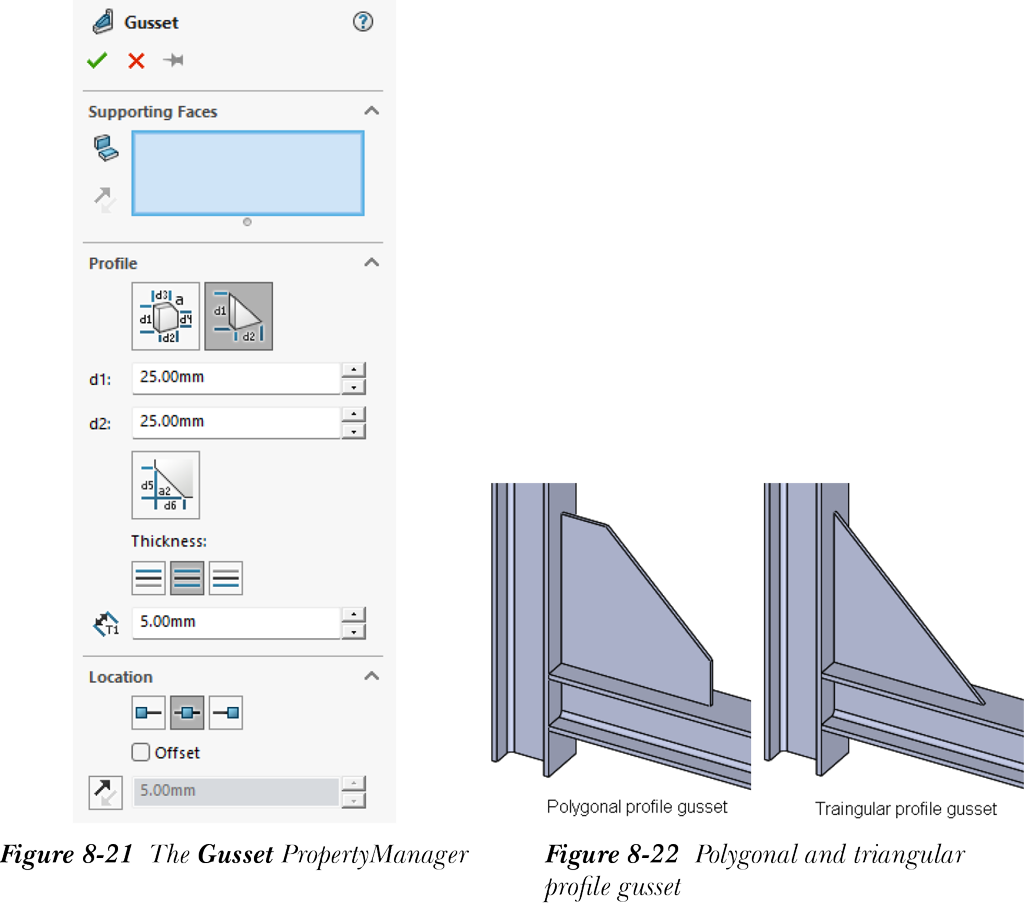
支撑板用于加固和连接两个相交的结构构件。要创建支撑板,请单击焊件 CommandManager 中的支撑板选项。将显示支撑板 PropertyManager,如图 8-21 所示。您需要选择两个相交结构构件的相邻平面或圆柱面。所选面将出现在支撑面卷展栏内的选择框中。选择面后,从轮廓卷展栏中选择支撑板轮廓类型。对于支撑板轮廓,您可以选择三角形轮廓或多边形轮廓,如图 8-22 所示。
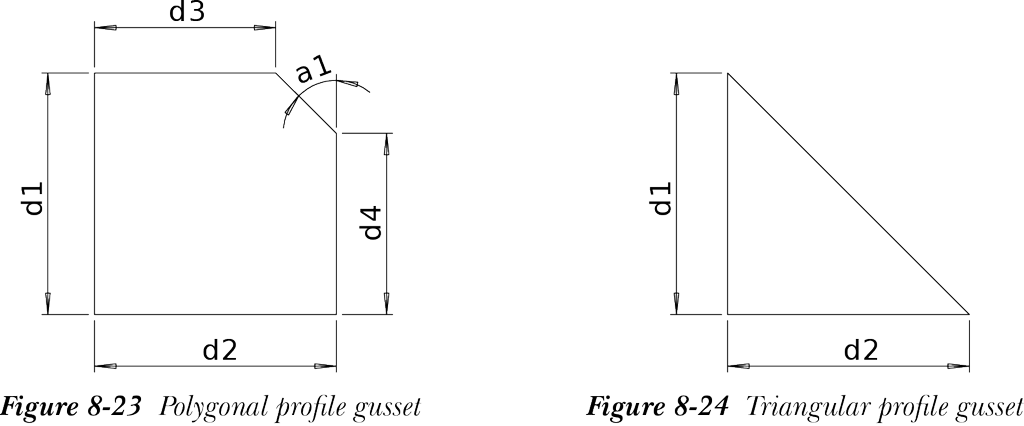
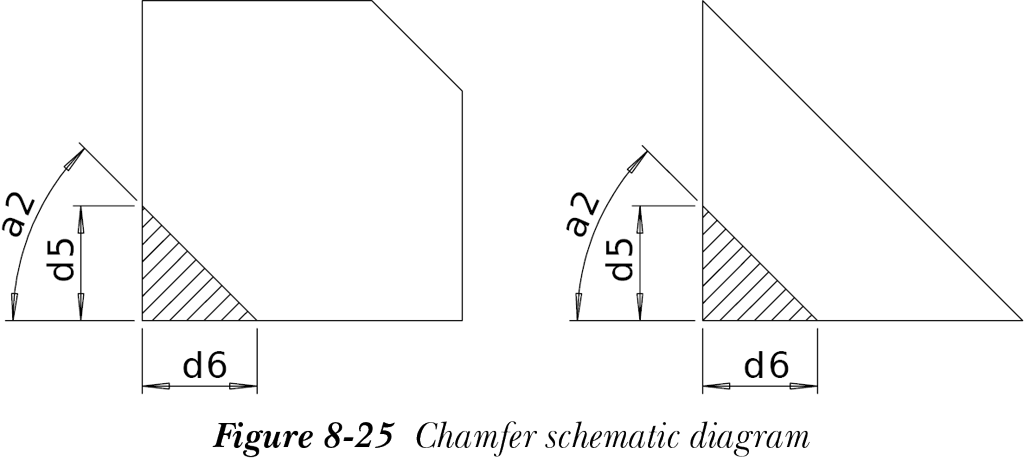
当您选择多边形轮廓按钮时,将显示 d1、d2、d3、d4 和 a1 编辑框;当您选择三角形轮廓按钮时,将显示 d1 和 d2 编辑框。多边形和三角形支撑板类型的示意图分别如图 8-23 和图 8-24 所示。上述所有变量均在这些图中显示。您必须根据需要输入的支撑板形状输入这些变量的值。要添加倒角,请从轮廓卷展栏中选择倒角按钮。选择后,将显示 d5、d6 和 a2 编辑框。输入定义倒角的变量值。倒角的示意图如图 8-25 所示。您可以从支撑板厚度编辑框控制支撑板的厚度。支撑板方向可以通过使用内侧、两侧和外侧按钮来控制。您还可以通过从位置卷展栏中选择起点、中点和终点按钮来选择支撑板轮廓的位置。您可以通过在偏移值编辑框中指定偏移值来偏移支撑板位置。
添加焊缝
CommandManager:焊件 > 焊缝
SOLIDWORKS 菜单:插入 > 焊件 > 焊缝
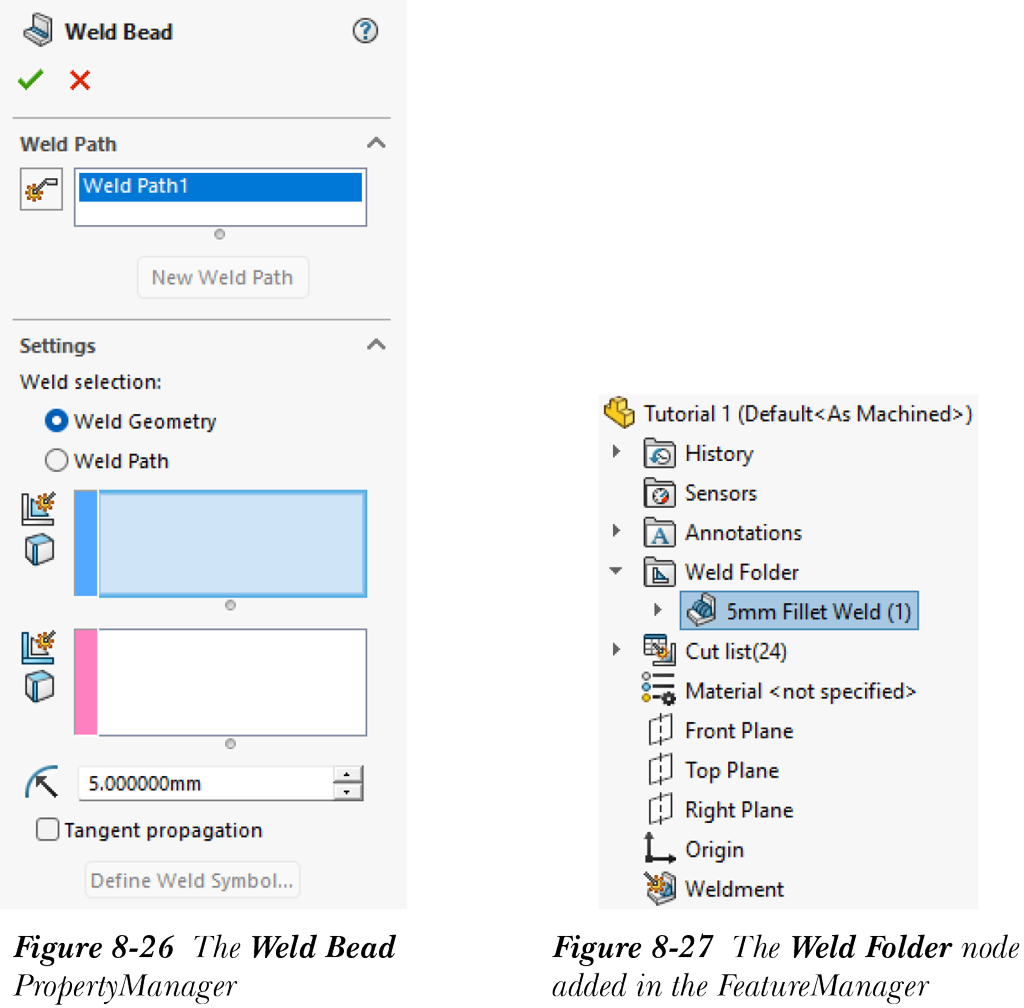
焊缝是通过将填充材料沉积到两块金属之间的接头中而创建的。在 SOLIDWORKS 模型中,焊缝被描绘为图形表示,而不会生成实际几何体。要在焊件结构中添加焊缝,请从焊件 CommandManager 中选择焊缝选项;将显示焊缝 PropertyManager,如图 8-26 所示。
PropertyManager 中的选择面列表框显示每条唯一的焊缝路径,它表示焊缝围绕模型的轨迹。每条不同的焊缝路径在此列表框中显示为一个条目。从列表中选择一条焊缝路径会更改其在图形区域中的预览颜色。粉色预览表示焊缝路径处于活动状态,而黄色预览表示焊缝路径处于非活动状态。在 PropertyManager 中所做的任何更改都会应用于活动焊缝路径。要创建独立于现有焊缝路径的新焊缝路径,您可以使用新建焊缝路径按钮。
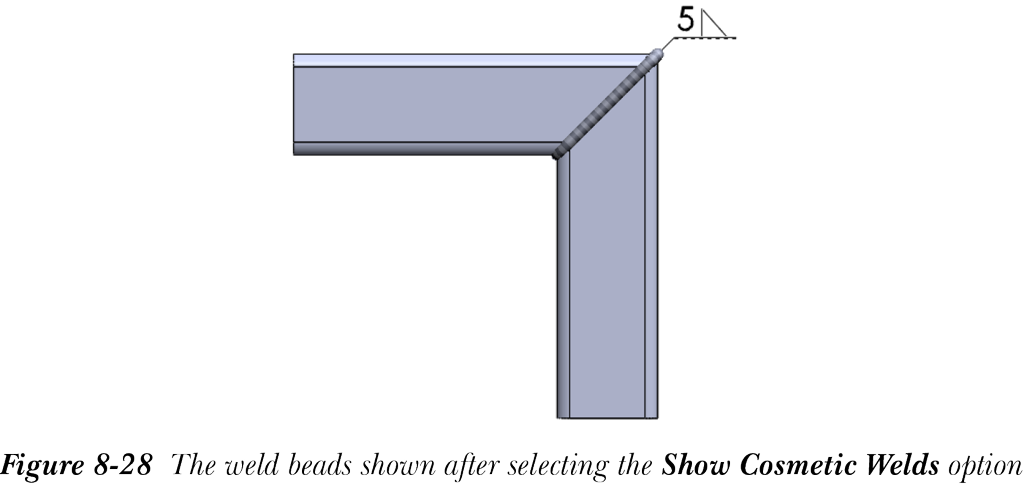
在设置卷展栏中,有两种定义焊缝路径的方法:焊接几何体单选按钮和焊缝路径单选按钮。当您选择焊接几何体选项时,会出现焊接自和焊接到选择框,允许您选择要焊接的面和边线。进行选择后,在焊缝大小编辑框中指定焊缝大小。输入焊缝大小后,选择确定按钮。执行此操作后,将在 FeatureManager 设计树中创建焊缝文件夹,如图 8-27 所示。当您选择焊缝路径单选按钮时,将显示一个选择框。选择边线或草图以定义焊缝路径。接下来,在焊缝大小编辑框中指定焊缝大小,然后选择确定按钮以创建焊缝。要可视化焊缝,请右键单击焊缝文件夹节点;将显示一个快捷菜单。从快捷菜单中选择显示装饰焊缝选项;装饰焊缝将被显示,如图 8-28 所示。