

在 SOLIDWORKS SIMULATION 中执行仿真所需的基本步骤
您需要执行以下基本步骤才能在 SOLIDWORKS Simulation 中完成有限元分析。接下来将讨论这些步骤。
准备模型
有限元分析(FEA)需要一个描述良好的模型进行研究,以便执行正确的分析,从而提供合理的结果。在 FEA 中,会做出不同的假设和简化,例如 3D 几何模型和建议的分析类型。需要对设计进行简化和修复,以便在分析期间减少计算时间。通过将正确的假设与良好的稳健模型相结合,可以实现成功的技术分析。
指定材料属性
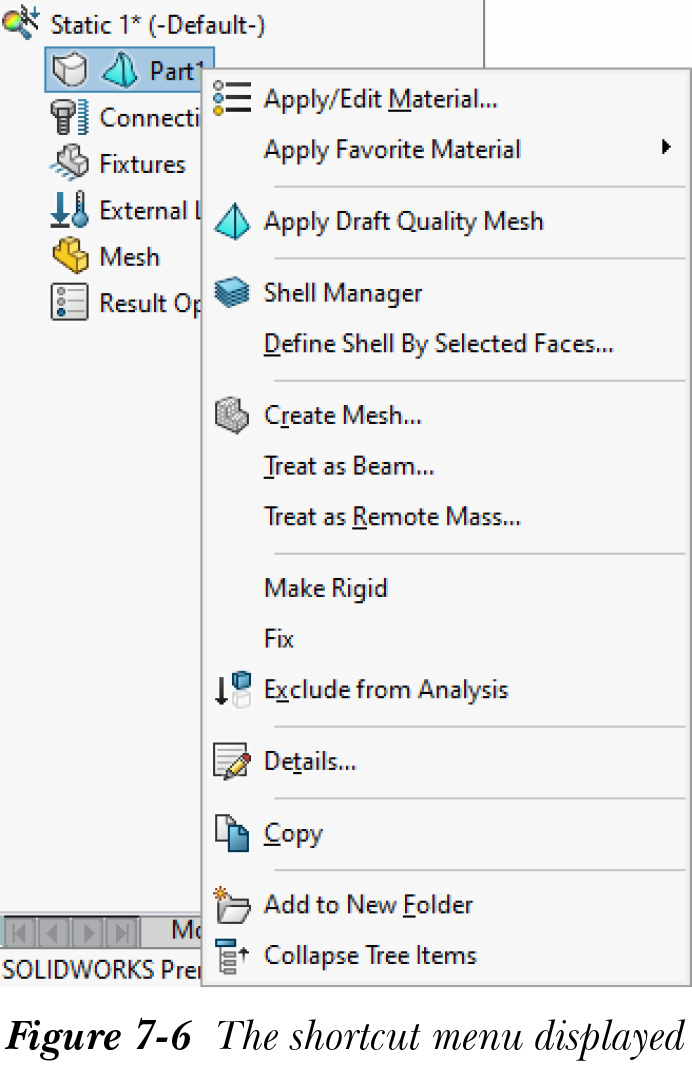
在 SOLIDWORKS 中为部件建模时,可以为模型指定材料。您也可以为导入到仿真环境中的模型指定材料。要在仿真环境中应用材料,请在仿真树中右键单击模型的名称;将显示一个快捷菜单,如图 7-6 所示。
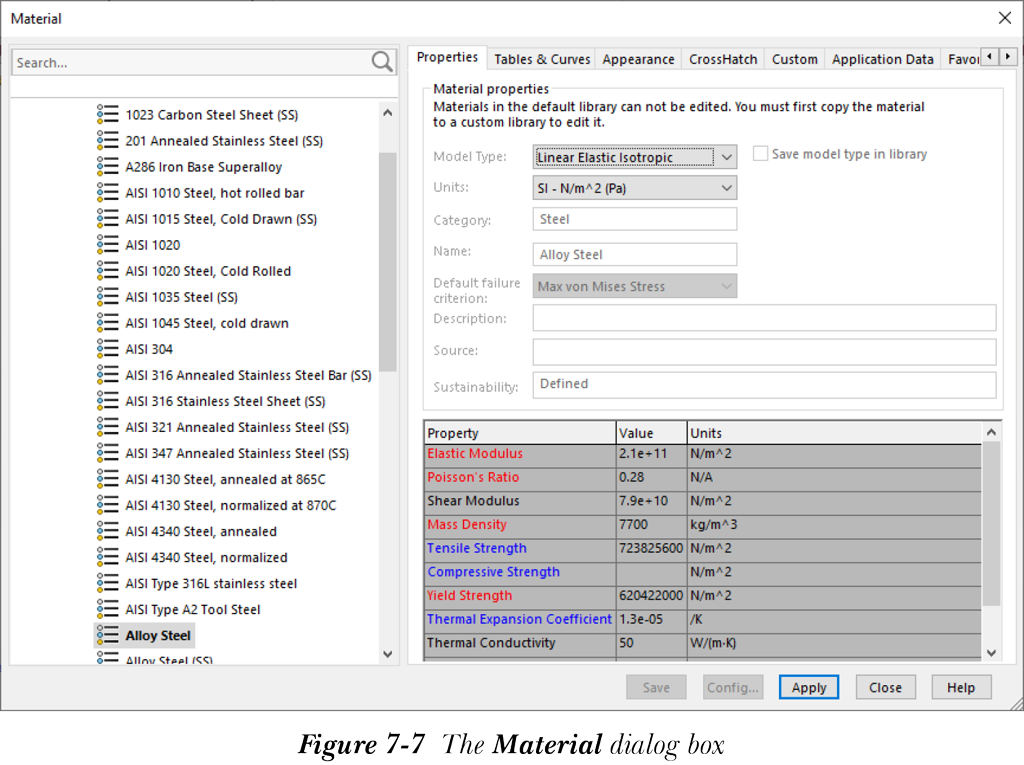
从 应用收藏材料(Apply Favorite Material) 列表中选择材料,或选择 应用/编辑材料(Apply/Edit Material) 选项;将显示 材料(Material) 对话框,如图 7-7 所示。选择所需的材料(合金钢);所选材料的属性将显示出来,如图 7-7 所示。您会注意到材料属性将以红色、蓝色和黑色显示。这些颜色描述了所选算例的必选和可选属性。红色描述(弹性模量、泊松比、质量密度、屈服强度)表示该属性对于当前分析类型和模型材料是必选的。蓝色描述(抗拉强度、抗压强度、热膨胀系数)表示可选属性。黑色描述(剪切模量、热导率、比热、材料阻尼比)表示这些属性不适用于当前算例。
注
- 如果您正在处理装配体或复合材料,则需要展开零件节点,然后右键单击该零件来应用材料。
- 在 SOLIDWORKS Simulation 中应用的材料不会影响 SOLIDWORKS 中 CAD 模型应用的材料。
应用载荷和约束
应用载荷和约束是为了定义实际的环境条件。应用的载荷和约束在仿真树中由图标表示。SOLIDWORKS Simulation 提供上下文相关的选项来定义约束。例如,如果选择了参考轴或所选面是圆柱面,程序会要求您定义径向、周向和轴向约束。
如果您进行几何更改,使得实体不再被定义,那么在将约束或载荷应用到该实体后,该约束将变为悬空。SOLIDWORKS Simulation 会给您一条消息,列出您定义的每个算例的悬空约束或载荷。
网格划分
FEA 提供了一种可靠的数值技术来分析工程设计。该过程从创建几何模型开始。然后,程序将模型细分为称为单元的小型简单形状块,这些单元在称为节点的公共点处连接。将模型细分为小块的过程称为网格划分。
网格划分是设计分析中的关键步骤。SOLIDWORKS Simulation 允许您创建实体单元(3D 四面体)、壳单元(2D 三角形)或梁单元(1D 线性)的网格。实体网格适用于笨重或复杂的 3D 模型。壳单元适用于薄零件(如钣金)。结果的准确性取决于网格的质量。一般来说,网格越精确、越精细,精度就越高。生成的网格取决于以下因素:
• 网格类型(实体、使用中间面的壳或使用曲面的壳)。
• 活动的网格首选项。
• 网格控制。
• 静态和热装配体问题的接触条件。
• 全局单元大小和网格公差。
运行算例
在指定材料、定义载荷和约束以及对模型进行网格划分后,您可以运行算例。
SOLIDWORKS Simulation 有四种求解器选项:Auto、FFEPlus、Direct Sparse 和 Large Problem Direct Sparse。默认情况下,SimulationXpress 和 SOLIDWORKS Simulation 使用 FEEPlus 求解器。求解器在您定义算例属性时选择。在某些情况下,如果所选求解器不支持算例中使用的所有选项,程序会自动切换到另一个求解器。只要使用相同的网格,所有求解器都会提供相同的结果。但是,性能和速度会因问题的类型和规模而异。
查看结果
算例完成后,您可以为每种分析类型自动生成标准图解。分析类型的标准图解是最常用的结果。例如,运行静态算例后,SOLIDWORKS Simulation 会创建包含应力、位移和应变默认图解的结果文件夹。您可以通过在仿真树中双击其节点来查看图解。
您还可以右键单击 结果(Results) 节点,然后从显示的快捷菜单中选择所需选项来查看其他图解。您还可以自动生成包含所有可用图解的报告。为此,请选择 Simulation CommandManager 中的 报告(Report) 工具;将显示 报告选项(Report Options) 对话框。填写所需的输入并选择 发布(Publish) 按钮;算例的报告将以 Word 文档形式生成。
注
定义参数时不必保持上述顺序。您可以按任意顺序定义这些参数,但请确保在运行算例之前已应用所有必要的参数。