

教程 1
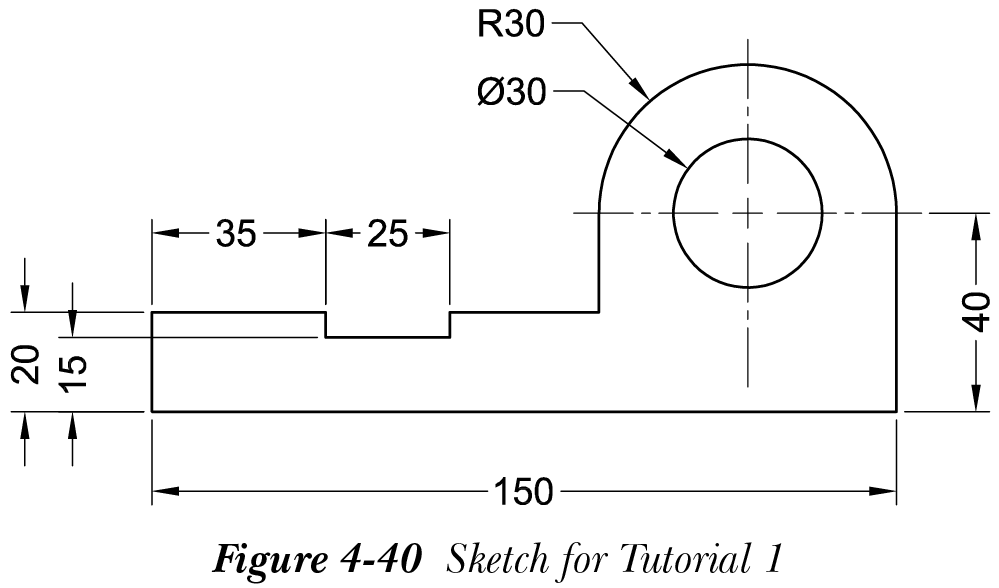
在本教程中,你将创建草图并为其添加尺寸,如图 4-40 所示,然后将草图拉伸到 50 mm 的深度。接着,你将为草图的尺寸添加方程式。尺寸 150 将是驱动尺寸。在添加方程式时,为便于计算,你可以将垂直尺寸 20 和 40 分别更改为 25 和 50。(预计时间:30 分钟)
完成本教程需要以下步骤:
a. 启动 SOLIDWORKS,创建草图并为其添加尺寸。
b. 将草图拉伸到 50 mm 的深度。
c. 使用 方程式(Equations) 工具编辑尺寸并添加方程式。
d. 保存模型。
创建草图、添加尺寸并创建拉伸特征
- 启动 SOLIDWORKS,创建草图并为其添加尺寸,参考图 4-40。
- 为草图添加关系和尺寸以完全定义草图,参考图 4-40。
- 将草图拉伸到 50 mm 的深度。
-
选择
另存为(Save As)按钮,并将模型保存为名称 c4_tut01。
为草图中的尺寸添加方程式
对于此模型,你将保留水平尺寸 150 作为驱动尺寸,并将其他尺寸作为从动尺寸。此外,为便于计算,你将把垂直尺寸更改为 25 mm 和 50 mm。
- 调用草图绘制环境以编辑基体特征的草图,连续双击垂直尺寸,并将尺寸值从 20 更改为 25、从 40 更改为 50。
-
从
工具(Tools)工具栏中选择方程式(Equations)按钮;将显示方程式、全局变量和尺寸(Equations, Global Variables, and Dimensions)对话框。 -
单击
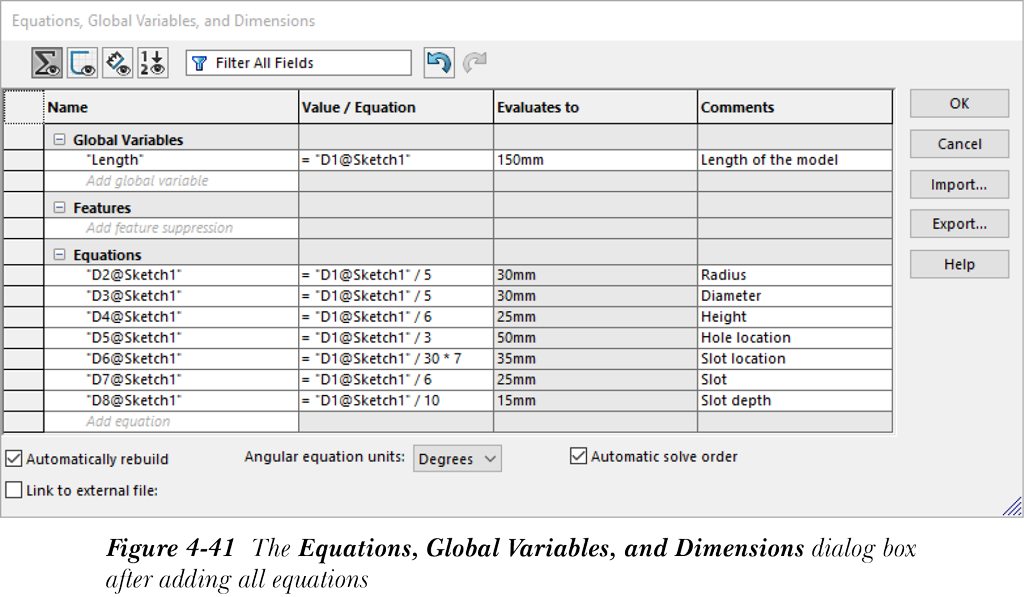
名称(Name)列下全局变量(Global Variables)节点的空单元格,然后输入 Length 作为全局变量的名称,参考图 4-41。接下来,单击值/方程式(Value / Equation)列中相应的空单元格,并从绘图区中选择值为 150 的尺寸。现在,在备注(Comments)列下相应的单元格中为添加的全局变量添加备注。 -
现在,单击
名称(Name)列下方程式(Equations)节点的空单元格。 - 从绘图区中选择半径值 30;所选尺寸的名称将显示在所选单元格中。
-
接下来,从绘图区中选择水平尺寸值 150;所选尺寸的名称将显示在
值/方程式(Value / Equation)列中,并带有一个绿色的复选标记。 - 按正斜杠( / )键并输入 5;方程式将变为 “D2@Sketch1” = “D1@Sketch1” / 5,其中 D2@Sketch1 = 30,D1@Sketch1 = 150。尺寸的名称可能不同,因为它们取决于尺寸应用到草图的顺序。
-
接下来,单击
备注(Comments)列中的相应单元格;值 30 mm 将显示在计算结果(Evaluates to)列中,并且方程式(Equations)节点下将显示一个新的空单元格。接下来,你需要在备注(Comments)列的相应单元格中输入 Radius。
请注意,在添加方程式时也可以使用全局变量。
-
同样,单击
名称(Name)列下方程式(Equations)节点的空单元格,并从绘图区中选择直径值 30;所选尺寸的名称将显示在名称(Name)列中。 -
从绘图区中选择水平尺寸值 150;所选尺寸的名称将显示在
值/方程式(Value / Equation)列中,并带有一个绿色的复选标记。 - 按正斜杠( / )键并输入 5;方程式变为 “D3@Sketch1” = “D1@Sketch1” / 5,其中 D3@Sketch1 = 30,D1@Sketch1 = 150。
-
接下来,单击
备注(Comments)列的相应单元格;值 30 mm 将显示在计算结果(Evaluates to)列中。接下来,你需要在备注(Comments)列的相应单元格中输入 Diameter。
注
为方便起见,所有尺寸均为整数。但是,你可以为特征/尺寸添加任何数学关系,但请确保它不会覆盖模型的设计意图。
- 同样,为下面给出的所有尺寸添加方程式。
| 要选择的尺寸 | 要添加的方程式 | 备注 |
|---|---|---|
| 垂直尺寸 25 | 150/6 | 高度 |
| 50 | 150/3 | 孔位置 |
| 35 | 150/30*7 | 槽位置 |
| 水平尺寸 25 | 150/6 | 槽 |
| 15 | 150/10 | 槽深度 |
- 如果需要,调整
方程式、全局变量和尺寸(Equations, Global Variables, and Dimensions)对话框的大小。添加所有方程式后的对话框如图 4-41 所示。
- 从对话框中选择
确定(OK)按钮;尺寸将在草图环境中显示,并带有方程式符号( )。此外,
)。此外,方程式(Equations)文件夹将添加到 FeatureManager 设计树中。接下来,退出草图环境。
为拉伸特征添加方程式
接下来,你需要为拉伸特征添加方程式,使该方程式由水平尺寸值 150 控制。
-
右键单击 FeatureManager 设计树中的
方程式(Equations)文件夹;将显示一个快捷菜单。从中选择管理方程式(Manage Equations)选项;将显示方程式、全局变量和尺寸(Equations, Global Variables, and Dimensions)对话框。 - 单击绘图区中的模型;草图和特征的尺寸将显示出来。
-
接下来,单击
名称(Name)列下方程式(Equations)节点的空单元格,并选择尺寸值 50,即拉伸特征的尺寸。 -
在绘图区中选择水平尺寸值 150。接下来,按正斜杠( / )键,并在
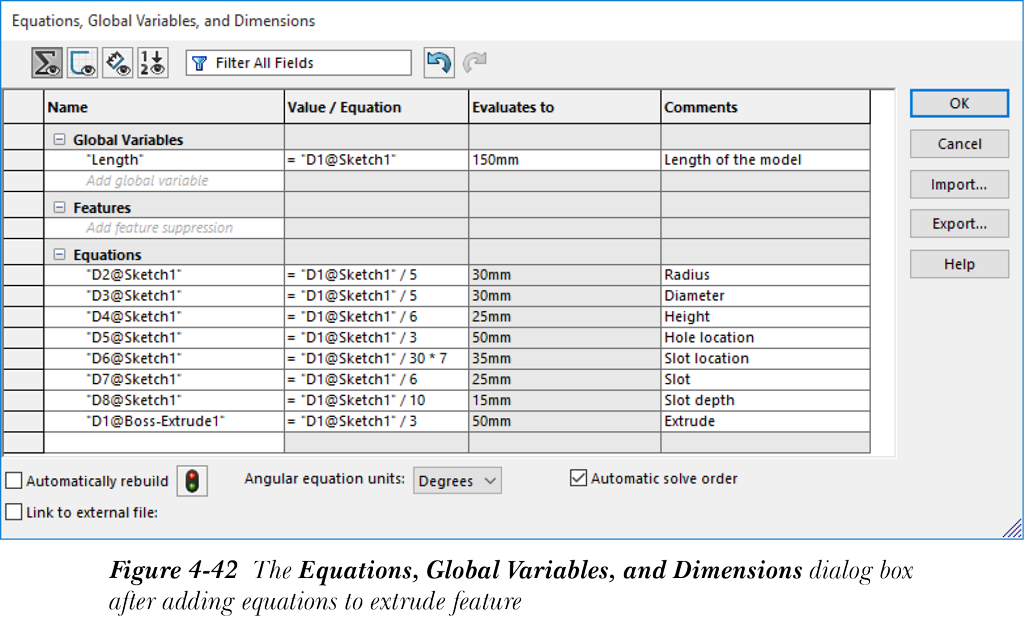
方程式(Equations)节点中与该尺寸值对应的单元格中输入 3,参考图 4-42。
-
单击
备注(Comments)列的相应单元格并输入 Extrude。 -
选择
确定(OK)按钮退出对话框。
更改模型的尺寸
- 双击模型;模型的所有尺寸将显示出来。
- 双击尺寸值 150,并在文本框中输入 300。
- 重建模型;模型的所有尺寸都将被修改。
-
通过从 SOLIDWORKS 菜单中选择
文件 > 关闭(File > Close)保存并关闭文档。