曲面建模
曲面建模是一种创建零厚度平面或非平面几何图形的技术。这种零厚度几何图形称为曲面。曲面通常用于创建复杂形状的模型。您可以轻松地将曲面模型转换为实体模型。您还可以使用曲面建模工具从实体模型中提取曲面。本章介绍 SOLIDWORKS 中的曲面建模工具。使用这些工具,您可以将复杂形状创建为曲面,然后在需要时将其转换为实体模型。
大多数现实世界的零部件都是使用实体建模创建的。但有时,您可能需要创建一些只能通过曲面操作创建的复杂特征。曲面操作通过使用曲面建模工具完成。创建所需的复杂曲面后,您可以将其转换为实体模型。将曲面模型转换为实体模型的原因是曲面是零厚度几何图形,它没有质量和质量属性。但是,在设计现实世界模型时,您可能需要质量和质量属性。另一个原因是只有当模型为实体时才能生成剖视图。
在 SOLIDWORKS 中,曲面建模在零件模式下进行,用于曲面建模的工具位于曲面(Surfaces) CommandManager 中。曲面(Surfaces) CommandManager 默认不可用。因此,您需要右键单击任意一个 CommandManager 选项卡,然后从快捷菜单中选择选项卡(Tabs) > 曲面(Surfaces) 选项。也可以通过从 SOLIDWORKS 菜单中选择插入(Insert) > 曲面(Surface) 来调用曲面建模工具。您会注意到,曲面(Surfaces) CommandManager 中提供的一些工具(如拉伸、旋转、扫描和放样)与实体建模中讨论的工具类似。
接下来讨论曲面(Surfaces) CommandManager 中的工具以及其他高级曲面建模工具。
创建拉伸曲面
CommandManager:曲面(Surfaces) > 拉伸曲面(Extruded Surface)
SOLIDWORKS 菜单:插入(Insert) > 曲面(Surface) > 拉伸(Extrude)
工具栏:曲面(Surfaces) > 拉伸曲面(Extruded Surface)
在 SOLIDWORKS 中,拉伸曲面(Extruded Surface) 工具用于拉伸闭合或开放草图以创建拉伸曲面。要创建拉伸曲面,请在草图绘制环境中创建草图,然后从曲面(Surfaces) CommandManager 中选择拉伸曲面(Extruded Surface)按钮;将显示曲面-拉伸(Surface-Extrude) PropertyManager,如图 1-1 所示。同时,绘图区中将显示使用默认值的拉伸曲面预览。要定义特征终止条件,请从 PropertyManager 中的终止条件(End Condition)下拉列表中选择所需选项。特征终止选项位于方向 1(Direction 1)和方向 2(Direction 2)卷展栏中。
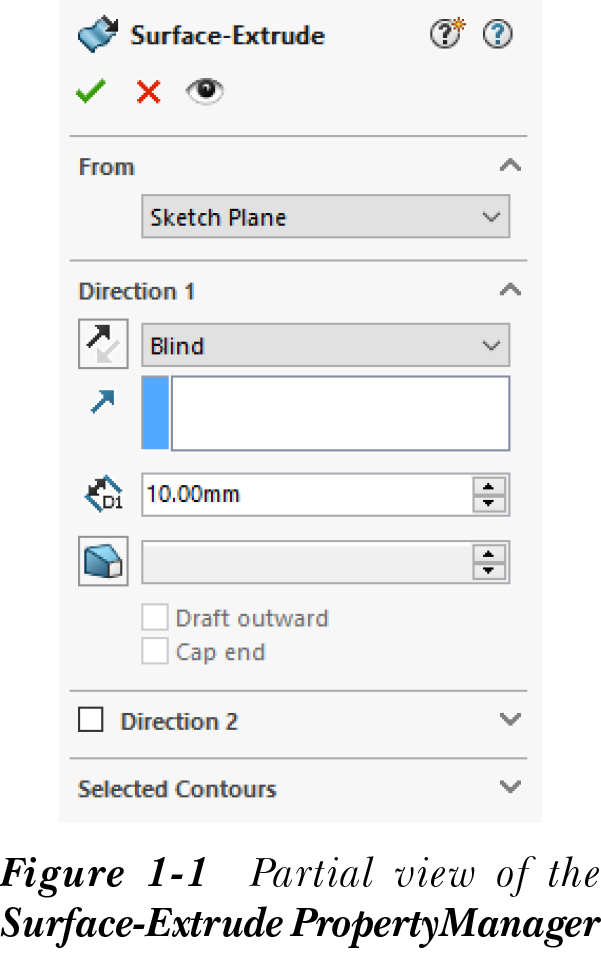
此 PropertyManager 中的其他选项与零件建模中讨论的选项相同。您还可以通过拖动绘图区中显示的手柄来动态定义拉伸深度。在 SOLIDWORKS 中,您可以拉伸 2D 面,使其所有边线都被拉伸,从而生成拉伸曲面。要拉伸 2D 面,请在不绘制草图的情况下选择拉伸曲面(Extruded Surface)工具。接下来,按 ALT 键并选择曲面;所选 2D 曲面的所有边线都将被拉伸。您也可以选择实体模型的曲面。如果这样做,模型的边线将被拉伸为曲面。
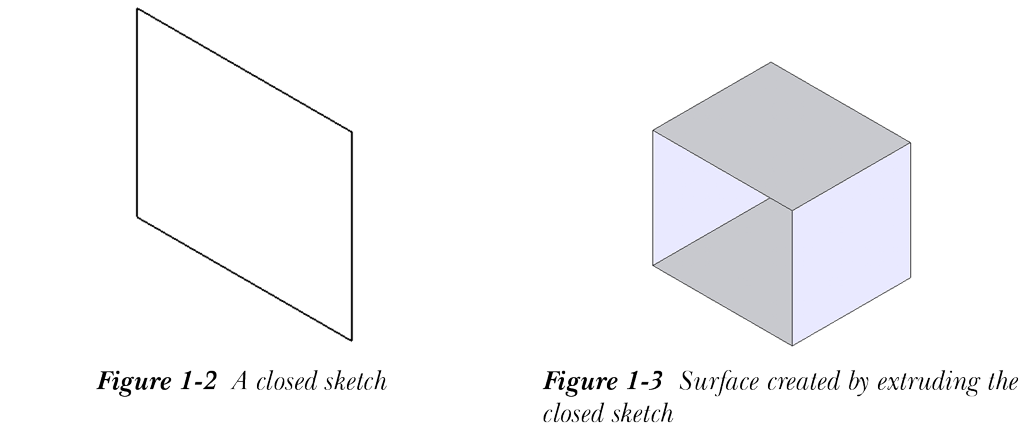
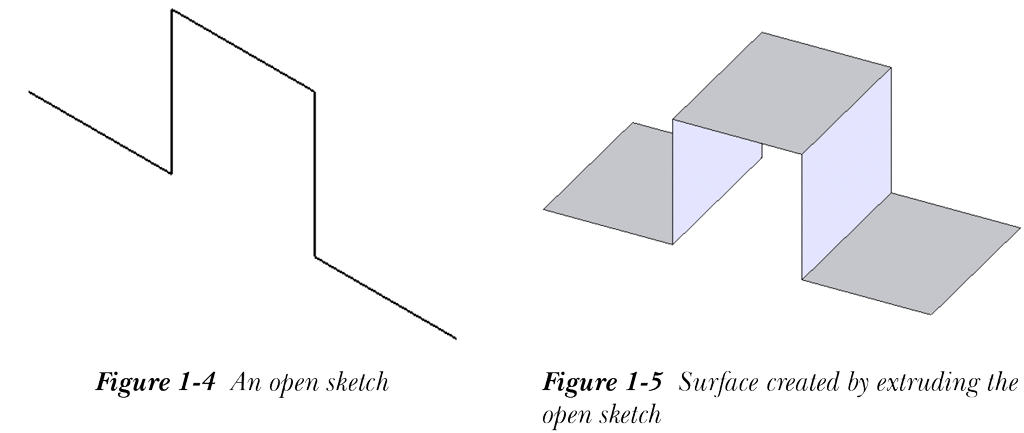
图 1-2 显示了一个闭合草图,图 1-3 显示了通过拉伸该闭合草图创建的曲面。图 1-4 显示了一个开放草图,图 1-5 显示了通过拉伸该开放草图创建的曲面。
创建旋转曲面
CommandManager:曲面(Surfaces) > 旋转曲面(Revolved Surface)
SOLIDWORKS 菜单:插入(Insert) > 曲面(Surface) > 旋转(Revolve)
工具栏:曲面(Surfaces) > 旋转曲面(Revolved Surface)
您还可以通过沿中心线旋转闭合或开放草图来创建曲面。沿中心线旋转草图以创建旋转曲面与沿中心线旋转草图以创建实体特征类似。要创建旋转曲面,请首先在草图绘制环境中创建草图和中心线。接下来,从曲面(Surfaces) CommandManager 中选择旋转曲面(Revolved Surface)按钮;将显示曲面-旋转(Surface-Revolve) PropertyManager,如图 1-6 所示。同时,绘图区中将显示带有拖动手柄的旋转曲面预览。此 PropertyManager 中的特征终止选项和其他选项与创建实体旋转特征时讨论的选项类似。
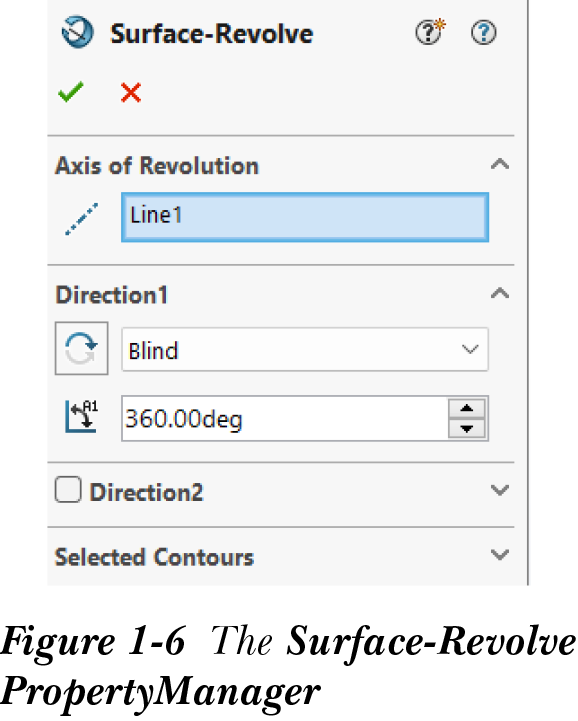
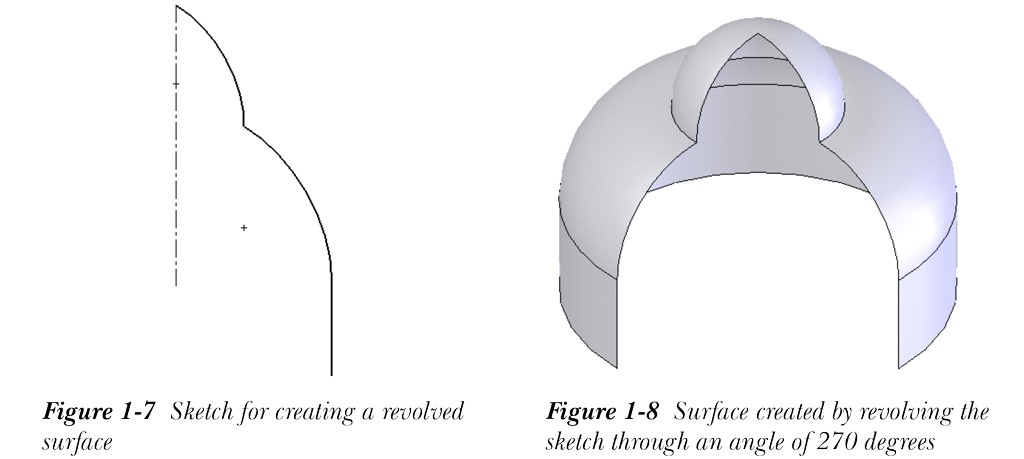
图 1-7 显示了用于创建旋转曲面的开放草图。图 1-8 显示了通过将草图旋转 270 度创建的旋转曲面。
创建扫描曲面
CommandManager:曲面(Surfaces) > 扫描曲面(Swept Surface)
SOLIDWORKS 菜单:插入(Insert) > 曲面(Surface) > 扫描(Sweep)
工具栏:曲面(Surfaces) > 扫描曲面(Swept Surface)
您还可以通过沿闭合或开放路径扫描闭合或开放轮廓来创建扫描曲面。要创建草图轮廓,请首先在草图绘制环境中绘制一个闭合或开放草图作为扫描轮廓,并绘制另一个草图作为扫描路径。接下来,从曲面(Surfaces) CommandManager 中选择扫描曲面(Swept Surface)按钮;将显示曲面-扫描(Surface-Sweep) PropertyManager,如图 1-9 所示。同时,系统将提示您选择扫描轮廓。选择一个闭合草图或开放草图作为扫描特征的轮廓;系统将提示您选择扫描路径。选择一个闭合或开放草图作为扫描路径。执行此操作后,绘图区中将显示扫描特征的预览。
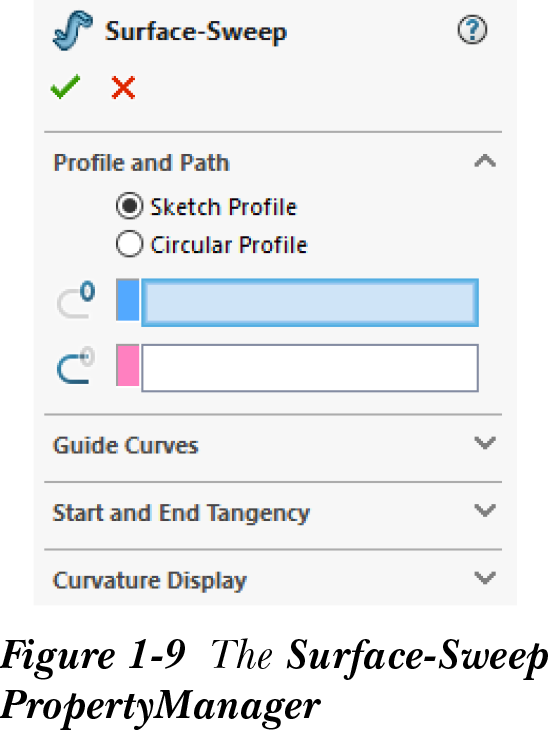
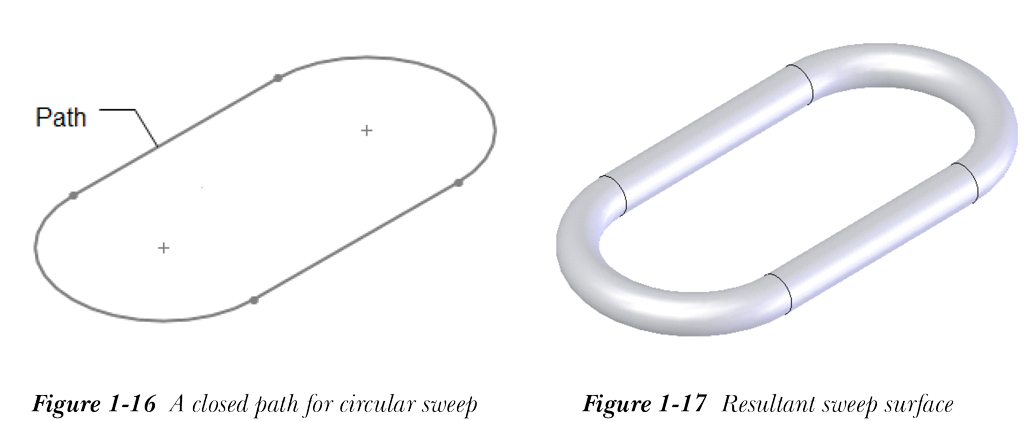
要使用圆形轮廓(Circular Profile)选项创建圆形扫描曲面,您只需在草图绘制环境中为扫描路径绘制一个闭合或开放草图。
用于创建扫描曲面的所有其他选项与创建实体扫描特征时讨论的选项类似。
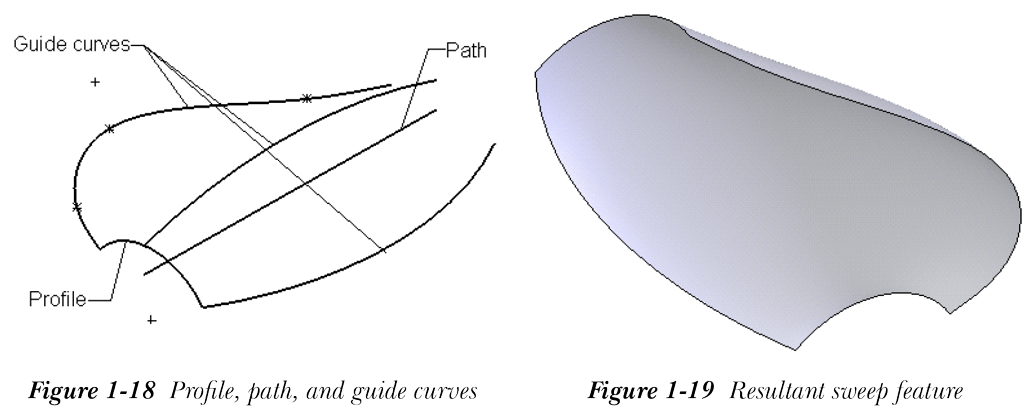
您还可以在创建扫描曲面时选择引导线。
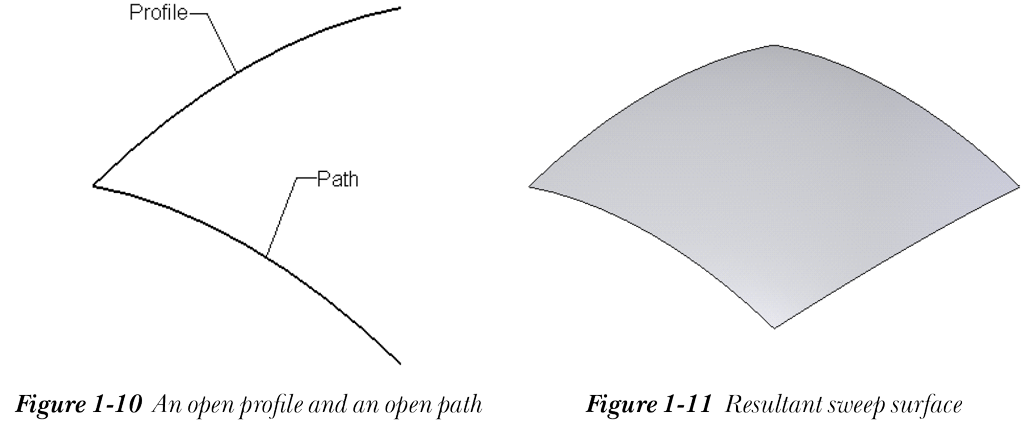
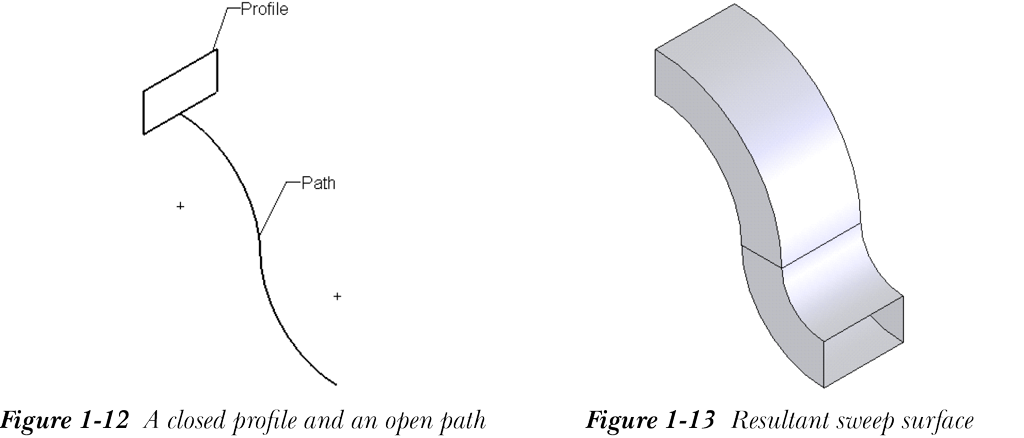
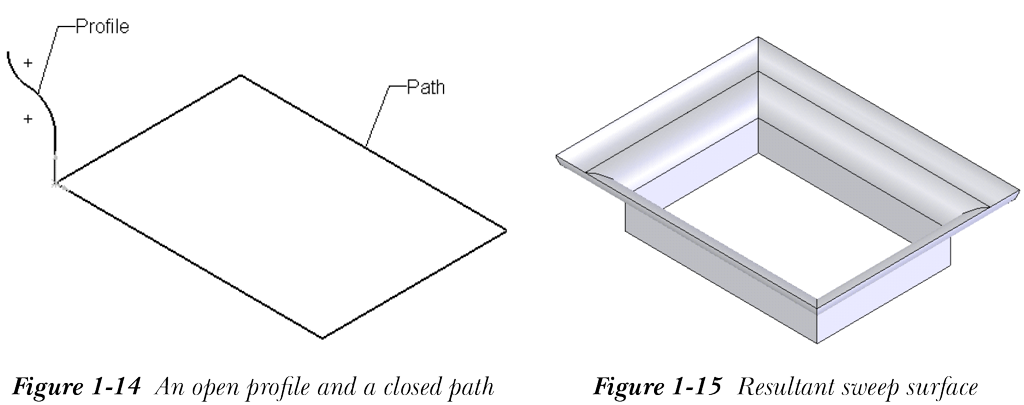
图 1-10 至 1-19 说明了创建扫描特征的各种方法。图 1-10 显示了一个开放轮廓和一条开放路径,图 1-11 显示了生成的扫描曲面。图 1-12 显示了一个闭合轮廓和一条开放路径,图 1-13 显示了生成的扫描曲面。图 1-14 显示了一个开放轮廓和一条闭合路径,图 1-15 显示了生成的扫描曲面。图 1-16 显示了用于圆形扫描的闭合路径,图 1-17 显示了生成的扫描曲面。图 1-18 显示了一个轮廓、一条路径和三条引导线,图 1-19 显示了生成的扫描曲面。
创建放样曲面
CommandManager:曲面(Surfaces) > 放样曲面(Lofted Surface)
SOLIDWORKS 菜单:插入(Insert) > 曲面(Surface) > 放样(Loft)
工具栏:曲面(Surfaces) > 放样曲面(Lofted Surface)
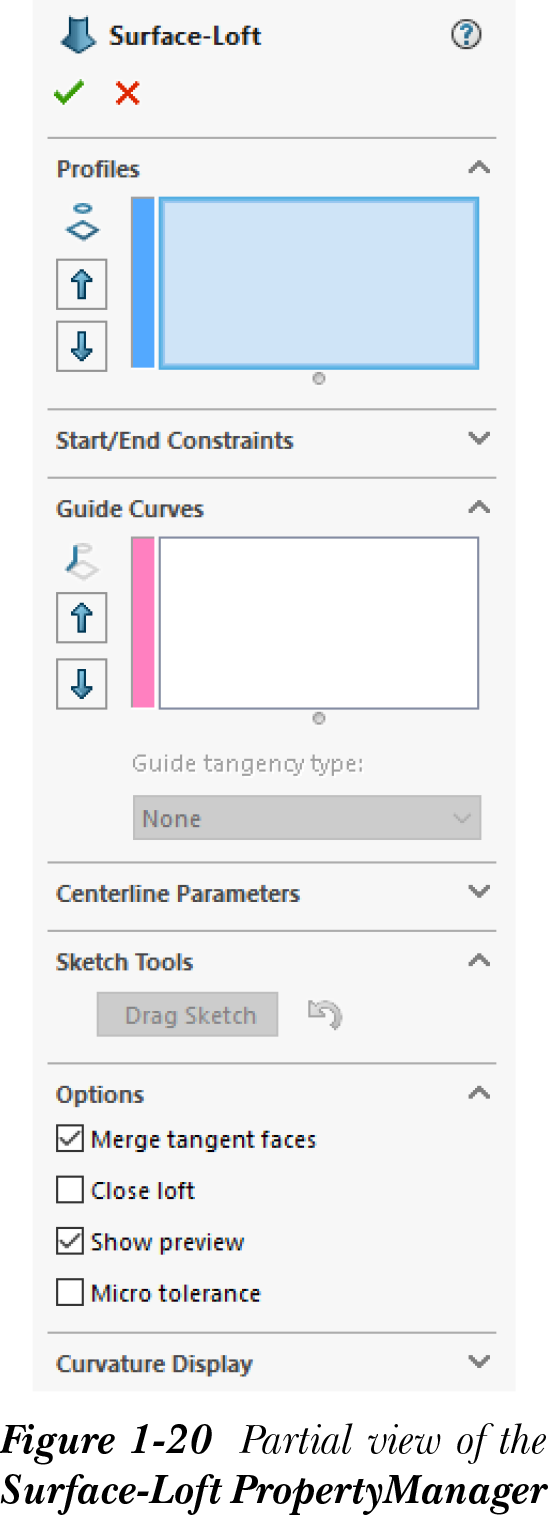
在 SOLIDWORKS 中,您还可以通过放样两个或多个截面来创建曲面。要创建放样曲面,请从曲面(Surfaces) CommandManager 中选择放样曲面(Lofted Surface)按钮;将显示曲面-放样(Surface-Loft) PropertyManager,如图 1-20 所示,系统将提示您至少选择两个轮廓。选择要放样的轮廓。用于创建放样曲面的所有选项与创建实体放样特征时讨论的选项类似。
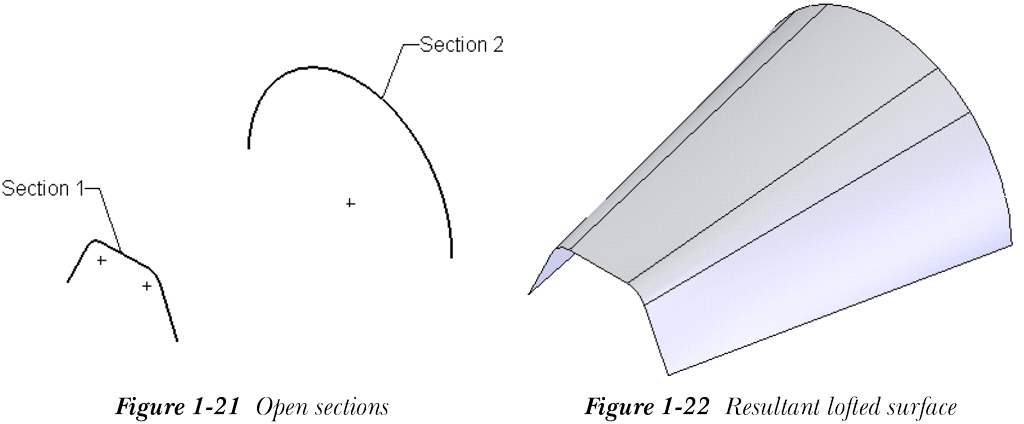
请注意,如果要创建具有开放截面的放样曲面,则要放样的所有截面都必须为开放。同样,如果要创建闭合放样曲面,则所有截面都必须为闭合。这意味着在放样曲面中,闭合和开放截面的组合是不可能的。图 1-21 显示了要放样的两个开放截面,图 1-22 显示了生成的放样曲面。
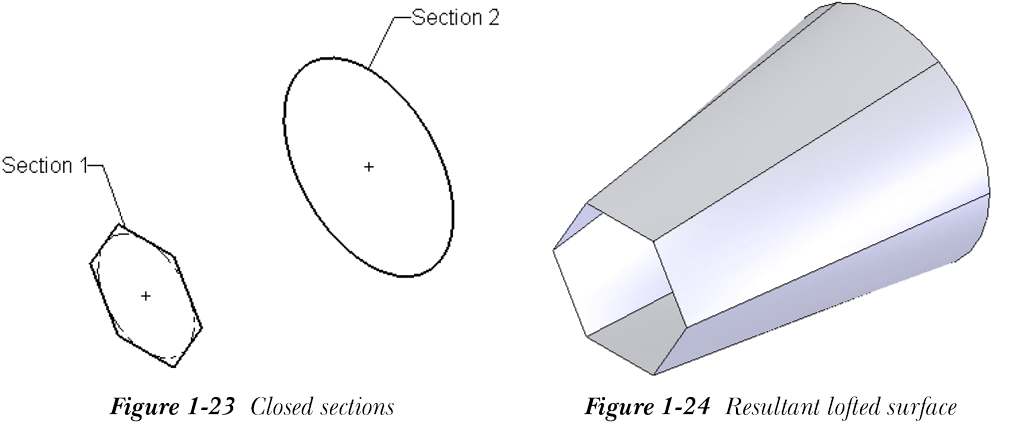
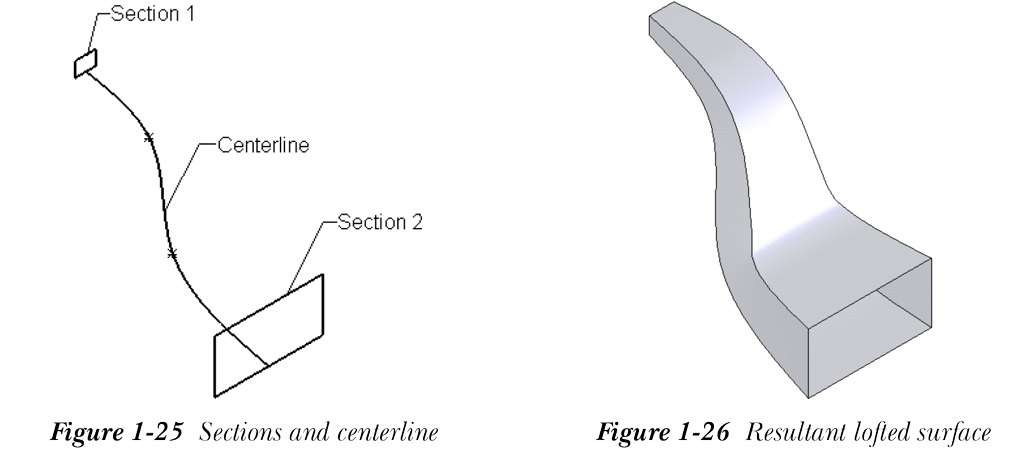
图 1-23 显示了要放样的两个闭合截面,图 1-24 显示了生成的放样曲面。图 1-25 显示了两个截面和一条中心线,图 1-26 显示了生成的放样曲面。
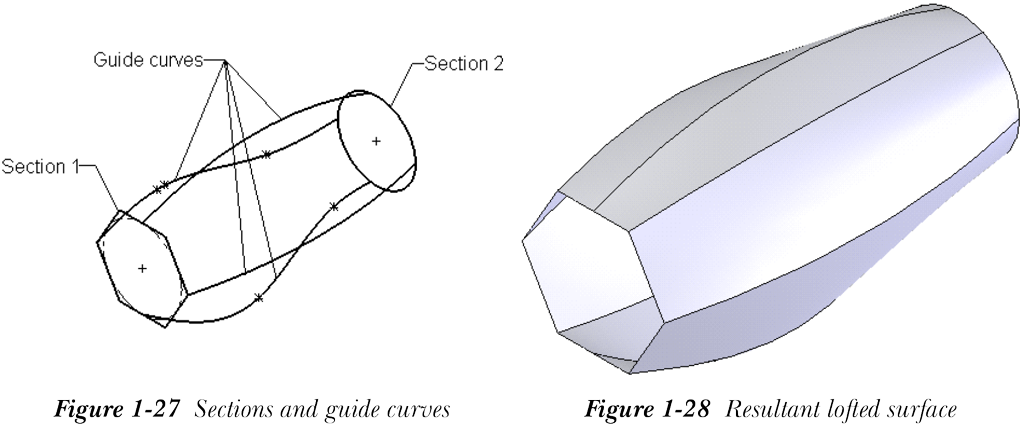
图 1-27 显示了两个截面和引导线,图 1-28 显示了生成的放样曲面。
创建边界曲面
CommandManager:曲面(Surfaces) > 边界曲面(Boundary Surface)
SOLIDWORKS 菜单:插入(Insert) > 曲面(Surface) > 边界曲面(Boundary Surface)
工具栏:曲面(Surfaces) > 边界曲面(Boundary Surface)
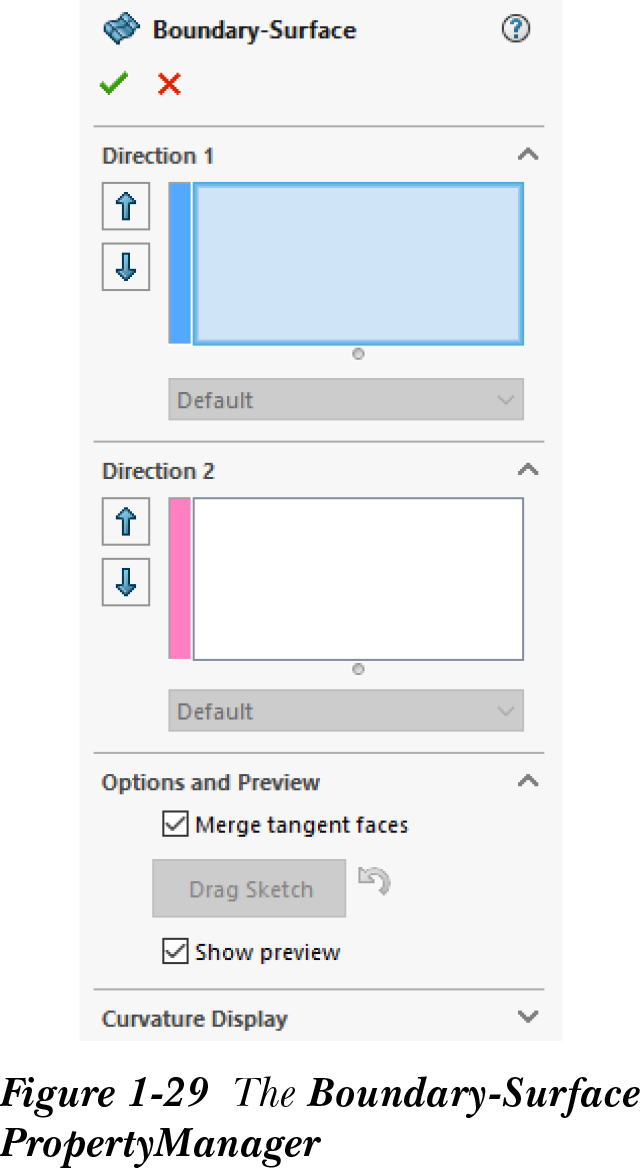
边界曲面(Boundary Surface) 工具用于创建高精度、高质量且保持曲率连续性的复杂模型。要创建边界曲面,请从曲面(Surfaces) CommandManager 中选择边界曲面(Boundary Surface)按钮;将显示边界-曲面(Boundary-Surface) PropertyManager,如图 1-29 所示,系统将提示您选择边界曲面的轮廓。从绘图区中选择曲线;所选曲线将显示在 PropertyManager 的方向 1(Direction 1)卷展栏中,预览将显示在绘图区中。要选择方向 2(Direction 2)卷展栏的曲线,请单击方向 2(Direction 2)卷展栏的曲线(Curves)选择框,然后从绘图区中选择曲线;所选曲线将显示在曲线(Curves)选择框中。接下来讨论此 PropertyManager 中的其他选项。
方向 1 卷展栏
方向 1(Direction 1)卷展栏用于控制方向 1 中曲线的相切和曲率连续性。边界曲面根据从绘图区中选择的曲线顺序创建。您可以通过选择上移(Move Up)和下移(Move Down)按钮来更改曲线(Curves)选择框中曲线的顺序。接下来讨论影响方向 1 中曲线的选项。
相切类型
相切类型(Tangent Type)下拉列表用于显示控制曲率相切的选项。接下来讨论此下拉列表中的选项。
无:无(None)选项用于对曲线应用零曲率或无相切约束。
方向向量:方向向量(Direction Vector)选项用于对曲线应用相切约束。当您从相切类型(Tangent Type)下拉列表中选择方向向量(Direction Vector)选项时,对齐(Alignment)下拉列表和方向向量(Direction Vector)选择框将显示在相切类型(Tangent Type)下拉列表下方。从对齐(Alignment)下拉列表中选择所需的对齐选项,然后根据所选曲线选择方向。您还可以分别在拔模角度(Draft angle)和相切长度(Tangent Length)微调框中指定曲线的拔模角度和相切长度。
默认:仅当在一个方向上至少选择了三条曲线时,相切类型(Tangent Type)下拉列表中才会提供默认(Default)选项。
垂直于轮廓:垂直于轮廓(Normal To Profile)选项用于对所选曲线应用垂直相切约束。您还可以使用此选项设置曲线的拔模角度和相切长度。
与面相切:仅当您选择现有曲面的边线作为边界曲线时,相切类型(Tangent Type)下拉列表中才会提供此选项。选择此选项可使曲面在所选边界曲线处与现有曲面相切。从相切类型(Tangent Type)下拉列表下方提供的对齐(Alignment)下拉列表中选择所需的对齐选项。对齐(Alignment)下拉列表中的选项控制边界曲面的流动。
与面的曲率:仅当您选择现有曲面的边线作为边界曲线时,相切类型(Tangent Type)下拉列表中才会提供此选项。此选项使曲面更平滑,并在所选边界曲线处与现有曲面保持曲率连续。从相切类型(Tangent Type)下拉列表下方提供的对齐(Alignment)下拉列表中选择所需的对齐选项。对齐(Alignment)下拉列表中的选项控制边界曲面的流动。
方向 2 卷展栏
方向 2(Direction 2)卷展栏中的选项与方向 1(Direction 1)卷展栏中讨论的选项相同。
曲线影响类型
仅当您为第二个方向选择曲线时,曲线影响类型(Curve Influence Type)下拉列表才会显示在方向 1(Direction 1)和方向 2(Direction 2)卷展栏中。接下来讨论此下拉列表中可用的选项。
全局:此下拉列表中默认选择全局(Global)选项。此选项用于将曲线影响扩展到整个边界特征。
到下一曲线:到下一曲线(To Next Curve)选项用于仅将曲线影响扩展到下一条曲线。
到下一锐边:到下一锐边(To Next Sharp)选项用于仅将曲线影响扩展到下一个锐边。锐边是草图实体的硬角。此选项适用于彼此之间没有相切和曲率关系的两个草图实体之间。
到下一边线:到下一锐边(To Next Edge)选项用于仅将曲线影响扩展到下一条边线。
线性:线性(Linear)选项用于将曲线影响线性扩展到整个边界特征。
注意
从绘图区中选择曲线时,请在曲线上选择一个点,使其遵循边界特征所需的路径。曲线上的所选点充当边界特征的连接器。您还可以翻转边界特征连接器。为此,请右键单击绘图区;将显示一个快捷菜单。从快捷菜单中选择翻转连接器(Flip Connectors)选项以翻转连接器方向。
选项和预览卷展栏
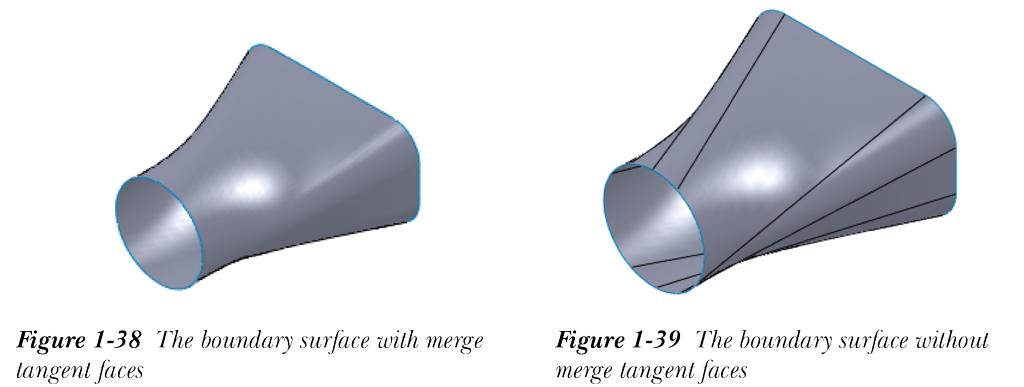
您可以通过选择此卷展栏中提供的合并相切面(Merge tangent faces)复选框来合并边界特征的相切面。要分离边界特征的相切面,您需要清除此复选框。如果您选择了位于两个不同方向的曲线,则可以通过选择按方向 1 剪裁(Trim by direction 1)和按方向 2 剪裁(Trim by direction 2)复选框来将曲面剪裁到曲线。选择闭合曲面(Close surface)复选框以创建闭合曲面。请注意,起始截面和结束截面之间的角度应大于 180 度才能创建闭合曲面,并且至少应有三个截面。要查看边界特征的预览,请选择此卷展栏中提供的显示预览(Show preview)复选框。
曲率显示卷展栏
曲率显示(Curvature Display)卷展栏用于显示边界特征的网格预览、斑马条纹和曲率梳。在边界-曲面(Boundary-Surface) PropertyManager 的曲率显示(Curvature Display)卷展栏中,默认选择网格预览(Mesh preview)和曲率梳(Curvature combs)复选框。网格预览(Mesh preview)复选框允许您切换边界曲面的网格预览。您可以使用此卷展栏中网格预览(Mesh preview)复选框下方的网格密度(Mesh density)微调框来增加或减少网格的线条数。通过选择斑马条纹(Zebra stripes)复选框,您可以直观地确定曲面之间存在的边界类型,如接触、相切和曲率连续。使用斑马条纹(Zebra stripes)复选框,您还可以识别曲面中的皱纹或缺陷。选择曲率梳(Curvature combs)复选框后,您可以可视化曲线的连续性,并更好地了解将生成的曲面的质量。它还有助于放大曲线中的不连续处。此卷展栏中曲率梳(Curvature combs)复选框下方提供的方向 1(Direction 1)和方向 2(Direction 2)复选框用于切换沿方向 1 和方向 2 的曲率梳显示。您还可以分别使用曲率梳比例(Curvature Comb Scale)和曲率梳密度(Curvature Comb Density)微调框来调整曲率梳的比例和密度。
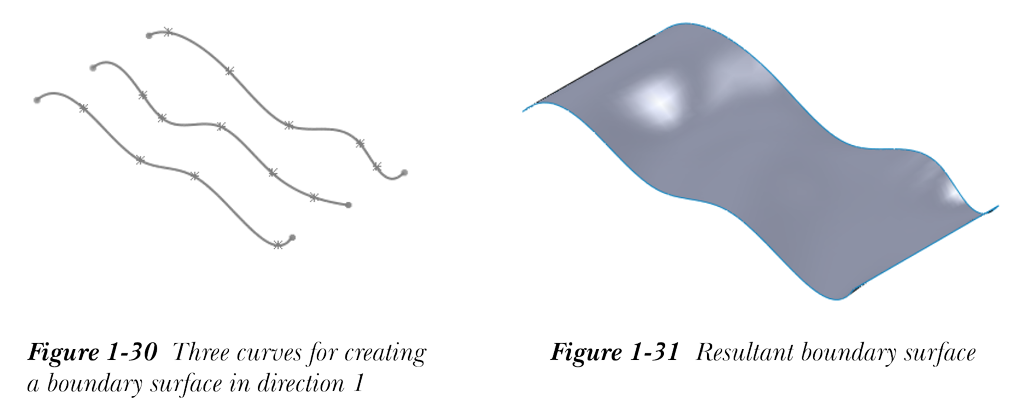
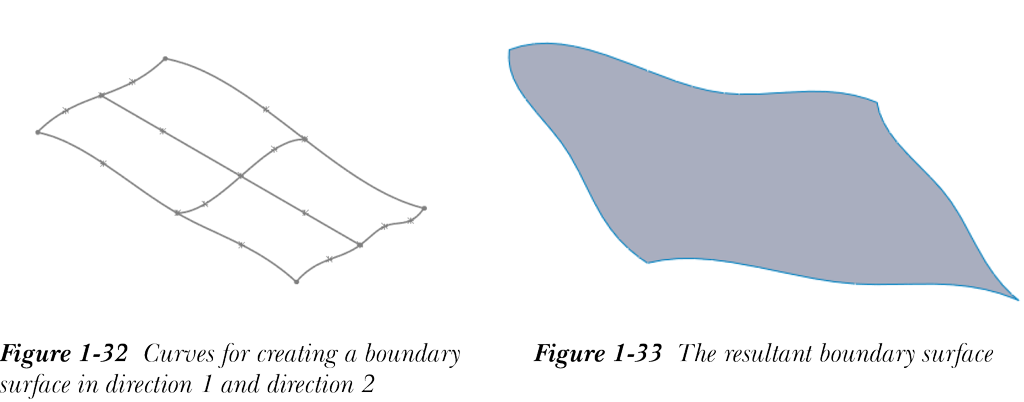
图 1-30 显示了用于在方向 1 中创建边界曲面的三条曲线,图 1-31 显示了生成的边界曲面。图 1-32 显示了用于在方向 1 和方向 2 中创建边界曲面的六条曲线,图 1-33 显示了生成的边界曲面。
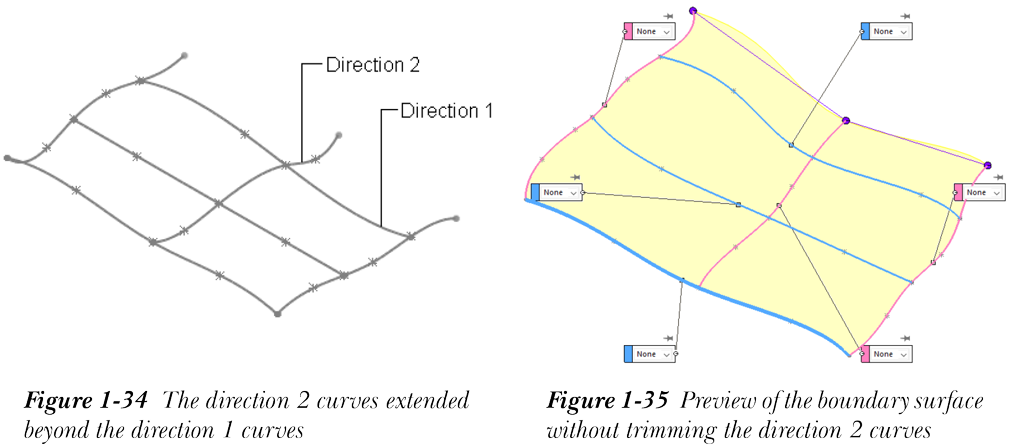
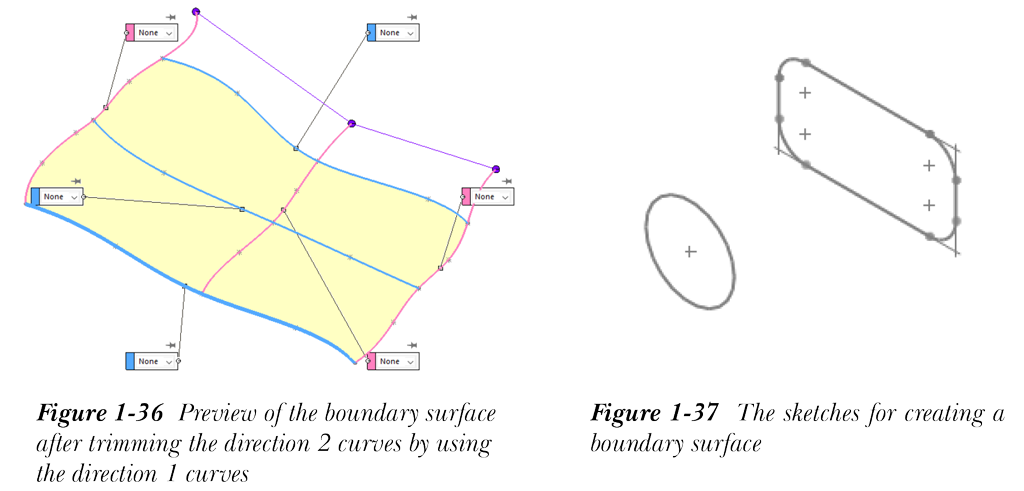
图 1-34 显示了延伸超出方向 1 曲线的方向 2 曲线,图 1-35 显示了未剪裁方向 2 曲线时边界曲面的生成预览。图 1-36 显示了使用方向 1 曲线剪裁方向 2 曲线后边界曲面的生成预览。
图 1-37 显示了用于在方向 1 中创建边界曲面的两个草图,图 1-38 显示了合并相切面后的生成边界曲面。图 1-39 显示了未合并相切面的生成边界曲面。
创建平面曲面
CommandManager:曲面(Surfaces) > 平面曲面(Planar Surface)
SOLIDWORKS 菜单:插入(Insert) > 曲面(Surface) > 平面(Planar)
工具栏:曲面(Surfaces) > 平面曲面(Planar Surface)
平面曲面通常用于使用平面面片填充曲面之间的间隙。要创建平面曲面,请从曲面(Surfaces) CommandManager 中选择平面曲面(Planar Surface)按钮,或从 SOLIDWORKS 菜单中选择插入(Insert) > 曲面(Surface) > 平面(Planar);将显示平面曲面(Planar Surface) PropertyManager,如图 1-40 所示,系统将提示您选择边界实体,如草图、边线或曲线。
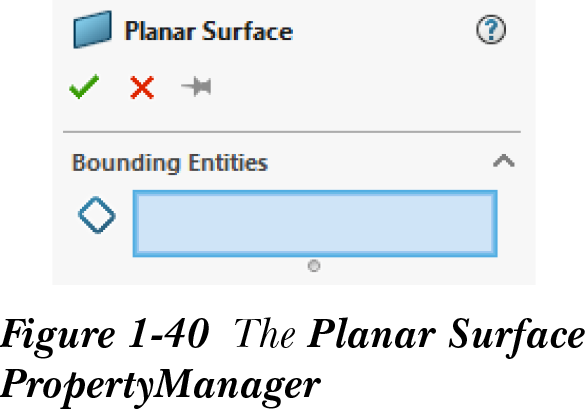
选择边界实体;边界实体的名称将显示在边界实体(Bounding Entities)卷展栏中。接下来,从平面曲面(Planar Surface) PropertyManager 中选择确定(OK)按钮;将使用所选实体创建平面曲面。请注意,边界实体应共面。
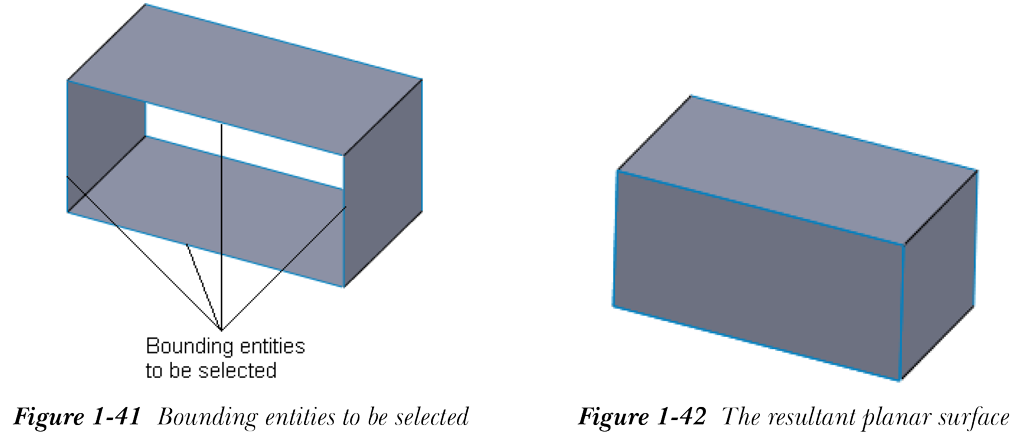
图 1-41 显示了为创建平面曲面而要选择的边界实体,图 1-42 显示了生成的平面曲面。
创建填充曲面
CommandManager:曲面(Surfaces) > 填充曲面(Filled Surface)
SOLIDWORKS 菜单:插入(Insert) > 曲面(Surface) > 填充(Fill)
工具栏:曲面(Surfaces) > 填充曲面(Filled Surface)
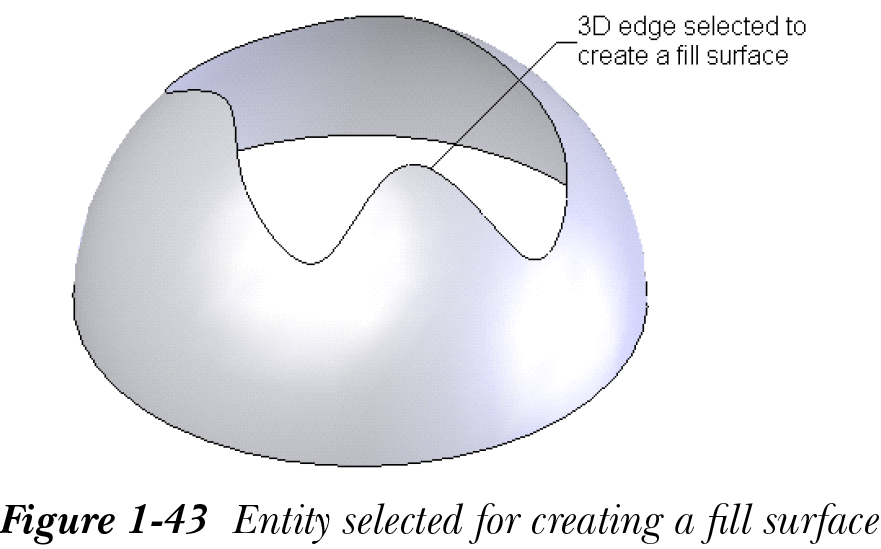
填充曲面(Filled Surface) 工具用于沿 N 个边创建曲面面片。为创建填充曲面而要选择的边可以是现有模型的边线、2D 或 3D 草图实体,或 2D 或 3D 曲线。平面曲面和填充曲面之间的区别在于,您无法使用 3D 曲线或边线创建平面曲面。例如,图 1-43 中创建的 3D 边线不能用于创建平面曲面。但是,您可以通过选择该 3D 边线并创建填充曲面来填充此间隙。
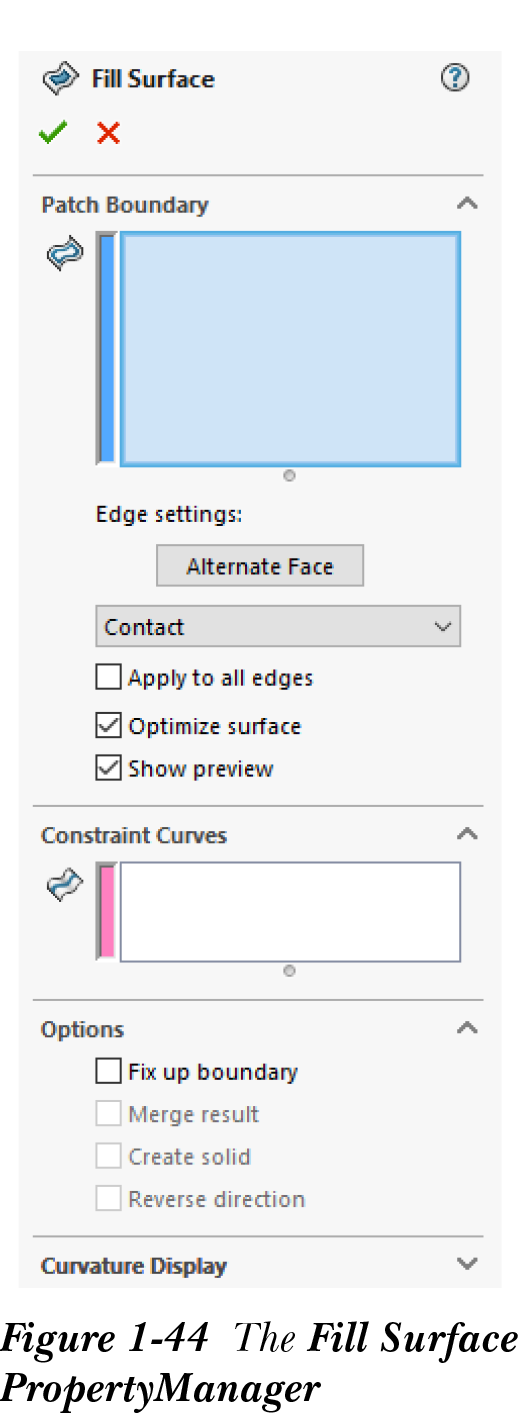
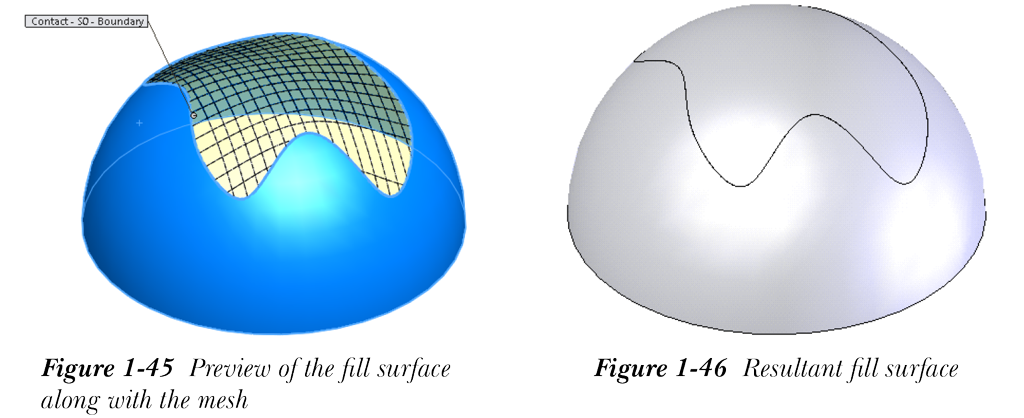
要创建填充曲面,请从曲面(Surfaces) CommandManager 中选择填充曲面(Filled Surface)按钮;将显示填充曲面(Fill Surface) PropertyManager,如图 1-44 所示,系统将提示您选择边界实体并设置所需选项。选择将定义边界的实体;所选实体将以不同颜色显示,并附加引线。选择将闭合当前选择链的最后一个实体后,绘图区中将显示填充曲面及其网格的预览。现在,从填充曲面(Fill Surface) PropertyManager 中选择确定(OK)按钮。图 1-45 显示了填充曲面及其网格的预览,图 1-46 显示了生成的填充曲面。
注意
此示例中使用的曲面模型是通过剪裁曲面创建的。您将在本章后面了解剪裁曲面。
接下来讨论填充曲面(Fill Surface) PropertyManager 中的其他选项。
边线设置
边线设置(Edge settings)区域中的选项用于定义各种参数,以指定相对于所选边线的参考、曲率类型等。接下来讨论这些选项。
替换面
边线设置(Edge settings)区域中的替换面(Alternate Face)按钮用于指定在创建填充曲面时要包含的面参考,以控制填充曲面的曲率。此选项仅在实体主体上创建填充曲面时使用。
曲率控制
曲率控制(Curvature Control)下拉列表用于定义需要应用于填充曲面的曲率类型。此下拉列表中有不同类型的曲率,接下来将进行讨论。
接触
默认选择接触(Contact)选项,用于在所选面片边界内使用填充曲面选项创建面片。
相切
选择相切(Tangent)选项可创建面片,使生成的面片与所选边线保持相切。选择此选项创建面片时,如果存在沿其他方向创建面片的可能性,还会显示反转曲面(Reverse Surface)按钮。选择此按钮可反转所创建曲面的方向。
曲率
选择曲率(Curvature)选项可创建面片,使生成的面片与所选边线保持曲率连续。
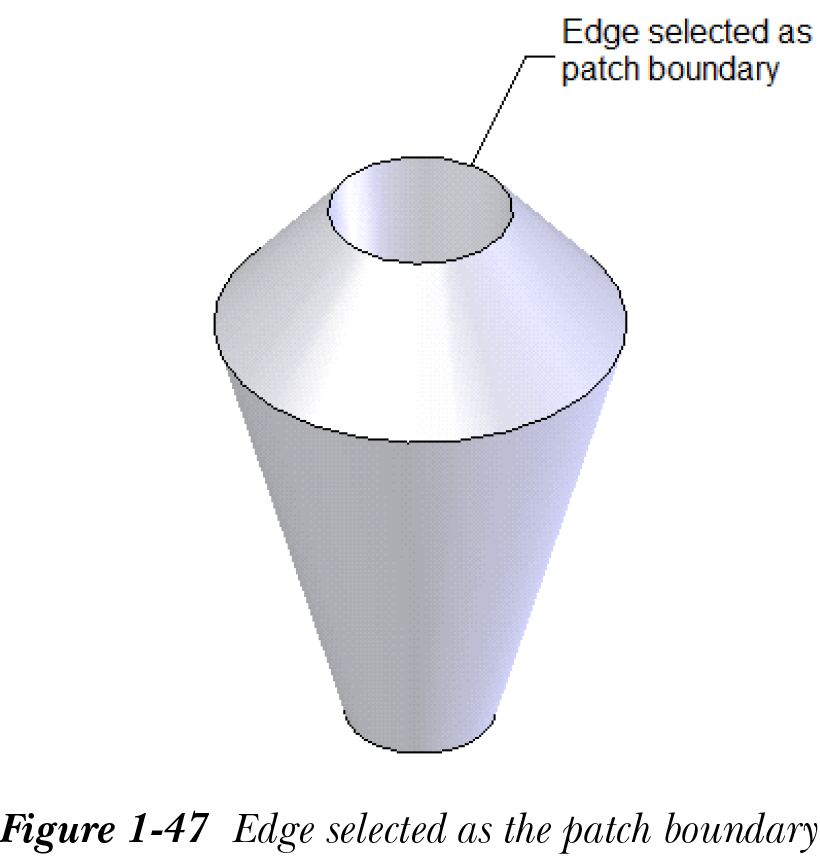
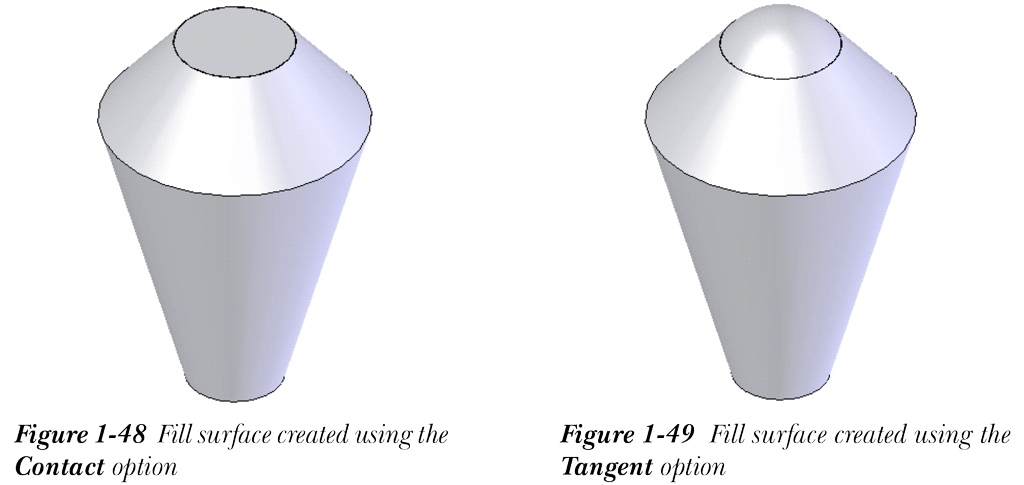
图 1-47 显示了选择作为面片边界的圆形边线。图 1-48 显示了在曲率控制(Curvature Control)下拉列表中选择接触(Contact)选项时创建的填充曲面。图 1-49 显示了在曲率控制(Curvature Control)下拉列表中选择相切(Tangent)选项时创建的填充曲面。
应用到所有边线
此选项用于将曲率设置应用到所有边线。如果未选择此复选框,则当前曲率设置将仅应用于面片边界(Patch Boundaries)选择框中所选的边界边线。
优化曲面
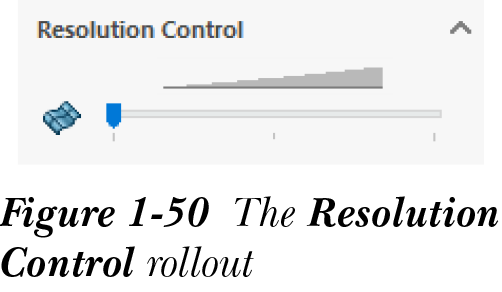
选择优化曲面(Optimize surface)复选框可沿所选面片边界创建简单的曲面面片。默认选择此复选框。因此,如果您创建曲面面片,创建曲面所需的时间将更少,模型重建速度将更快。当您清除此复选框时,将显示分辨率控制(Resolution Control)卷展栏,如图 1-50 所示。此卷展栏中提供的滑块用于指定填充曲面的分辨率。如果您指定较高的分辨率,填充曲面的质量将更好,但重建时间会更长。在较低分辨率的情况下,曲面质量将不佳。但是,在这种情况下,模型的重建时间将更短。
显示预览
默认选择显示预览(Show preview)复选框,用于显示使用所选面片边界创建的填充曲面的预览。
反转曲面
选择反转曲面(Reverse Surface)按钮可更改填充曲面的方向。仅当填充曲面与要修补的现有曲面具有相切或曲率连续性时,您才能反转填充曲面的方向。要更改填充曲面的相切或曲率连续性,请从面片边界(Patch Boundary)卷展栏的边线设置(Edge settings)区域中的曲率控制(Curvature Control)下拉列表中选择相切(Tangent)或曲率(Curvature)选项。
约束曲线
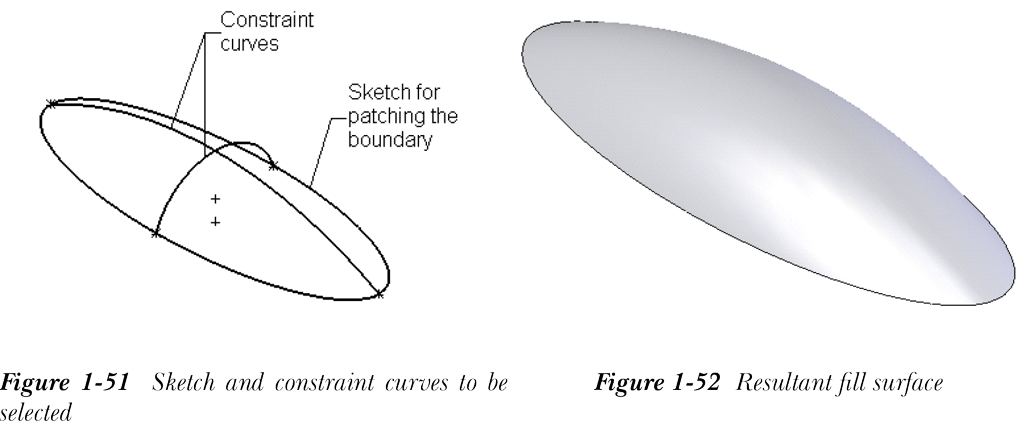
约束曲线(Constraint Curves)卷展栏用于在创建填充曲面时定义约束曲线。要使用约束曲线创建填充曲面,请调用填充曲面(Fill Surface) PropertyManager,然后选择面片边界。现在,在约束曲线(Constraint Curves)卷展栏的约束曲线(Constraint Curves)选择框中单击一次以调用选择模式,然后选择约束曲线。请注意,要选择的约束曲线可以是草图实体、边线或曲线。所选约束曲线将以不同颜色显示,并附加引线。同时,所选实体的名称将显示在约束曲线(Constraint Curves)选择框中。当您选择约束曲线时,填充曲面的预览会发生变化。指定所有约束曲线后,从填充曲面(Fill Surface) PropertyManager 中选择确定(OK)按钮。图 1-51 显示了为修补边界而选择的草图和约束曲线。图 1-52 显示了生成的填充曲面。
创建延展曲面
CommandManager:曲面(Surfaces) > 延展曲面(Radiate Surface)(自定义添加)
SOLIDWORKS 菜单:插入(Insert) > 曲面(Surface) > 延展(Radiate)
工具栏:曲面(Surfaces) > 延展曲面(Radiate Surface)(自定义添加)
在 SOLIDWORKS 中,您还可以通过沿边线或分割线延展曲面来创建曲面。延展曲面始终平行于选择作为延展方向参考的平面或面创建。此类曲面通常用于模具设计中作为分型面,以提取型心和型腔。要创建延展曲面,请从曲面(Surfaces) CommandManager 中选择延展曲面(Radiate Surface)按钮;将显示延展曲面(Radiate Surface) PropertyManager,如图 1-53 所示。
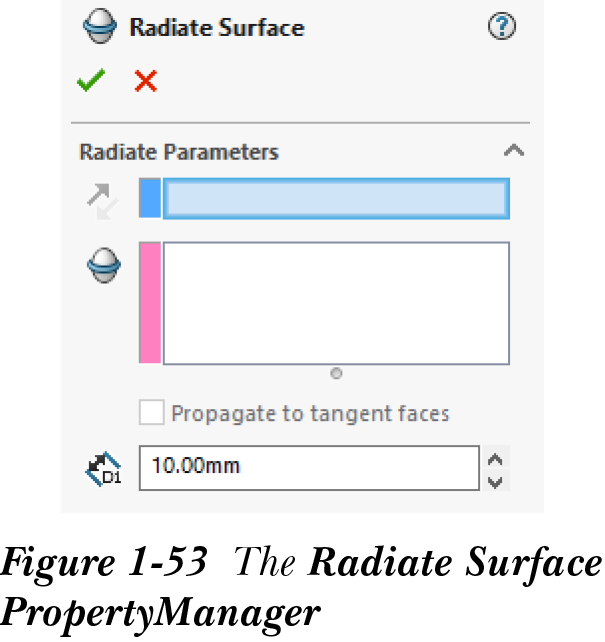
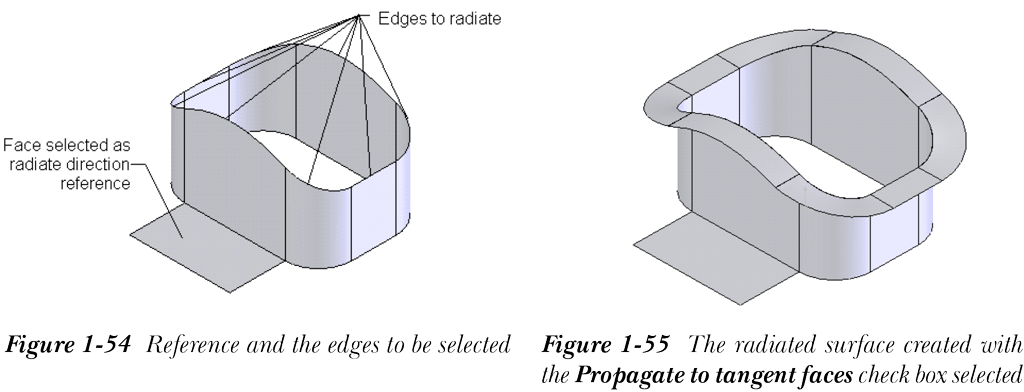
您会观察到,此 PropertyManager 中默认激活延展方向参考(Radiate Direction Reference)选择框。因此,首先需要选择一个平面或平面,曲面将平行于该平面或平面延展。所选参考将以不同颜色高亮显示,并显示垂直于所选面的箭头符号。选择面后,要延展的边线(Edges To Radiate)选择框将被激活。现在,选择曲面将沿其延展的边线;所选边线的名称将显示在要延展的边线(Edges To Radiate)选择框中。请注意,绘图区中将显示箭头,指示曲面延展的方向。现在,在延展距离(Radiate Distance)微调框中设置要延展曲面的距离值。延展到相切面(Propagate to tangent faces)复选框用于沿与所选边线相切的所有边线延展曲面。设置所有参数后,从延展曲面(Radiate Surface) PropertyManager 中选择确定(OK)按钮。
图 1-54 显示了延展方向参考和要选择的边线。图 1-55 显示了选择延展到相切面(Propagate to tangent faces)复选框时生成的延展曲面。
等距曲面
CommandManager:曲面(Surfaces) > 等距曲面(Offset Surface)
SOLIDWORKS 菜单:插入(Insert) > 曲面(Surface) > 等距(Offset)
工具栏:曲面(Surfaces) > 等距曲面(Offset Surface)
等距曲面(Offset Surface) 工具用于将所选曲面等距给定距离。要等距曲面,请从曲面(Surfaces) CommandManager 中选择等距曲面(Offset Surface)工具;将显示等距曲面(Offset Surface) PropertyManager,如图 1-56 所示,系统将提示您选择要等距的面或曲面。
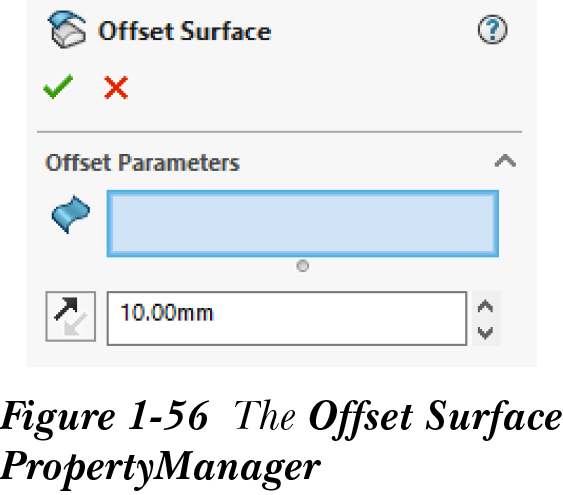
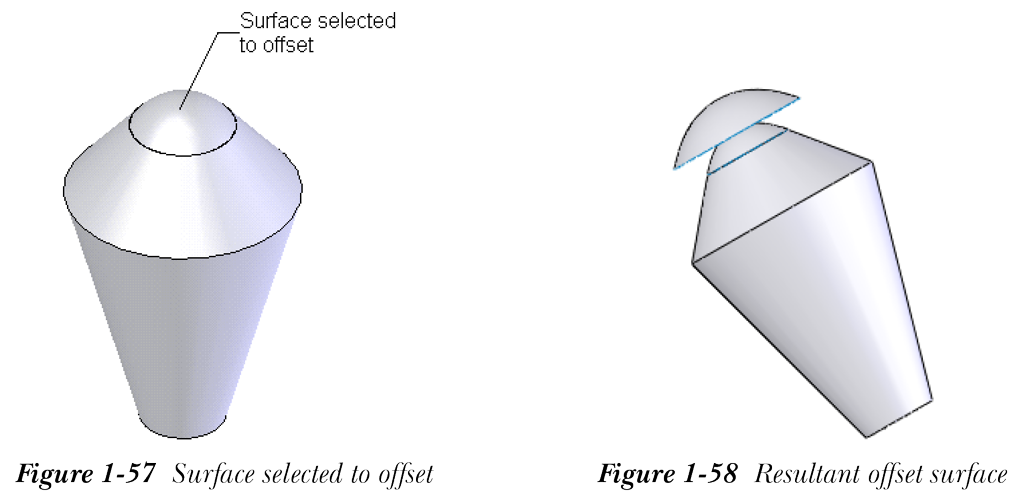
现在,选择需要等距的面或曲面;所选面或曲面将以不同颜色高亮显示,其名称将显示在要等距的曲面或面(Surface or Faces to Offset)选择框中。同时,绘图区中将显示使用默认值的等距曲面预览。使用等距距离(Offset Distance)微调框设置等距距离值。您可以使用等距距离(Offset Distance)微调框左侧的反转等距方向(Flip Offset Direction)按钮来翻转曲面创建方向。设置所有参数后,从等距曲面(Offset Surface) PropertyManager 中选择确定(OK)按钮。图 1-57 显示了选择要等距的曲面,图 1-58 显示了生成的等距曲面。如果等距曲面(Offset Surface)工具无法创建等距,等距曲面(Offset Surface) PropertyManager 将在等距参数(Offset Parameters)区域中列出并高亮显示失败的面。右键单击任意失败的面,然后从快捷菜单中选择移除所有失败面(Remove All Failing Faces)以移除所有失败面。

剪裁曲面
CommandManager:曲面(Surfaces) > 剪裁曲面(Trim Surface)
SOLIDWORKS 菜单:插入(Insert) > 曲面(Surface) > 剪裁(Trim)
工具栏:曲面(Surfaces) > 剪裁曲面(Trim Surface)
剪裁曲面(Trim Surface) 工具用于使用实体作为剪裁工具来剪裁曲面。曲面、草图实体或边线可用作剪裁工具。要剪裁曲面,请从曲面(Surfaces) CommandManager 中选择剪裁曲面(Trim Surface)按钮;将显示剪裁曲面(Trim Surface) PropertyManager,如图 1-59 所示,系统将提示您选择要保留或移除的片体。
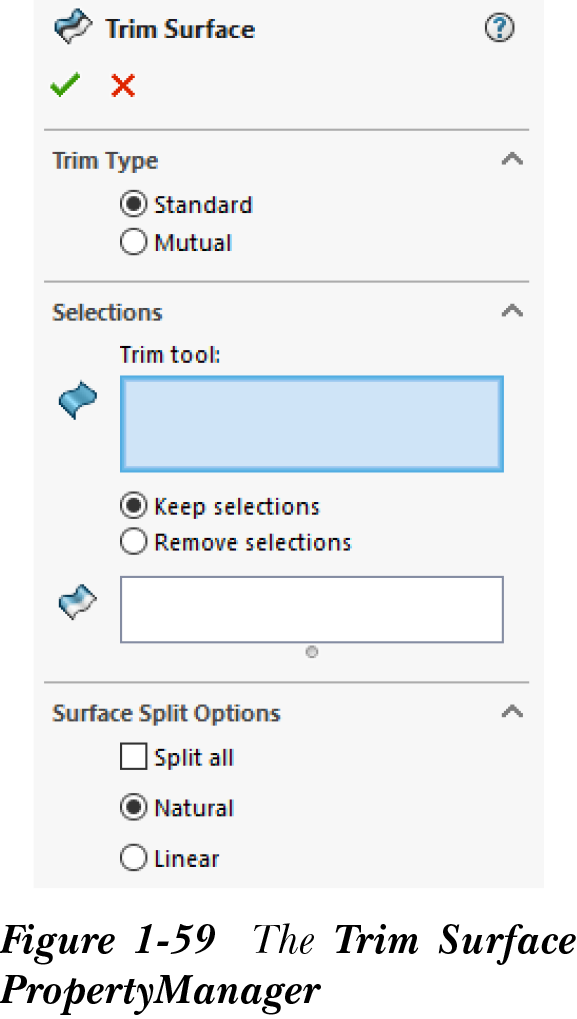
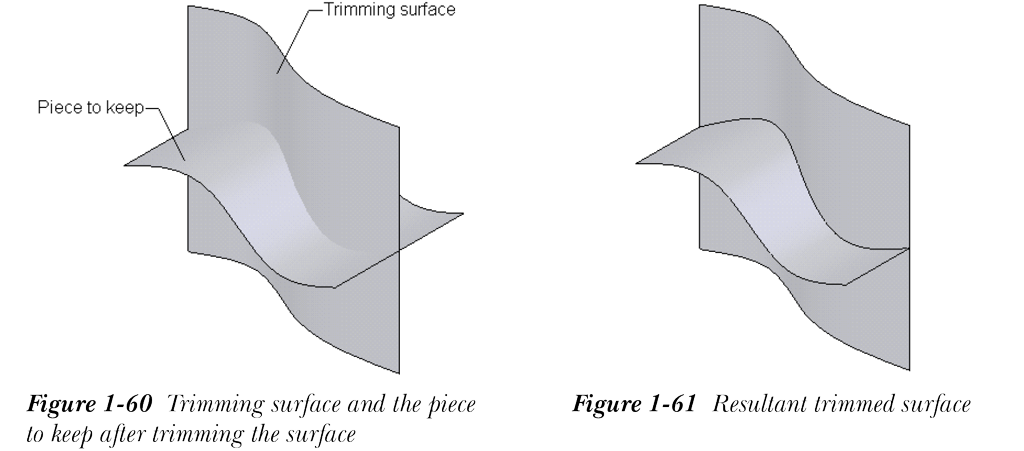
剪裁曲面有两种方法,即标准剪裁和相互剪裁。PropertyManager 的剪裁类型(Trim Type)卷展栏中默认选择标准(Standard)单选按钮。因此,在使用第一种方法时,如果您使用光标选择剪裁曲面,则该曲面将充当剪裁工具。您可以选择曲面、平面、草图或边线作为剪裁曲面。执行此操作后,所选实体将以不同颜色高亮显示,剪裁曲面的名称将显示在剪裁工具(Trim tool)显示区域中。默认情况下,选择(Selections)卷展栏中选择保留选择(Keep selections)单选按钮。同时,要保留的片体(Pieces to Keep)选择框中的选择模式将被激活,系统将提示您选择要保留的片体。此外,当您将光标移动到曲面上时,光标将被曲面实体光标替换。将光标移动到要剪裁的曲面上;光标所在位置的曲面片体将以不同颜色显示。选择要保留的曲面片体;所选片体将以不同颜色显示,其名称将显示在要保留的片体(Pieces to Keep)选择框中。接下来,从剪裁曲面(Trim Surface) PropertyManager 中选择确定(OK)按钮。如果您选择移除选择(Remove selections)单选按钮,要保留的片体(Pieces to Keep)选择框将变为要移除的片体(Pieces to Remove)选择框。因此,所选曲面将被移除。
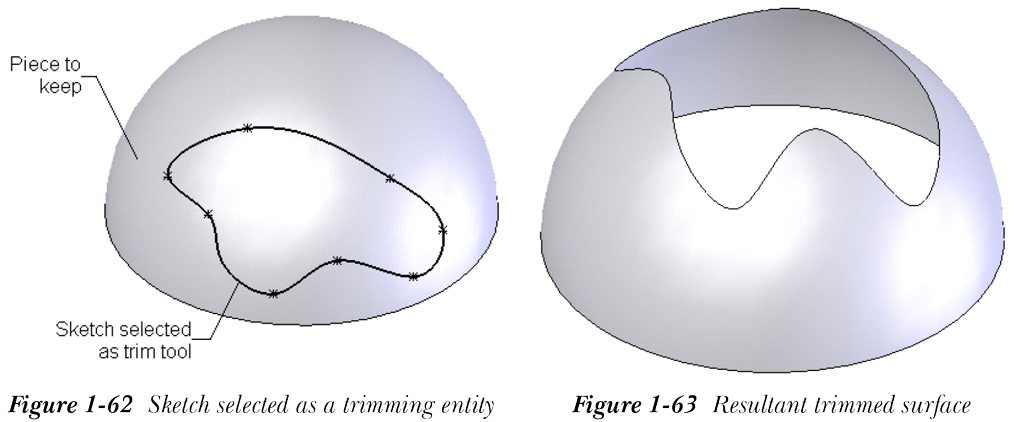
图 1-60 显示了剪裁曲面和剪裁后要保留的片体。图 1-61 显示了生成的剪裁曲面。图 1-62 显示了选择作为剪裁实体的草图,图 1-63 显示了生成的剪裁曲面。
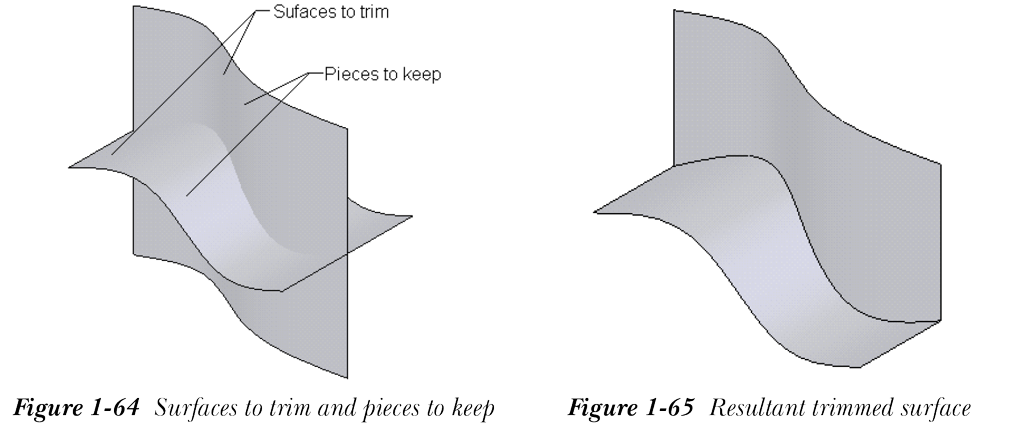
剪裁曲面的另一种方法称为相互剪裁方法。在此方法中,您需要选择两个曲面作为剪裁曲面。要剪裁这些曲面,请调用剪裁曲面(Trim Surface) PropertyManager,然后从剪裁类型(Trim Type)卷展栏中选择相互(Mutual)单选按钮;系统将提示您选择要剪裁的曲面,然后选择要保留的片体。首先选择剪裁曲面,然后选择要保留的片体,参见图 1-64。设置所有参数后,从剪裁曲面(Trim Surface) PropertyManager 中选择确定(OK)按钮。图 1-65 显示了生成的剪裁曲面。
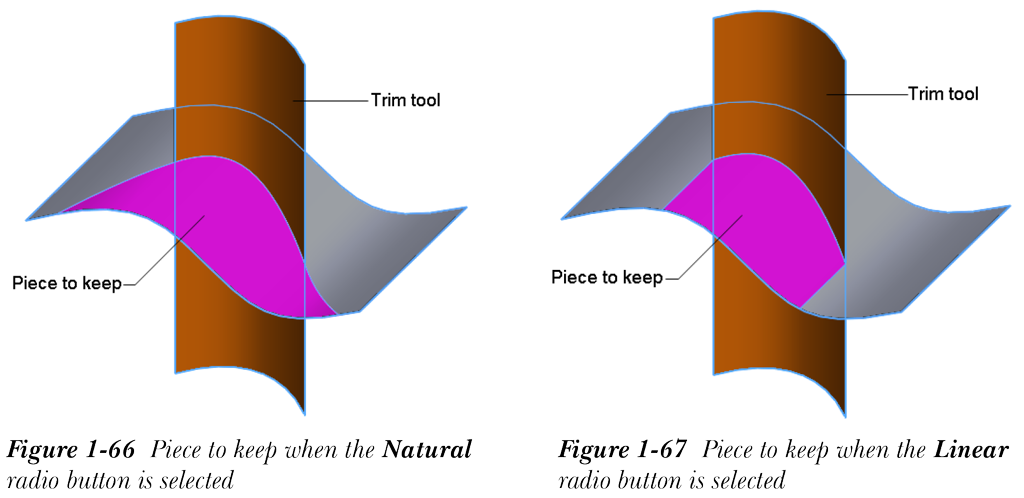
如果您在曲面分割选项(Surface Split Options)卷展栏中选择全部拆分(Split all)复选框,则将显示目标曲面中所有可能的分割。默认情况下,曲面分割选项(Surface Split Options)卷展栏中选择自然(Natural)单选按钮。因此,分割线的端点将以相切方式延伸到目标曲面的边界。如果您从曲面分割选项(Surface Split Options)卷展栏中选择线性(Linear)单选按钮,则分割线的端点将以线性方式延伸到目标曲面的边界。图 1-66 显示了选择自然(Natural)单选按钮时的曲面剪裁,图 1-67 显示了选择线性(Linear)单选按钮时的曲面剪裁。
解除剪裁曲面
CommandManager:曲面(Surfaces) > 解除剪裁曲面(Untrim Surface)
SOLIDWORKS 菜单:插入(Insert) > 曲面(Surface) > 解除剪裁(Untrim)
工具栏:曲面(Surfaces) > 解除剪裁曲面(Untrim Surface)
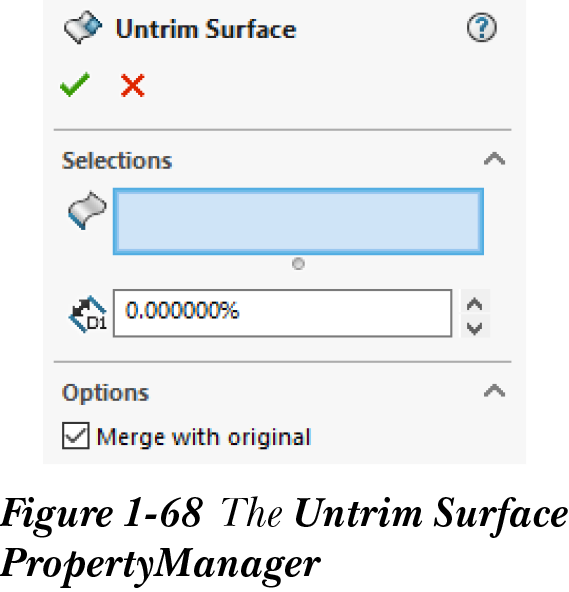
解除剪裁曲面(Untrim Surface) 工具用于通过延伸现有曲面来创建曲面面片。使用此工具,您可以使用曲面面片填充曲面的剪裁部分。要解除剪裁曲面,请从 SOLIDWORKS 菜单中选择插入(Insert) > 曲面(Surface) > 解除剪裁(Untrim)。或者,从曲面(Surfaces) CommandManager 中选择解除剪裁曲面(Untrim Surface)按钮;将显示解除剪裁曲面(Untrim Surface) PropertyManager,如图 1-68 所示,系统将提示您选择曲面实体或曲面的边线。选择要解除剪裁的曲面实体。
在 SOLIDWORKS 中,有两种解除剪裁曲面的方法。在第一种方法中,您需要选择要解除剪裁的面;在第二种方法中,您需要选择曲面剪裁部分的边线。接下来讨论这两种方法。
通过选择面解除剪裁曲面
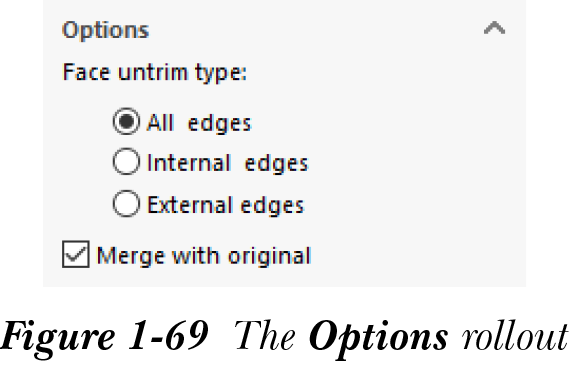
在此方法中,您将通过选择要解除剪裁的曲面面来解除剪裁曲面。为此,请调用解除剪裁曲面(Untrim Surface) PropertyManager,然后选择需要解除剪裁的曲面面;绘图区中将显示使用默认设置的解除剪裁曲面预览。一旦您选择要解除剪裁的曲面面,选项(Options)卷展栏将显示不同的选项,如图 1-69 所示。接下来讨论这些选项。
面解除剪裁类型
面解除剪裁类型(Face untrim type)区域用于指定要沿其解除剪裁曲面的边线类型。接下来讨论此区域中的选项。
所有边线
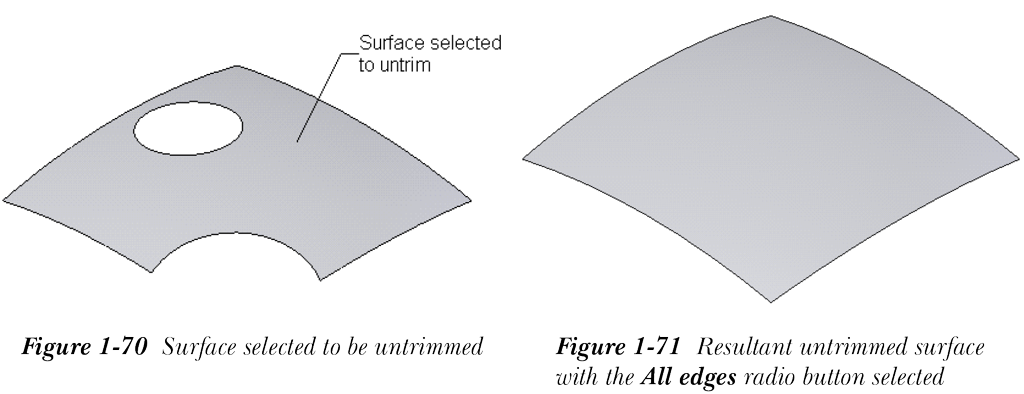
默认选择所有边线(All edges)单选按钮。因此,所选曲面的所有内部和外部边线都将被延伸以解除剪裁。图 1-70 显示了所选的曲面,图 1-71 显示了选择所有边线(All edges)单选按钮时生成的解除剪裁曲面。
内部边线
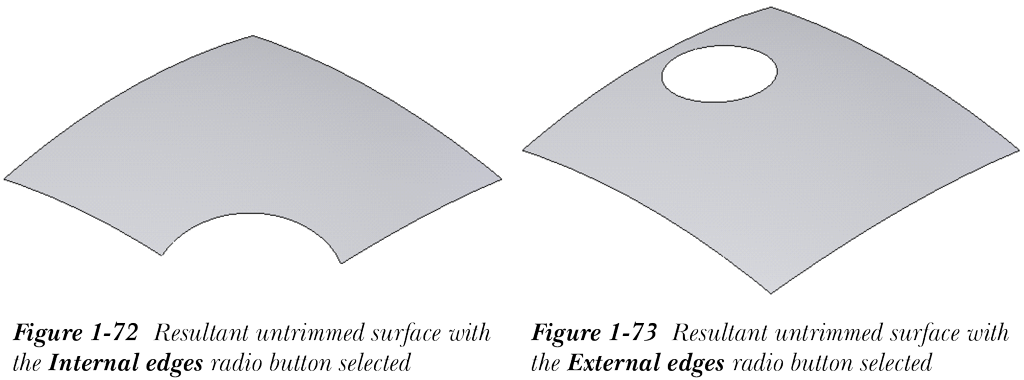
选择内部边线(Internal edges)单选按钮以仅修补所选曲面的内部边线。图 1-70 显示了为解除剪裁而选择的曲面,图 1-72 显示了选择内部边线(Internal edges)单选按钮时生成的解除剪裁曲面。
外部边线
选择外部边线(External edges)单选按钮以仅修补所选曲面的外部边线。图 1-70 显示了为解除剪裁而选择的曲面,图 1-73 显示了选择外部边线(External edges)单选按钮时生成的解除剪裁曲面。
与原始合并
与原始合并(Merge with original)复选框用于将创建的解除剪裁曲面与原始曲面合并。此复选框在选项(Options)卷展栏中默认选择。如果您清除此复选框,生成的解除剪裁曲面将是一个单独的曲面实体。
您还可以根据从选项(Options)卷展栏的面解除剪裁类型(Face untrim type)区域中选择的边线类型,指定需要延伸曲面的距离百分比。距离(Distance)微调框用于定义延伸曲面的距离百分比。绘图区中将显示曲面延伸的预览。
通过选择边线解除剪裁曲面
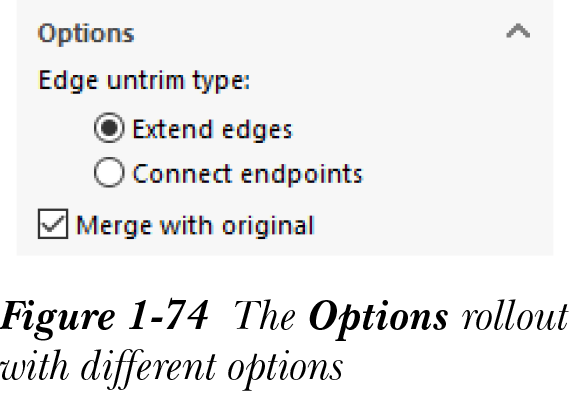
您还可以通过选择曲面剪裁部分的边线,使用解除剪裁曲面(Untrim Surface)工具修补剪裁曲面。为此,请调用解除剪裁曲面(Untrim Surface) PropertyManager,然后选择要沿其修补剪裁曲面的曲面边线;绘图区中将显示修补曲面的预览。一旦您选择要修补剪裁曲面的曲面边线,选项(Options)卷展栏将显示不同的选项,如图 1-74 所示。接下来讨论这些选项。
边线解除剪裁类型
边线解除剪裁类型(Edge untrim type)区域用于指定使用所选边线修补剪裁曲面的选项。接下来讨论此区域中的选项。
延伸边线
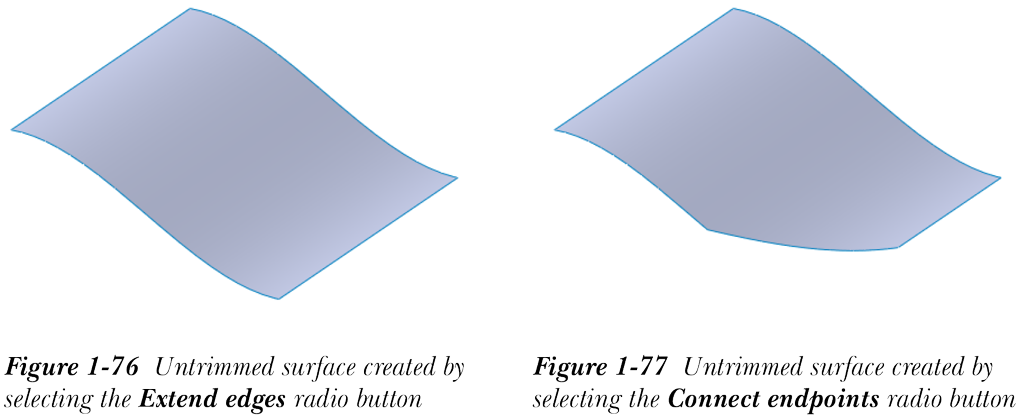
默认选择延伸边线(Extend edges)单选按钮,用于延伸边线以创建角点,从而解除剪裁剪裁曲面。
连接端点
选择连接端点(Connect endpoints)单选按钮以通过连接所选边线的端点来修补剪裁曲面。
与原始合并
与原始合并(Merge with original)复选框的用途与前面讨论的相同。
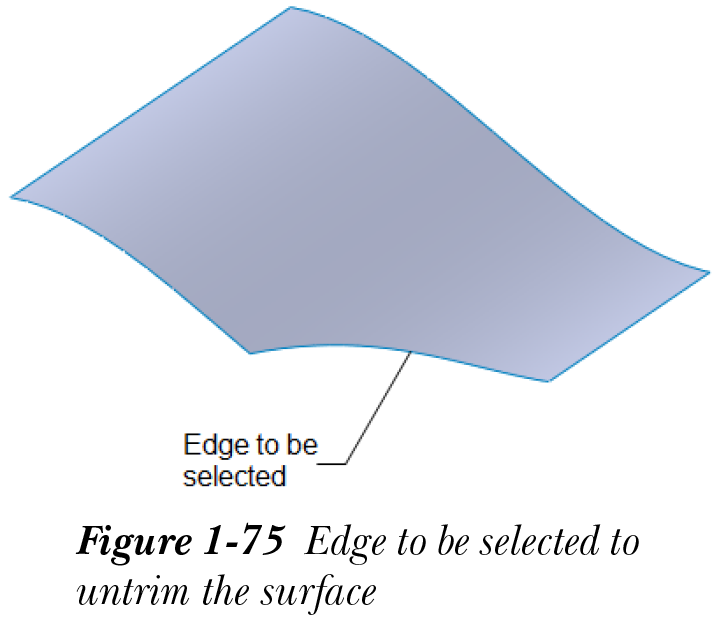
图 1-75 显示了为解除剪裁曲面而要选择的边线。图 1-76 显示了选择延伸边线(Extend edges)单选按钮时创建的解除剪裁曲面。图 1-77 显示了选择连接端点(Connect endpoints)单选按钮时创建的解除剪裁曲面。
延伸曲面
CommandManager:曲面(Surfaces) > 延伸曲面(Extend Surface)
SOLIDWORKS 菜单:插入(Insert) > 曲面(Surface) > 延伸(Extend)
工具栏:曲面(Surfaces) > 延伸曲面(Extend Surface)
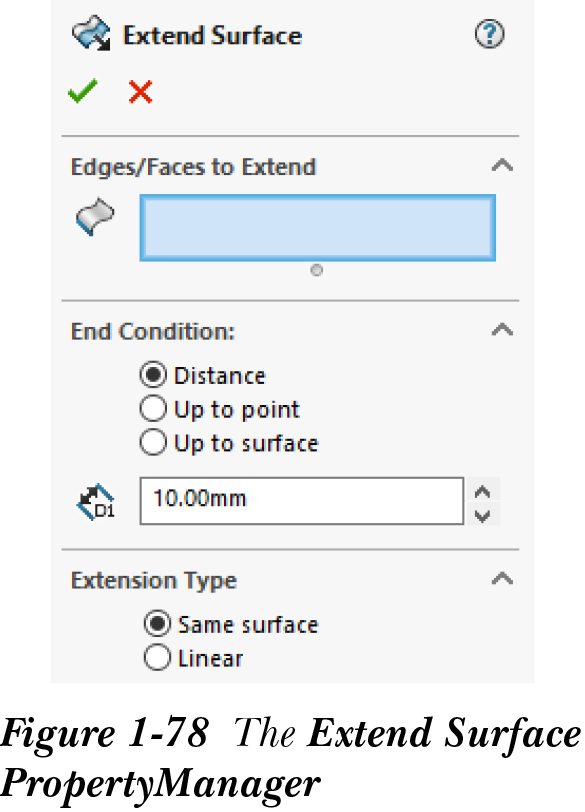
延伸曲面(Extend Surface) 工具用于沿所选边线或所选面延伸曲面。要延伸曲面,请从曲面(Surfaces) CommandManager 中选择延伸曲面(Extend Surface)按钮;将显示延伸曲面(Extend Surface) PropertyManager,参见图 1-78。同时,系统将提示您选择面或边线并设置要延伸的属性。延伸曲面有两种方法,接下来将进行讨论。
使用同一曲面选项延伸曲面
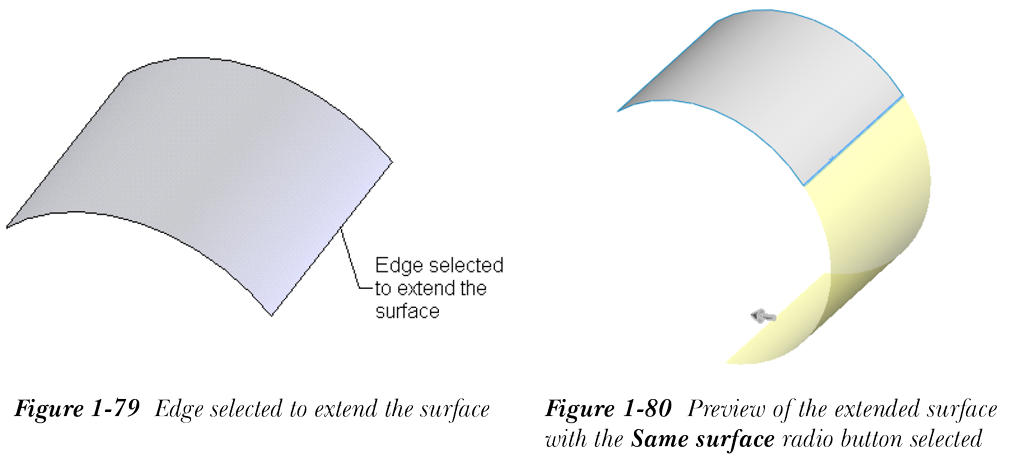
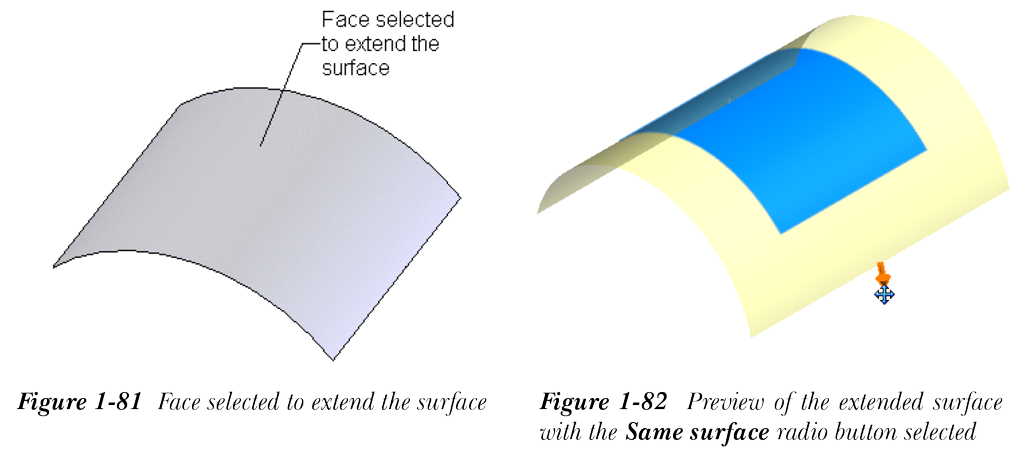
您可以使用延伸曲面(Extend Surface) PropertyManager 的延伸类型(Extension Type)卷展栏中的同一曲面(Same surface)单选按钮来延伸曲面。选择此单选按钮可通过保持曲面曲率来延伸曲面。选择此单选按钮后,您需要选择需要延伸的边线或面。请注意,当您选择面来延伸曲面时,曲面将在所有方向上等量延伸。您可以使用拖动手柄动态延伸曲面,或在终止条件(End Condition)卷展栏中提供的距离(Distance)微调框中设置延伸距离。您还可以使用终止条件(End Condition)卷展栏中提供的其他特征终止选项。默认情况下,终止条件(End Condition)卷展栏中选择距离(Distance)单选按钮。如果要将曲面延伸到特定点或顶点,请从终止条件(End Condition)卷展栏中选择到点(Up to point)单选按钮,然后从绘图区中选择所需的点或顶点。如果要将曲面延伸到特定曲面,请选择到面(Up to surface)单选按钮,然后从绘图区中选择所需的曲面。设置所有参数后,从延伸曲面(Extend Surface) PropertyManager 中选择确定(OK)按钮。
图 1-79 显示了为延伸曲面而选择的边线。图 1-80 显示了选择同一曲面(Same surface)单选按钮时通过选择边线延伸曲面的预览。图 1-81 显示了为延伸曲面而选择的面。图 1-82 显示了选择同一曲面(Same surface)单选按钮时通过选择面延伸曲面的预览。
注意
如果所选曲面的任何边线与另一个曲面合并,则曲面将不会沿该边线延伸。
使用线性选项延伸曲面
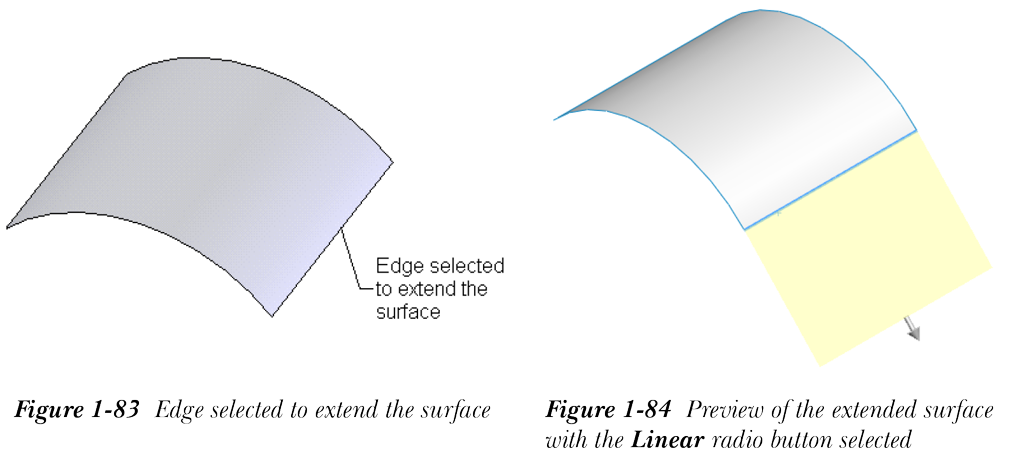
您可以通过保持相切,沿线性方向将曲面延伸到现有曲面。为此,请调用延伸曲面(Extend Surface) PropertyManager,然后从延伸类型(Extension Type)卷展栏中选择线性(Linear)单选按钮。接下来,选择需要沿其延伸曲面的面或边线,然后使用终止条件(End Condition)卷展栏指定特征终止条件。设置所有参数后,选择确定(OK)按钮。
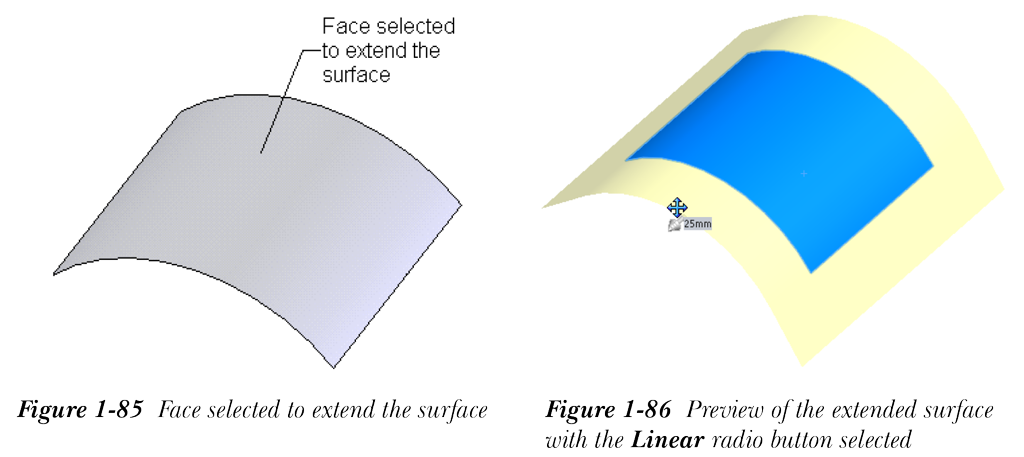
图 1-83 显示了为延伸曲面而选择的边线,图 1-84 显示了选择线性(Linear)单选按钮时延伸曲面的预览。图 1-85 显示了为延伸曲面而选择的面,图 1-86 显示了选择线性(Linear)单选按钮时延伸曲面的预览。
缝合曲面
CommandManager:曲面(Surfaces) > 缝合曲面(Knit Surface)
SOLIDWORKS 菜单:插入(Insert) > 曲面(Surface) > 缝合(Knit)
工具栏:曲面(Surfaces) > 缝合曲面(Knit Surface)
缝合曲面(Knit Surface) 工具用于将多个曲面缝合在一起以创建单个曲面。您还可以将曲面与实体主体的面缝合。要缝合在一起的曲面必须彼此接触。这意味着您无法缝合不相连的曲面或面。缝合曲面(Knit Surface) 工具广泛用于在设计模具时提取型心和型腔。
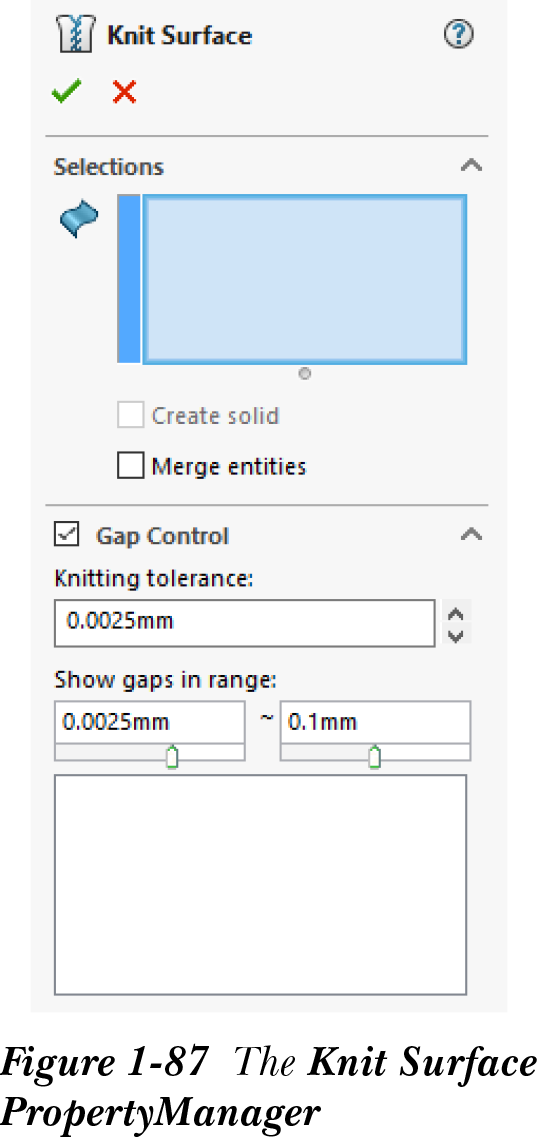
要缝合曲面,请从曲面(Surfaces) CommandManager 中选择缝合曲面(Knit Surface)按钮;将显示缝合曲面(Knit Surface) PropertyManager,参见图 1-87。选择要缝合在一起的曲面;曲面名称将显示在选择(Selections)卷展栏的要缝合的曲面和面(Surfaces and Faces to Knit)选择框中。在缝合公差(Knitting tolerance)微调框中指定缝合公差。如果间隙尺寸小于指定的公差,则间隙将被缝合并闭合。如果您想显示该范围内的间隙,请指定公差。根据指定的缝合公差和范围,间隙将列在列表框中,参见图 1-87。将光标移到列表框中的复选框附近;将显示一条提示信息缝合所有小于间隙大小的间隙(Knit all gaps less than gap size)。选择该复选框以缝合所有间隙。现在,如果您将光标移到所选复选框附近,将显示一条提示信息保留所有大于间隙大小的间隙(Keep all gaps greater than gap size)。如有需要,清除该复选框以保留间隙。选择创建实体(Create solid)复选框以将缝合的实体转换为实体。选择合并实体(Merge entities)复选框以合并所有缝合的曲面。指定所有参数后,从缝合曲面(Knit Surface) PropertyManager 中选择确定(OK)按钮;将创建一个缝合曲面。
圆角曲面
CommandManager:曲面(Surfaces) > 圆角(Fillet)
SOLIDWORKS 菜单:插入(Insert) > 曲面(Surface) > 圆角/倒角(Fillet/Round)
工具栏:曲面(Surfaces) > 圆角(Fillet)(自定义添加)
您可以使用圆角(Fillet)工具在曲面的锐边线上添加圆角。曲面圆角的步骤与前面讨论的实体模型圆角相同。但有一些例外情况。接下来讨论这些例外情况。
- 在对面应用面圆角时,您需要定义需要添加圆角的方向。
-
在曲面圆角时,不能使用
保留特征(Keep features)选项。 - 在曲面中所有边线进行圆角时,不能使用 FeatureManager 设计树选择曲面。
在应用面圆角时,默认情况下,圆角选项(Fillet Options)卷展栏的剪裁曲面(Trim surfaces)区域中选择剪裁并附加(Trim and attach)单选按钮。因此,圆角面将被剪裁并缝合为单个曲面。如果您希望将圆角创建为新曲面,而不是单个剪裁和缝合的曲面,请选择不剪裁或附加(Don't trim or attach)单选按钮。
注意
您只能对两个曲面相交处创建的曲面边线进行圆角。请确保如果边线是由两个曲面创建的,则需要在圆角之前将它们缝合。
创建中面
CommandManager:曲面(Surfaces) > 中面(Mid-Surface)(自定义添加)
SOLIDWORKS 菜单:插入(Insert) > 曲面(Surface) > 中面(Mid Surface)
工具栏:曲面(Surfaces) > 中面(Mid-Surface)(自定义添加)
中面(Mid-Surface) 工具用于在实体模型的两个平行面之间创建曲面。您可以相对于首先选择的面,以百分比值定义曲面的放置位置。请注意,为创建中面而要选择的面应为两个平行面或两个同心曲面。要创建中面,请从曲面(Surfaces) CommandManager 中选择中面(Mid-Surface)按钮;将显示中面1(MidSurface1) PropertyManager,如图 1-88 所示。同时,系统将提示您手动选择面对,或使用查找面对(Find Face Pairs)按钮自动识别面对。接下来,选择需要在它们之间创建中面的面。执行此操作后,两个所选面将以不同颜色高亮显示。同时,所选面的名称将显示在面对(Face pairs)显示区域中。默认情况下,中面放置在所选面的中间。您还可以使用 PropertyManager 的选择(Selections)卷展栏中提供的位置(Position)微调框来定义中面放置的距离百分比。中面的位置从第一个选择的曲面定义。设置所有参数后,从中面1(MidSurface1) PropertyManager 中选择确定(OK)按钮。
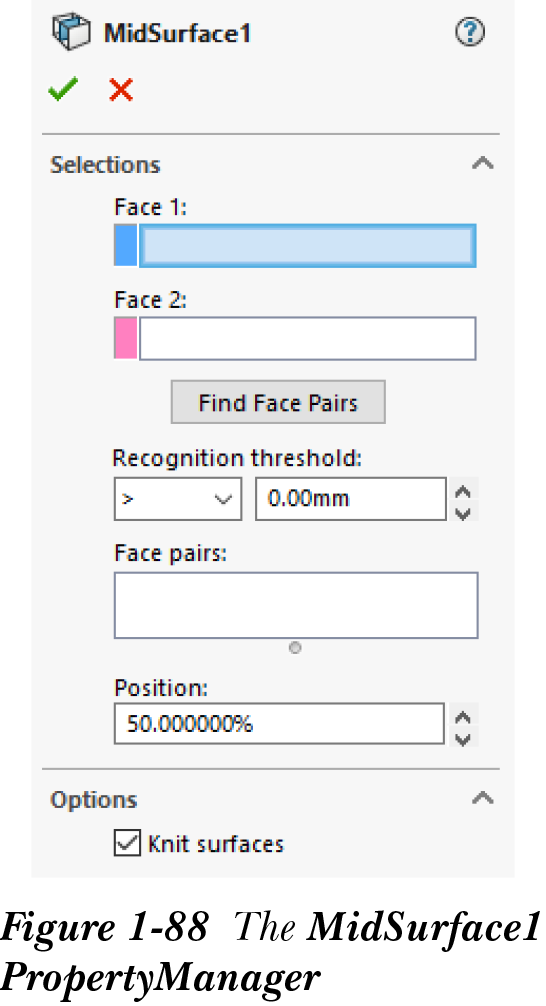
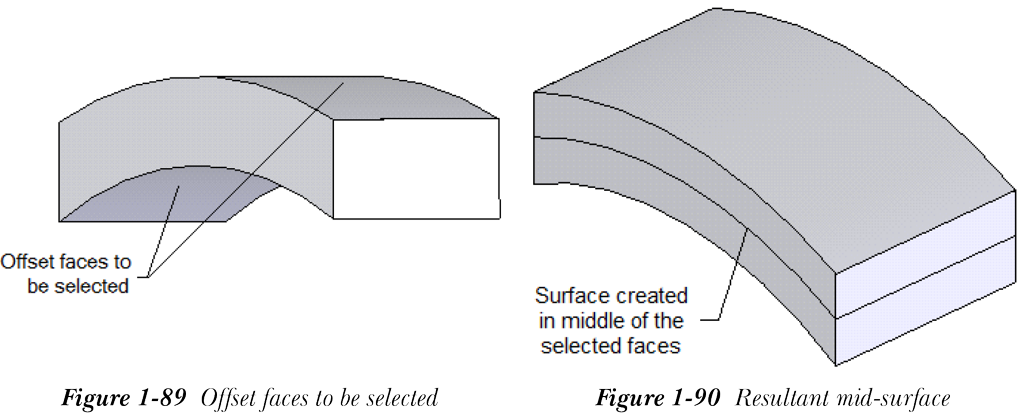
图 1-89 显示了要选择的等距面,图 1-90 显示了在所选面中间创建的中面。
注意
要访问中面,请右键单击 FeatureManager 设计树中的实体主体,然后单击眼睛图标以隐藏关联的特征。
查找面对(Find Face Pairs)按钮用于查找与所选面相邻的面。识别阈值(Recognition threshold)区域中的选项用于根据使用查找面对(Find Face Pairs)选项搜索的面的壁厚来过滤面。使用识别阈值(Recognition threshold)区域中的阈值运算符(Threshold Operator)下拉列表,您可以设置数学运算符,如 >、<、= 等。使用阈值厚度(Threshold Thickness)微调框,您可以指定阈值厚度。
从曲面删除孔
CommandManager:曲面(Surfaces) > 删除孔(Delete Hole)
SOLIDWORKS 菜单:插入(Insert) > 曲面(Surface) > 删除孔(Delete Hole)
删除孔(Delete Hole) 工具用于从曲面或切割曲面的任何闭合轮廓中删除孔。为此,请从绘图区中选择一条边线,然后从 CommandManager 中选择删除孔(Delete Hole)工具;将显示删除孔(Delete Hole) PropertyManager,如图 1-91 所示;所选边线的空白区域将被修补,并保持与周围曲面的相切和曲率。
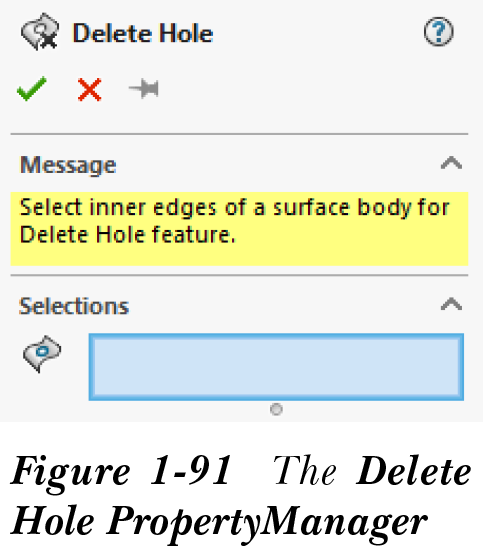
您还可以选择更多边线来删除孔;所选边线的名称将显示在选择(Selections)卷展栏的要移除的所选边线(Selected Edges to remove)选择框中。从此 PropertyManager 中选择确定(OK)按钮;您会注意到删除孔(DeleteHole)节点已添加到 FeatureManager 设计树中。
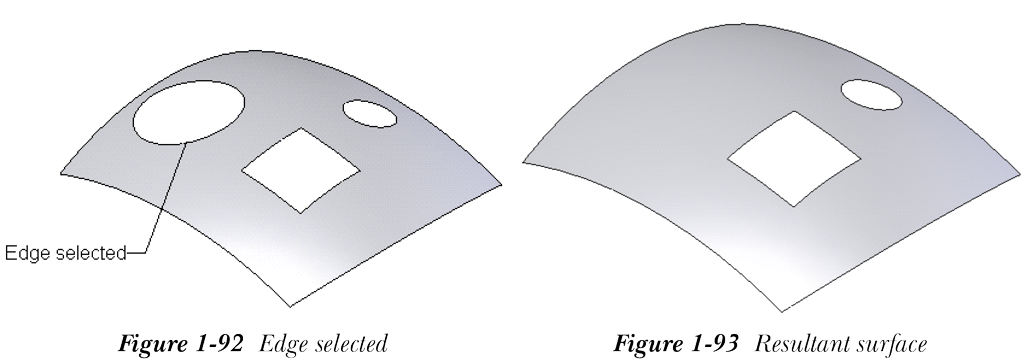
图 1-92 显示了要选择的闭合轮廓边线。图 1-93 显示了使用删除孔(Delete Hole)工具删除的孔。
替换面
CommandManager:曲面(Surfaces) > 替换面(Replace Face)
SOLIDWORKS 菜单:插入(Insert) > 面(Face) > 替换(Replace)
工具栏:曲面(Surfaces) > 替换面(Replace Face)
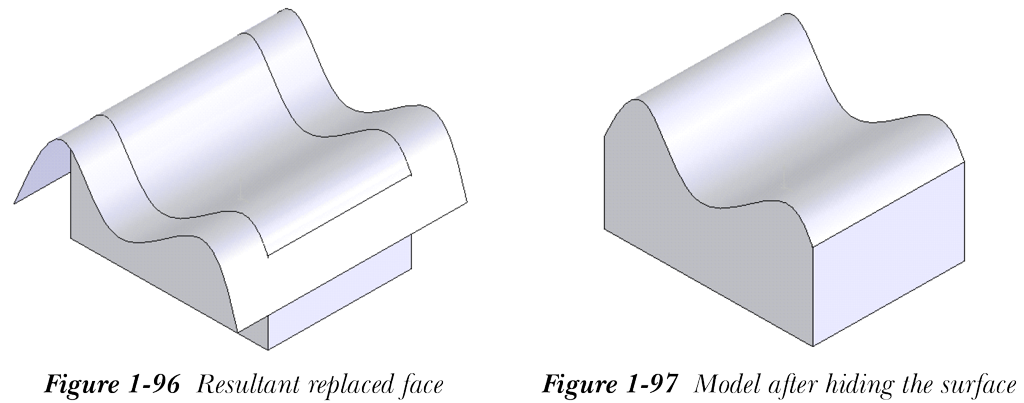
在 SOLIDWORKS 中,您可以使用一个或多个曲面替换实体主体的所选面。当您使用另一个曲面或曲面替换所选面时,生成的实体主体将通过向实体主体添加或移除材料来保留替换曲面的形状。要替换曲面,请从曲面(Surfaces) CommandManager 中选择替换面(Replace Face)按钮;将显示替换面1(Replace Face1) PropertyManager,如图 1-94 所示。
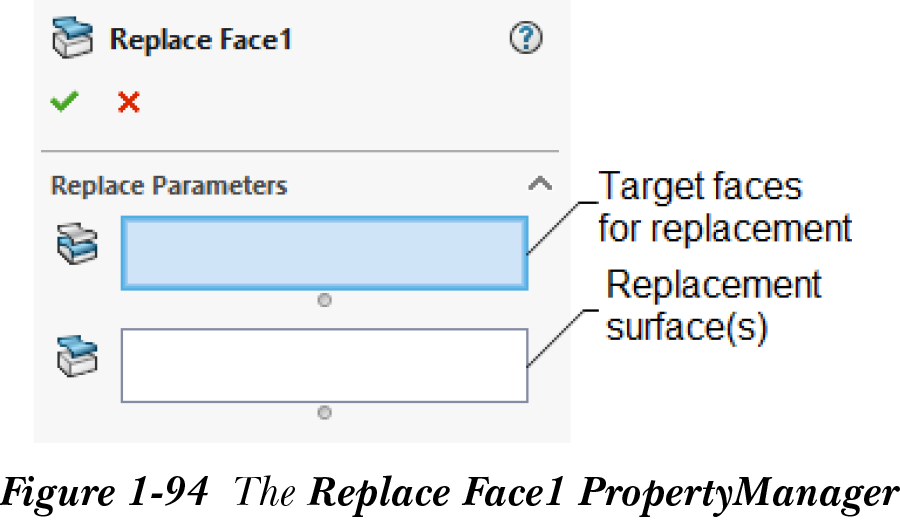
选择要替换的面;所选面的名称将显示在替换的目标面(Target faces for replacement)选择框中。接下来,在替换曲面(Replacement surface(s))选择框中单击一次以调用选择模式。现在,选择替换曲面;替换曲面的名称将显示在替换曲面(Replacement surface(s))选择框中。从替换面1(Replace Face1) PropertyManager 中选择确定(OK)按钮;实体主体的所选面将被替换。
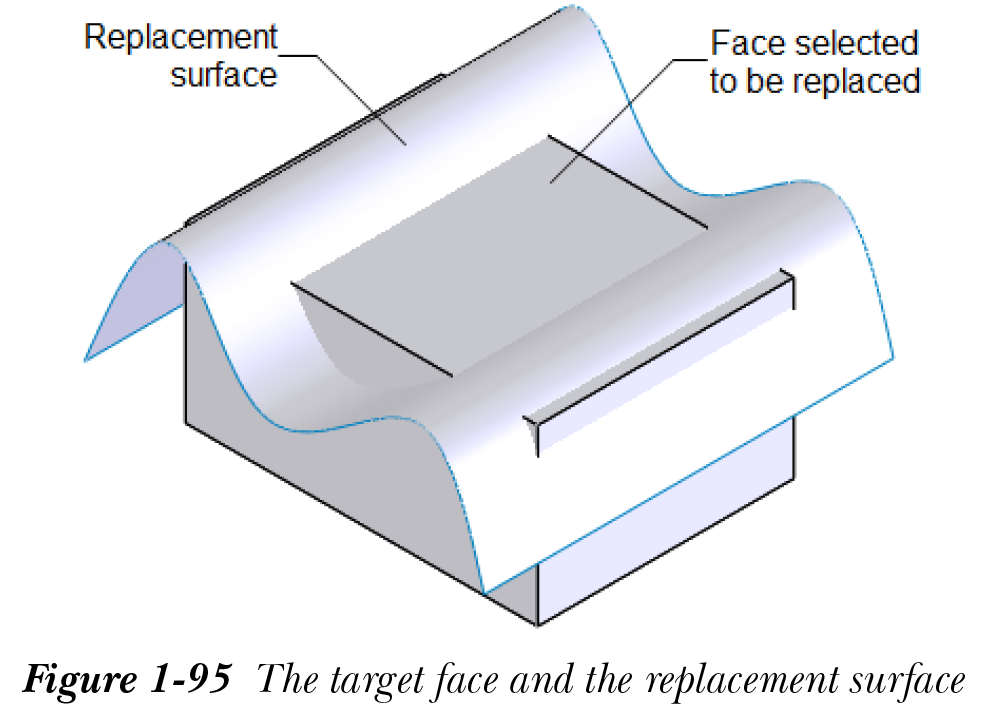
图 1-95 显示了要替换的目标面和替换曲面。图 1-96 显示了生成的替换面。图 1-97 显示了隐藏曲面实体后的实体主体。要隐藏曲面实体,请选择曲面实体,然后调用快捷菜单。接着,从快捷菜单中选择隐藏(Hide)选项。
删除面
CommandManager:曲面(Surfaces) > 删除面(Delete Face)
SOLIDWORKS 菜单:插入(Insert) > 面(Face) > 删除(Delete)
工具栏:曲面(Surfaces) > 删除面(Delete Face)
删除面(Delete Face) 工具用于删除所选曲面或实体主体的面。当您删除实体主体的面时,实体主体将转换为曲面实体。如果您修补删除的面,实体主体将不会转换为曲面实体。要删除面,请从曲面(Surfaces) CommandManager 中选择删除面(Delete Face)按钮;将显示删除面(Delete Face) PropertyManager,如图 1-98 所示。
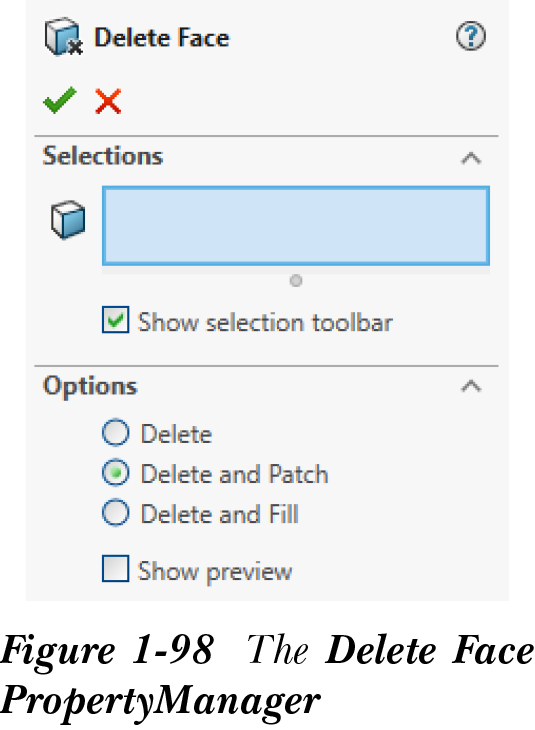
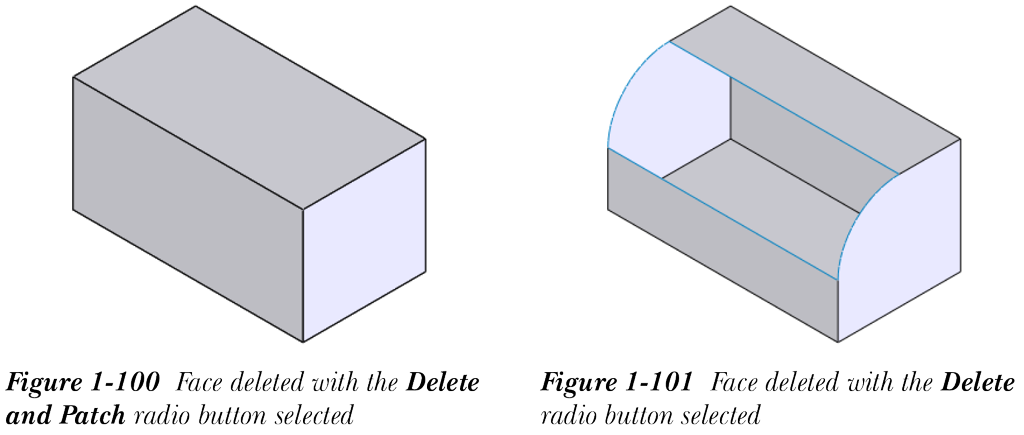
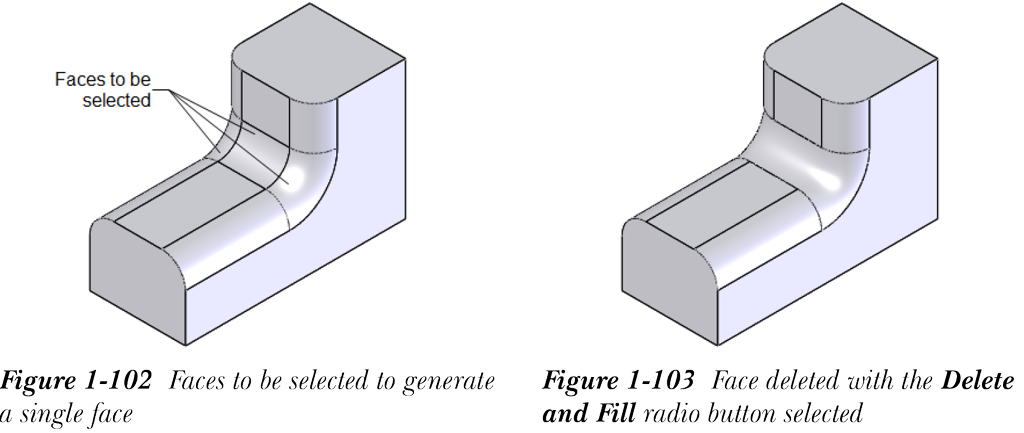
删除面(Delete Face) PropertyManager 的选项(Options)卷展栏中的删除(Delete)单选按钮用于删除实体主体的面而不进行修补和剪裁。在这种情况下,实体主体将转换为曲面实体。默认选择删除并修补(Delete and Patch)单选按钮。它用于通过修补和剪裁来删除实体或曲面实体的面。显示预览(Show preview)复选框仅在选择删除并修补(Delete and Patch)单选按钮时才会被调用。它用于在绘图区中显示模型的预览。删除并填充(Delete and Fill)单选按钮用于删除多个面并生成单个面。
选择要删除的面;所选面的名称将显示在“选择”卷展栏的“要删除的面”选择框中。接下来,如果默认未选中“删除并修补”单选按钮,则将其选中;模型的预览将显示在绘图区中。如果未显示修补预览,则说明所选面无法删除并修补。在这种情况下,需要从“选项”卷展栏中选择“删除”单选按钮,以便仅删除该面而不进行修补。设置所有参数后,从“删除面”属性管理器中选择“确定”按钮;结果模型将显示出来。
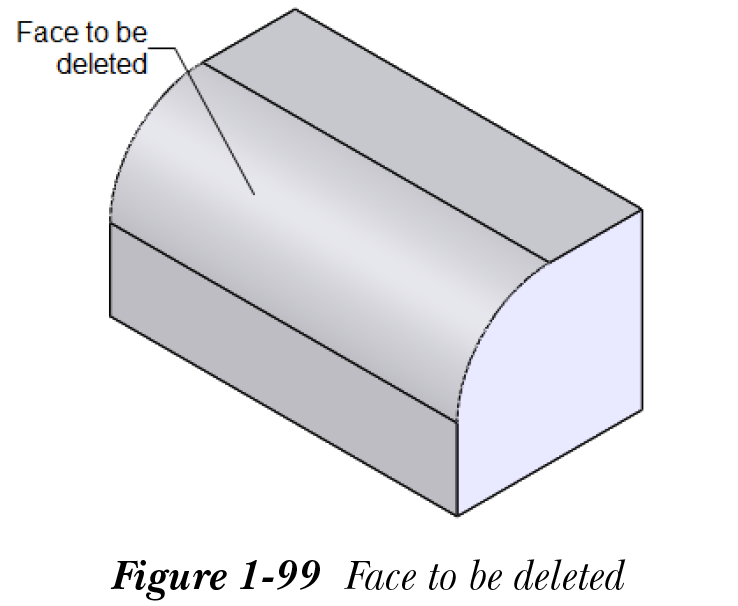
图 1-99 显示了选择要删除的面。图 1-100 显示了在选中“删除并修补”单选按钮的情况下删除该面。图 1-101 显示了在选中“删除”单选按钮的情况下删除该面。图 1-102 显示了选择多个面以生成单个面。图 1-103 显示了使用“删除并填充”单选按钮生成的单个面。
注
也可以使用“删除/保留实体”属性管理器删除曲面实体。删除曲面实体的过程与前面讨论的删除实体相同。
移动和复制曲面
可以使用“移动/复制实体”工具移动和复制曲面。使用“移动/复制实体”工具移动和复制曲面实体的方法与前面讨论的移动和复制实体相同。
镜像曲面实体
可以使用“镜像”工具镜像曲面实体。镜像曲面实体的过程与实体中讨论的相同。
为曲面实体添加厚度
CommandManager:曲面 > 加厚
SOLIDWORKS 菜单:插入 > 凸台/基体 > 加厚
在 SOLIDWORKS 中,也可以为曲面实体添加厚度。为曲面实体添加厚度有两种方法。在第一种方法中,需要为曲面实体添加壁厚。在第二种方法中,需要将闭合的、缝合的曲面实体实体化以创建实体。接下来将讨论这两种方法。
为曲面实体添加厚度
要为曲面实体添加厚度,请从“曲面”CommandManager 中选择“加厚”工具,或从 SOLIDWORKS 菜单中选择“插入 > 凸台/基体 > 加厚”;将显示“加厚”属性管理器,如图 1-104 所示。同时,系统将提示选择要加厚的曲面。选择该曲面;绘图区中将显示使用默认值加厚后的实体预览。使用此属性管理器中“厚度”区域的按钮,可以指定要加厚曲面的一侧。可以通过在绘图区中选择任意线性草图实体、草图点、基准面、基准轴或线性边线来指定厚度方向。
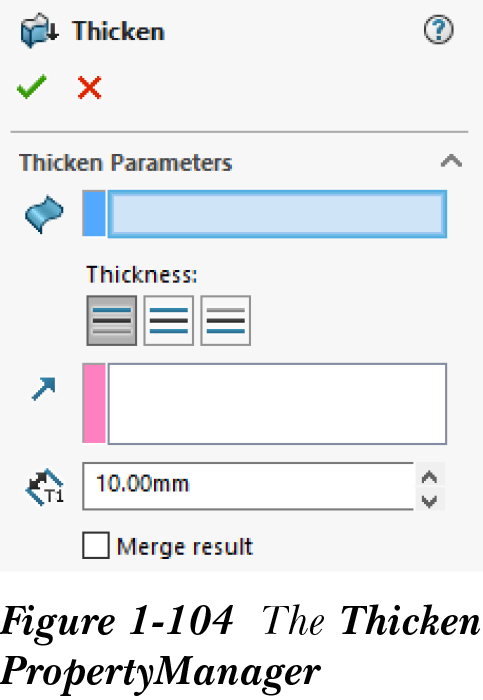
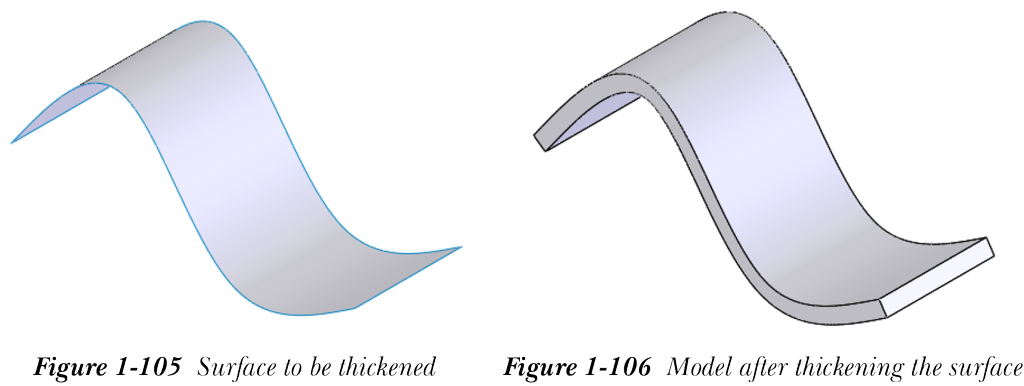
所选实体将显示在“加厚方向”框中。还可以使用“加厚参数”卷展栏中提供的“厚度”微调框指定壁厚。如果要将绘图区中现有的实体与加厚曲面合并,请选中“合并结果”复选框。仅当绘图区中同时存在曲面和实体时,此复选框才可用。设置所有参数后,从“加厚”属性管理器中选择“确定”按钮;厚度将添加到曲面实体。图 1-105 显示了要加厚的曲面实体,图 1-106 显示了为曲面实体添加厚度后的模型。
实体化闭合曲面实体
要实体化闭合曲面实体,曲面实体不能有任何类型的间隙,并且所有曲面都应使用“缝合”工具缝合在一起。要实体化曲面实体,请调用“加厚”属性管理器,然后选择闭合曲面实体;“从闭合体积创建实体”复选框将显示出来。选中此复选框;“厚度”区域和“厚度”微调框将被禁用。接下来,从“加厚”属性管理器中选择“确定”按钮;将从闭合曲面创建实体体积。

创建加厚曲面切除
CommandManager:曲面 > 加厚切除
SOLIDWORKS 菜单:插入 > 切除 > 加厚
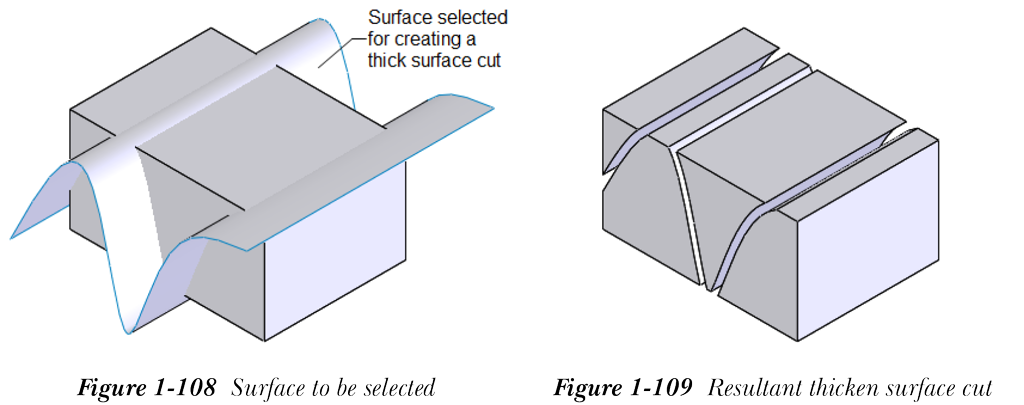
在 SOLIDWORKS 中,可以通过加厚曲面来切除实体。为此,请创建一个实体和一个彼此相交的曲面,然后从“曲面”CommandManager 中选择“加厚切除”按钮;将显示“切除-加厚”属性管理器,如图 1-107 所示。同时,系统将提示选择要加厚的曲面。
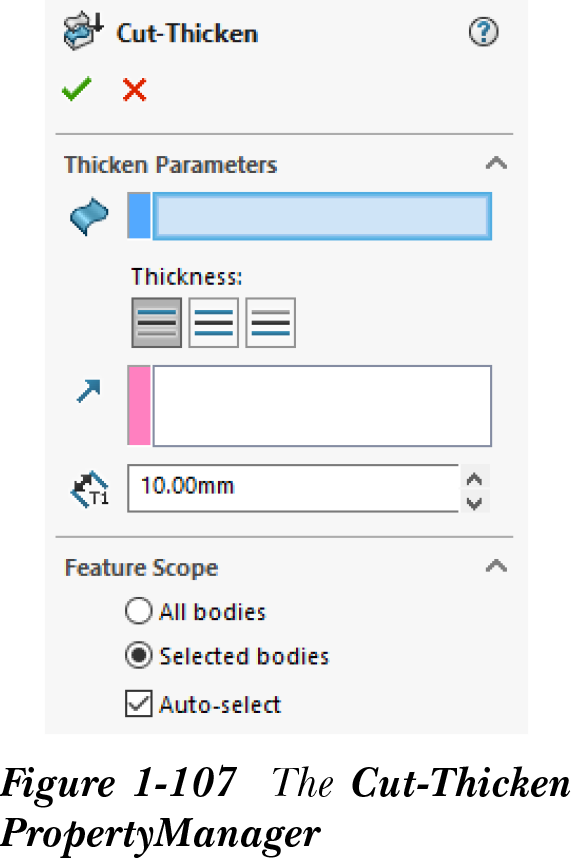
选择要用作切除工具的曲面,然后指定用于定义要添加厚度的一侧以及切除厚度的参数。执行此操作后,绘图区中将显示预览。现在,从“切除-加厚”属性管理器中选择“确定”按钮。如果加厚切除导致创建多个实体,则将显示“要保留的实体”对话框。使用此对话框,可以定义需要保留的实体。
图 1-108 显示了为创建加厚切除而选择的曲面。图 1-109 显示了生成的加厚曲面切除。可以像“加厚”工具一样指定加厚方向。

创建曲面切除
CommandManager:曲面 > 使用曲面切除
SOLIDWORKS 菜单:插入 > 切除 > 使用曲面
在 SOLIDWORKS 中,也可以使用曲面切除实体。要创建此类曲面切除,请从“曲面”CommandManager 中选择“使用曲面切除”按钮;将显示带有“曲面切除参数”卷展栏的“曲面切除”属性管理器。但是,如果存在多个实体,则选择“使用曲面切除”按钮后,将显示修改后的“曲面切除”属性管理器,如图 1-110 所示。
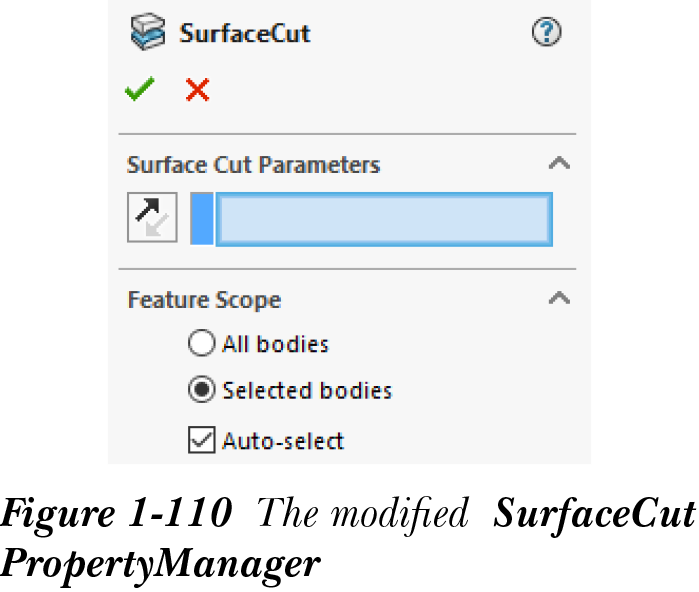
调用此属性管理器时,系统还将提示选择切除曲面。选择切除曲面;所选曲面的名称将显示在“曲面切除参数”卷展栏的“选择用于切除的曲面”选择框中。同时,绘图区中将显示一个箭头,指示移除材料的方向。使用“选择用于切除的曲面”选择框左侧提供的“反转切除”按钮或绘图区中显示的箭头,可以反转材料移除方向。从“曲面切除”属性管理器中选择“确定”按钮;将创建曲面切除。图 1-111 显示了为创建曲面切除而要选择的曲面。图 1-112 显示了隐藏曲面实体后生成的曲面切除。
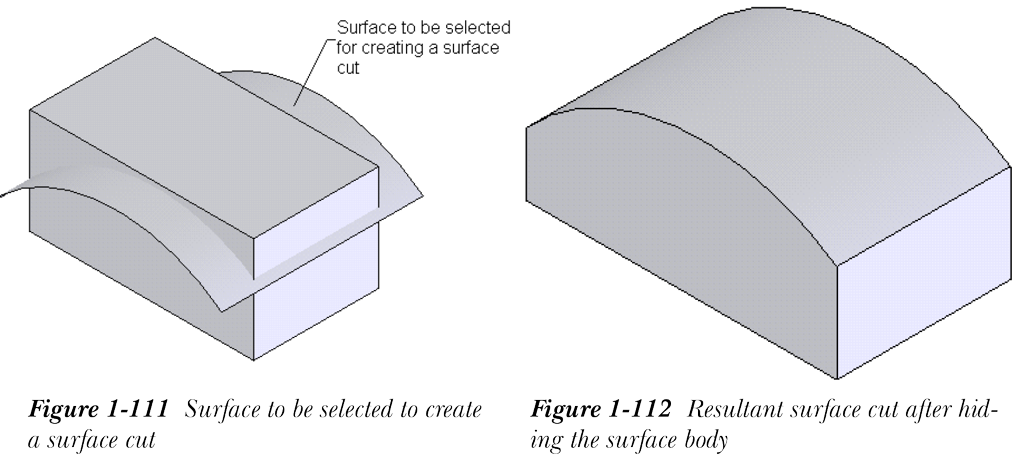
图 1-113 显示了一个示例,其中曲面将实体切成若干部分。在这种情况下,选择切除曲面并从“曲面切除”属性管理器中选择“确定”后,将显示“要保留的实体”对话框,请参见图 1-114。接下来将讨论该对话框中的选项。默认情况下,“实体”区域下的“所有实体”单选按钮处于选中状态,用于通过保留所选方向上的所有实体来创建曲面切除。“所选实体”单选按钮用于保留所选实体,请参见图 1-115。
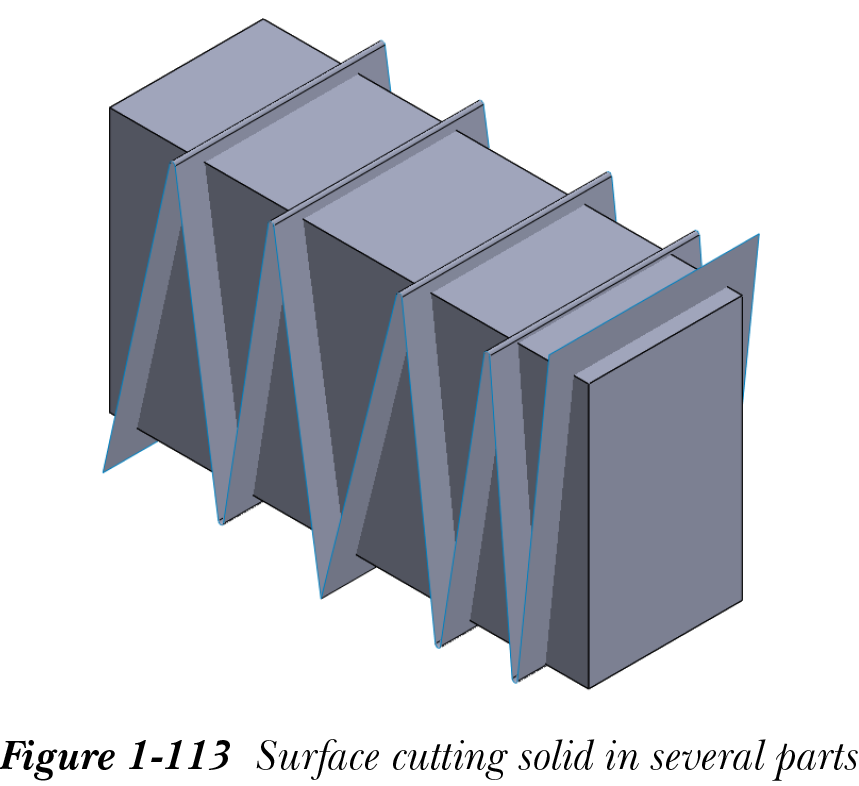
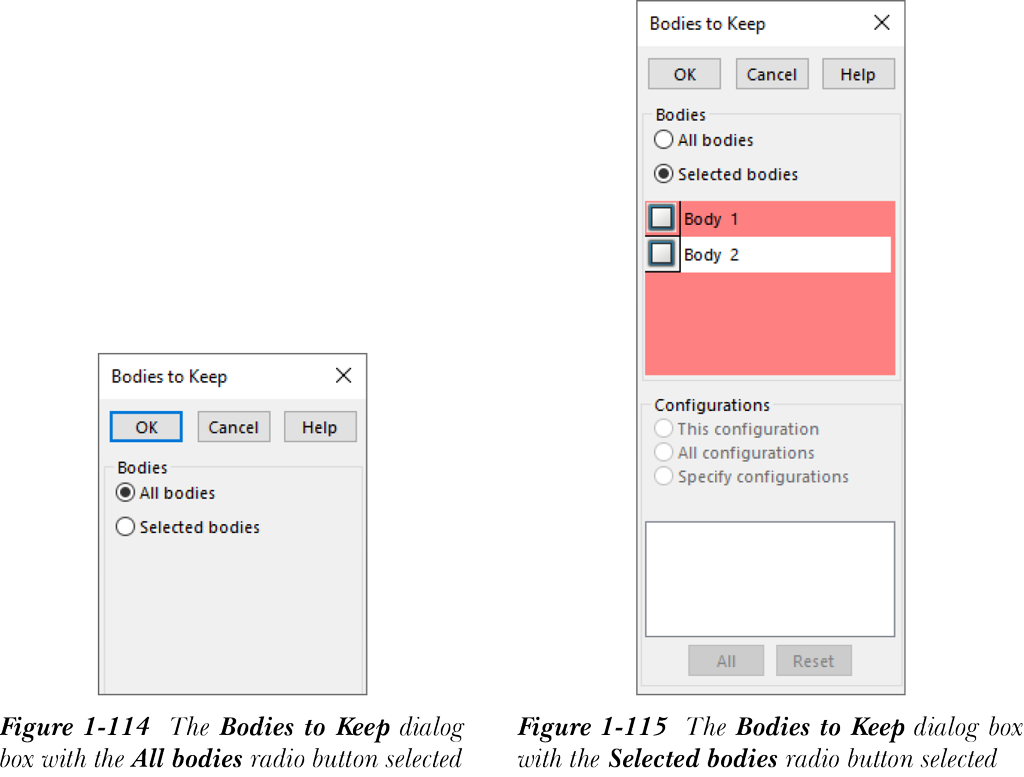
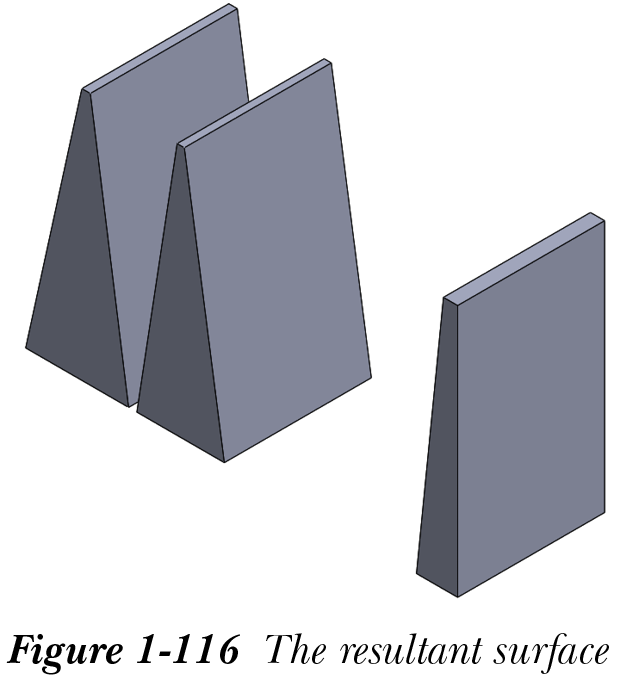
图 1-116 显示了从“实体”区域中选择“实体 1”、“实体 3”和“实体 5”后生成的曲面切除。