

教程 1
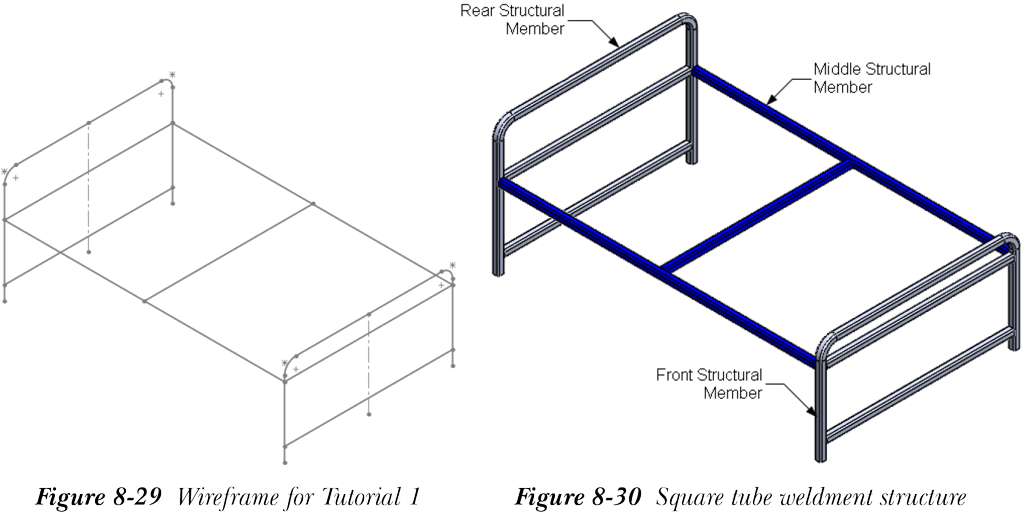
在本教程中,您将创建图 8-29 所示的线框草图。接下来,您将创建图 8-30 所示的方形管截面的焊件结构。
(预计时间:30 分钟)
完成本教程需要以下步骤:
a. 启动 SOLIDWORKS 并创建焊件草图。
b. 沿草图创建焊件结构。
c. 应用角部处理。
d. 保存模型。
启动 SOLIDWORKS 并创建草图
首先,您需要启动 SOLIDWORKS,然后创建草图。要创建草图,请将单位设置为 MMGS(毫米、克、秒)。
- 使用新建 SOLIDWORKS 文档对话框启动新的零件文件,并调用草图绘制环境。
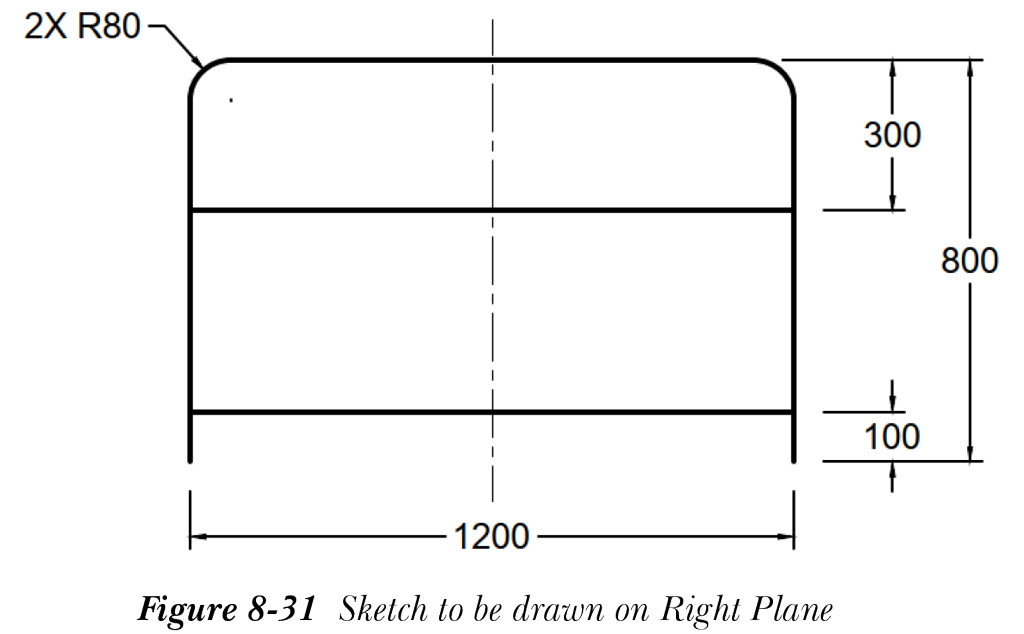
- 选择右视基准面作为草图绘制平面,并创建焊件结构的草图。有关尺寸标注,请参考图 8-31。
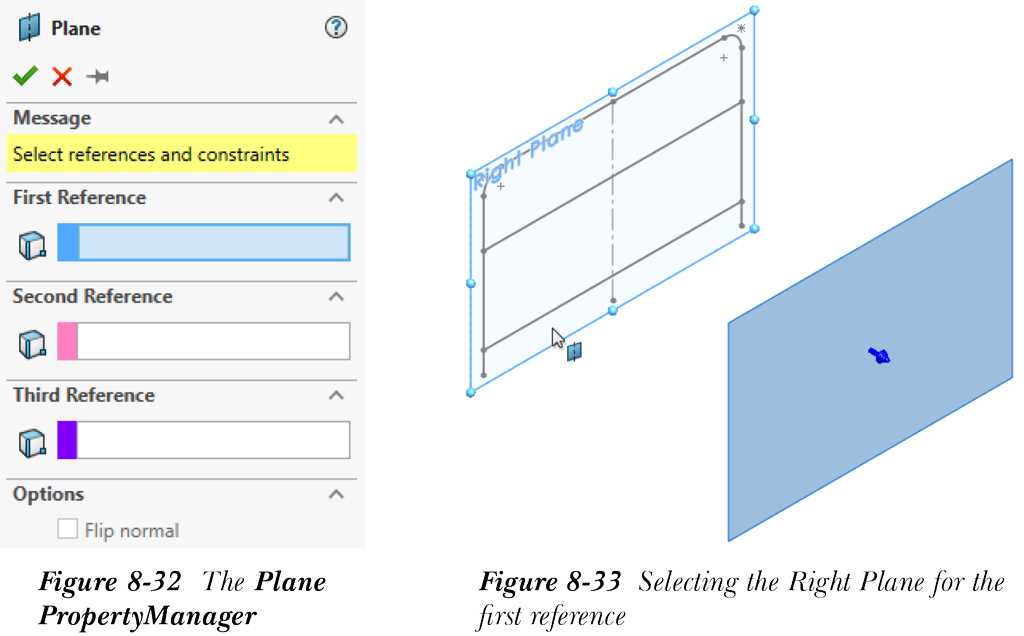
- 创建草图后,您需要创建一个从右视基准面偏移的基准面。为此,请单击焊件 CommandManager 中参考几何体节点下的基准面选项;将显示基准面 PropertyManager,如图 8-32 所示。
- 选择右视基准面作为第一个参考,如图 8-33 所示;出现偏移距离编辑框。在偏移距离编辑框中输入 2000,然后选择确定按钮以创建基准面。
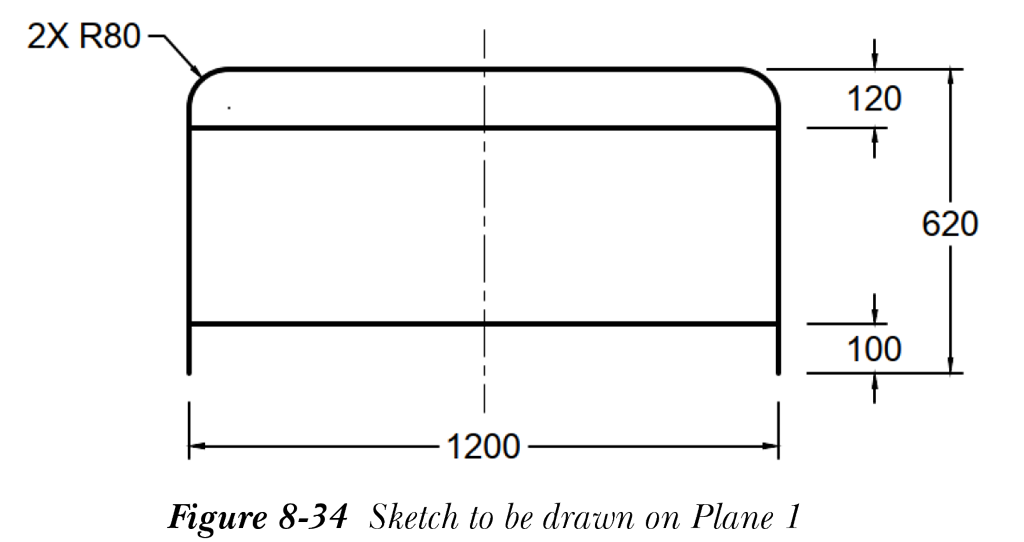
- 选择新建的基准面作为草图绘制平面,并创建焊件结构的草图,如图 8-34 所示。
- 接下来,从焊件 CommandManager 中选择 3D 草图工具;将调用 3D 草图环境。
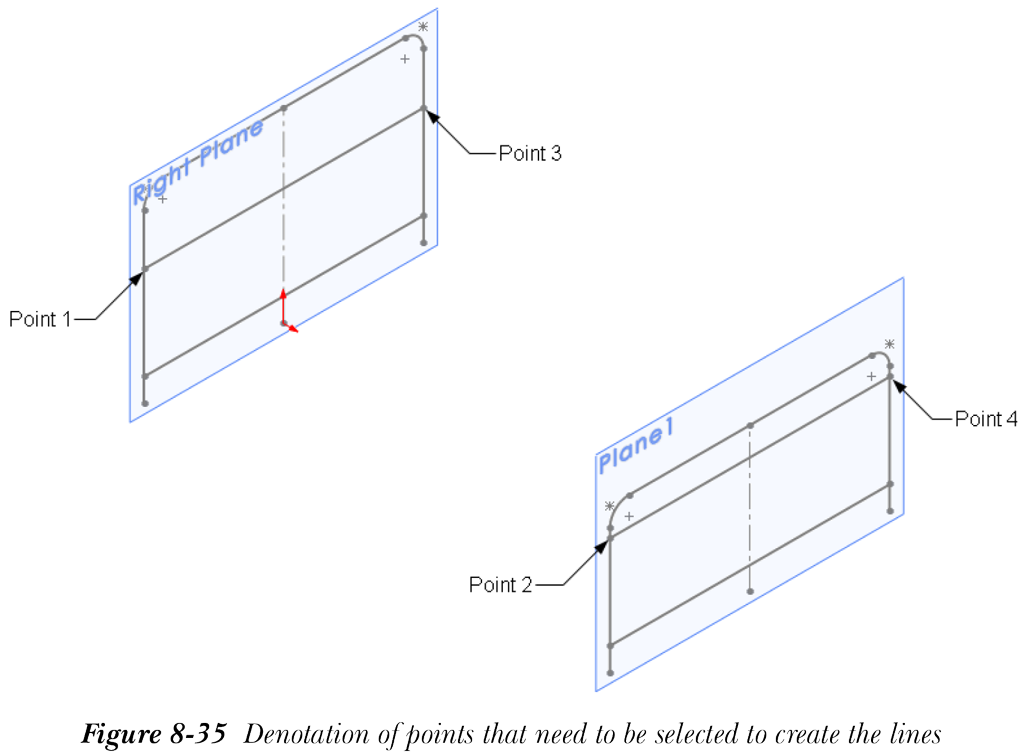
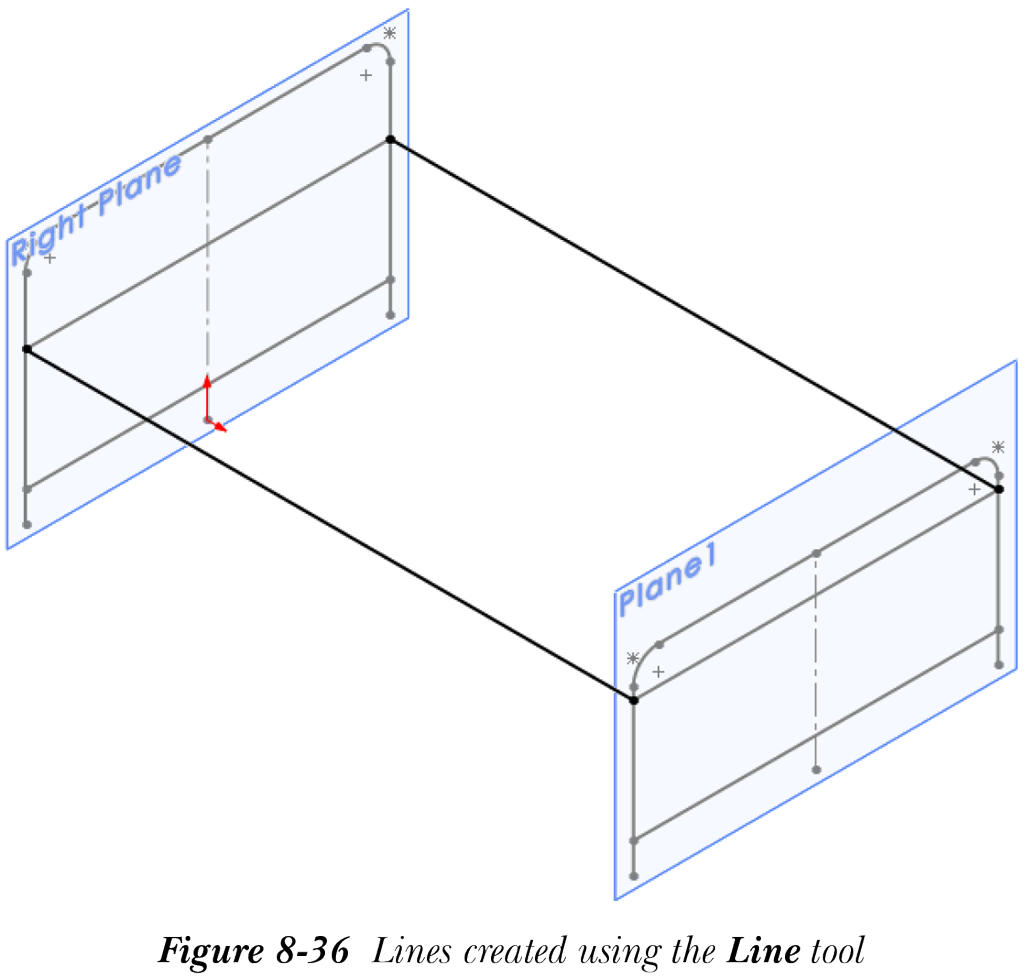
- 选择直线工具,通过选择点 1 和点 2 以及点 3 和点 4 来创建直线,如图 8-35 所示。选择这些点后,创建的直线如图 8-36 所示。
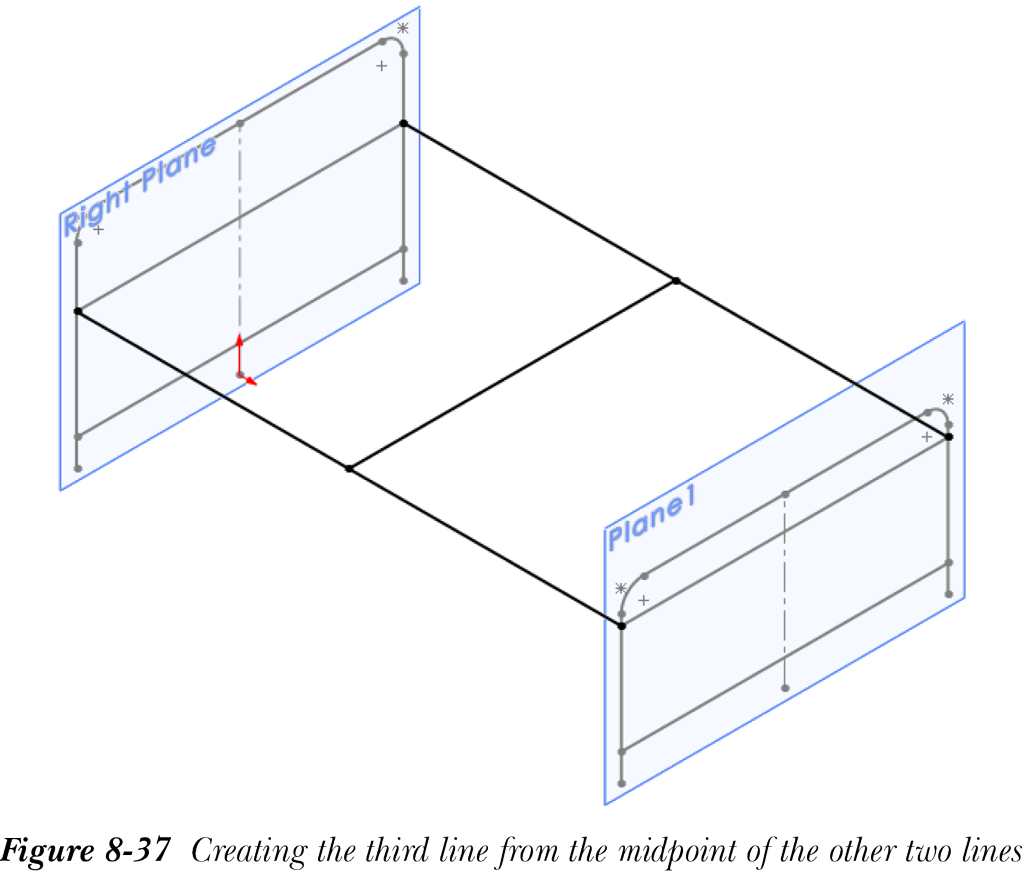
- 接下来,创建第三条直线,如图 8-37 所示。要创建第三条直线,请选择每条直线的中点。然后,选择退出按钮以完成草图。
现在您将创建焊件结构。
创建焊件结构
-
从焊件 CommandManager 中选择
结构构件(Structural Member)工具;将显示结构构件 PropertyManager。 - 从选择卷展栏中的标准下拉列表中选择 iso 选项。接下来,从选择卷展栏中的类型下拉列表中选择方形管选项。
- 从选择卷展栏中的大小下拉列表中选择 40 x 40 x 4 选项。
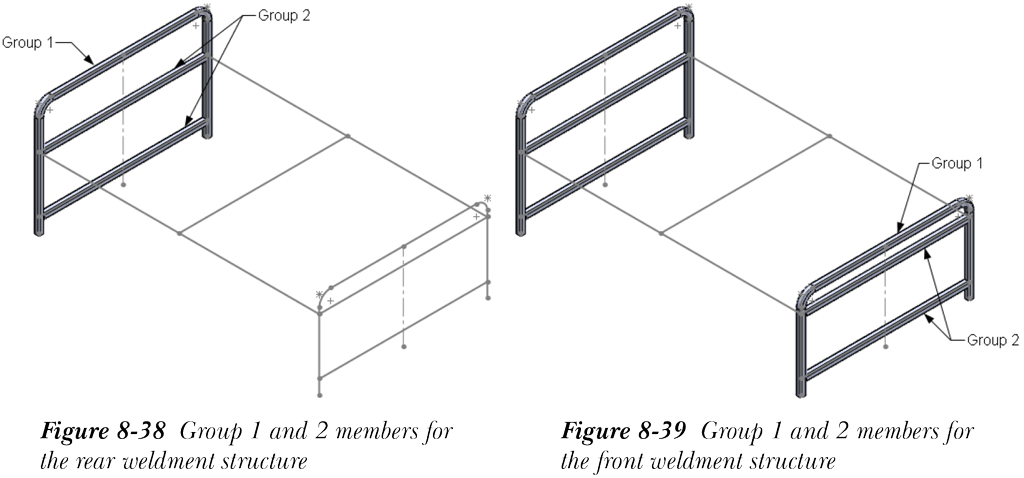
- 接下来,选择路径段以创建后部焊件结构。选择后,在组显示框中创建一个名为 Group1 的新组。Group1 构件(后部构件)如图 8-38 所示。
- 选择选择卷展栏中可用的新建组按钮以创建新组。选择路径段以创建其余后部构件。Group2 构件如图 8-38 所示。从结构构件 PropertyManager 中选择确定按钮以创建焊件结构。
-
接下来,选择
结构构件(Structural Member)工具,并为前部构件选择 Group1 和 Group2 的路径段,如图 8-39 所示。从结构构件 PropertyManager 中选择确定按钮以创建焊件结构。
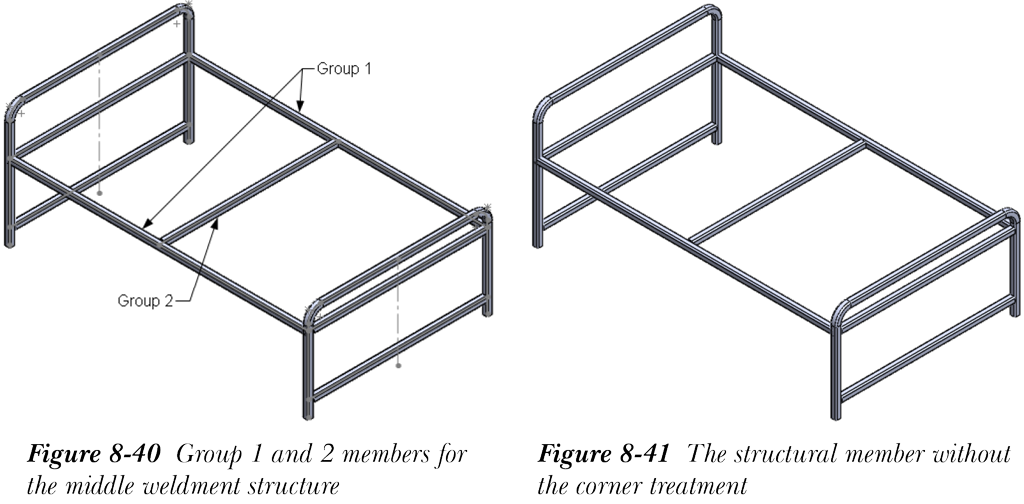
- 接下来,执行相同的步骤以创建中间结构构件,如图 8-40 所示。未进行修剪操作的最终焊件结构如图 8-41 所示。
应用角部处理
在焊件中应用适当的角部处理是确保焊接接头结构完整性和质量的重要步骤。它涉及准备要连接材料的角部。
-
从焊件 CommandManager 中选择
修剪/延伸(Trim/Extend)工具;将显示修剪/延伸 PropertyManager。从角部类型卷展栏中选择端点修剪按钮。 - 选择要修剪的实体,如图 8-42 所示;所选结构构件显示在实体选择框中。
- 选择实体单选按钮,然后选择修剪实体,如图 8-42 所示;所选修剪实体显示在面/实体选择框中,结构构件显示有标注,如图 8-42 所示。
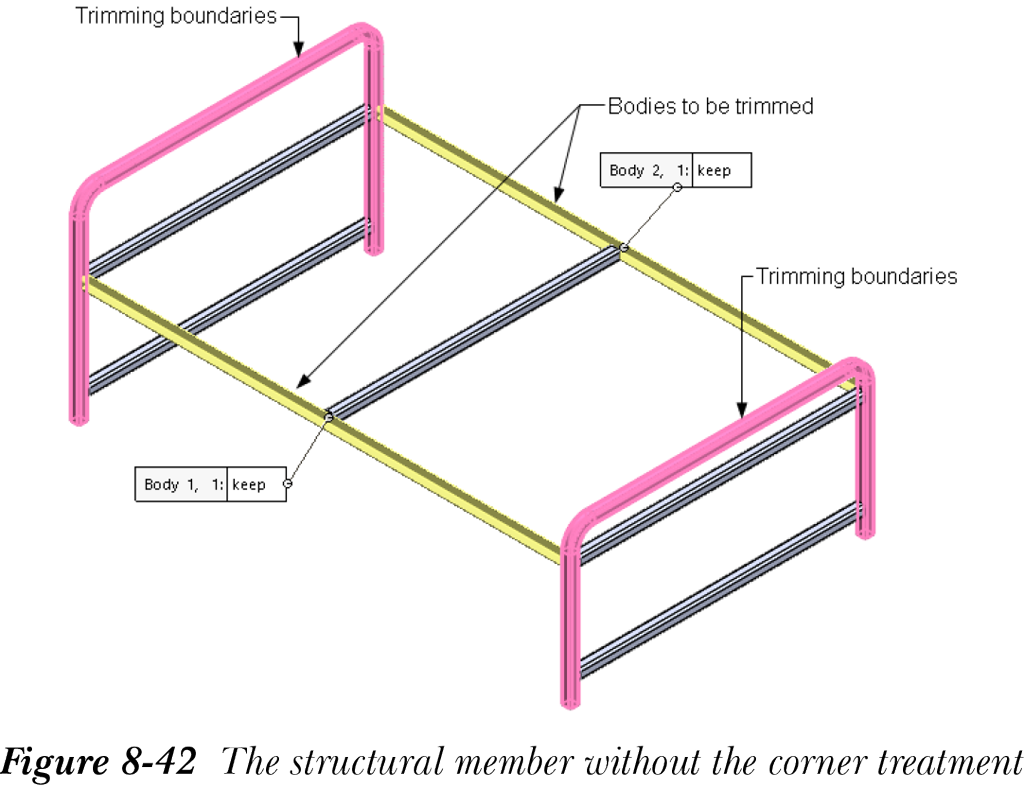
- 您可以从标注中选择保留或丢弃选项,以选择要保留的段。为两个标注选择保留选项,然后从修剪/延伸 PropertyManager 中选择确定按钮,以在结构构件中创建角部处理。
保存模型
创建焊件结构并应用角部处理后,您需要将焊件结构保存到指定文件夹中,然后退出 SOLIDWORKS。
- 选择菜单栏中的保存按钮以保存所有算例。
- 退出 SOLIDWORKS。