

模拟装配体的运动
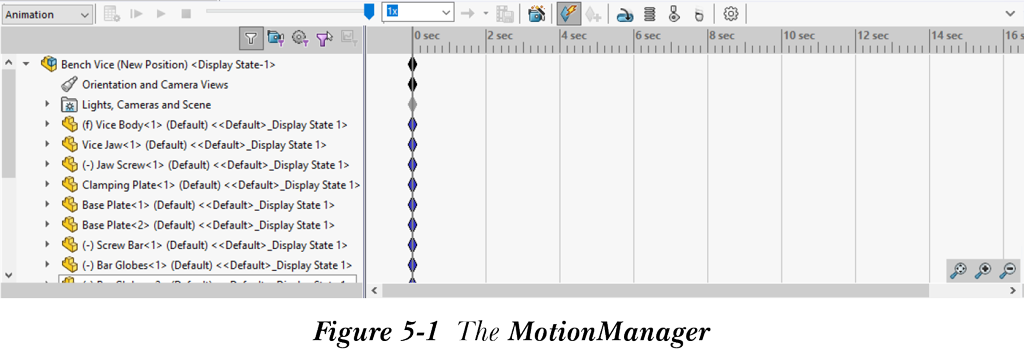
在 SOLIDWORKS 中,你可以使用 MotionManager 来模拟装配体的运动。要调用 MotionManager,请单击图形区域下方提供的 运动算例 1(Motion Study 1) 选项卡,参考图 5-1;将显示 MotionManager,如图 5-1 所示。在你开始模拟装配体之前,了解 MotionManager 的组成部分非常重要。接下来将讨论这些组成部分。
时间轴
时间轴用于指定运动的持续时间。完成一次完整运动所需的时间将在时间轴上以黄色高亮显示。你可以通过单击时间轴上的相应位置来查看零部件在特定时间的运动。
时间栏
这是一条垂直的灰色线,用于表示零部件在运动过程中在时间刻度上的当前位置。
关键点
关键点用于表示零部件在运动中变化阶段的起点和终点。两个关键点之间经过的间隔称为关键帧。
MotionManager 设计树
MotionManager 设计树控制与相机、装配体零部件、模型方向、应用于零部件的配合等相关的各种设置。MotionManager 设计树的设置将在本章后面讨论。
工具栏
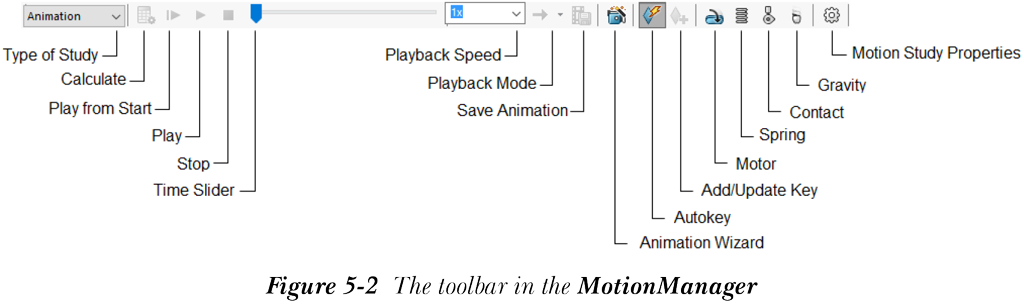
MotionManager 中的工具栏包含用于执行装配体运动算例的各种工具和选项,参考图 5-2。接下来将讨论这些工具和选项。
算例类型
此下拉列表中的选项用于指定你要执行的算例类型。此下拉列表中有三个可用选项:动画(Animation)、基本运动(Basic Motion) 和 运动分析(Motion Analysis)。默认情况下,运动分析(Motion Analysis) 选项不会出现在 算例类型(Type of Study) 下拉列表中。要使其可用,请从 SOLIDWORKS 插件 CommandManager 中选择 SOLIDWORKS Motion。
计算
此按钮用于在指定条件下生成装配体的模拟。请注意,每次更改与装配体运动算例相关的参数时,你都需要选择 计算(Calculate) 按钮以根据新参数模拟装配体。
从头播放
此按钮用于从头开始播放当前装配体的动画。
播放
此按钮用于从时间轴上的最后一个位置开始播放模拟。请注意,当你在模拟过程中修改参数并选择 播放(Play) 按钮时,更改不会反映在模拟中。要使用修改后的参数播放模拟,你需要选择 计算(Calculate) 按钮。
停止
此按钮用于在特定位置暂停模拟。
时间滑块
此滑块用于跳转到动画中的特定时间点。为此,请单击滑块中的某个位置。或者,你可以将时间滑块中的拖动器拖动到特定位置。
播放速度
此下拉列表用于指定速度倍数。速度倍数是你增加或减少动画播放速度的因子。你可以从预定义列表中选择一个选项,也可以输入所需的倍数数字后跟 x。
播放模式
播放模式(Playback Mode) 下拉列表中可用的选项用于定义动画的方向。此下拉列表中有三个可用选项:播放模式:正常(Playback Mode: Normal)、播放模式:循环(Playback Mode: Loop) 和 播放模式:往复(Playback Mode: Reciprocate)。播放模式:正常(Playback Mode: Normal) 选项用于仅在一个方向上播放动画。请注意,要再次播放动画,你需要选择 播放(Play) 按钮。播放模式:循环(Playback Mode: Loop) 选项用于以闭合循环方式播放动画。请注意,完成路径后,动画将自动从初始位置重新开始。播放模式:往复(Playback Mode: Reciprocate) 选项用于以往复方式播放动画。完成路径后,动画将沿相反方向重新开始。
保存动画
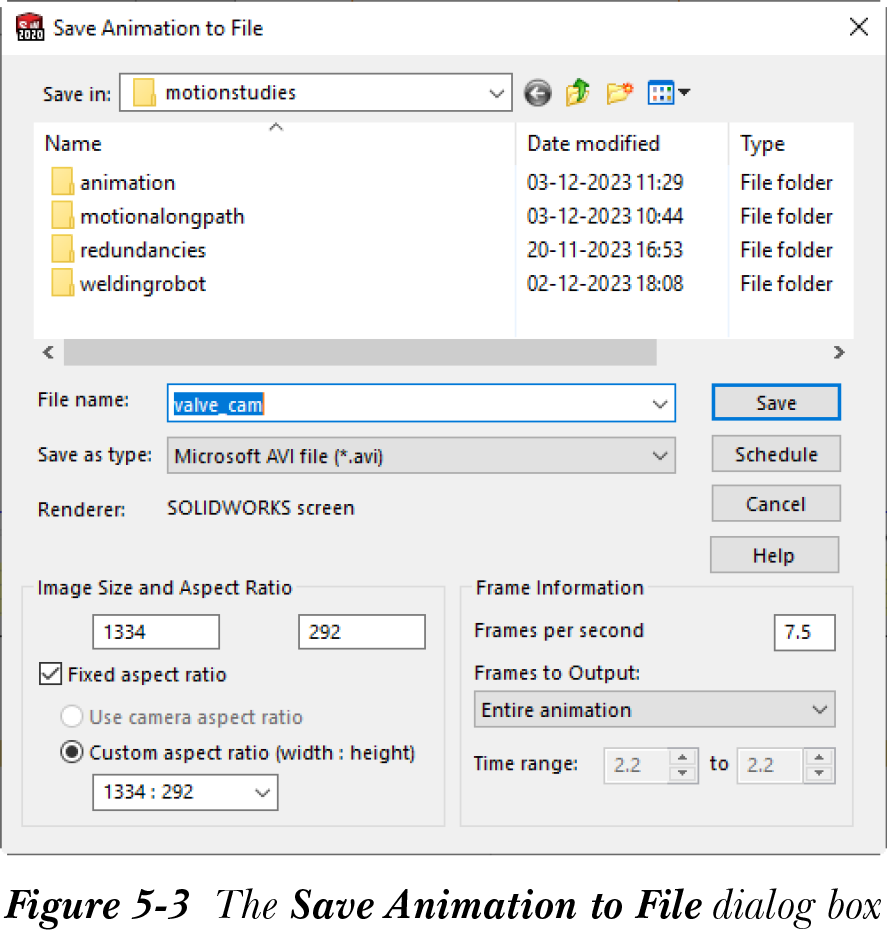
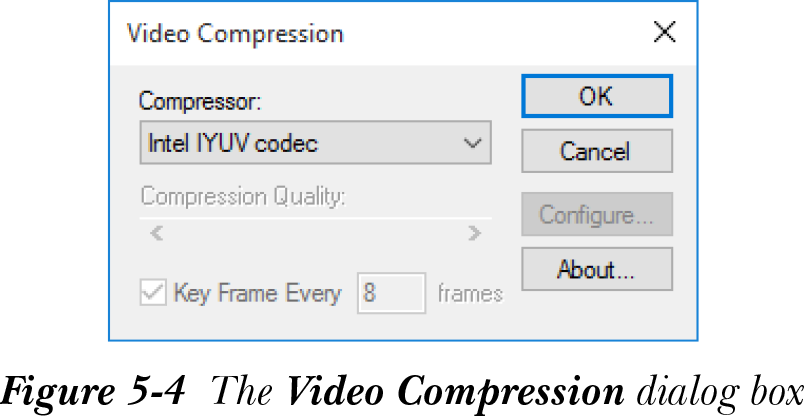
此按钮用于保存当前动画。为此,请从 MotionManager 工具栏中选择 保存动画(Save Animation) 按钮;将显示 将动画保存到文件(Save Animation to File) 对话框,如图 5-3 所示。在对话框中指定选项后,选择 保存(Save) 按钮;将显示 视频压缩(Video Compression) 对话框,如图 5-4 所示。视频压缩(Video Compression) 对话框中可用的选项用于指定压缩器类型、压缩质量(Compression Quality) 和 关键帧(Key Frames) 数量。指定所需参数后,从对话框中选择 确定(OK) 按钮;文件将随计算结果一起保存。
动画向导
此按钮用于为整个装配体设置创建动画。要创建动画,请选择此按钮;将显示 选择动画类型(Select an Animation Type) 对话框,如图 5-5 所示。
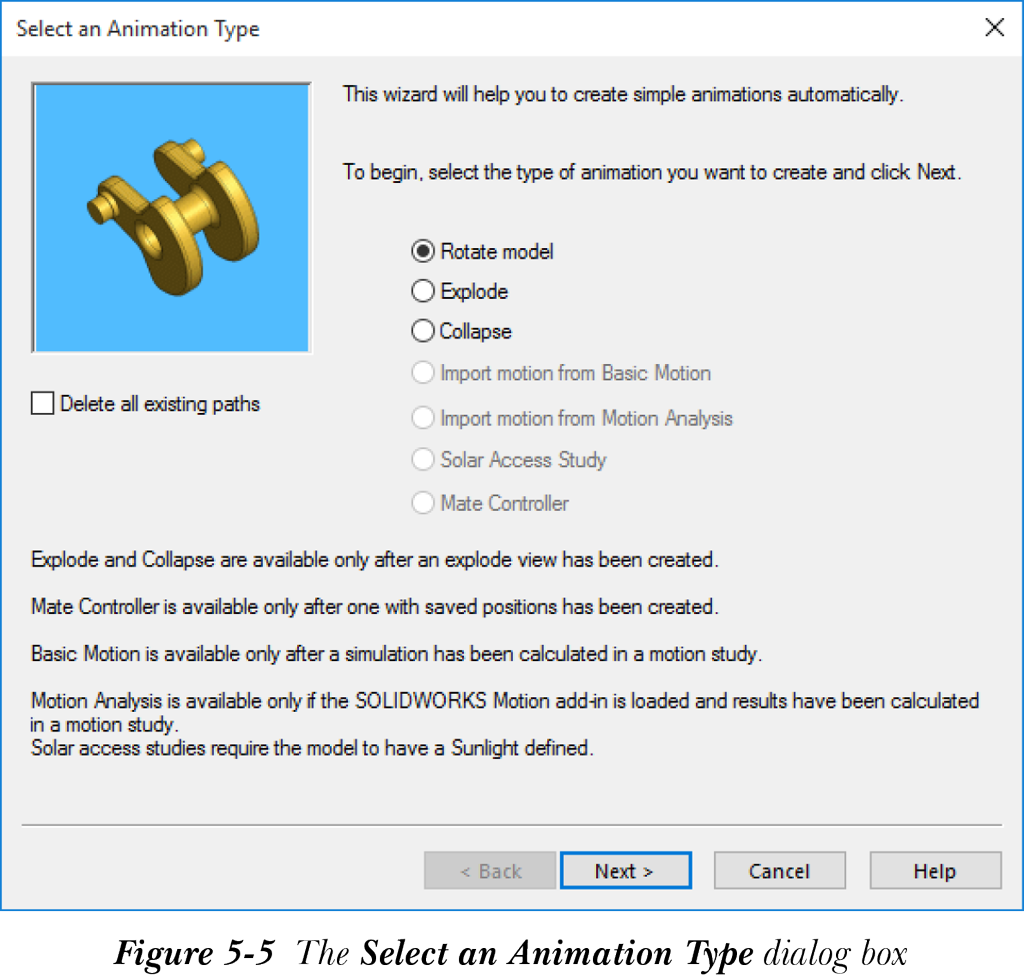
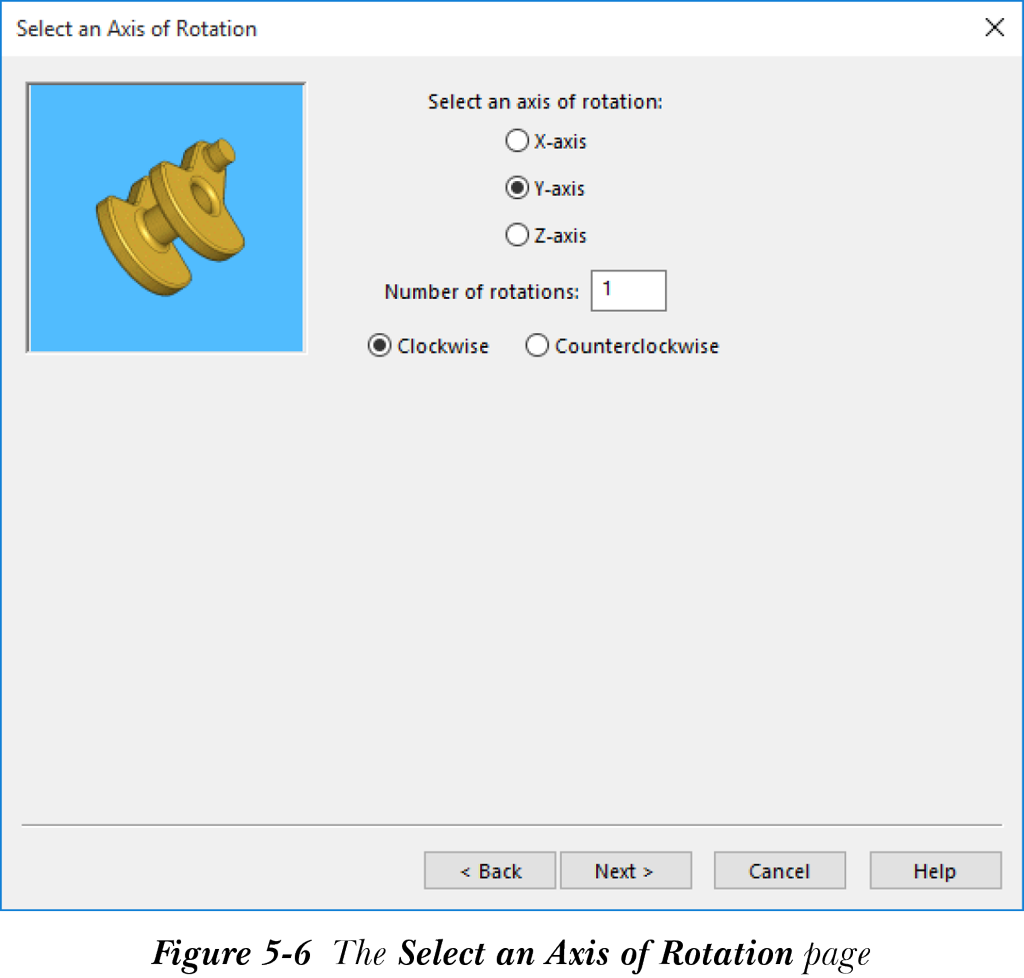
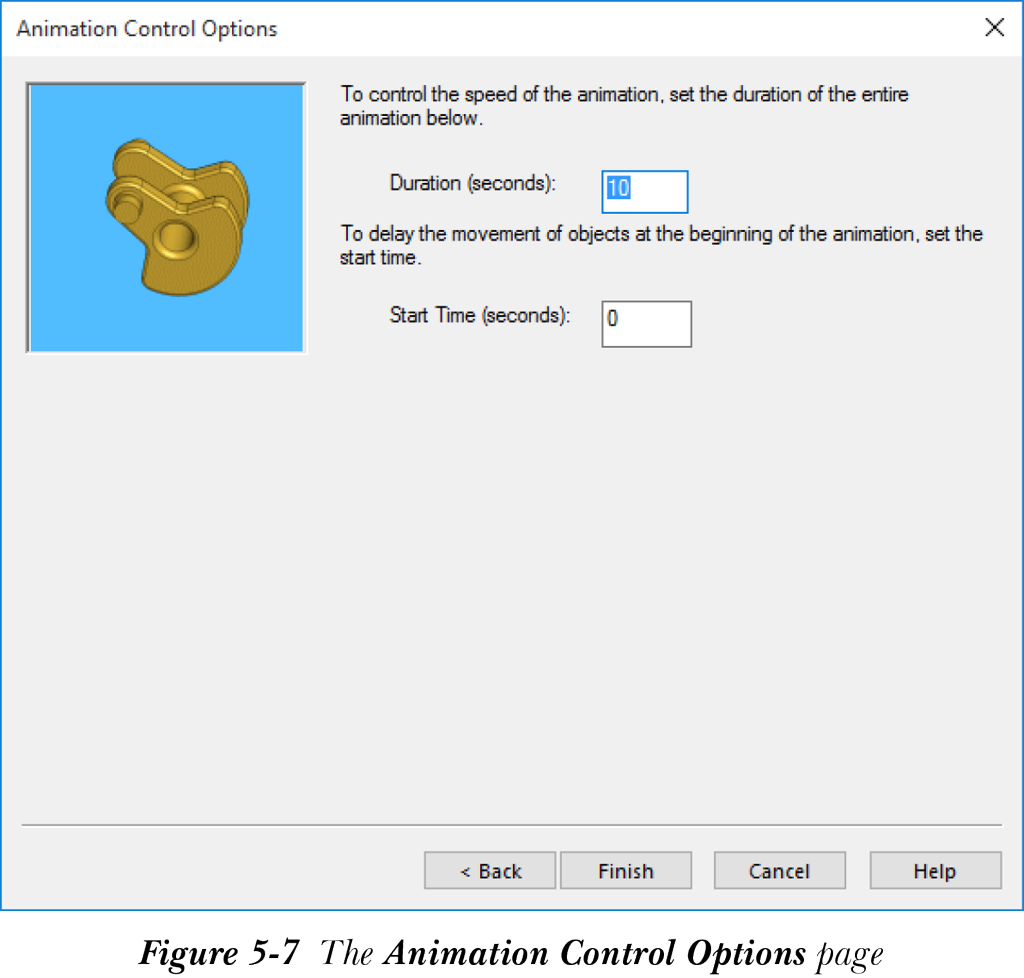
使用 选择动画类型(Select an Animation Type) 对话框中可用的单选按钮,可以旋转、爆炸、折叠装配体等。你可以从对话框中选择所需的单选按钮。默认情况下,对话框中选中 旋转模型(Rotate model) 单选按钮。因此,当你选择 下一步(Next) 按钮时,将显示对话框的 选择旋转轴(Select an Axis of Rotation) 页面,如图 5-6 所示。在该对话框中,你可以指定旋转轴、旋转次数和旋转方向。指定所需参数并选择 下一步(Next) 按钮;将显示 动画控制选项(Animation Control Options) 页面,如图 5-7 所示。你可以在此页面中设置整个动画的持续时间和动画的开始时间。指定所需参数后,选择 完成(Finish) 按钮;动画将应用到该设置。
自动键码
此按钮用于根据为装配体制作动画所执行的操作,在时间轴上自动创建关键点。
添加/更新键码
此按钮将在选择相应零件后激活。你可以选择此按钮向时间轴添加新的关键点,或更新先前创建的关键点。要添加关键点,请在所需位置右键单击时间轴;将显示一个快捷菜单,参考图 5-8。
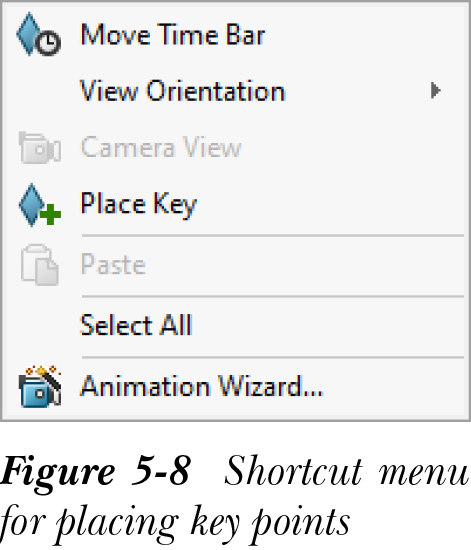
从快捷菜单中选择 放置键码(Place Key) 选项;关键点将放置在所需位置。
马达
此按钮用于向零部件添加旋转或线性马达,以在装配体的不同零部件之间设置运动。选择此按钮后;将显示 马达(Motor) PropertyManager,如图 5-9 所示。
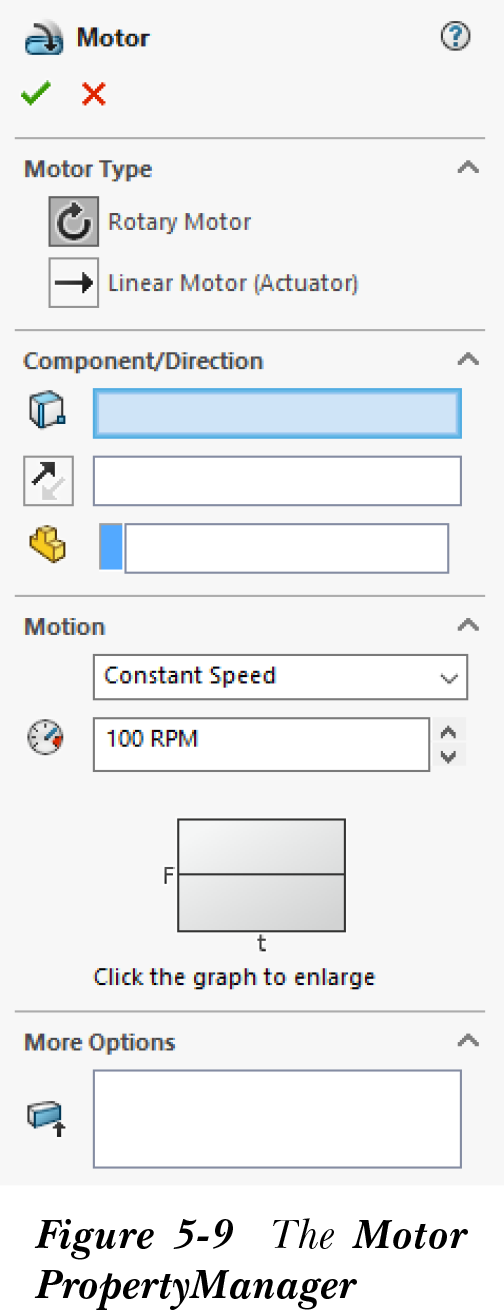
接下来将讨论此 PropertyManager 中的选项。
马达类型
马达类型(Motor Type) 卷展栏中可用的按钮用于指定要应用的马达类型。此卷展栏中有三个可用按钮:旋转马达(Rotary Motor)、线性马达(执行器)(Linear Motor (Actuator)) 和 路径配合马达(Path Mate Motor)。使用 旋转马达(Rotary Motor) 按钮,你可以应用旋转马达,帮助对象沿其轴线旋转。使用 线性马达(执行器)(Linear Motor (Actuator)) 按钮,你可以创建执行器,帮助对象沿线性方向平移。使用 路径配合马达(Path Mate Motor) 按钮,你可以沿路径应用运动。
零部件/方向
此卷展栏中有三个选择框:马达位置(Motor Location)、马达方向(Motor Direction) 和 相对移动的零部件(Component to Move Relative to)。马达位置(Motor Location) 选择框用于指定你要应用马达的实体。马达方向(Motor Direction) 选择框用于指定马达旋转或移动所选对象的方向。相对移动的零部件(Component to Move Relative to) 选择框用于指定零部件相对其移动的对象。
运动
此卷展栏中可用的选项用于指定马达的速度。此卷展栏中 函数(Function) 下拉列表中可用的选项将在接下来讨论。
等速
使用此选项,你可以为马达指定恒定速度(以 RPM 为单位)。选择此选项后,将显示 函数(Function) 下拉列表下方的 速度(Speed) 编辑框。在 速度(Speed) 微调框中,你可以指定运动的速度。
距离
使用此选项,你可以指定马达所覆盖的位移。你还可以指定马达的起始时间以及覆盖该位移的总时间。
振荡
使用此选项,你可以将马达的运动指定为振荡。选择此选项后,用于指定位移、频率和相移的编辑框将变为可用。你可以在这些编辑框中指定所需的值。
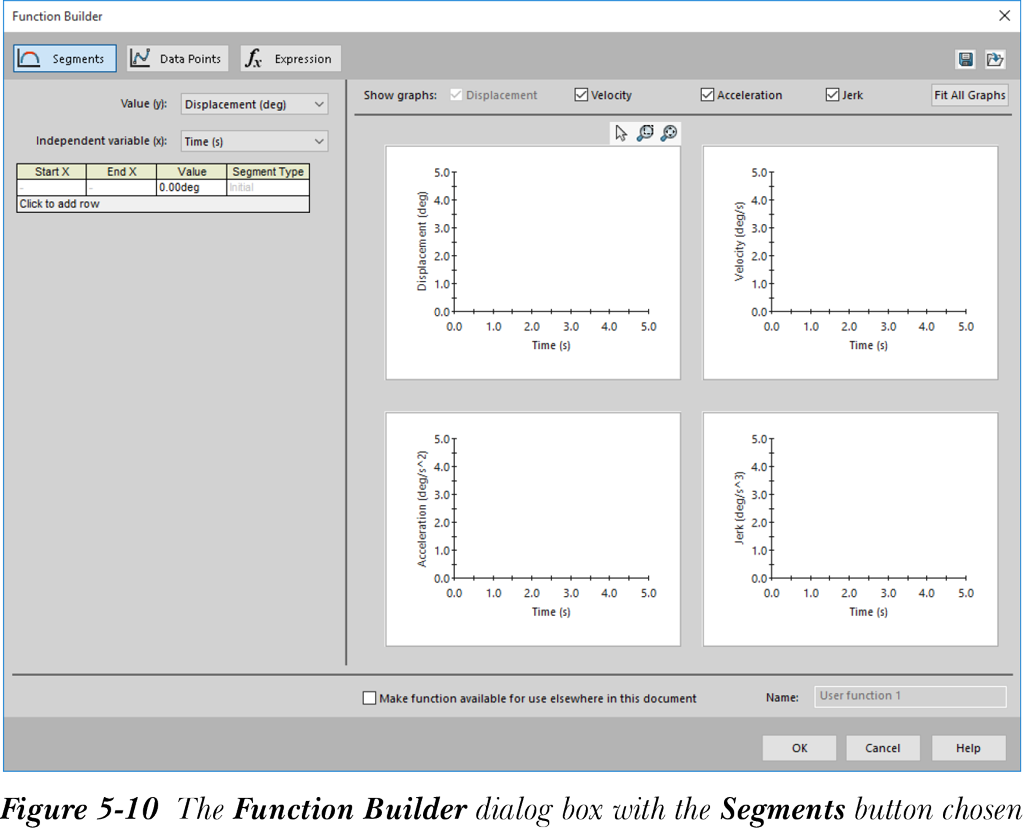
线段
使用此选项,你可以将马达的转速指定为多个线段。选择此选项后,将显示 函数编制程序(Function Builder) 对话框,并已选择 线段(Segments) 按钮,参考图 5-11。使用此对话框中的选项,你可以为马达设置可变速度。
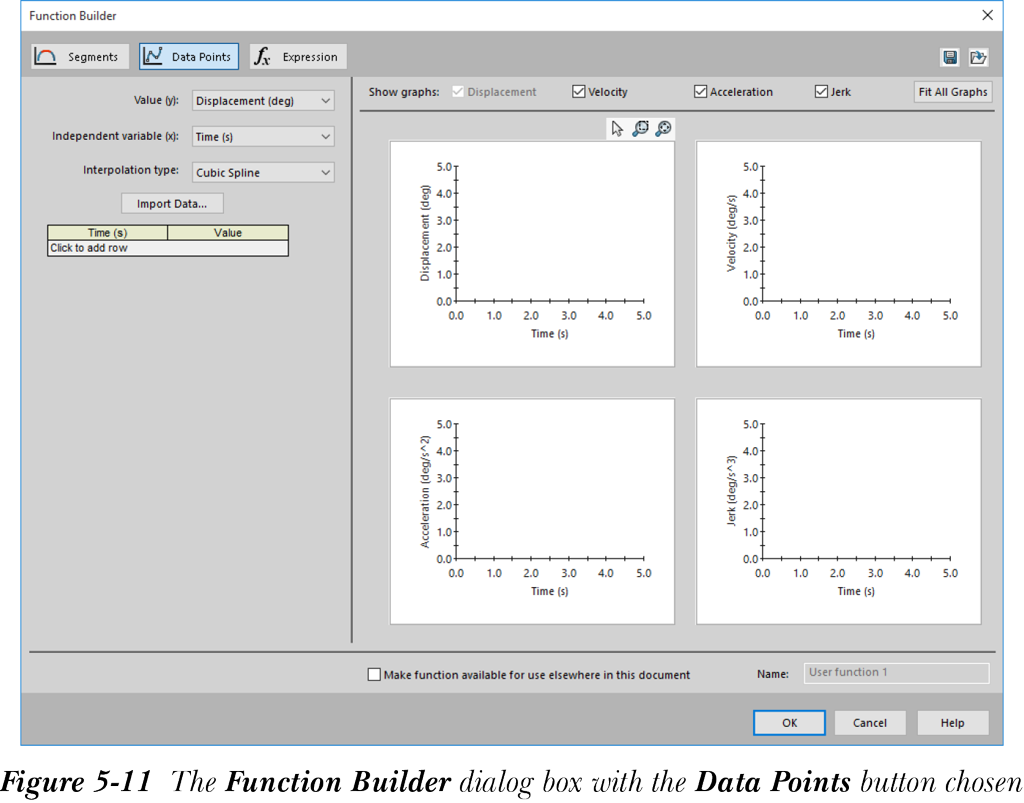
数据点
使用此选项,你可以为马达速度指定数据点。根据这些数据点,马达速度将相对于时间进行计算。选择 数据点(Data Points) 选项后,将显示 函数编制程序(Function Builder) 对话框,并已选择 数据点(Data Points) 按钮,参考图 5-11。
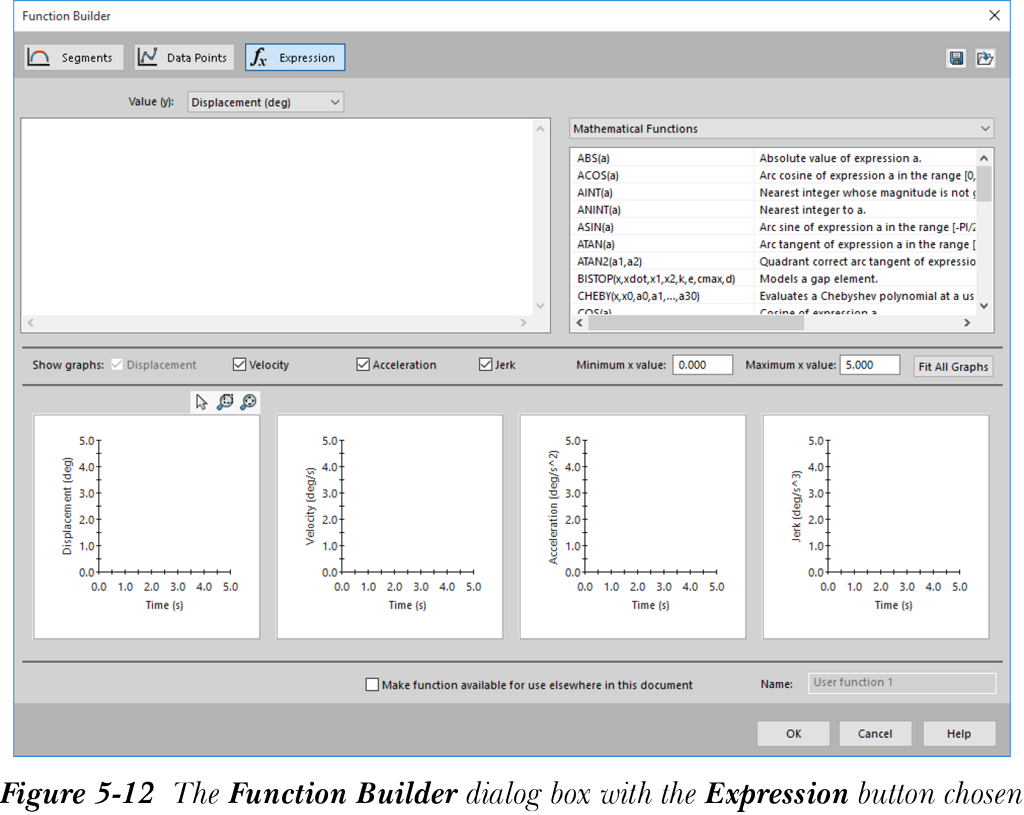
表达式:使用此选项,你可以创建用于指定马达速度的数学函数。选择此选项后,将显示 函数编制程序(Function Builder) 对话框,并已选择 表达式(Expression) 按钮,参考图 5-12。
从文件加载函数:使用此选项,你可以使用 SOLIDWORKS 函数文件加载数学函数。根据该函数,将计算马达速度相对于时间的变化。选择此选项后,将显示 打开(Open) 对话框。使用此对话框中的选项,你可以从文件加载函数。
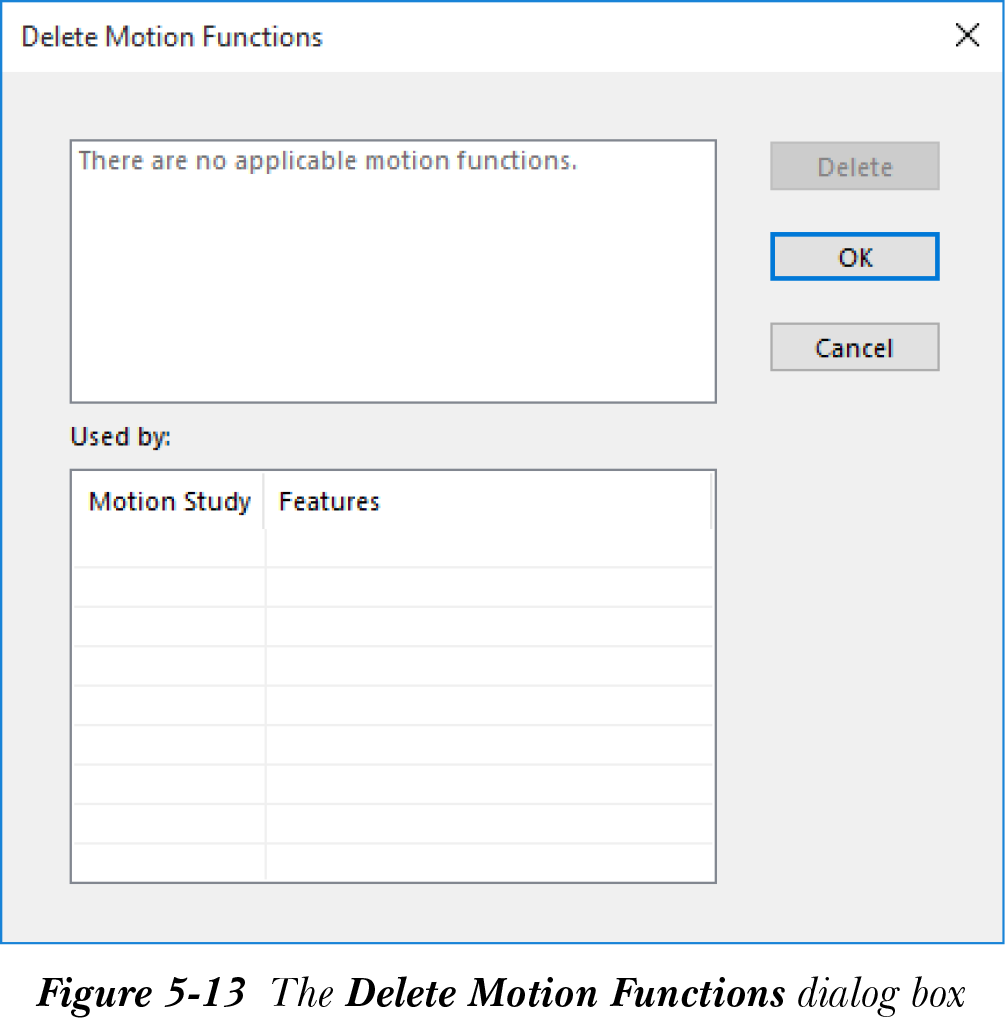
删除函数:使用此选项,你可以删除马达的运动函数。选择此选项后,将显示 删除运动函数(Delete Motion Functions) 对话框,参考图 5-13。使用此对话框中的选项,你可以删除所选函数。
更多选项
此卷展栏中的选项用于指定装配体零部件的承载面。
指定所需选项后,从 PropertyManager 中选择 确定(OK) 按钮以添加马达。
弹簧
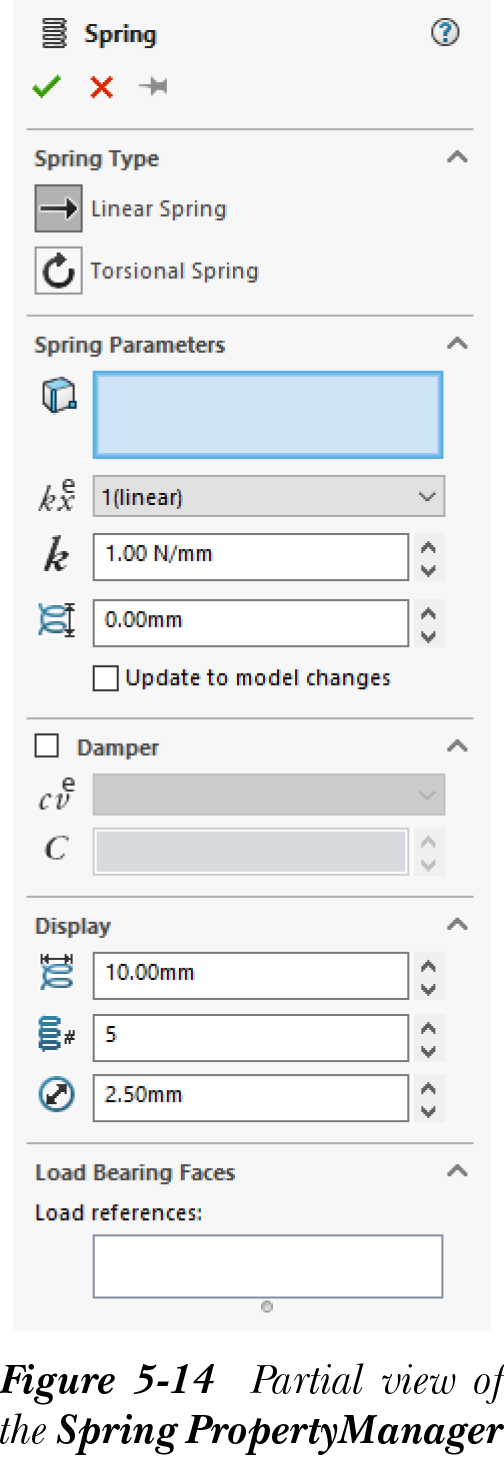
此按钮用于向装配体添加扭转弹簧或线性弹簧。选择此按钮后,将显示 弹簧(Spring) PropertyManager,如图 5-14 所示。接下来将讨论此 PropertyManager 中的选项。
弹簧类型
此卷展栏中有两个可用按钮:线性弹簧(Linear Spring) 和 扭转弹簧(Torsional Spring)。线性弹簧(Linear Spring) 按钮用于创建线性弹簧。同样,扭转弹簧(Torsional Spring) 按钮用于创建扭转弹簧。
弹簧参数
此卷展栏中的选项用于指定弹簧的参数。此卷展栏中的 弹簧端点(Spring Endpoints) 选择框用于指定弹簧的端点。弹簧力表达式指数(Exponent of Spring Force Expression) 下拉列表中的选项用于指定指数值。弹簧常数(Spring Constant) 微调框用于指定弹簧常数(k)的值。自由长度(Free Length) 微调框用于指定弹簧的自由长度。此编辑框适用于线性弹簧。对于扭转弹簧,将显示 自由角度(Free Angle) 微调框。选择 更新到模型更改(Update to model changes) 复选框以在更改参数时更新模型。如果你使用扭转弹簧,还可以使用 基体零部件(Base Component) 选择框指定基体零部件。
阻尼
此卷展栏中的选项用于指定与阻尼器相关的参数。阻尼力表达式指数(Exponent of Damper Force Expression) 用于指定阻尼力表达式的指数值。阻尼常数(Damping Constant) 微调框用于指定阻尼常数的值。
显示
此卷展栏中的选项用于指定弹簧模型的显示样式。此卷展栏中的 线圈直径(Coil Diameter) 微调框用于指定弹簧线圈的直径。线圈数(Number of Coils) 微调框用于指定弹簧模型中显示的线圈数。此卷展栏中的 线径(Wire Diameter) 微调框用于指定弹簧所用线材的直径。
承载面
此卷展栏中的选项用于指定可用于模拟的承载/载荷面或边线。
指定所有参数后,从 PropertyManager 中选择 确定(OK) 按钮以创建弹簧运动。
接触
此按钮用于在运动算例中添加接触,使装配体零部件不会相互穿透。要在装配体中添加接触,请从 MotionManager 工具栏中选择 接触(Contact) 按钮;将显示 接触(Contact) PropertyManager,参考图 5-15。
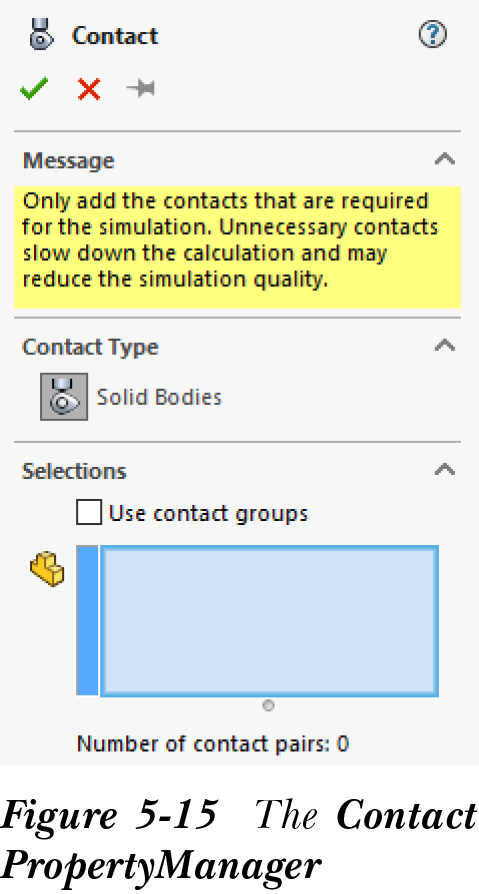
现在,选择要在其间添加接触的零部件;所选零部件将添加到 选择(Selections) 卷展栏的 零部件(Components) 选择框中。接下来,从 PropertyManager 中选择 确定(OK) 按钮;接触将创建完成。
引力
此按钮用于向运动算例中添加引力。选择此按钮后,将显示 引力(Gravity) PropertyManager,如图 5-16 所示。
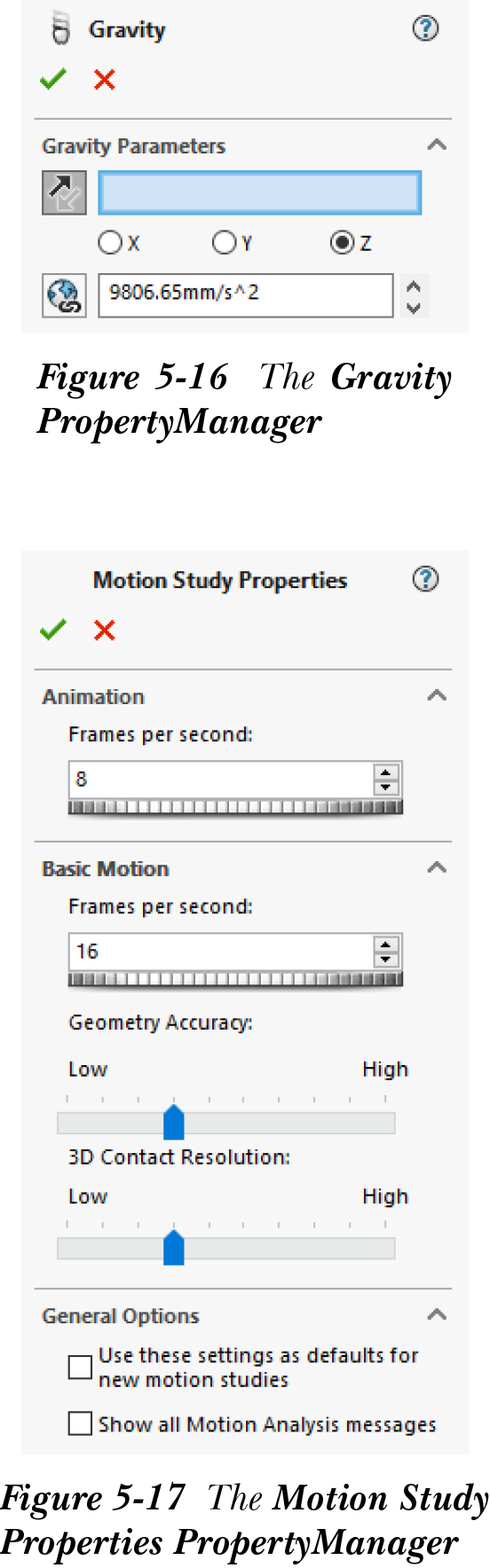
选择 X、Y 或 Z 单选按钮以指定引力方向。你还可以在 方向参考(Direction Reference) 选择框中选择模型的一个实体,以指定引力的方向向量。要指定引力值,请单击 数值引力值(Numeric gravity value) 编辑框并输入所需值。
运动算例属性
此按钮用于指定正在执行的运动算例的属性。要指定属性,请选择 运动算例属性(Motion Study Properties) 按钮;将显示 运动算例属性(Motion Study Properties) PropertyManager,如图 5-17 所示。
接下来将讨论此 PropertyManager 中的选项。
动画
此卷展栏中的选项用于以每秒帧数指定动画质量。
基本运动
此卷展栏中的选项用于指定基本运动的参数。每秒帧数(Frames per second) 微调框用于设置基本运动的每秒帧数。几何体精度(Geometry Accuracy) 滑块用于增加或减少几何网格的精度。3D 接触分辨率(3D Contact Resolution) 滑块用于增加或减少两个或多个啮合零部件之间接触的质量。
常规选项
此卷展栏中的选项用于指定动画的常规设置。此卷展栏中有两个可用复选框。将这些设置作为新运动算例的默认值(Use these settings as defaults for new motion studies) 复选框用于为所有新的运动算例设置当前设置。显示所有运动分析消息(Show all Motion Analysis messages) 复选框用于显示与运动算例计算相关的所有消息。