块简介
块是一组作为单个实体组合在一起的实体。块用于使用草图创建复杂的机构,并在将其开发为复杂的三维模型之前检查其功能。您可以从单个实体或多个草图实体的组合创建块。要创建块,首先需要绘制一个对象,然后使用块工具栏中可用的工具将其转换为块。此工具栏中可用的工具还用于执行其他操作,例如编辑、保存、爆炸、重建等。您可以在布局环境中将块转换为零件。在本章中,您将学习从块创建零件和装配体。
块工具栏
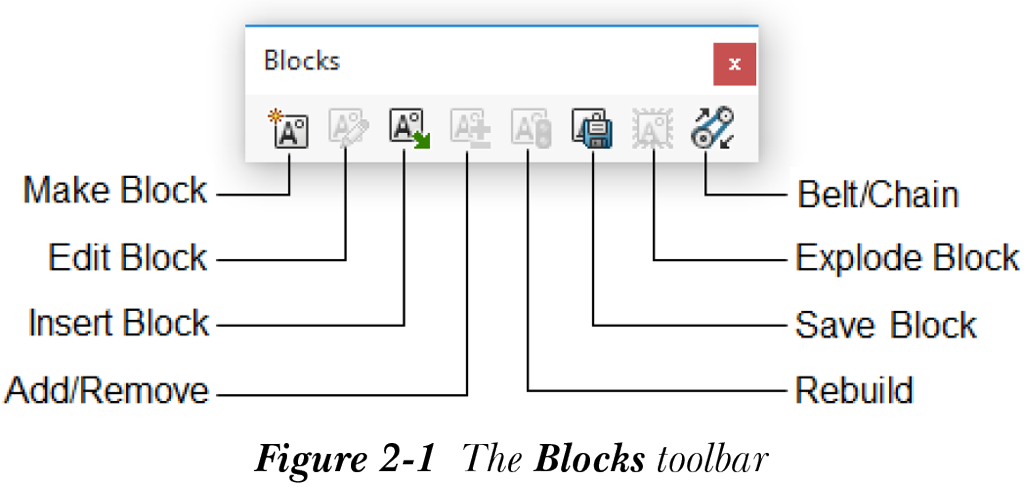
块工具栏如图 2-1 所示,用于控制块的草图实体。您可以使用块工具栏执行与块相关的不同操作,例如创建、编辑、插入、保存等。接下来将讨论此工具栏中的工具。
制作块
制作块(Make Block) 工具用于将草图实体转换为块。使用此工具,您可以将草图的每个实体制作成可相对于彼此移动的单独块。在这种情况下,草图实体之间将存在运动。此工具仅在您调用草图环境时可用。要创建块,请从草图中选择一个实体。接下来,从块工具栏中选择 制作块(Make Block) 按钮,或从 SOLIDWORKS 菜单中选择 工具(Tools) > 块(Blocks) > 制作(Make);将显示 制作块(Make Block) PropertyManager,如图 2-2 所示,并且所选实体的名称将显示在 块实体(Block Entities) 卷展栏的选择框中。
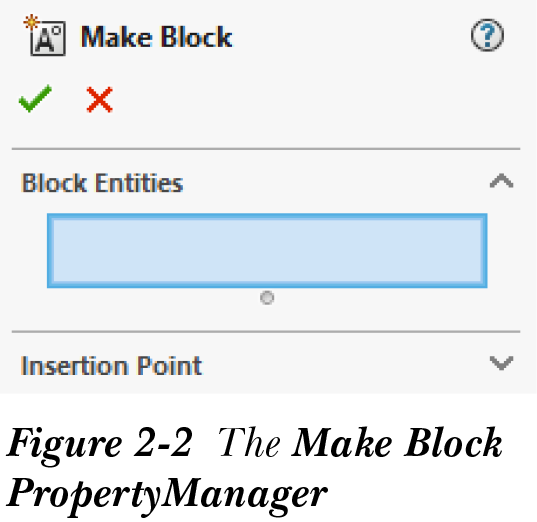
制作块(Make Block) PropertyManager 的 插入点(Insertion Point) 卷展栏用于指定所生成块的插入点位置。当您稍后在草图中插入块时,光标将在指定的插入点处捕捉块。要指定插入点,请展开 插入点(Insertion Point) 卷展栏;绘图区中将显示一个操纵杆。拖动操纵杆并将其放置在要指定插入点的位置。当您在绘图区中移动操纵杆以指定插入点时,它将捕捉到草图实体,并且将在插入点和草图实体之间添加关系。最后,选择 确定(OK) 按钮;草图实体将转换为块。同样,将草图中的其他实体转换为块。
注
尽管您可以将草图的所有实体转换为一个块,但建议将草图的每个实体创建为单独的块;否则,草图实体之间将没有运动。
保存块
保存块(Save Block) 工具用于将当前草图保存为块。在这种情况下,草图实体之间的运动将被冻结。要将草图保存为块,请绘制草图,然后通过从块工具栏中选择 保存块(Save Block) 按钮来保存它。或者,从 SOLIDWORKS 菜单中选择 工具(Tools) > 块(Blocks) > 保存(Save);草图将保存为块。块文件的文件扩展名为 .Sldblk。
插入块
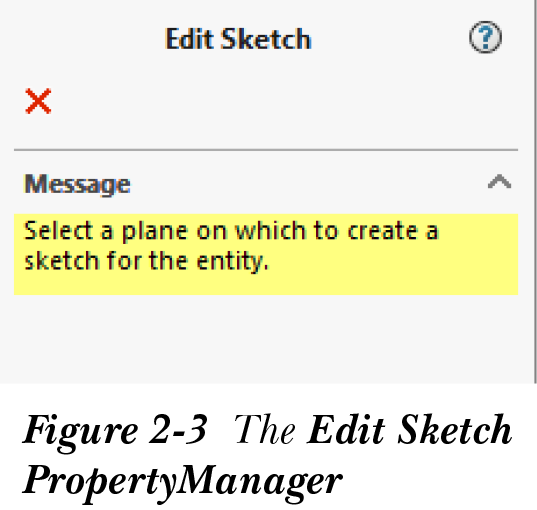
插入块(Insert Block) 工具用于将块插入到活动草图中。要在退出活动草图后插入块,请从块工具栏中选择 插入块(Insert Block) 按钮;将显示 编辑草图(Edit Sketch) PropertyManager,如图 2-3 所示。此外,系统将提示您选择草图基准面或现有草图。从绘图区或从 FeatureManager 设计树中选择草图基准面;将显示 插入块(Insert Block) PropertyManager,如图 2-4 所示。请注意,如果您处于草图环境中,将直接显示 插入块(Insert Block) PropertyManager。接下来将讨论此 PropertyManager 中可用的选项。
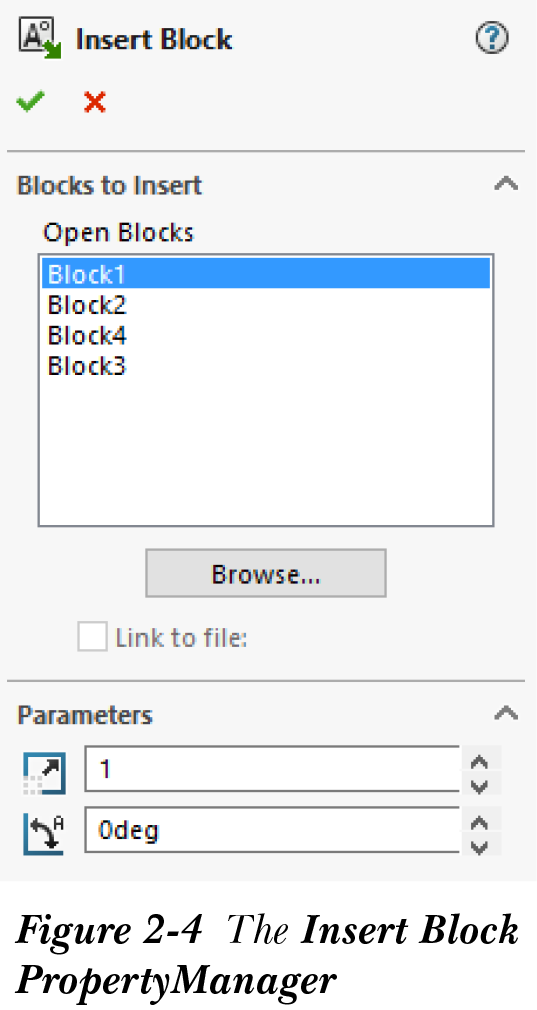
要插入的块 活动草图的现有块列在 要插入的块(Blocks to Insert) 卷展栏的 块列表(Block List) 选择框中。您可以将现有块的多个副本插入到活动草图中。为此,请从 要插入的块(Blocks to Insert) 卷展栏的 块列表(Block List) 选择框中选择一个块;所选块将附着到光标。接下来,在绘图区中单击以将其插入到当前草图中。请注意,该块仍将附着到光标,这意味着您可以通过在绘图区中反复单击来插入该块的多个副本。您还可以通过从 要插入的块(Blocks to Insert) 卷展栏中选择 浏览(Browse) 按钮来浏览块。当您从其位置浏览插入块时,链接到文件(Link to file) 复选框将被激活。选择此复选框可将块文件链接到您要放置的所有块。在原始块中所做的更改将反映在所有已放置的块中。从 插入块(Insert Block) PropertyManager 中选择 确定(OK) 按钮以退出。
参数
在此卷展栏中,块缩放(Block Scale) 和 块旋转(Block Rotation) 微调框可用。默认情况下,块缩放(Block Scale) 微调框中显示的比例值为 1。这表示实体的当前缩放系数为 1。您可以使用此微调框或使用键盘输入比例值来更改块的比例值。块旋转(Block Rotation) 微调框用于按角度旋转块或调整块的方向。块旋转(Block Rotation) 微调框中的默认角度值为 0。您可以使用此微调框更改默认旋转角度值。
编辑块
编辑块(Edit Block) 工具用于添加、移除或修改块实体,以及更改块实体的现有关系和尺寸。仅当您从绘图区中选择一个块时,此工具才会在块工具栏中启用。要编辑块,首先确保草图环境已激活。然后,单击 FeatureManager 设计树中 草图(Sketch) 左侧的 符号以展开节点并显示块(如果尚未显示)。接下来,从设计树中选择所需的块并右键单击;将显示一个快捷菜单。从快捷菜单中选择 编辑块(Edit Block) 选项。或者,您可以从块工具栏中选择 编辑块(Edit Block) 按钮。现在,您可以根据需要编辑所选块。完成更改后,单击绘图区右上角的块确认角以退出。
添加/移除
添加/移除(Add/Remove) 工具用于从块中添加或移除草图实体。要使用 添加/移除(Add/Remove) 工具将草图实体添加到块中,请从绘图区或从 FeatureManager 设计树中选择所需的块并右键单击;将显示一个快捷菜单。接下来,从快捷菜单中选择 编辑块(Edit Block) 选项;添加/移除(Add/Remove) 按钮将在块工具栏中启用。选择 添加/移除(Add/Remove) 按钮以从块中添加或移除草图实体;将显示 添加/移除实体(Add/Remove Entities) PropertyManager,如图 2-5 所示。
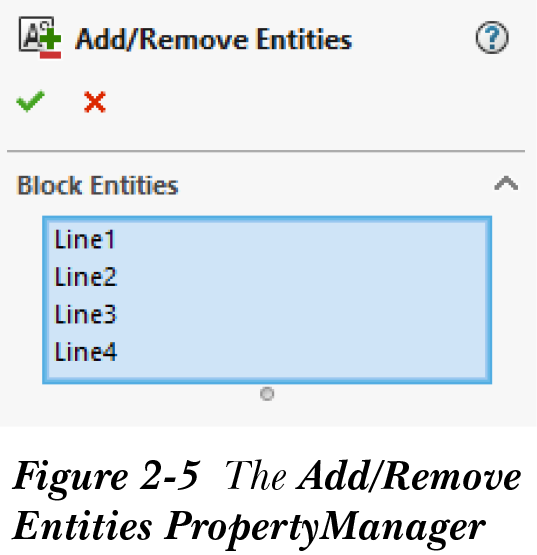
所选块的实体名称将显示在 块实体(Block Entities) 卷展栏的选择框中。从绘图区中选择所需的草图实体以将它们添加到块中。请注意,所选草图实体也将添加到 块实体(Block Entities) 卷展栏的选择框中。从 添加/移除实体(Add/Remove Entities) PropertyManager 中选择 确定(OK) 按钮;所选草图实体将添加到块中。要从所选块中移除实体,请调用 添加/移除实体(Add/Remove Entities) PropertyManager,然后从 块实体(Block Entities) 卷展栏的选择框中选择该实体。接下来,按 DELETE 键。
重建
重建(Rebuild) 工具使您能够在编辑块后刷新或更新父草图。如果您使用 编辑块(Edit Block) 工具编辑了块的位置,您会注意到该块不再与其他实体保持关系。要重新建立关系,您需要从块工具栏中选择 重建(Rebuild) 按钮。或者,从 SOLIDWORKS 菜单中选择 工具(Tools) > 块(Blocks) > 重建(Rebuild) 以重新建立或更新草图实体。
爆炸块
爆炸块(Explode Block) 工具用于爆炸所选块并将其分解为草图实体。要爆炸块,请从 FeatureManager 设计树中选择该块;爆炸块(Explode Block) 按钮将在块工具栏中启用。从块工具栏中选择 爆炸块(Explode Block) 按钮,或从 SOLIDWORKS 菜单中选择 工具(Tools) > 块(Blocks) > 爆炸(Explode);所选块将分解为草图。分解块后,您可以使用 制作块(Make Block) 按钮再次将其转换为块,但将为其分配一个新名称。
皮带/链
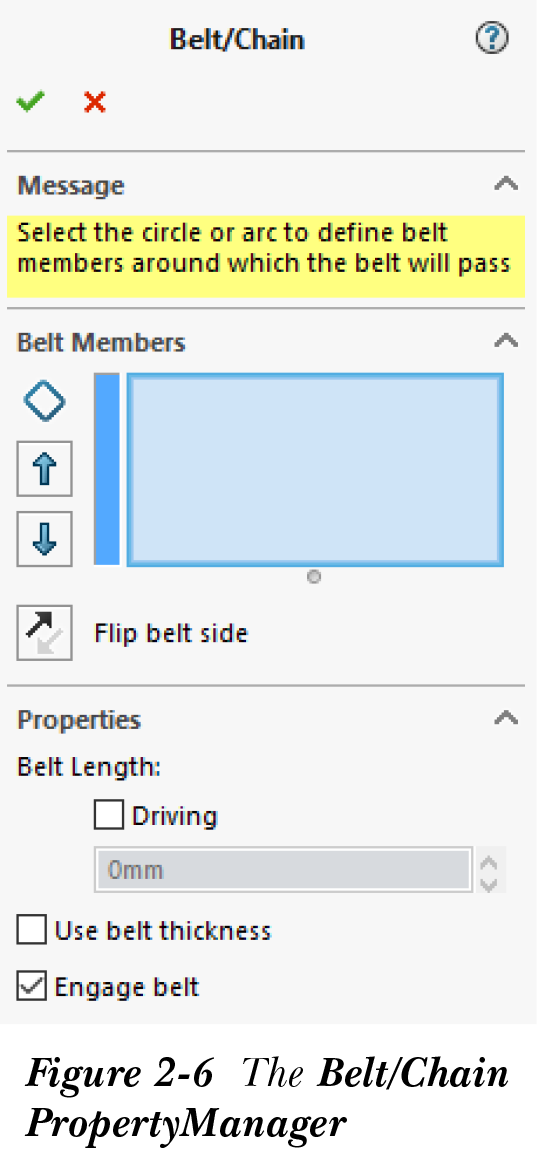
皮带/链(Belt/Chain) 工具用于在带轮之间插入皮带。此工具有助于您创建诸如多齿轮组、缆绳和皮带轮、链轮系统等机构。皮带根据带轮的直径自动创建带轮的联动运动。要在带轮之间添加皮带/链,请在绘图区中创建两个或多个带轮的草图,然后将它们转换为单独的块。带轮的草图应仅为圆或圆弧。从块工具栏中选择 皮带/链(Belt/Chain) 按钮,或从 SOLIDWORKS 菜单中选择 工具(Tools) > 草图实体(Sketch Entities) > 皮带/链(Belt/Chain);将显示 皮带/链(Belt/Chain) PropertyManager,如图 2-6 所示,并且系统将提示您选择圆或圆弧以定义皮带将绕其穿过的皮带构件。接下来将讨论此 PropertyManager 中可用的选项。
皮带构件
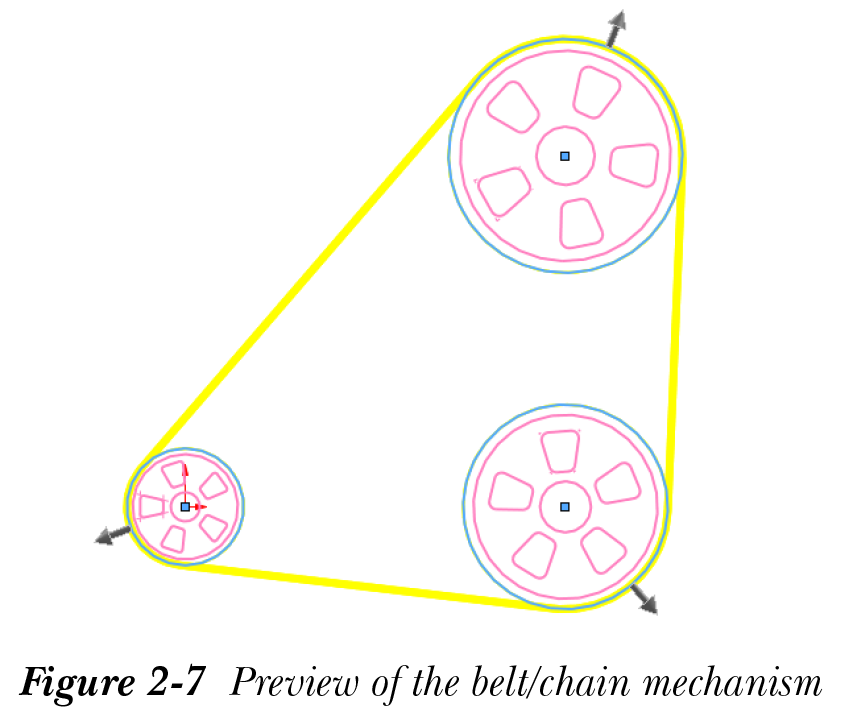
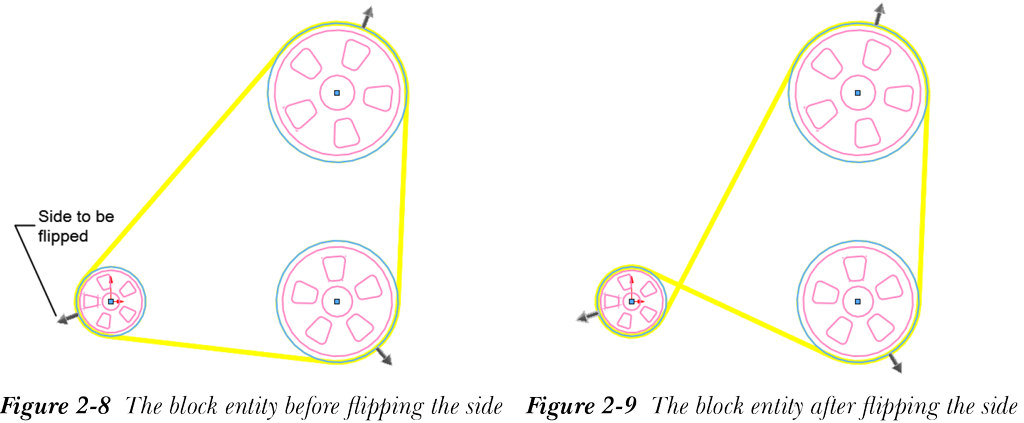
皮带构件(Belt Members) 卷展栏用于显示被选择用于定义皮带构件的块的名称。从绘图区中选择圆形块以定义皮带构件。所选块将显示在此卷展栏的 带轮零部件(Pulley components) 选择框中,并且皮带/链机构的预览将显示在绘图区中。您还可以从 带轮零部件(Pulley components) 选择框中移除所选块。为此,请从 带轮零部件(Pulley components) 选择框中选择一个块并调用快捷菜单。接下来,从快捷菜单中选择 删除(Delete) 选项;所选块将从选择框中移除。图 2-7 显示了选择皮带构件后皮带/链机构的预览。皮带构件(Belt Members) 卷展栏左侧可用的 上移(Move Up) 和 下移(Move Down) 按钮用于更改皮带构件的顺序。要将特定块在选择区域中上移,请选择它,然后选择 上移(Move Up) 按钮。同样,下移(Move Down) 按钮用于将所选皮带构件按顺序下移。使用这些按钮,您可以排列 皮带构件(Belt Members) 卷展栏选择区域中皮带构件的顺序。您还可以通过选择此卷展栏中可用的 翻转皮带侧(Flip belt side) 按钮来翻转所选皮带构件上放置皮带的一侧。或者,您可以通过单击绘图区中皮带构件的箭头来翻转皮带构件的一侧。图 2-8 显示了需要翻转侧的皮带构件,图 2-9 显示了翻转侧后的皮带构件。
属性
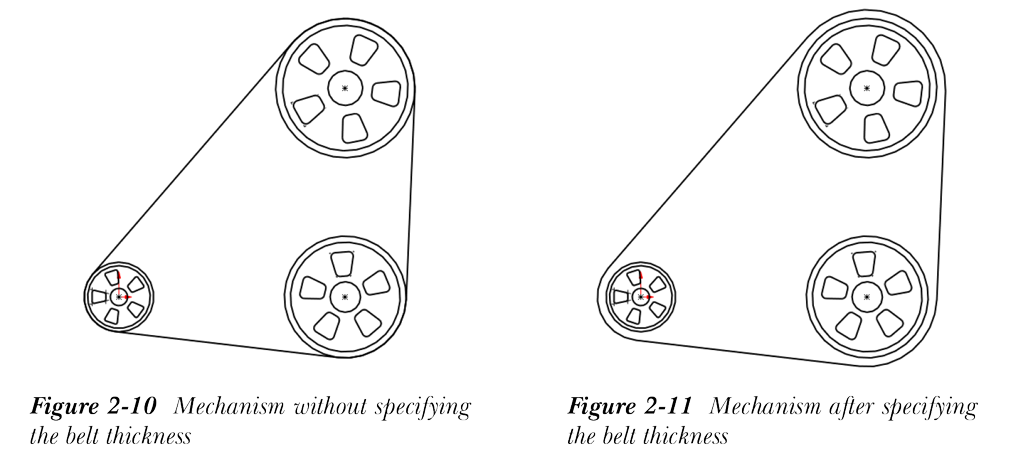
默认情况下,此卷展栏中的 驱动(Driving) 复选框处于清除状态,因此,皮带的驱动长度将自动计算。选择 驱动(Driving) 复选框以根据需要定义皮带的长度;长度微调框将被激活。您可以使用此微调框指定皮带的驱动长度。要指定皮带的厚度,请选择 使用皮带厚度(Use belt thickness) 复选框;将显示 皮带厚度(Belt thickness) 微调框。您可以在此微调框中指定皮带的厚度。接合皮带(Engage belt) 复选框用于接合或分离皮带机构。默认情况下,此复选框处于选中状态,用于接合皮带机构。要分离皮带机构,请清除此复选框。图 2-10 显示了未指定皮带厚度的机构,图 2-11 显示了指定皮带厚度后的同一机构。