

教程 1
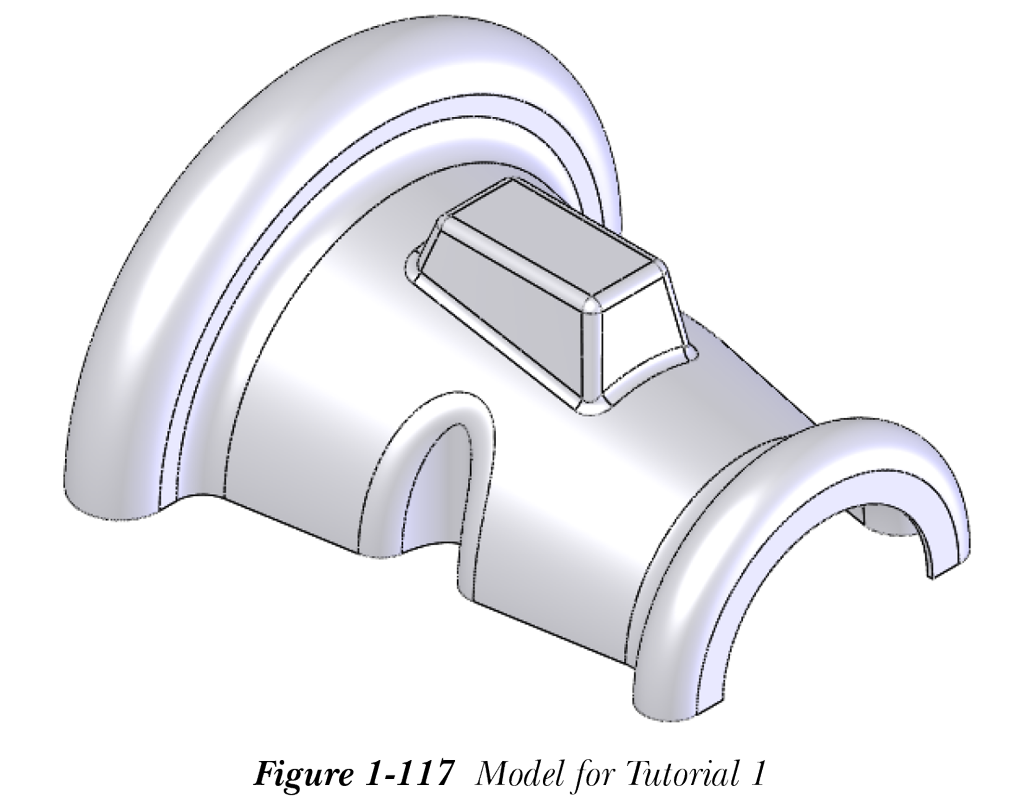
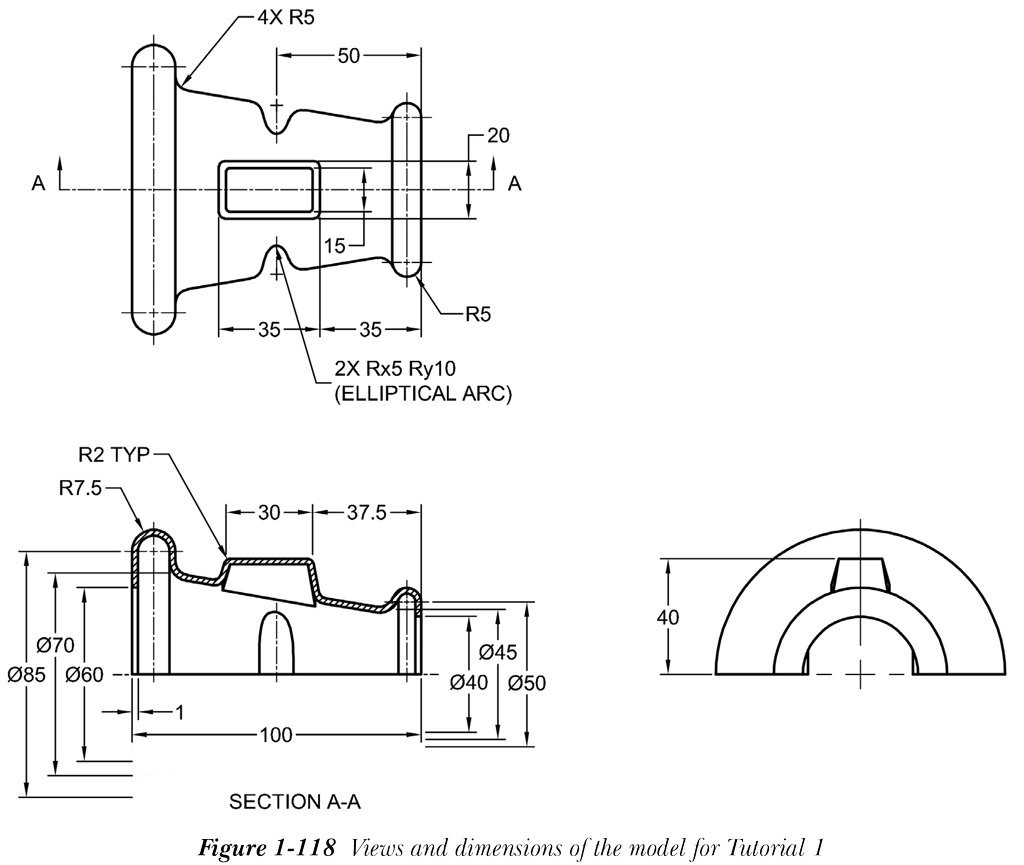
在本教程中,将创建图 1-117 所示的模型。将使用“曲面”CommandManager 中提供的曲面建模工具创建该模型,然后为曲面模型添加壁厚。模型的视图和尺寸如图 1-118 所示。(预计时间:1 小时)
完成本教程需要以下步骤:
a. 使用“中面”选项将草图旋转 180 度,创建模型的基础曲面。
b. 创建第二个曲面特征。
c. 使用修剪工具修剪拉伸曲面。
d. 为修剪后的基础曲面添加圆角。
e. 在距“上视基准面”偏距 40 mm 处创建一个基准面。
f. 创建放样曲面。
g. 在放样特征顶部创建平面曲面,并使用放样特征修剪基础特征。
h. 修剪并缝合所有曲面。
i. 为曲面模型添加圆角。
j. 为缝合曲面添加厚度。
创建基础曲面
要创建此模型,首先需要创建基础曲面。基础曲面将通过旋转在“前视基准面”上创建的草图来创建。
- 使用“新建 SOLIDWORKS 文档”对话框启动 SOLIDWORKS 零件文档。
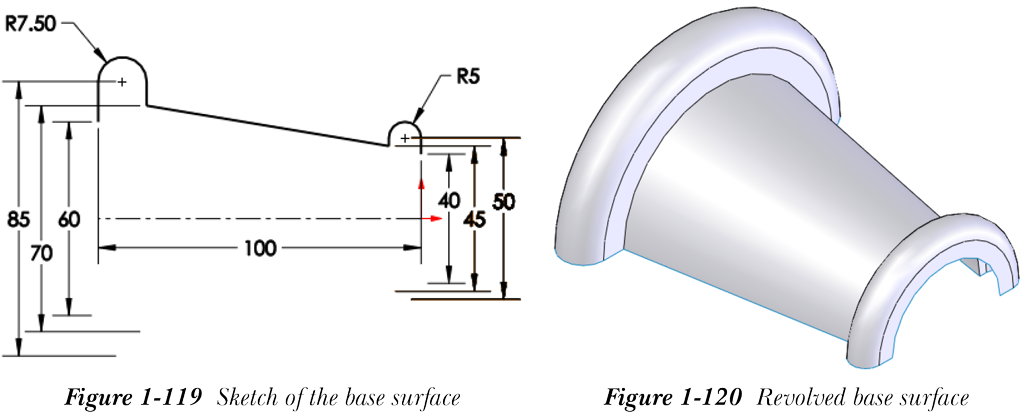
- 使用“前视基准面”作为草图基准面调用草图环境,并创建基础曲面的草图,如图 1-119 所示。
- 从“曲面”CommandManager 中选择“旋转曲面”按钮;将显示“曲面-旋转”属性管理器。
- 在“曲面-旋转”属性管理器中,从“旋转类型”下拉列表中选择“中面”选项,并将“角度”微调框的值设置为 180。
- 从“曲面-旋转”属性管理器中选择“确定”按钮。图 1-120 显示了生成的旋转基础特征。
创建第二个曲面特征
第二个曲面特征是一个拉伸曲面。此曲面将通过拉伸在“上视基准面”上创建的草图来创建。
- 选择“上视基准面”作为草图基准面并调用草图环境。
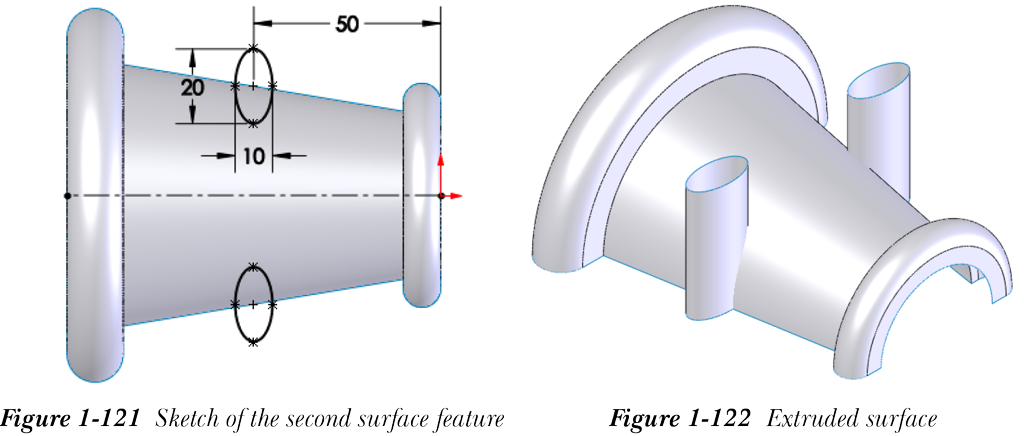
- 创建第二个曲面特征的草图,如图 1-121 所示。请注意,可能需要在椭圆点之间应用“水平”或“竖直”关系以约束它们。此外,椭圆的中心点应与曲面边线重合。
- 接下来,从“曲面”CommandManager 中选择“拉伸曲面”按钮;将显示“曲面-拉伸”属性管理器。
- 在“深度”微调框中设置 40,然后从“曲面-拉伸”属性管理器中选择“确定”按钮。
拉伸草图后创建的曲面如图 1-122 所示。
使用拉伸曲面修剪基础曲面
接下来,需要使用拉伸曲面修剪基础曲面的不需要部分。
- 从“曲面”CommandManager 中选择“修剪曲面”按钮;将显示“修剪曲面”属性管理器。
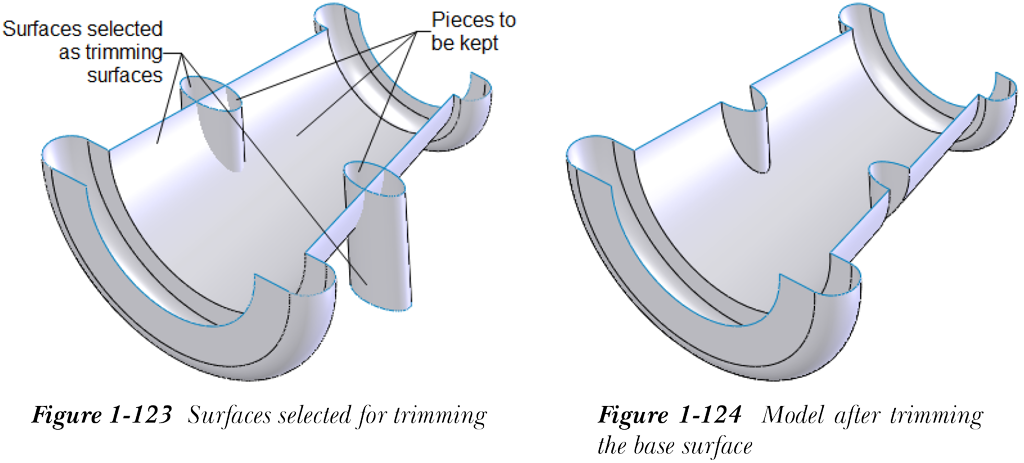
- 从“修剪类型”卷展栏中选择“相互”单选按钮,然后选择曲面,请参见图 1-123。
- 接下来,单击“要保留的部分”选择框以调用选择模式。然后,选择要保留的部分,请参见图 1-123。
- 从“修剪曲面”属性管理器中选择“确定”按钮。修剪基础曲面后的模型如图 1-124 所示。
为修剪曲面的边线添加圆角
接下来,需要为在基础曲面与拉伸曲面相交处创建的边线添加圆角。
- 从“曲面”CommandManager 中选择“圆角”按钮;将显示“圆角”属性管理器。
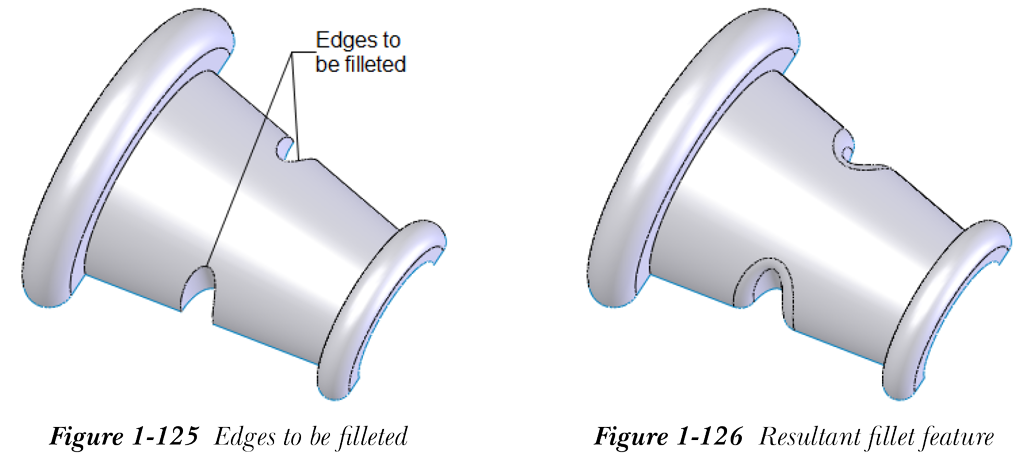
- 选择要添加圆角的边线,如图 1-125 所示。
- 在“半径”微调框中设置 5,然后从“圆角”属性管理器中选择“确定”按钮。图 1-126 显示了添加圆角后的模型。
创建放样曲面
接下来,需要创建放样曲面。放样曲面将在两条曲线之间创建。第一条曲线将在“上视基准面”上创建并投影到曲面上。下一条曲线将在偏距基准面上创建。
- 在距“上视基准面”偏距 40 mm 处创建一个基准面,然后使用“上视基准面”作为草图基准面调用草图环境。
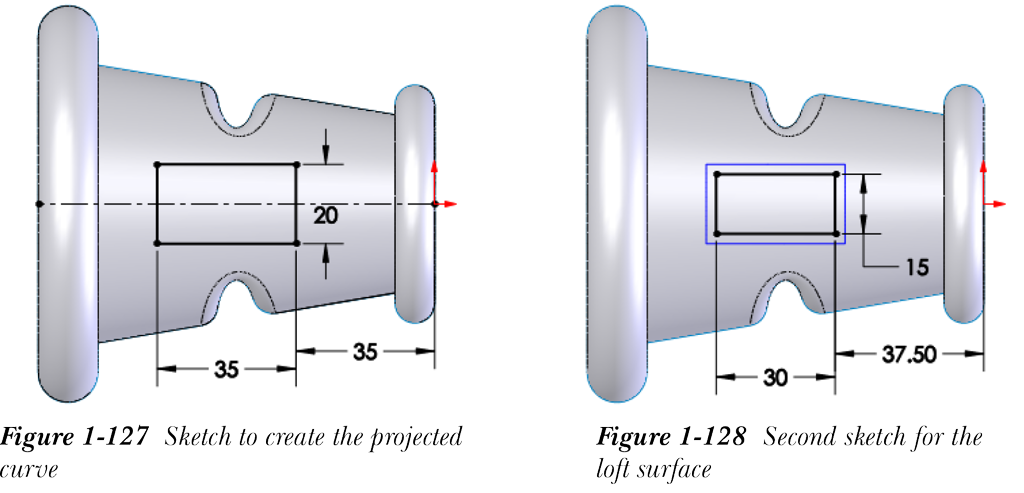
- 创建草图,如图 1-127 所示,然后退出草图环境。
接下来,需要将此草图投影到基础曲面上。
- 从“曲面”CommandManager 中选择“曲线 > 投影曲线”;将调用“投影曲线”属性管理器。
- 从“投影类型”区域中选择“面上草图”单选按钮。
- 接下来,选择草图。选择草图后,“投影面”选择框将被激活。
- 选择基础曲面的中间部分。从“投影曲线”属性管理器中选择“确定”按钮。
接下来,需要创建第二条曲线以创建放样曲面。
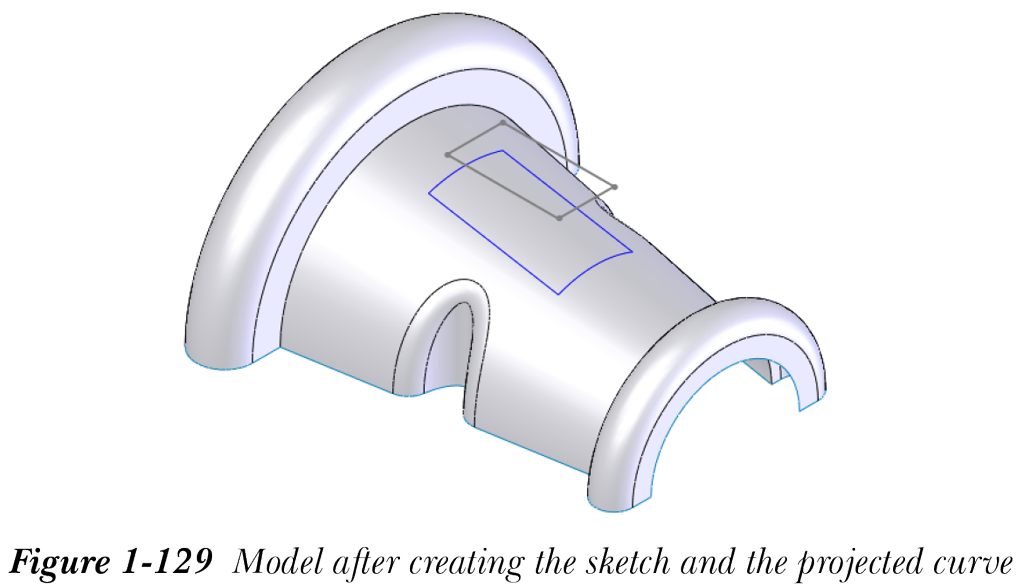
- 使用新建的基准面作为草图基准面调用草图环境,然后创建草图,如图 1-128 所示。然后,退出草图环境。图 1-129 显示了创建草图和投影曲线后的模型。
- 从“曲面”CommandManager 中选择“放样曲面”按钮;将显示“曲面-放样”属性管理器。
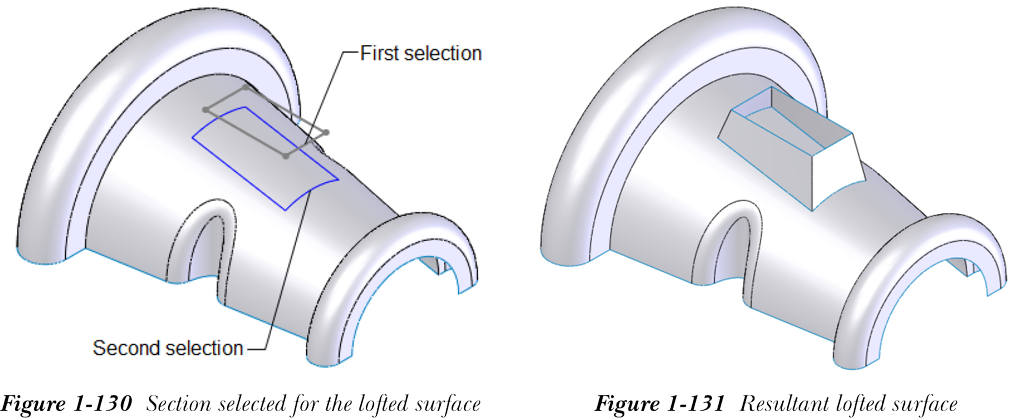
- 选择放样截面,如图 1-130 所示,然后从“曲面-放样”属性管理器中选择“确定”按钮。图 1-131 显示了创建放样曲面后的模型。
创建平面曲面
接下来,需要使用放样曲面的顶部边线创建平面曲面。
- 从“曲面”CommandManager 中选择“平面曲面”按钮;将显示“平面曲面”属性管理器。
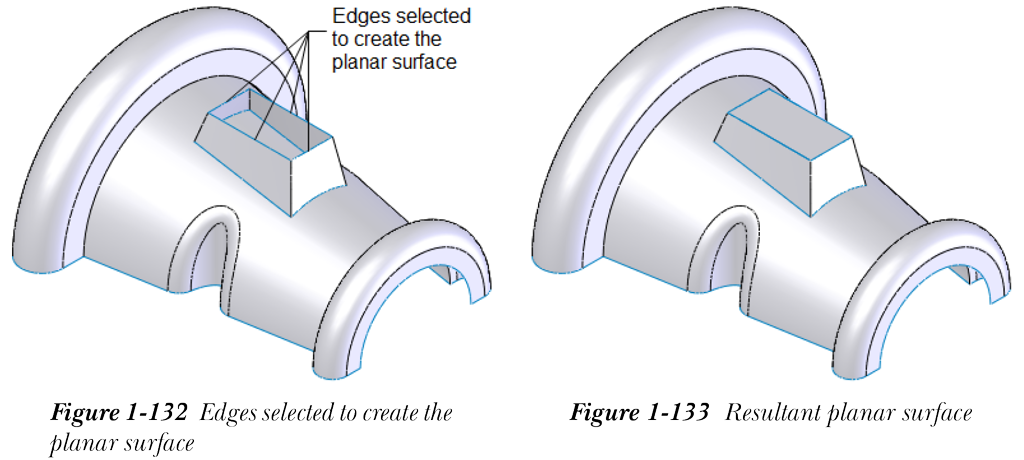
- 选择边线,如图 1-132 所示,以创建平面曲面;所选边线的名称将显示在“平面曲面”属性管理器的“边界实体”选择框中。
- 从“平面曲面”属性管理器中选择“确定”按钮;将创建平面曲面。图 1-133 显示了生成的平面曲面。
使用放样曲面修剪基础曲面
接下来,需要使用放样曲面修剪基础曲面。
- 从“曲面”CommandManager 中选择“修剪曲面”按钮,以调用“修剪曲面”属性管理器。
- 从“修剪类型”卷展栏中选择“标准”单选按钮。接下来,选择放样曲面作为修剪工具,然后选择基础曲面作为要保留的部分。
- 从“修剪曲面”属性管理器中选择“确定”按钮。
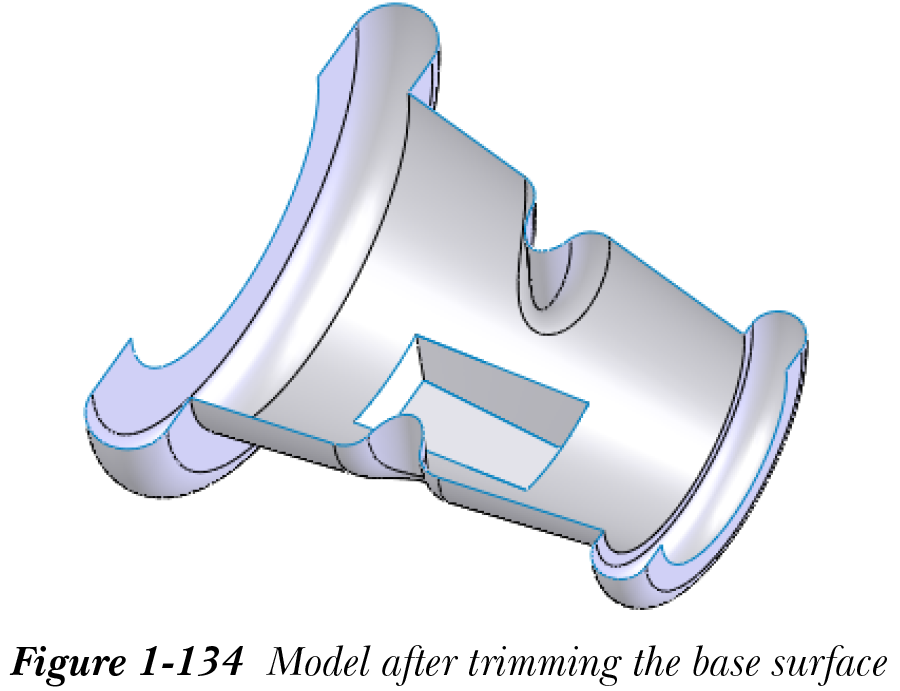
图 1-134 显示了使用放样曲面修剪基础特征后的模型。
缝合所有曲面
接下来,需要使用“缝合曲面”工具将基础曲面、放样曲面和平面曲面缝合在一起,以便在边线上创建圆角。请注意,如果要为使用多个曲面创建的曲面模型添加壁厚,需要先缝合所有曲面。
- 从“曲面”CommandManager 中选择“缝合曲面”按钮;将调用“缝合曲面”属性管理器。
- 从绘图区中选择基础曲面、放样曲面和平面曲面;所选曲面的名称将显示在“要缝合的曲面和面”选择框中。
- 接下来,从“缝合曲面”属性管理器中选择“确定”按钮;所选曲面将被缝合。
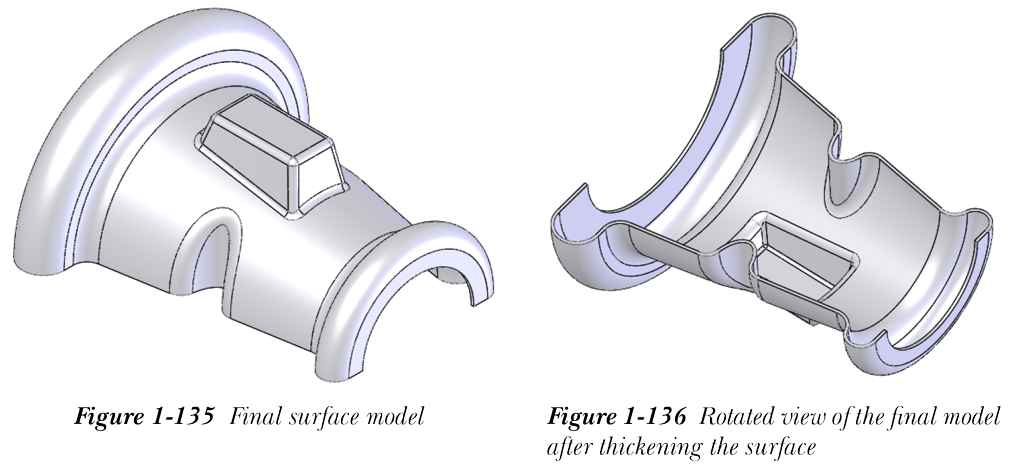
- 为模型添加所需的圆角。有关圆角的尺寸,请参见图 1-118。添加圆角后的最终曲面模型如图 1-135 所示。
为曲面模型添加厚度
接下来,需要为曲面模型添加厚度。
- 从“曲面”CommandManager 中选择“加厚”按钮,以调用“加厚”属性管理器。
- 选择曲面模型,然后在“厚度”微调框中设置 1。接下来,选择“加厚侧 1”按钮以在另一方向添加厚度。
- 从“加厚”属性管理器中选择“确定”按钮。
图 1-136 显示了加厚曲面后最终模型的旋转视图。
保存模型
- 从菜单栏中选择“保存”按钮,将图形以名称
c01_tut01保存到以下位置并关闭文件。
DocumentsSOLIDWORKSc01