

使用 SOLIDWORKS 进行模具设计
在 SOLIDWORKS 中,有两种设计模具的方法。第一种方法通常用于设计对开模具,第二种方法通常用于设计具有型心和型腔的模具。下面将讨论这两种设计型心和型腔的方法。
设计对开模具
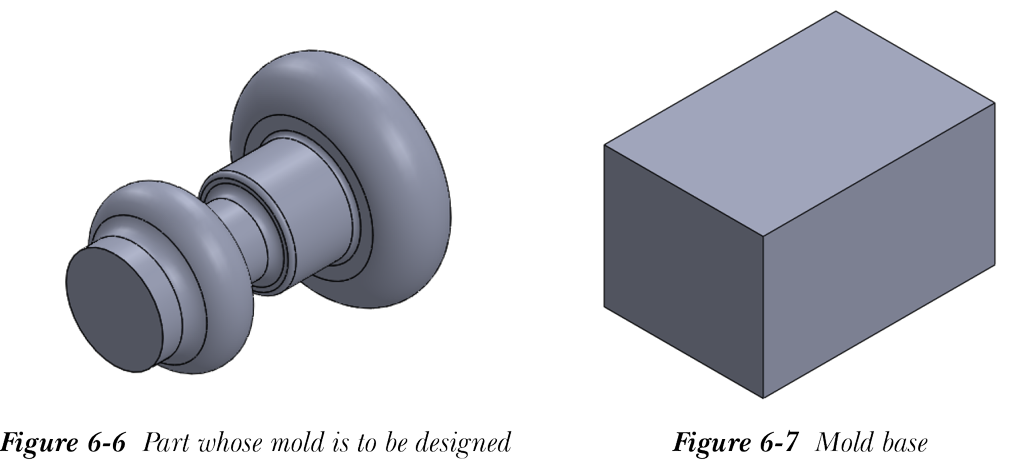
在技术术语中,由两个型腔组成的简单模具称为对开模具。要设计此类模具,首先需要创建要为其设计模具的零件。图 6-6 显示了要设计其模具的零件。接下来,需要创建模架,模架通常是一个拉伸的立方体或长方体。图 6-7 显示了模架。模架的整体尺寸大于零件。模架的尺寸取决于零件的尺寸、熔融金属的注射压力、熔融金属的温度等。
创建对开模具需要以下步骤:
- 创建临时装配体
- 在模架中创建型腔
- 创建派生零部件
创建临时装配体
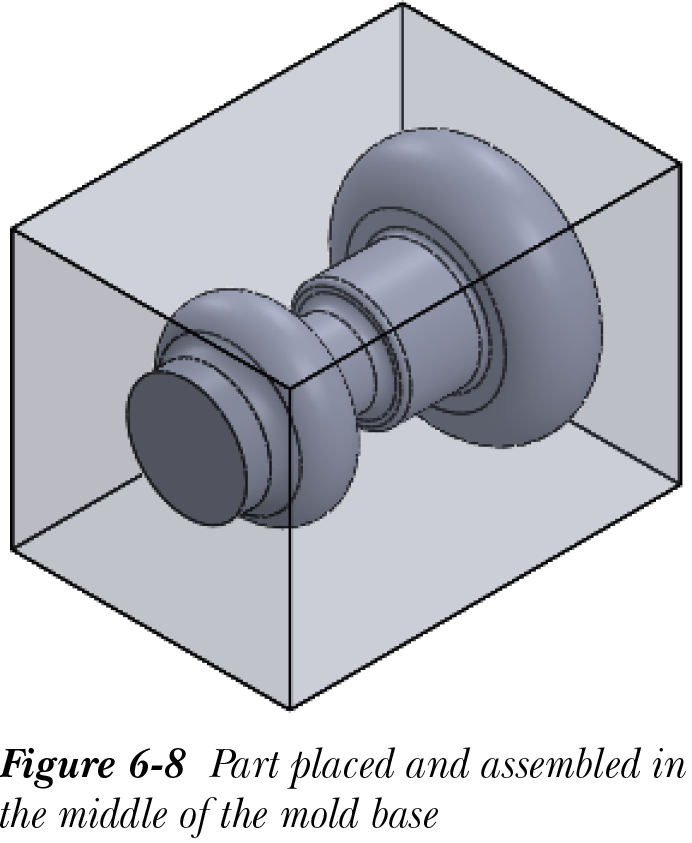
创建零件和模架后,需要创建一个临时装配体,在其中将零件与模架装配在一起。创建一个新的装配体文件并保存。现在,将模架放入装配体文件中。从 FeatureManager 设计树中选择模架,右键单击显示的快捷菜单,选择 更改透明度(Change Transparency) 选项;将显示透明的模架。现在,将零件放入装配体中,并使用装配配合将其装配,使零件位于模架的中间。图 6-8 显示了放置在模架中间的零件。
创建型腔
CommandManager:模具工具 > 型腔(自定义添加)
SOLIDWORKS 菜单:插入 > 模具 > 型腔
工具栏:模具工具 > 型腔(自定义添加)
将零件与模架装配后,需要在模架中创建型腔。型腔使用 型腔(Cavity) 工具创建。要创建型腔,选择模架,然后从装配体 CommandManager 中选择 编辑零部件(Edit Component) 按钮;将调用模架零件的零件建模环境。现在,从模具工具工具栏中选择 型腔(Cavity) 按钮。如果模具工具工具栏不可用,请从 SOLIDWORKS 菜单中选择 视图 > 工具栏 > 模具工具 以显示此工具栏。当您调用 型腔(Cavity) 工具时,将显示型腔 PropertyManager,如图 6-9 所示。
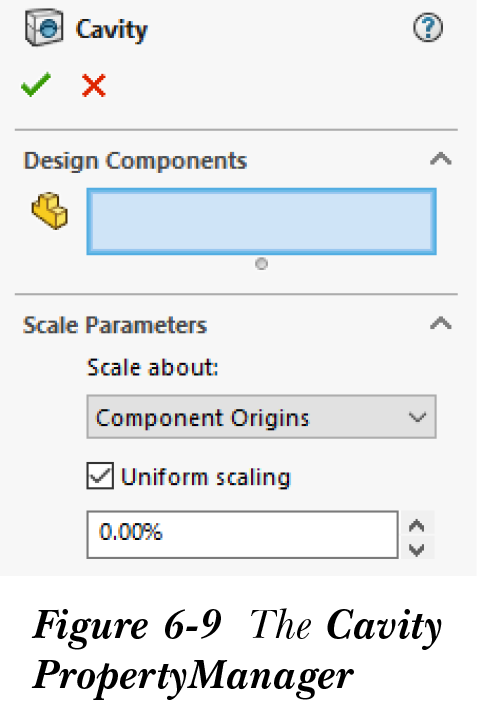
调用 型腔(Cavity) 工具后,从 FeatureManager 设计树中选择零件。所选零件的名称显示在设计零部件选择框中。选择零部件后,需要为模具型腔定义缩放系数。定义缩放系数是为了创建比零件更大的型腔。这样做是因为零部件在凝固后会收缩。由于缩放参数卷展栏中的 均匀缩放(Uniform scaling) 复选框已选中,型腔将均匀缩放。使用缩放百分比微调框设置缩放系数的值。如果需要对型腔应用非均匀缩放,则清除 均匀缩放(Uniform scaling) 复选框。将显示 X、Y 和 Z 微调框,以指定所有轴上的不同缩放系数。
缩放参数卷展栏中 缩放关于(Scale about) 下拉列表中的选项用于定义需要缩放型腔的原点。设置所有参数后,从型腔 PropertyManager 中选择 确定 按钮。您将观察到 FeatureManager 设计树中显示了一个 Cavity1 特征。从装配体 CommandManager 中选择 编辑零部件(Edit Component) 按钮以返回装配体环境。
创建派生零部件
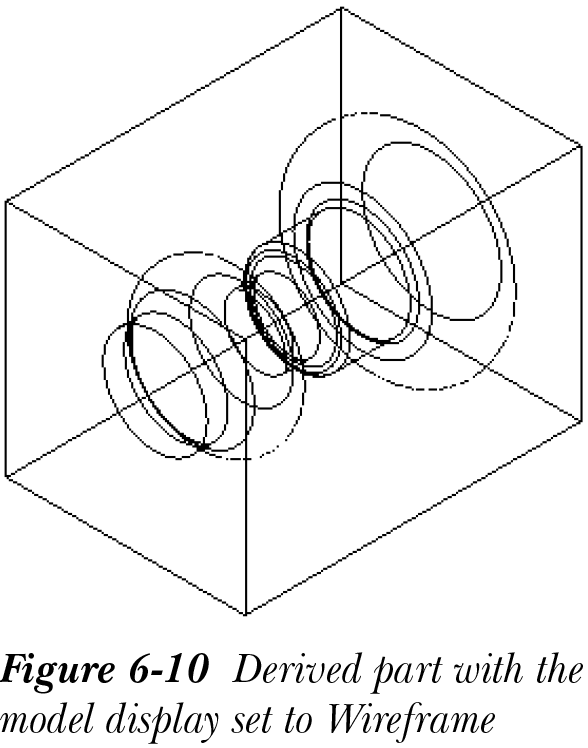
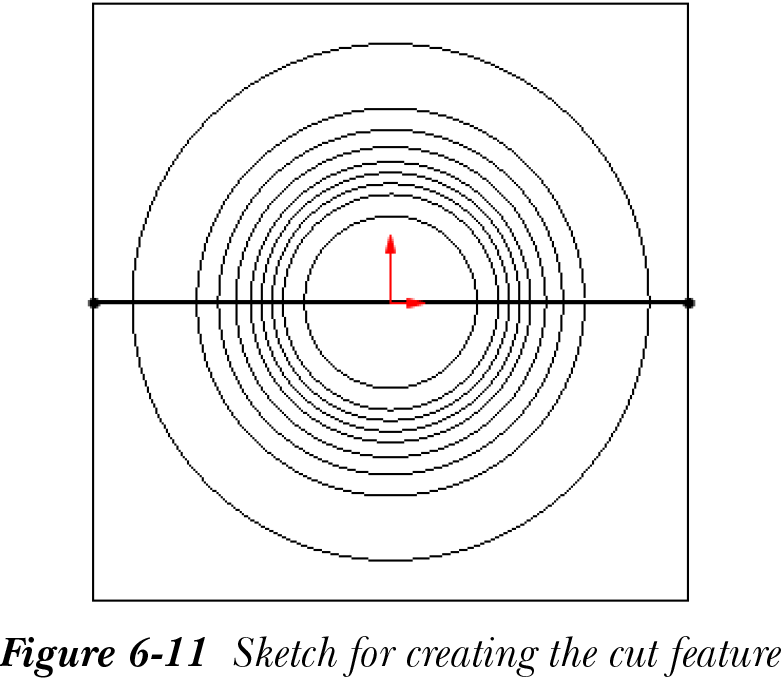
在模架中创建型腔后,需要创建模架的派生零部件,该零部件将用于创建型腔。要创建派生零部件,从 FeatureManager 设计树中选择模架,然后从 SOLIDWORKS 菜单中选择 文件 > 派生零部件;将显示插入零件 PropertyManager。选择 确定 按钮以在原点插入零件;将创建一个新的零件文件,其中包含模架以及模架内部创建的型腔。由于模架以着色方式显示,因此首先需要将模型显示更改为线架图。更改模型显示状态后的派生零部件如图 6-10 所示。选择派生零部件的前表面并调用草图绘制环境。创建一条单线草图,如图 6-11 所示。
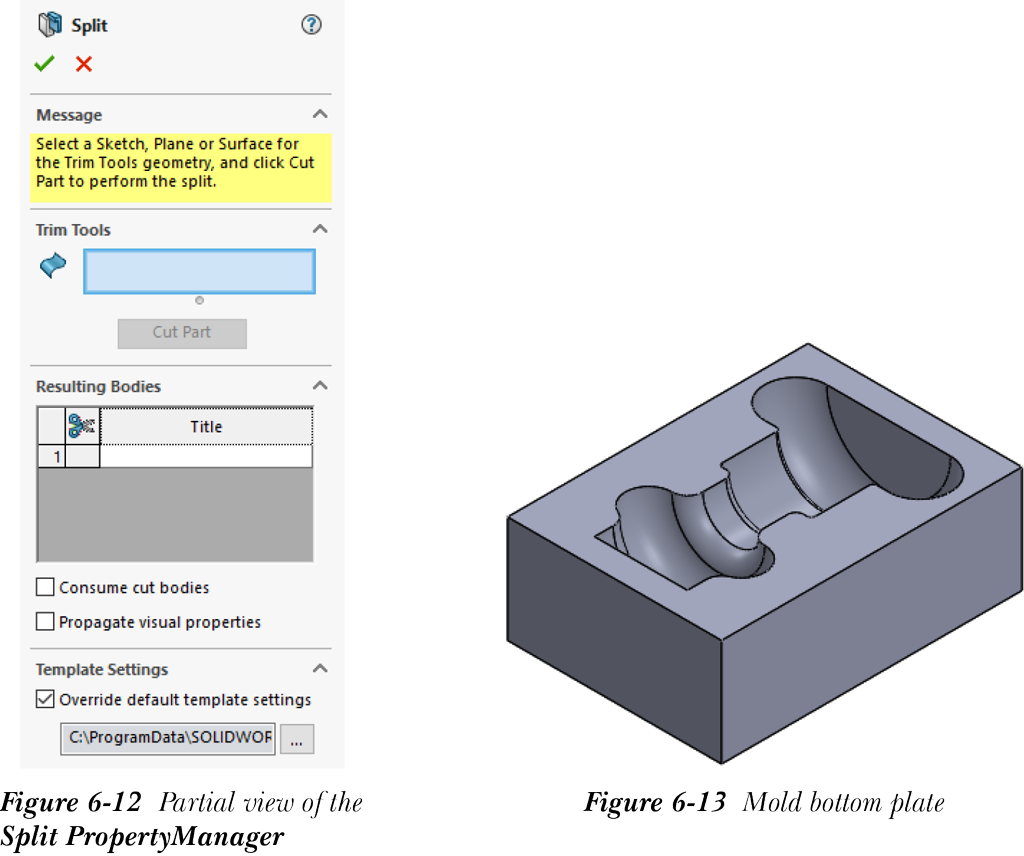
保存派生零件,然后从 SOLIDWORKS 菜单中选择 插入 > 模具 > 分割;将显示分割 PropertyManager,如图 6-12 所示。先前绘制的草图将自动在修剪工具卷展栏的修剪曲面选择框中选中。选择 切除零件(Cut Part) 按钮以分割模架。这将创建对开模具的顶板和底板。选择 自动指派名称(Auto-assign Names) 按钮,并取消选中结果实体卷展栏中的第一个文件。同时,确保 消耗切除实体(Consume cut bodies) 复选框已选中。选择 确定 按钮,将显示生成的模具底板,如图 6-13 所示。
注
要创建浇口、流道和其他特征,您可以使用标准建模工具。

设计具有型心和型腔的模具
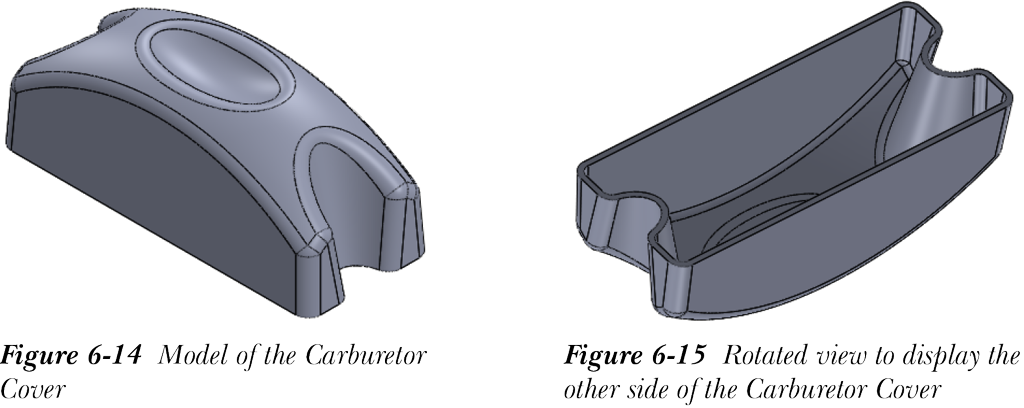
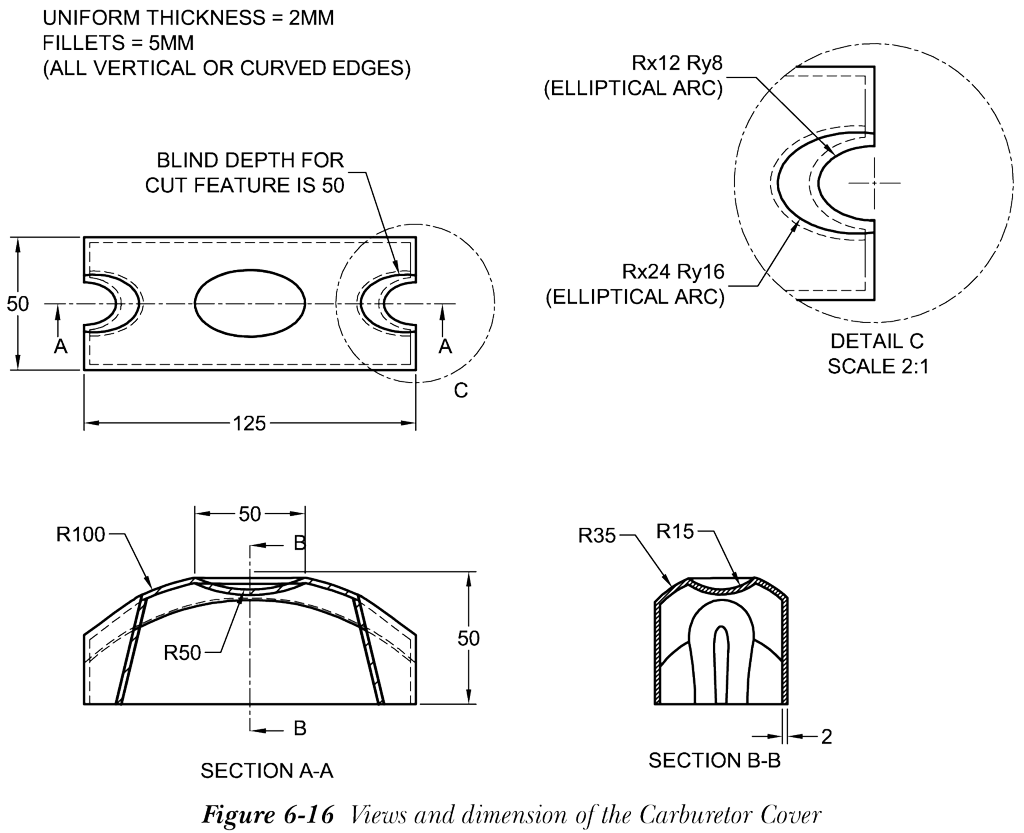
第二种类型是具有型心和型腔的模具。要创建此类模具,需要在零件模式下创建零件。确保在创建零件时添加所需的拔模角度,以便零部件能轻松从模具中取出。还需要确保向模型添加所需的缩放,以便相同的缩放系数也反映在型心和型腔中。以图 6-14 所示的化油器盖为例。图 6-15 显示了模型的另一侧。图 6-16 显示了化油器盖的视图和尺寸。此类零部件需要具有型心和型腔的模具。下面将讨论设计此类模具的方法。
分析拔模角度
工具栏:模具工具 > 拔模分析
在生成型心和型腔之前,需要分析和应用拔模到模型。拔模分析(Draft Analysis) 工具用于分析模型的拔模角度。从模具工具工具栏中选择 拔模分析(Draft Analysis) 按钮;将显示拔模分析 PropertyManager,如图 6-17 所示。首先需要选择一个平面、面或边来定义拔模方向。所选实体的名称显示在拔模方向选择框中。默认的拔模角度值显示在拔模角度微调框中。您可以在微调框中修改拔模角度的值。选择 上视基准面(Top Plane) 作为拔模方向。模型的面将以不同颜色显示,以指定拔模面的状态;以绿色显示的面表示它们具有正拔模。以黄色显示的面表示它们需要拔模角度。以红色显示的面表示它们具有负拔模角度。
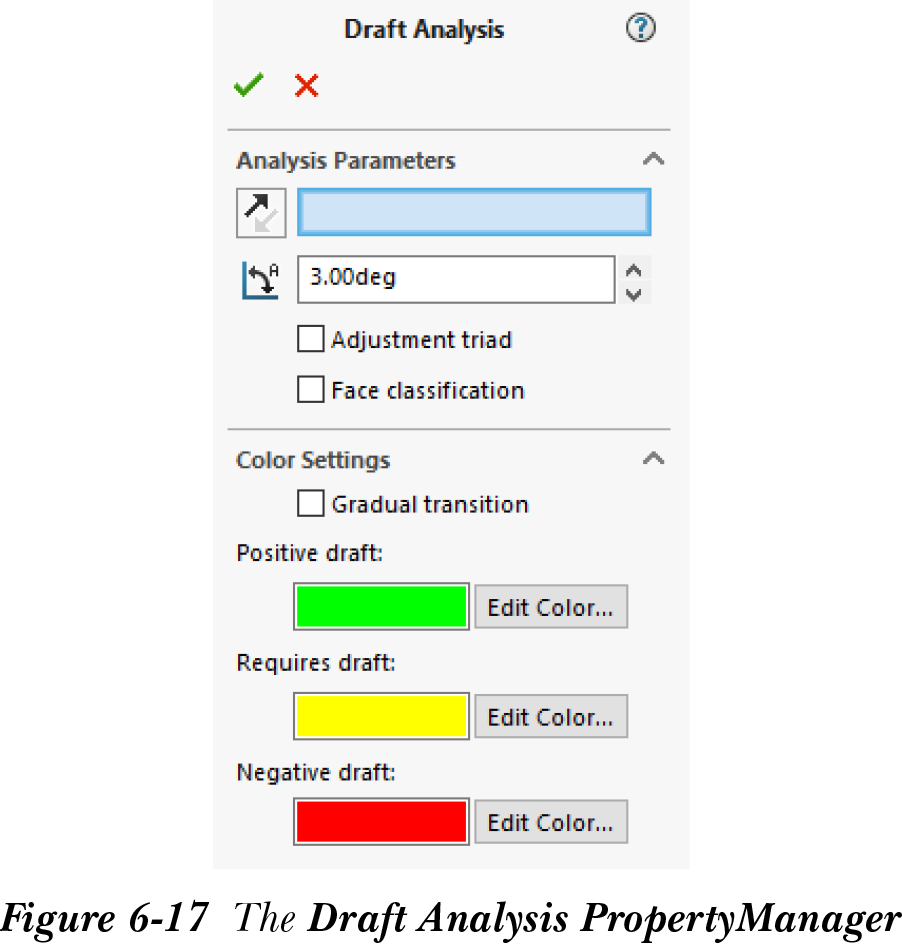
从拔模分析 PropertyManager 中选择 确定 按钮,并向以黄色显示的面添加拔模。拔模分析 PropertyManager 中可用的其他选项将在下面讨论。
调整三重轴
选中 调整三重轴(Adjustment triad) 复选框以在图形区域中显示三重轴。您可以借助三重轴的环来调整拔模方向。当您更改拔模方向时,模型将自动更新。
面分类
分析参数卷展栏中可用的 面分类(Face classification) 复选框用于根据拔模类型细化拔模分析。当您选中此复选框时,将为 正拔模(Positive draft)、需要拔模(Requires draft)、负拔模(Negative draft)、跨立面(Straddle faces) 区域提供显示/隐藏按钮。使用此显示/隐藏按钮,可以显示需要分析的面类型。
查找陡面
选中 查找陡面(Find steep faces) 复选框以分析正陡面和负陡面。仅当您选中 面分类(Face classification) 复选框时,此复选框才可用。
逐渐过渡
选中 逐渐过渡(Gradual transition) 复选框以显示指定模型上拔模角度的颜色变化。这将根据拔模角度微调框中指定的角度值,显示从正拔模到负拔模的角度范围。
缩放模型
SOLIDWORKS 菜单:插入 > 模具 > 缩放
工具栏:模具工具 > 缩放
创建模型并完成拔模角度分析后,需要缩放模型,以便生成的型心和型腔比使用该型心和型腔制造的零部件更大。如前所述,型心和型腔的尺寸总是大于生成的零部件,因为零部件在凝固后会收缩。要缩放模型,从模具工具工具栏中选择 缩放(Scale) 按钮;将显示缩放 PropertyManager,如图 6-18 所示。
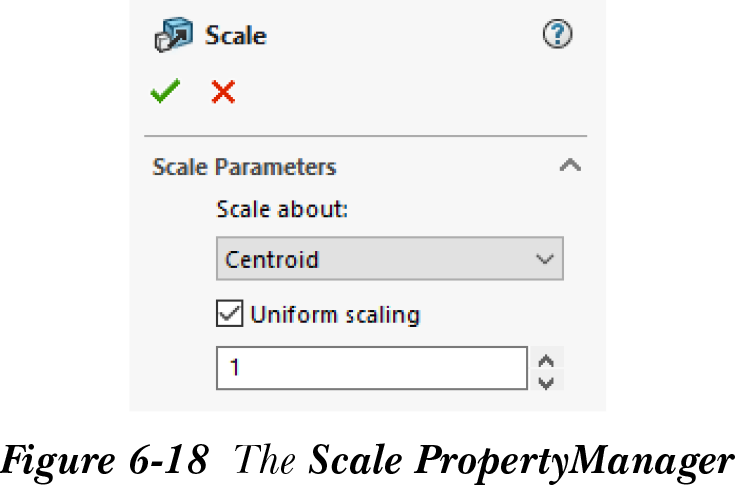
使用缩放关于下拉列表中可用的选项,可以指定需要缩放模型所依据的选项。使用缩放系数微调框,可以指定缩放模型的缩放系数。
均匀缩放(Uniform scaling) 复选框默认选中,因此模型将均匀缩放。如果清除此复选框,则 X 缩放系数、Y 缩放系数和 Z 缩放系数微调框将变为可用,以分别沿三个方向指定缩放系数。
注
如果您有多个实体或曲面实体,则需要使用缩放 PropertyManager 选择要缩放的实体。
创建临时装配体以生成型心和型腔
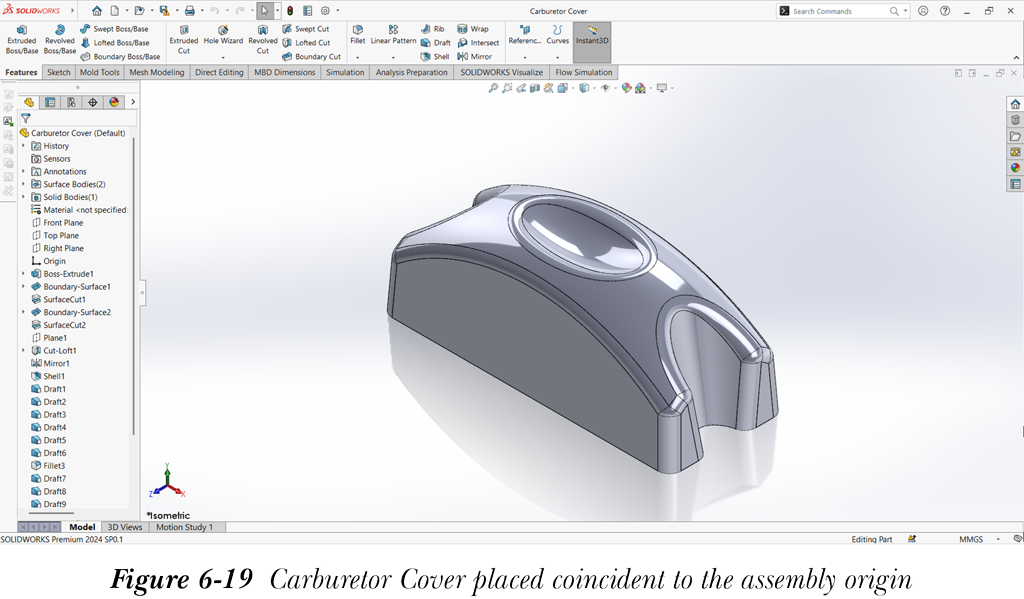
创建、分析和缩放零件后,需要创建一个临时装配体,在其中放置零部件,然后提取型心和型腔。在装配体模式下创建一个新的 SOLIDWORKS 文档,然后将零部件放置在与装配体原点重合的位置。与装配体原点重合放置的零部件如图 6-19 所示。保存装配体文件。
提取型心
将零部件放入装配体后,需要创建一个新的零件文档,在其中提取型心和型腔。型心和型腔的提取是一种自顶向下的装配体设计方法。因此,您将在装配体文件中创建一个新的零件文档。从 SOLIDWORKS 菜单中选择 插入 > 零部件 > 新零件。系统将提示您选择新零件要定位的面或平面。选择 前视基准面(Front Plane);将调用草图绘制环境,化油器盖以透明方式显示。右键单击 FeatureManager 设计树中添加的新零件节点,将零件重命名为 Core。退出草图绘制环境。
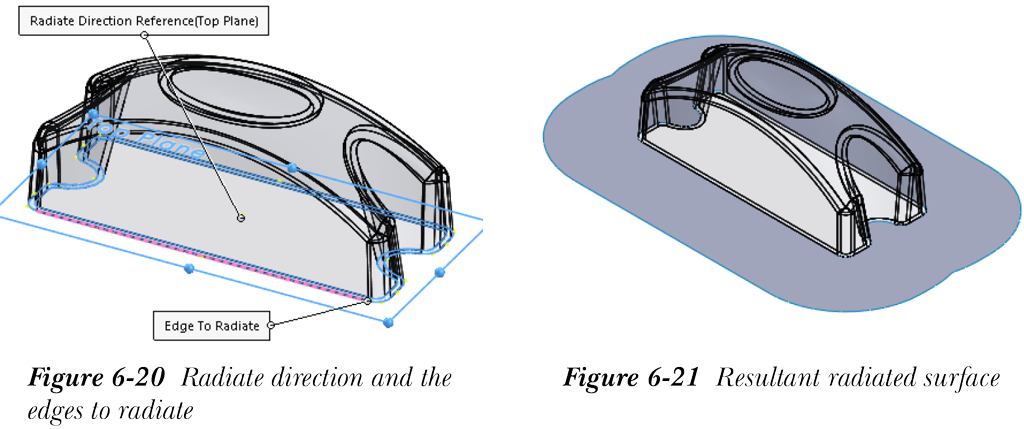
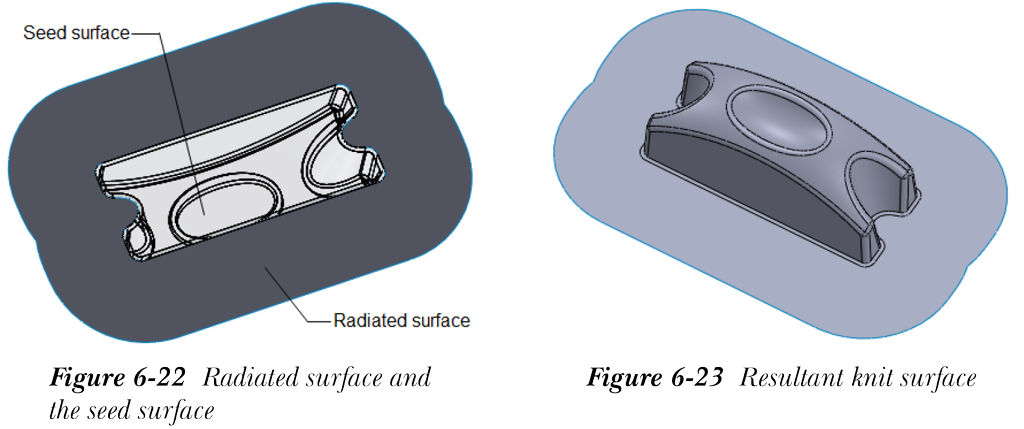
现在,需要创建一个放射曲面,用作提取型心的分型面。从模具工具 CommandManager 中调用 放射曲面(Radiate Surface) 工具,选择 上视基准面(Top Plane) 作为放射方向参考。现在,选择底部的外边线作为要放射的边线。选中 传播到相切面(Propagate to tangent faces) 复选框。图 6-20 显示了放射方向和要放射的边线。将放射距离微调框的值设置为 40 mm,然后选择 确定。图 6-21 显示了生成的放射曲面。
接下来,需要将放射曲面与种子曲面缝合,以创建用于生成型心的缝合曲面。为此,调用 缝合曲面(Knit Surface) 工具。分别在要缝合的曲面和面以及种子面选择框中选择放射曲面和种子曲面,参见图 6-22。从缝合曲面 PropertyManager 中选择 确定 按钮。
从 FeatureManager 设计树中选择化油器盖并调用快捷菜单。从快捷菜单中选择 隐藏零部件(Hide Components)。图 6-23 显示了生成的缝合曲面。
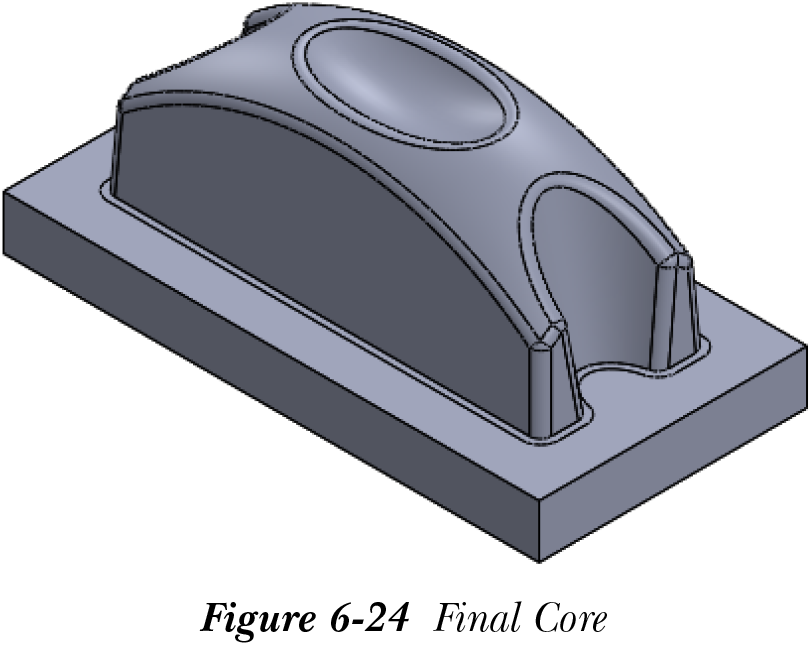
现在,在放射曲面下方一定等距距离处创建一个新平面。选择新建的平面作为草图绘制平面并调用草图绘制环境。创建型心底座的草图,并使用 成形到一面(Up To Surface) 选项以缝合曲面为参考进行拉伸。隐藏缝合曲面。图 6-24 显示了最终的型心。
从装配体工具栏中选择 编辑零部件(Edit Component) 按钮以返回装配体环境。
提取型腔
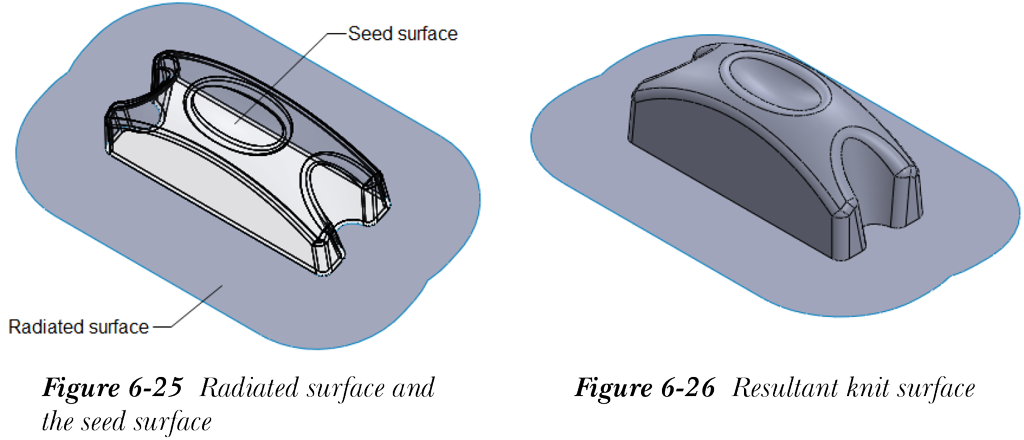
在本节中,需要在模具中生成型腔。在继续之前,隐藏型心,然后取消隐藏化油器盖。现在,在装配体文件中创建一个新的 SOLIDWORKS 零件;从 SOLIDWORKS 菜单中选择 插入 > 零部件 > 新零件。系统将提示您选择新零件要定位的面或平面。选择 前视基准面(Front Plane);将调用草图绘制环境,化油器盖以透明方式显示。右键单击 FeatureManager 设计树中添加的新零件节点,将零件重命名为 Cavity。退出草图绘制环境。如前所述,创建一个放射曲面。接下来,需要创建一个缝合曲面。调用缝合曲面 PropertyManager,选择放射曲面和种子曲面,参见图 6-25。从缝合曲面 PropertyManager 中选择 确定 按钮。图 6-26 显示了生成的缝合曲面。
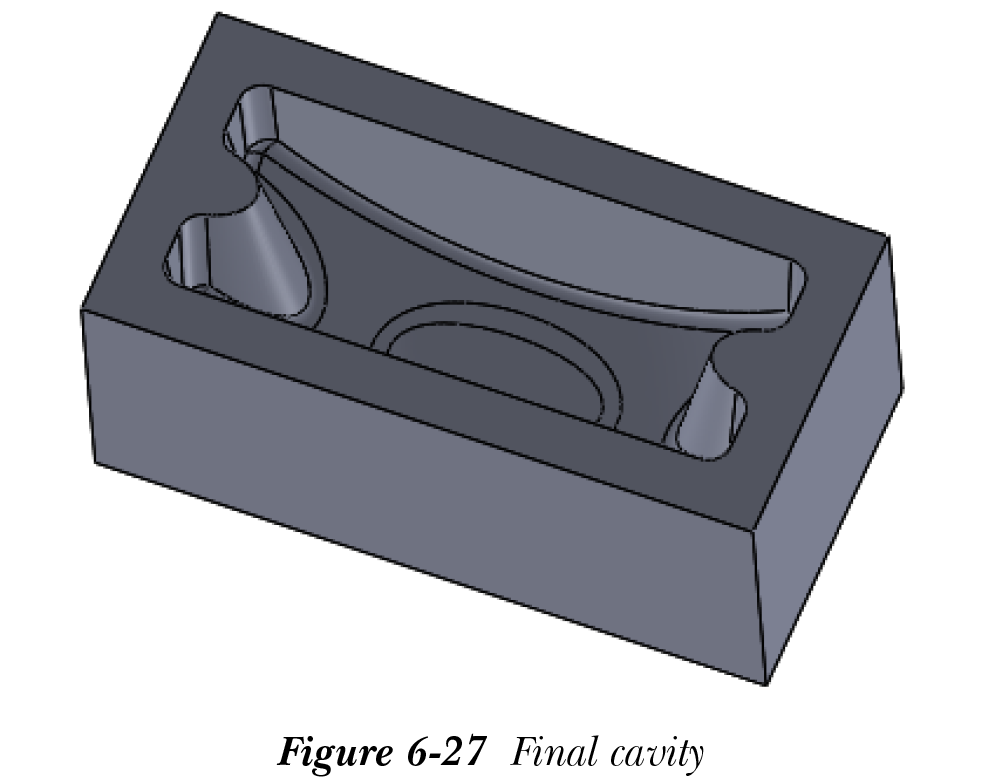
现在,创建一个从放射曲面垂直向上等距的新平面。请记住,等距距离应大于化油器盖的总高度。选择此平面作为草图绘制平面,创建型腔底座的草图,并使用 成形到一面(Up To Surface) 选项进行拉伸。现在,隐藏曲面实体。最终的型腔如图 6-27 所示。
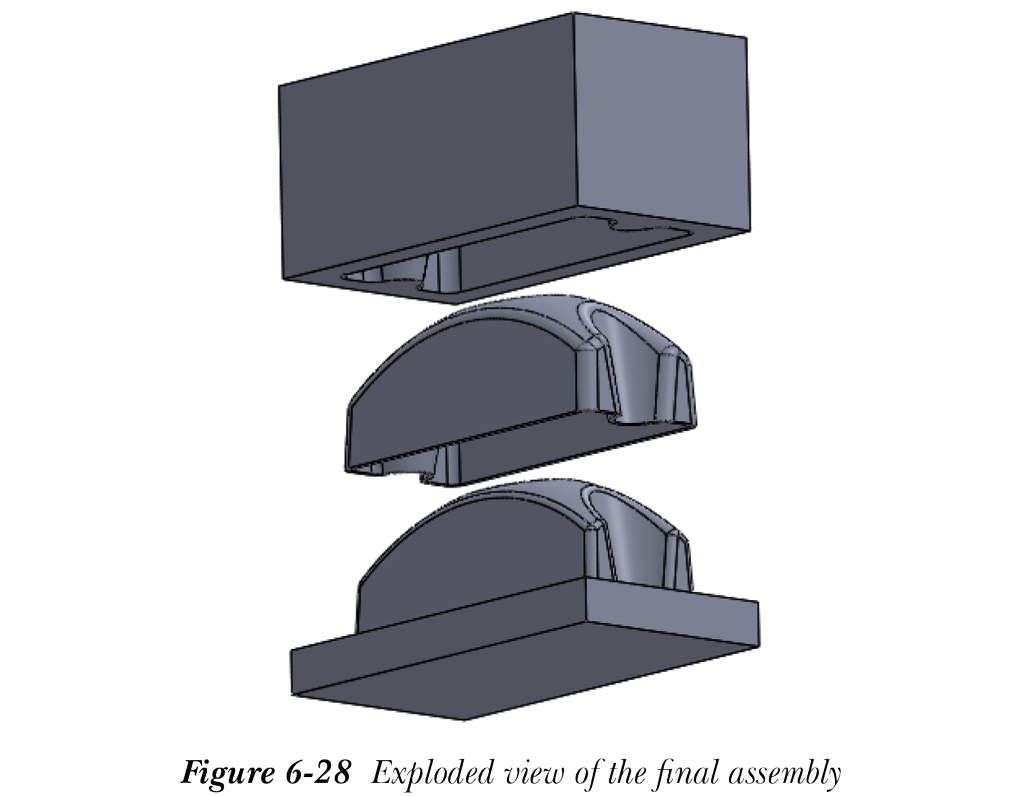
现在,取消隐藏所有其他零部件,并使用 爆炸视图(Exploded View) 工具创建爆炸视图,如图 6-28 所示。
保存装配体。型心和型腔的独立零件文档也已创建。您可以将这些零件文档用于后续用途,例如刀具路径生成或执行某些分析。还需要使用标准建模工具创建浇口、流道等。
注
有时,您可能需要在模具中放置一些镶件以限制金属在模具中的流动。在 SOLIDWORKS 中设计模具时,需要使用自顶向下的装配体方法创建镶件。