使用块创建机构
在 SOLIDWORKS 中,您可以通过在块之间添加合适的关系来创建简单的机构。例如,牵引(Traction) 关系用于创建诸如齿轮系、齿轮齿条等机构。同样,您可以使用 制作路径(Make Path) 关系创建凸轮和从动件机构。接下来将讨论创建这些机构的过程。
创建齿轮齿条机构
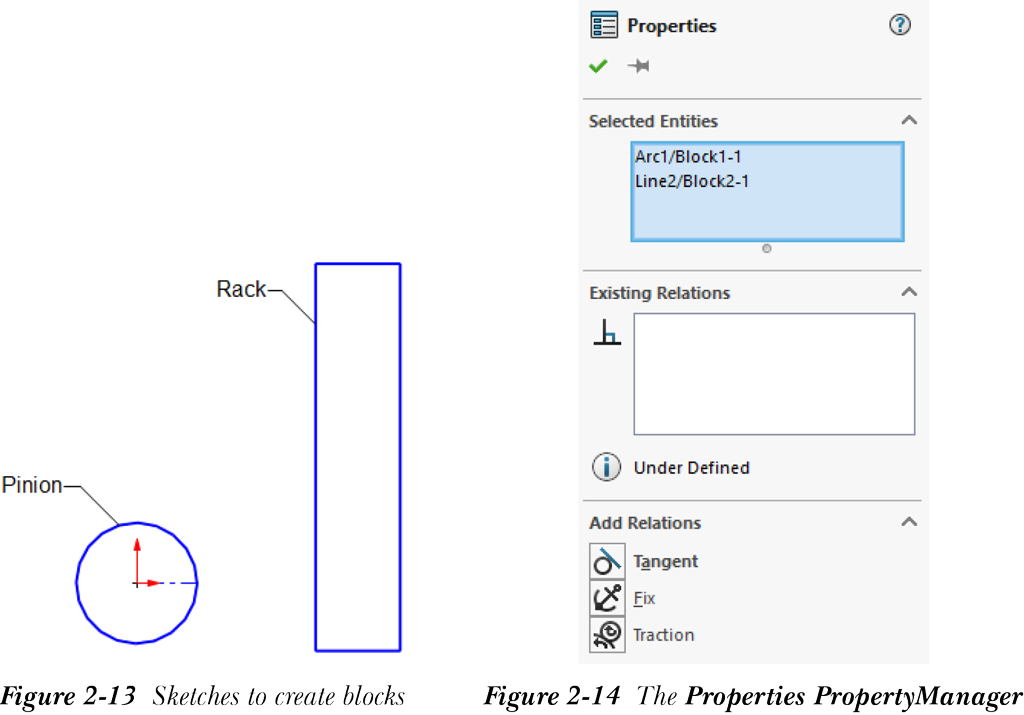
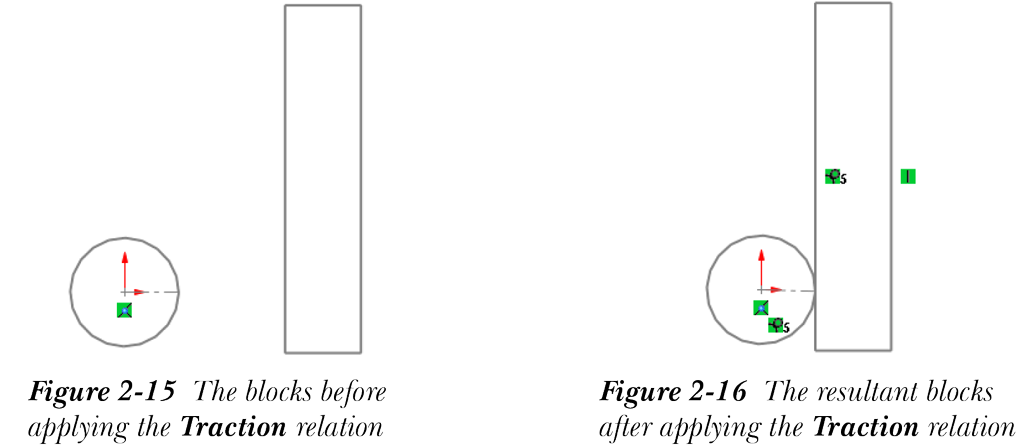
在 SOLIDWORKS 中,您可以使用 牵引(Traction) 关系创建齿轮齿条机构。为此,请创建两个草图,如图 2-13 所示,并将它们转换为两个单独的块。接下来,按住 CTRL 键选择圆形块,然后选择另一个块的垂直线;将显示 属性(Properties) PropertyManager,如图 2-14 所示。请注意,牵引(Traction) 按钮在 属性(Properties) PropertyManager 的 添加关系(Add Relations) 卷展栏中可用。选择此按钮,然后在绘图区中单击任意位置以退出此 PropertyManager。同样,应用其他合适的约束。图 2-15 显示了应用 牵引(Traction) 关系之前的块,图 2-16 显示了应用 牵引(Traction) 关系后的结果块。要检查这些块之间的联动,请单击块的垂直线并在绘图区中向上或向下拖动它。您会注意到一个零件的线性平移导致另一个零件的圆周运动,反之亦然。
创建凸轮和从动件机构
凸轮是一种旋转机械元件,它使另一个称为从动件的元件进行往复或摆动运动。在 SOLIDWORKS 中,您可以使用 制作路径(Make Path) 工具在两个块之间创建凸轮和从动件机构。要创建凸轮和从动件机构,首先需要使用 制作路径(Make Path) 工具将凸轮轮廓转换为单个路径,然后在凸轮和从动件轮廓之间应用相切关系。请注意,要转换为路径的凸轮轮廓的草图实体应彼此重合并形成单个链。创建凸轮和从动件机构的过程如下。
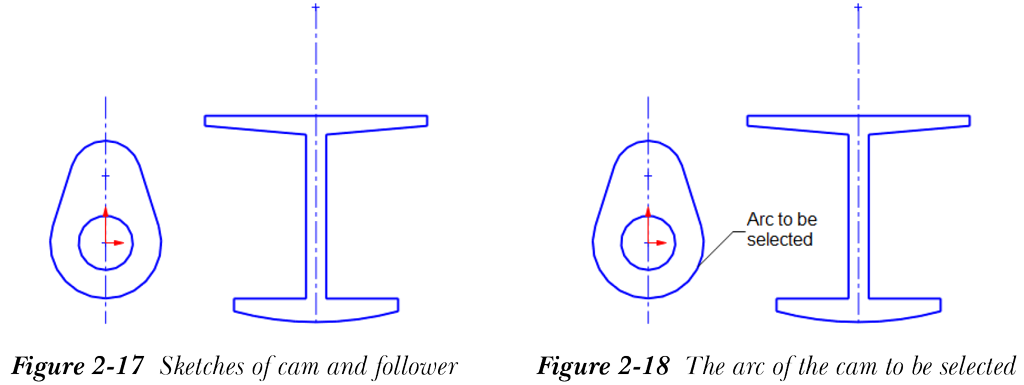
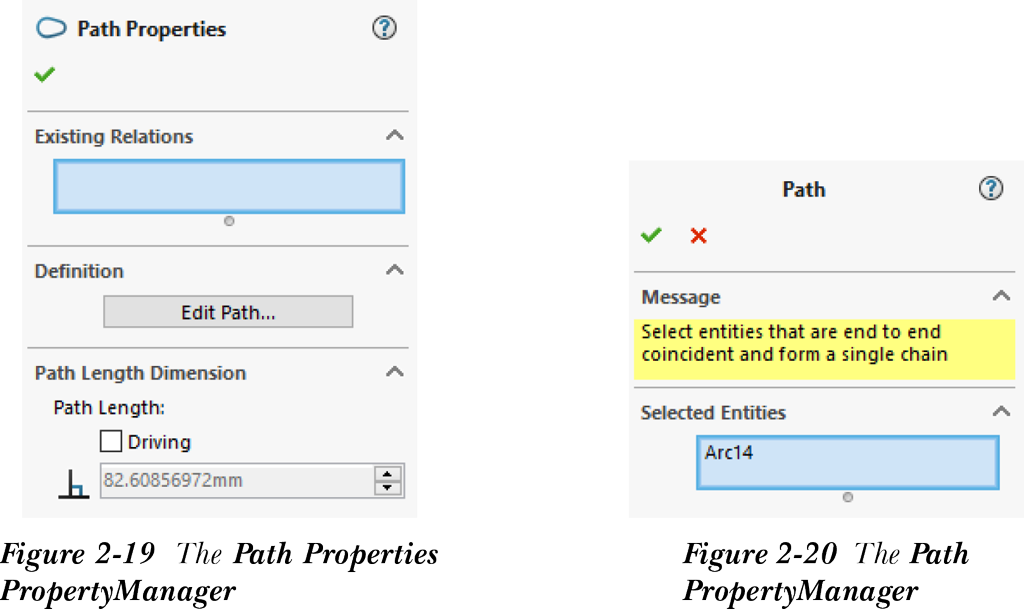
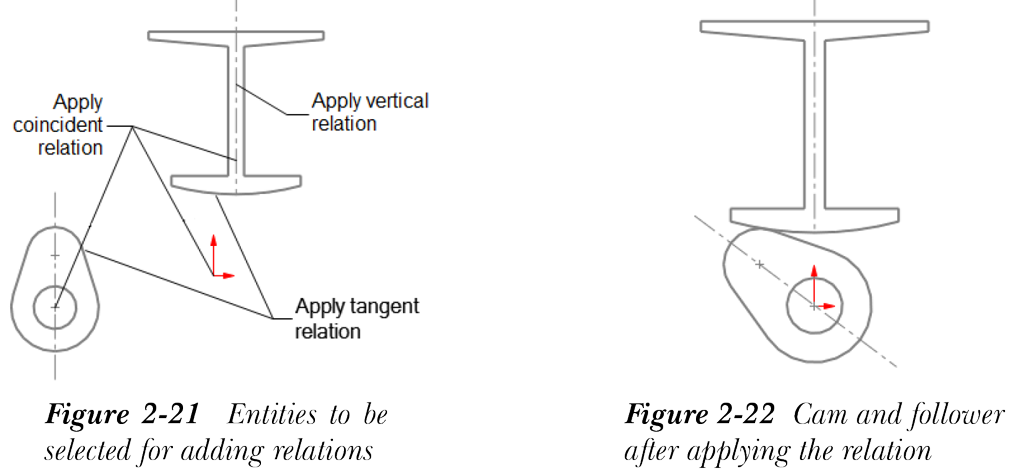
创建两个分别表示凸轮和从动件的草图,如图 2-17 所示。接下来,您需要使用 制作路径(Make Path) 工具将凸轮轮廓转换为单个路径。为此,请选择凸轮的下部圆弧,如图 2-18 所示,然后从 SOLIDWORKS 菜单中选择 工具(Tools) > 草图工具(Sketch Tools) > 制作路径(Make Path);将显示 路径属性(Path Properties) PropertyManager,如图 2-19 所示。在此 PropertyManager 中,现有关系(Existing Relations) 卷展栏的选择框显示构成路径的草图实体与路径所交互的草图实体之间的关系。从此 PropertyManager 的 定义(Definition) 卷展栏中选择 编辑路径(Edit Path) 按钮;将显示 路径(Path) PropertyManager,如图 2-20 所示,并且系统将提示您选择首尾重合且形成单个链的实体。请注意,凸轮的所选圆弧将显示在 路径(Path) PropertyManager 的 所选实体(Selected Entities) 卷展栏中。现在,从绘图区中选择凸轮的其余彼此具有相切关系的草图实体以形成路径。选择 确定(OK) 按钮以退出 PropertyManager,然后将凸轮和从动件的草图转换为单独的块。接下来,应用关系,如图 2-21 所示。图 2-22 显示了应用关系后的凸轮和从动件机构。要检查凸轮和从动件之间的运动,请单击凸轮并在绘图区中顺时针拖动它。