教程 2
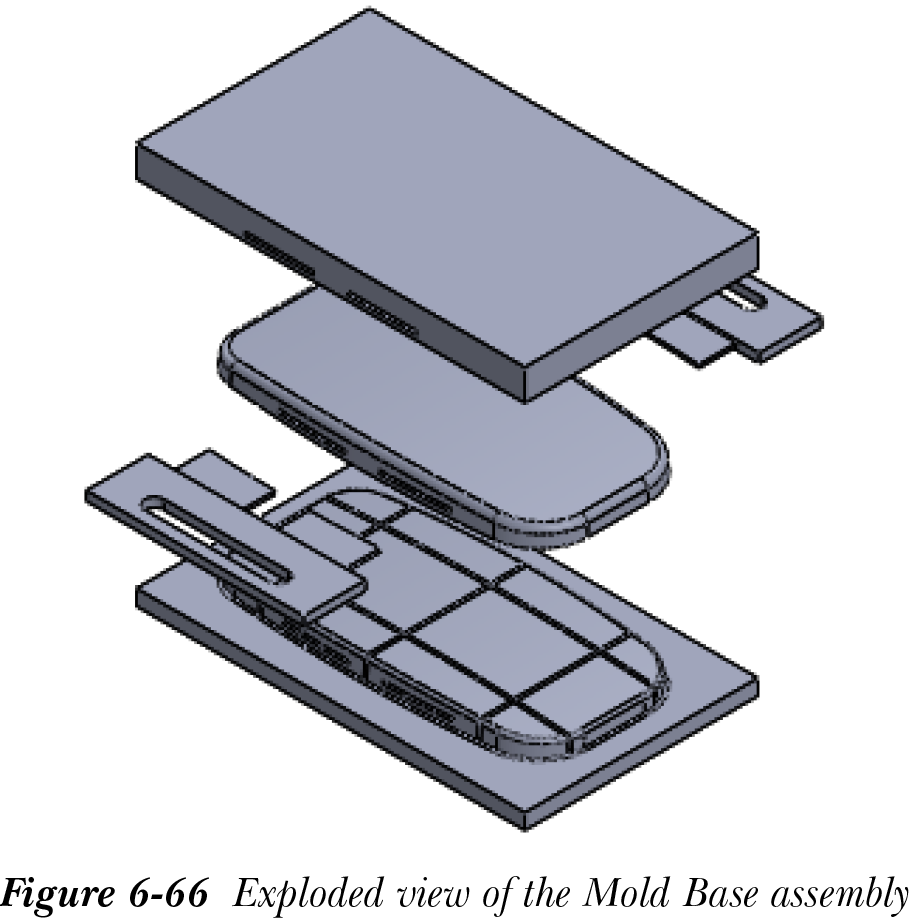
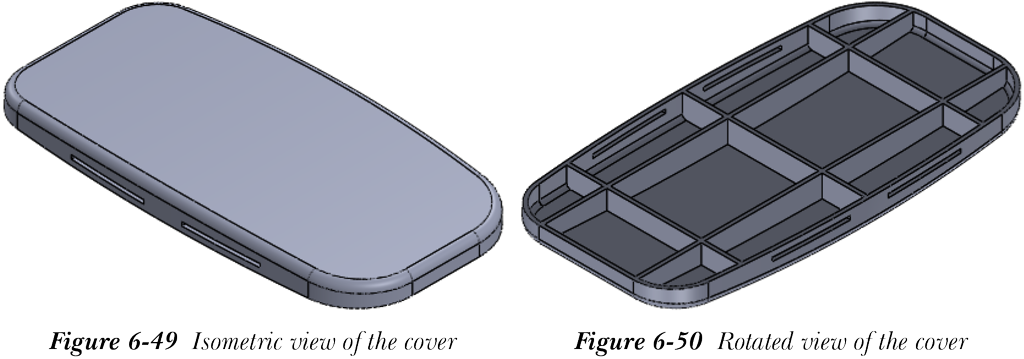
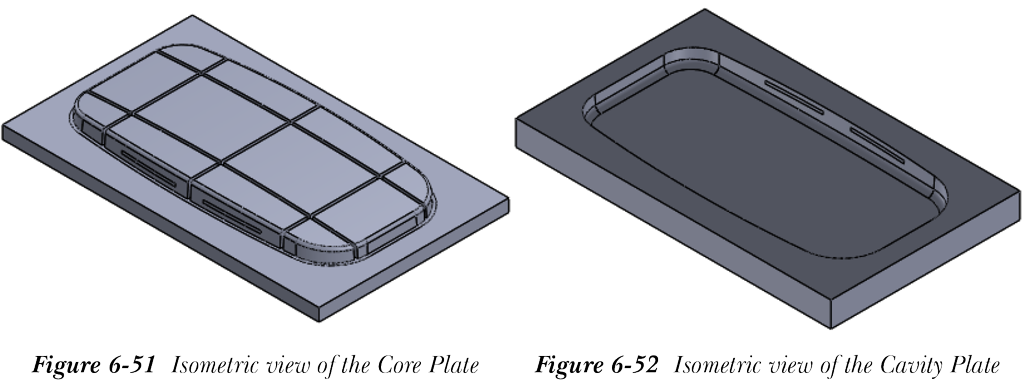
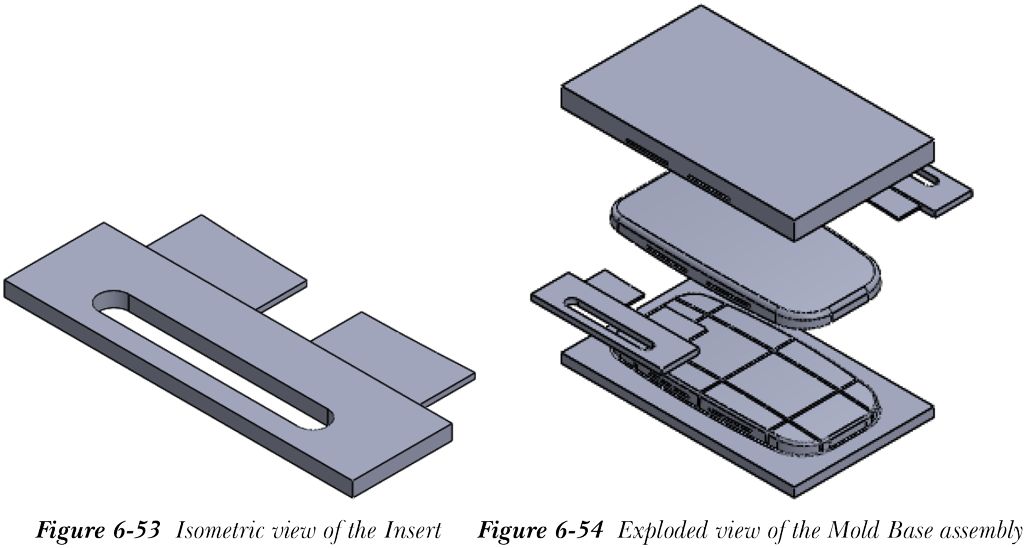
在本教程中,您将提取图 6-49 所示盖的型心和型腔。盖的另一侧如图 6-50 所示。盖的型心如图 6-51 所示,型腔如图 6-52 所示。要插入模具的第一个镶件如图 6-53 所示。第二个镶件也与图 6-53 所示相同。图 6-54 显示了模架装配体的爆炸视图。图 6-55 显示了盖的视图和尺寸。图 6-56 显示了型心的视图和尺寸。图 6-57 显示了型腔的视图和尺寸。图 6-58 显示了镶件的视图和尺寸。创建模架装配体后,您还将创建装配体的爆炸视图。(预计时间:2 小时)
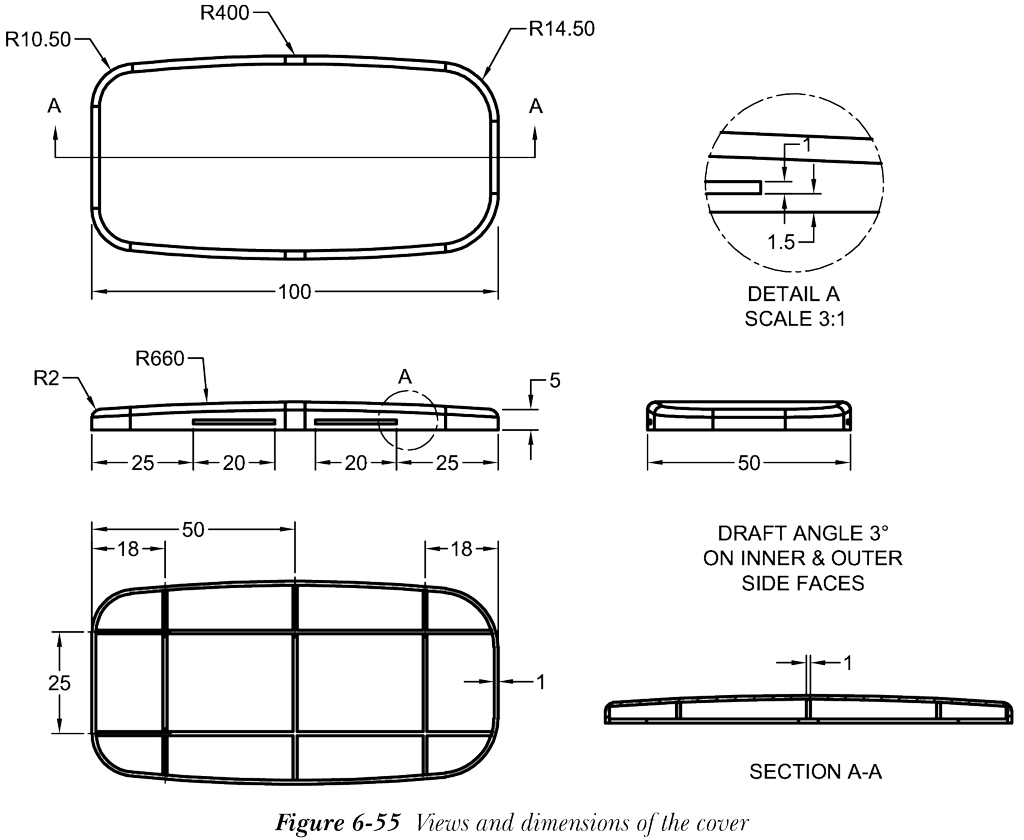
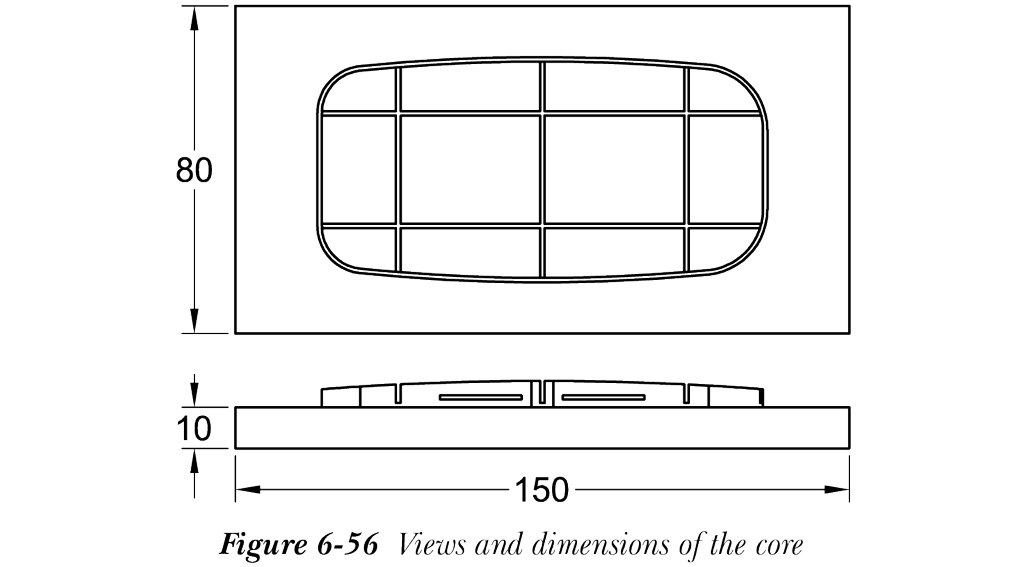
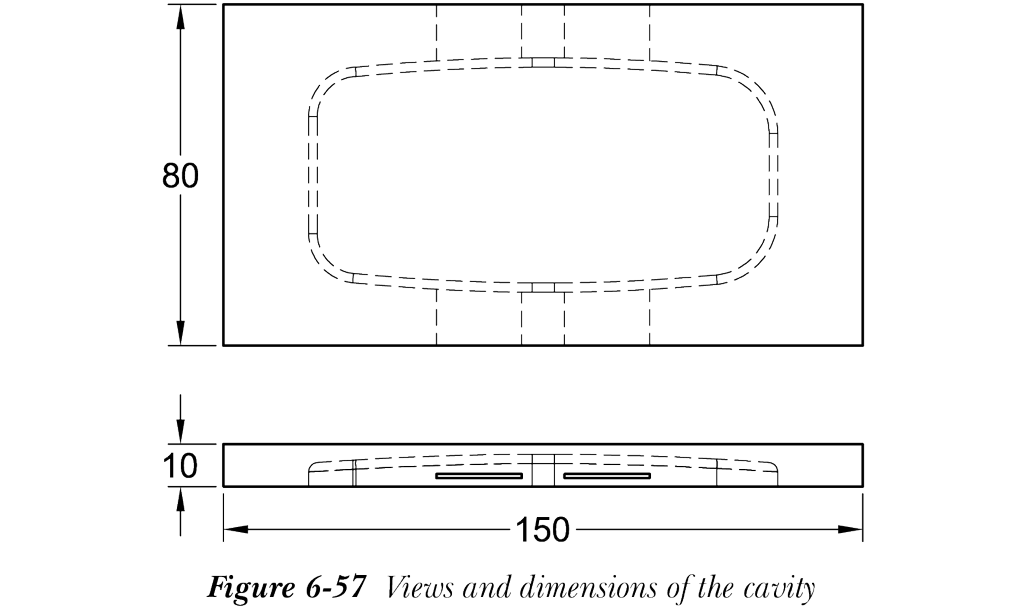
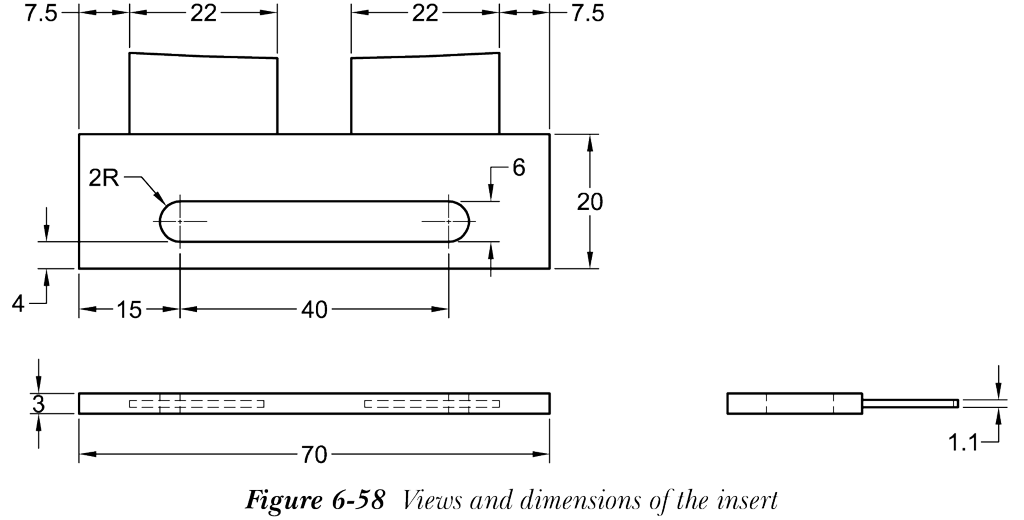
完成本教程需要以下步骤:
a. 启动一个新的 SOLIDWORKS 文档,使用标准建模工具创建盖的模型。
b. 分析模型的拔模角度。
c. 缩放模型。
d. 创建关闭曲面。
e. 创建临时装配体。
f. 提取型心。
g. 提取型腔。
h. 在型腔中创建槽以插入镶件。
i. 使用自顶向下方法创建镶件。
j. 创建装配体的爆炸视图。
创建盖零件
首先,需要创建盖的模型。要创建模型,请在零件模式下启动一个新的 SOLIDWORKS 文档。
- 在零件模式下启动一个新的 SOLIDWORKS 文档。
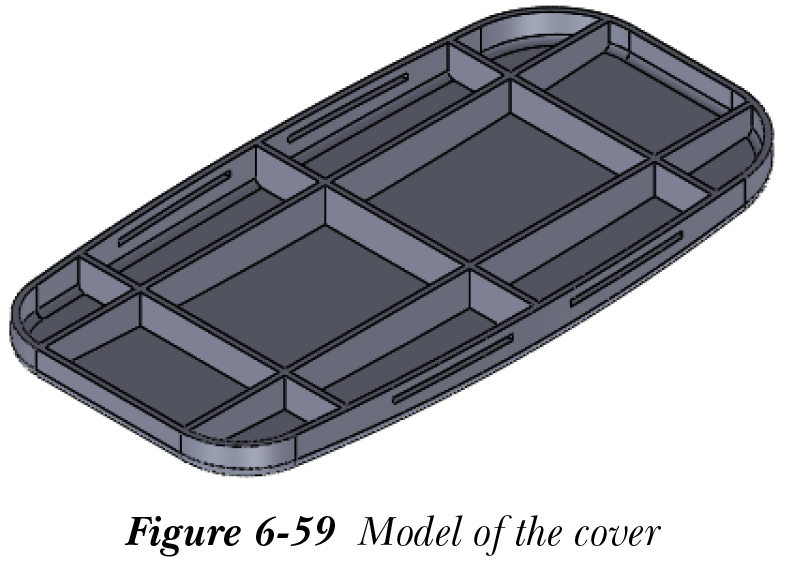
- 使用标准建模工具创建盖的模型。盖的完整模型如图 6-59 所示。
分析拔模角度
创建模型后,需要使用 拔模分析(Draft Analysis) 工具分析模型的拔模角度。
- 从模具工具工具栏中调用
拔模分析(Draft Analysis)工具以显示拔模分析 PropertyManager。使用此工具分析模型中的拔模角度。如果模型的某些面以黄色显示,则需要向这些面添加拔模角度。
注
如果曲面中间部分的某些部分以黄色显示,可以忽略。
缩放模型
分析模型的拔模角度并按需添加拔模后,需要缩放模型。
- 调用缩放 PropertyManager。
-
将缩放系数微调框中的缩放系数值设置为 1.1,然后选择
确定按钮以缩放模型。
创建关闭曲面
缩放模型后,需要创建关闭曲面。
-
使用
填充曲面(Filled Surface)工具,关闭外前表面和内前表面上的开口。 -
使用
填充曲面(Filled Surface)工具关闭外后表面和内后表面上的开口。
创建临时装配体
创建并保存零件模型后,需要创建一个临时装配体。在此临时装配体中,您将使用自顶向下方法提取型心和型腔。
- 启动一个新的 SOLIDWORKS 装配体文档。
- 将装配体保存为 Mold Base。
- 将盖零件放置在与装配体原点重合的位置。
提取型心
要提取型心,首先需要使用自顶向下方法在装配体文档中放置一个新零件。
-
从 SOLIDWORKS 菜单中选择
插入 > 零部件 > 新零件。 -
从 FeatureManager 设计树中选择
前视基准面(Front Plane)以放置新零部件。
放置零部件时,盖以透明方式显示,并调用草图绘制环境。
- 右键单击 FeatureManager 设计树中添加的新零件节点,使用快捷菜单中的选项将零件重命名为 Core。
- 退出草图绘制环境。
-
使用
放射曲面(Radiate Surface)工具,使用盖底面的外边线创建放射曲面。 -
使用
缝合曲面(Knit Surface)工具,将盖的所有内曲面与放射曲面缝合,以创建单个缝合曲面。 - 隐藏盖,并在距放射曲面一定距离处垂直向下创建一个新的等距平面。
- 选择新建的平面作为草图绘制平面并调用草图绘制环境。
- 创建型心的草图,并将其拉伸到缝合曲面。
- 选择型心的底面并调用草图绘制环境。
- 创建型心板的草图,并将其拉伸到所需深度。
- 返回装配体环境并保存装配体。
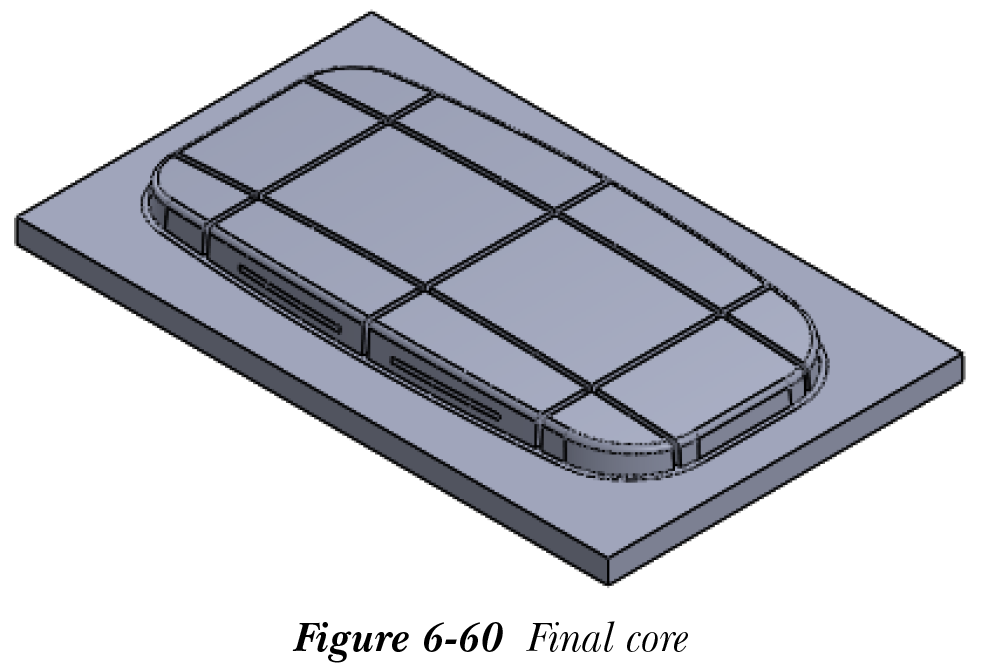
最终的型心如图 6-60 所示。
提取型腔
提取型心后,需要提取型腔。型腔也将使用与提取型心相同的步骤提取。为此,首先需要在装配体中创建一个新零部件。
-
从 SOLIDWORKS 菜单中选择
插入 > 零部件 > 新零件。 -
从 FeatureManager 设计树中选择
前视基准面(Front Plane)以放置新零部件。
放置零部件时,盖以透明方式显示,并调用草图绘制环境。右键单击 FeatureManager 设计树中添加的新零件节点,将零件重命名为 Core。
- 退出草图绘制环境。
- 创建放射曲面,并将放射曲面与零件的外表面缝合。
- 在距放射曲面 10 mm 的等距距离处垂直向上创建一个平面。
- 选择新建的平面并调用草图绘制环境。
- 创建型腔的草图,然后将草图拉伸到缝合曲面。
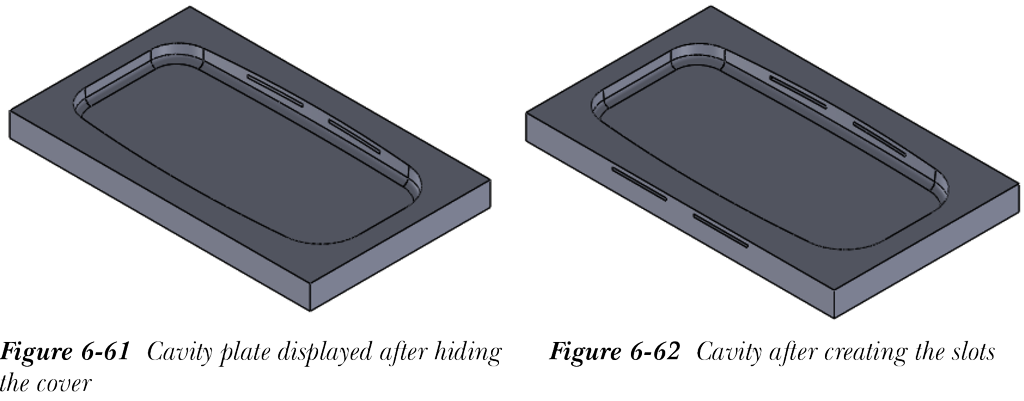
- 添加其余特征以创建最终的型腔板,参见图 6-61。
接下来,需要在型腔板中创建用于放置镶件的槽。槽将通过使用切除选项拉伸在型腔板前表面上创建的草图来创建。槽的草图将通过使用 转换实体引用(Convert Entities) 工具在盖的槽的边线上创建。
- 选择型腔板的前表面作为草图绘制平面并调用草图绘制环境。
-
选择
转换实体引用(Convert Entities)工具,并选择盖前表面上显示的两个槽的边线。 -
调用
拉伸切除(Cut-Extrude)PropertyManager,并使用完全贯穿(Through All)选项拉伸草图。 - 返回装配体环境并保存装配体。
创建槽后的最终型腔如图 6-62 所示。
创建镶件
提取型心和型腔后,需要创建用于限制熔融材料在镶件放置部分流动的镶件。这反过来将在成型塑料零部件中创建槽。镶件也将使用自顶向下方法创建为独立零件。
-
从 SOLIDWORKS 菜单中选择
插入 > 零部件 > 新零件。 -
从 FeatureManager 设计树中选择
前视基准面(Front Plane)以放置新零部件。
右键单击 FeatureManager 设计树中添加的新零件节点,将零件重命名为 Insert1。
- 退出草图绘制环境。
- 选择型腔板的前表面作为草图绘制平面并调用草图绘制环境。
-
使用
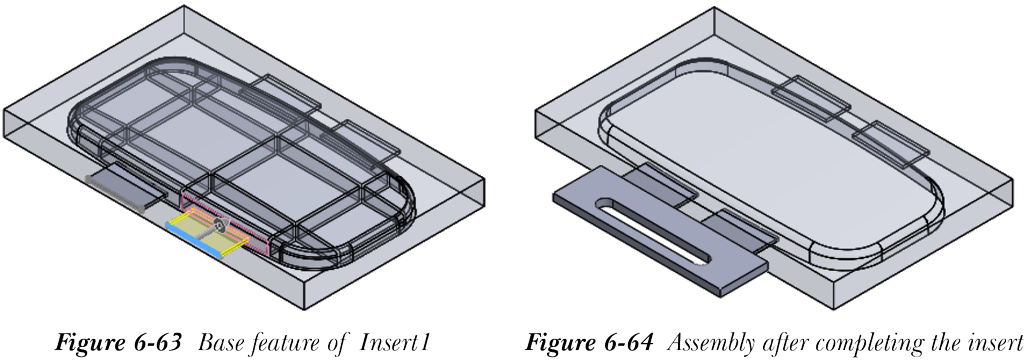
转换实体引用(Convert Entities)工具,选择放置在型腔板前表面上的槽的边线。 - 使用轮廓选择将每个槽的草图拉伸到盖的内前曲面。图 6-63 显示了使用轮廓选择拉伸基体特征预览的装配体。
- 使用标准建模工具创建镶件的背板。
图 6-64 显示了创建 Insert1 后的装配体。
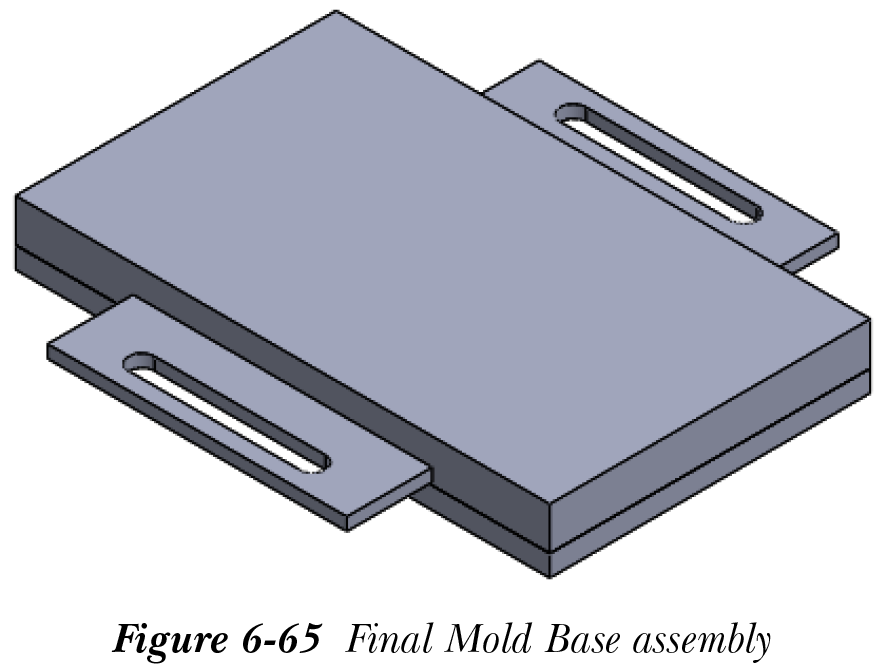
同样,创建另一个镶件。最终的模架装配体如图 6-65 所示。
接下来,需要创建装配体的爆炸视图,参见图 6-66。