

教程 3
在本教程中,您将从之前下载的文件夹中打开 c07_tut03 文件,如图 7-20 所示。接下来,您将对模型进行网格划分,然后细化网格以进行进一步分析。用于对模型进行网格划分的参数如下:
网格类型:实体
单元大小:1.5 mm
使用指定的网格设置生成网格后,您需要进一步细化网格以获得更好的网格密度和质量。(预计时间:30 分钟)
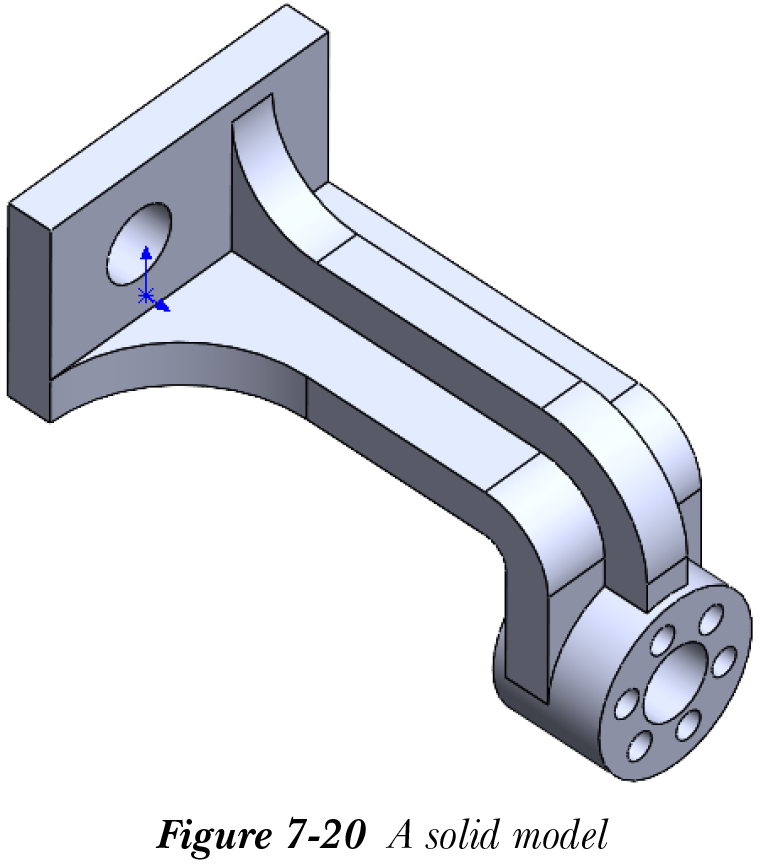
完成本教程需要以下步骤:
a. 打开模型。
b. 启动新的静态算例。
c. 创建网格。
d. 插入局部网格控制。
e. 列出网格的统计信息。
打开模型
在本节中,您将启动 SOLIDWORKS Simulation 并打开输入文件。
- 启动 SOLIDWORKS,从菜单栏中选择打开按钮;将显示打开对话框。
- 浏览到下载模型的文件夹,然后选择模型(c07_tut03)。
- 在打开对话框中选择打开按钮;模型将在 SOLIDWORKS 中打开。
启动线性静态算例
在本节中,您需要在 SOLIDWORKS Simulation 中启动线性静态分析。
- 从 Simulation 命令管理器中的新建算例飞出工具中选择新建算例工具;将显示算例 PropertyManager。
- 从常规仿真卷展栏中选择静态按钮,并在名称卷展栏的算例名称编辑框中输入算例名称 Linear Static。
- 从算例 PropertyManager 中选择确定按钮以启动线性静态分析。
为模型生成网格
现在,您需要执行网格划分操作以生成用于分析的网格。
- 从 Simulation 命令管理器中的运行此算例飞出工具中选择创建网格工具;将显示网格 PropertyManager。
现在,您需要使用滑块条设置网格密度以控制网格的全局单元大小。
- 将滑块移动到滑块条的右端。
- 从 PropertyManager 中选择确定按钮;将显示网格进度窗口,并生成具有指定设置的网格,参见图 7-21。
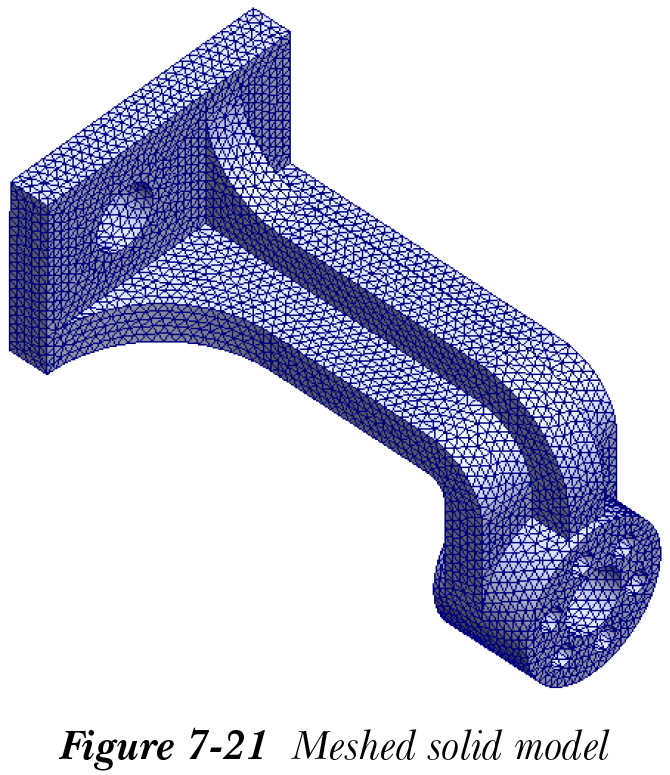
通过使用网格密度卷展栏中可用的重置按钮,您可以将滑块条重置到其默认位置。
插入局部网格控制
在本节中,您将设置用于生成网格的局部网格控制。通过使用网格控制 PropertyManager 中可用的选项,可以生成有效的网格。
- 在 Simulation 算例树中右键单击网格节点;将显示一个快捷菜单,参见图 7-22。
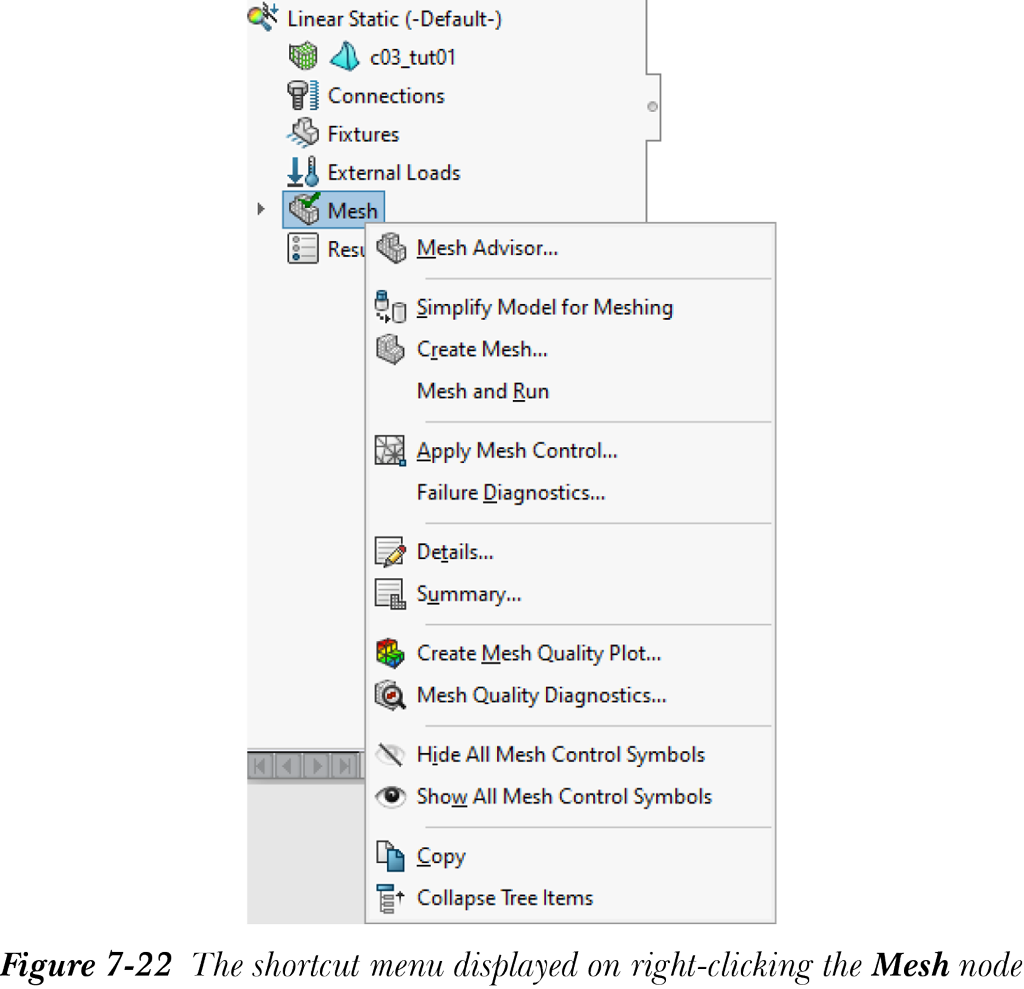
- 从快捷菜单中选择应用网格控制选项;将显示网格控制 PropertyManager。
- 在所选实体卷展栏中选择所有孔曲面;所选实体将在选择框中高亮显示。
- 在网格参数卷展栏的单元大小编辑框中输入 1.5,并在单位下拉列表中选择 mm 选项。确保清除使用每零件大小复选框以设置网格的单元大小。接受对话框中的其他默认设置以创建网格。
- 从所选实体卷展栏中选择创建网格按钮;将显示 Simulation 消息框,通知您所选实体的网格控制。
- 从消息框中选择是按钮;将显示网格进度窗口并生成网格。图 7-23 显示了在模型孔上应用网格控制后的模型。
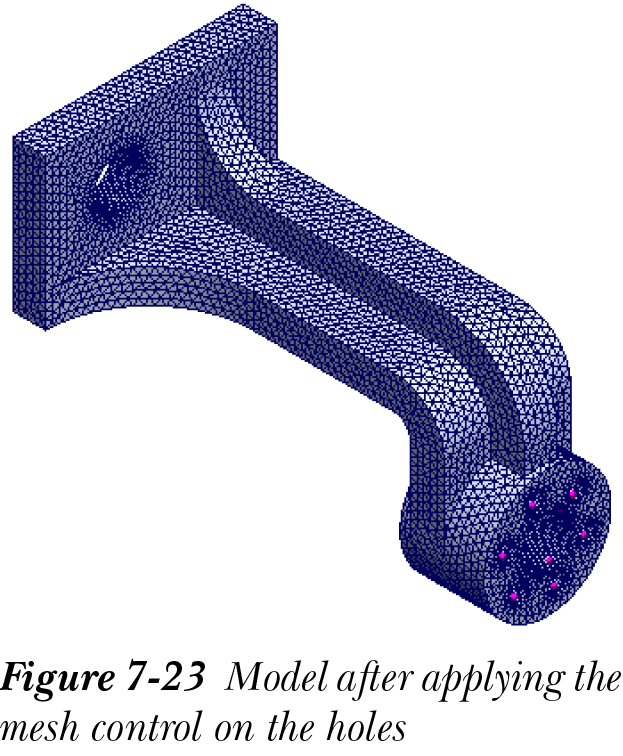
列出网格的统计信息
生成网格并应用网格控制后,列出网格上的单元和节点数量。
- 在 Simulation 算例树中右键单击网格节点;将显示一个快捷菜单。
- 从快捷菜单中选择详细信息选项;将显示网格详细信息窗口。
模型的所有单元、节点和网格类型等详细信息将显示在此窗口下,您可以看到为网格创建的总单元数和节点数。
- 接下来,关闭网格详细信息窗口。
保存教程并退出 SOLIDWORKS Simulation
生成网格后,您需要保存教程并退出 SOLIDWORKS Simulation。
- 使用保存按钮将教程保存到所需位置。
