

教程 1
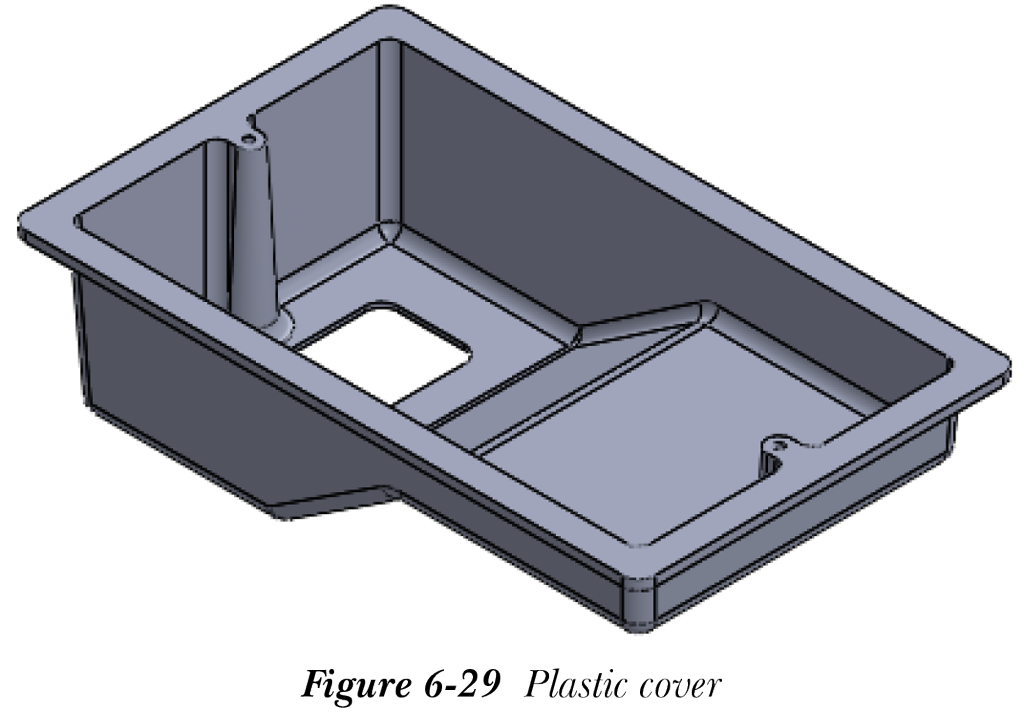
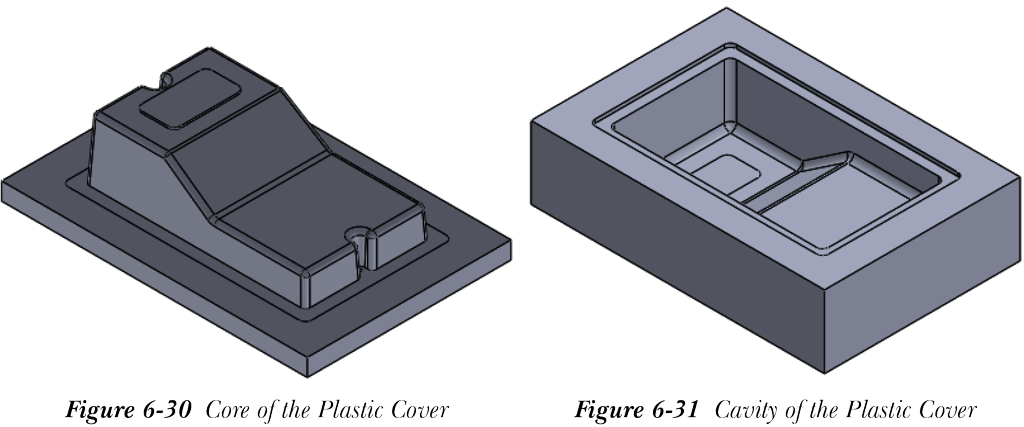
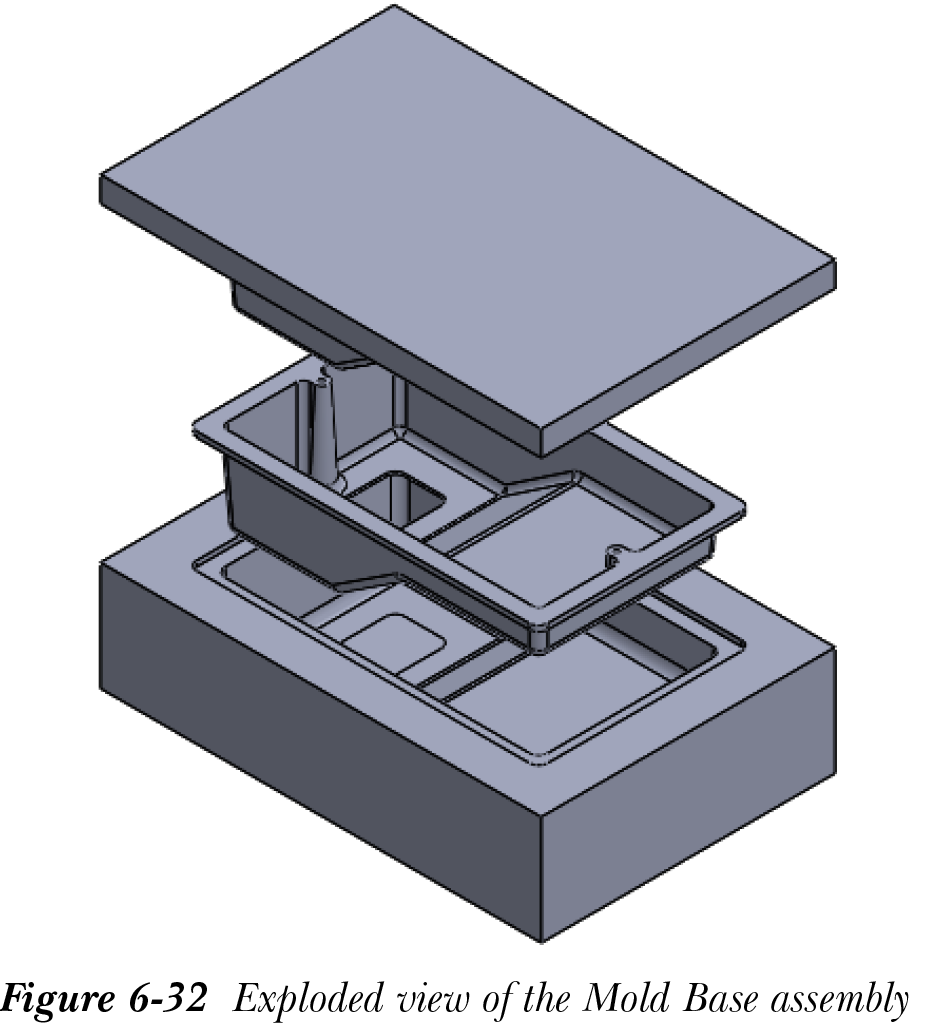
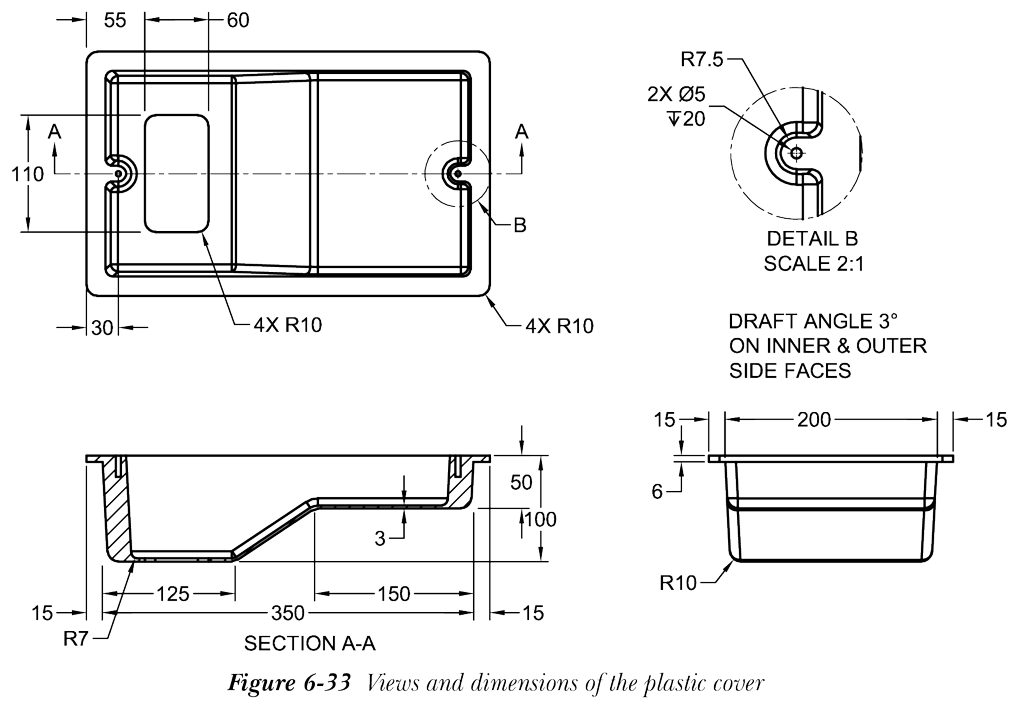
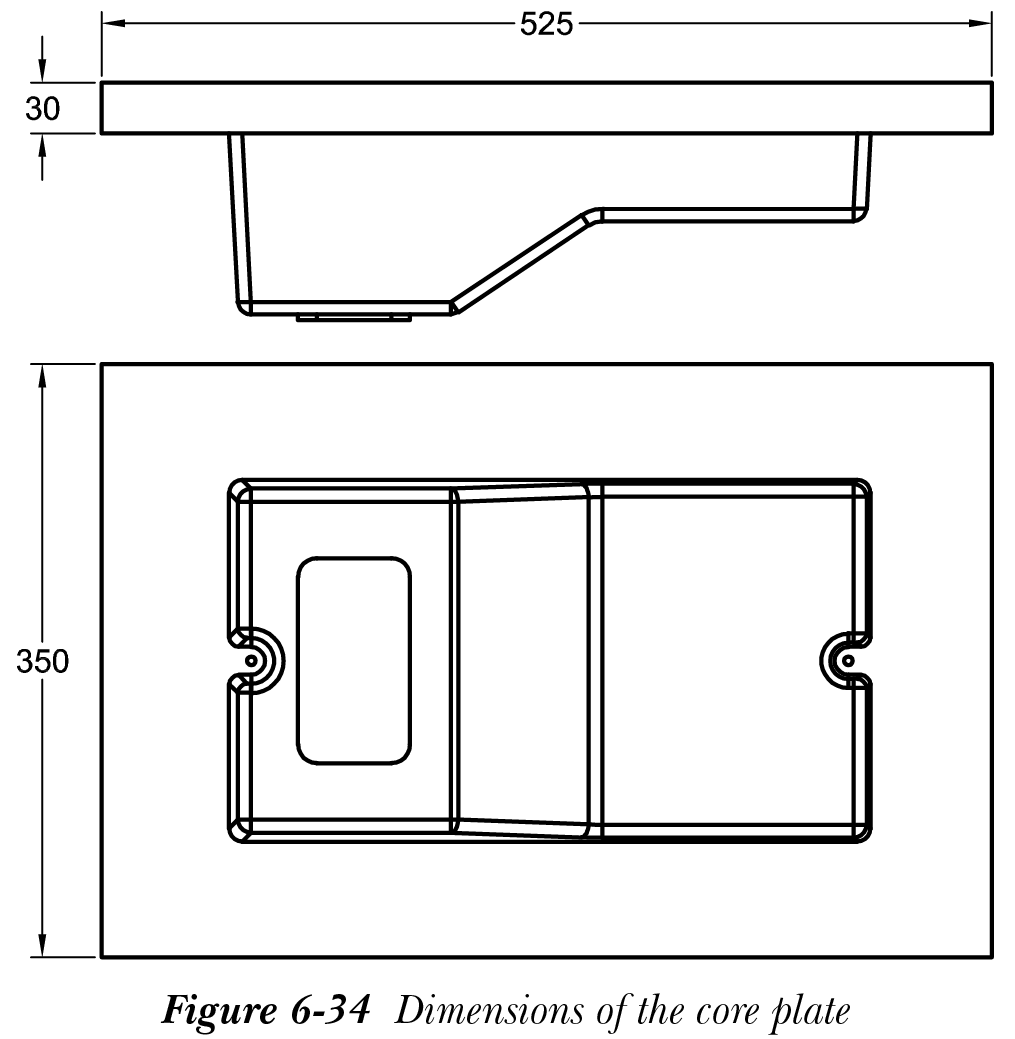
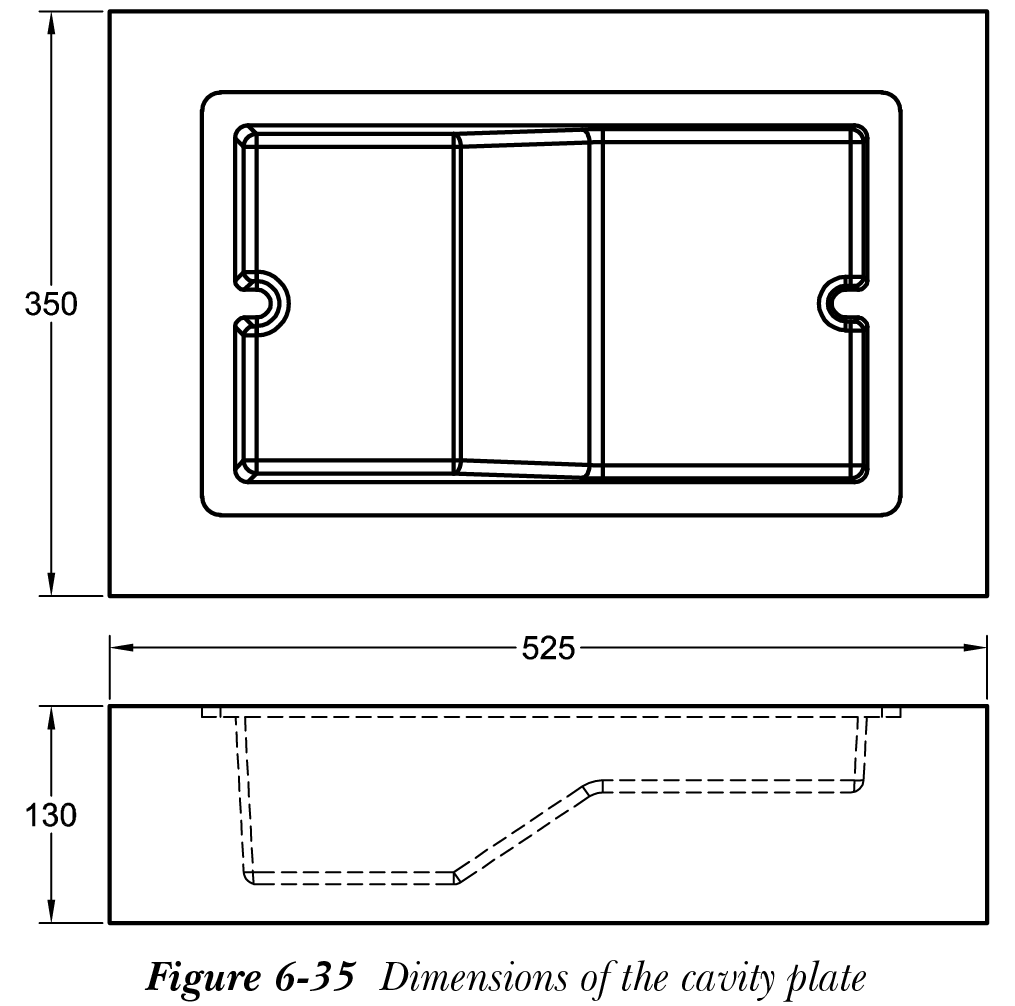
在本教程中,您将提取图 6-29 所示塑料盖的型心和型腔。生成的型心如图 6-30 所示,型腔如图 6-31 所示。图 6-32 显示了模架装配体的爆炸视图。图 6-33 显示了塑料盖的视图和尺寸。图 6-34 显示了型心板的尺寸。型腔板的尺寸如图 6-35 所示。(预计时间:1.5 小时)
完成本教程需要以下步骤:
a. 启动一个新的 SOLIDWORKS 文档,然后创建塑料盖的模型。
b. 使用拔模分析对模型进行拔模角度分析。
c. 缩放模型。
d. 创建关闭曲面。
e. 在装配体模式下启动一个新的 SOLIDWORKS 文档,并将塑料盖放入装配体文档中。
f. 使用自顶向下方法提取塑料盖的型心和型腔。
g. 爆炸装配体。
创建塑料盖
首先,需要在 SOLIDWORKS 的零件模式下创建塑料盖。
- 在零件模式下启动一个新的 SOLIDWORKS 文档。
- 使用标准建模工具创建塑料盖的模型。尺寸请参见图 6-33。
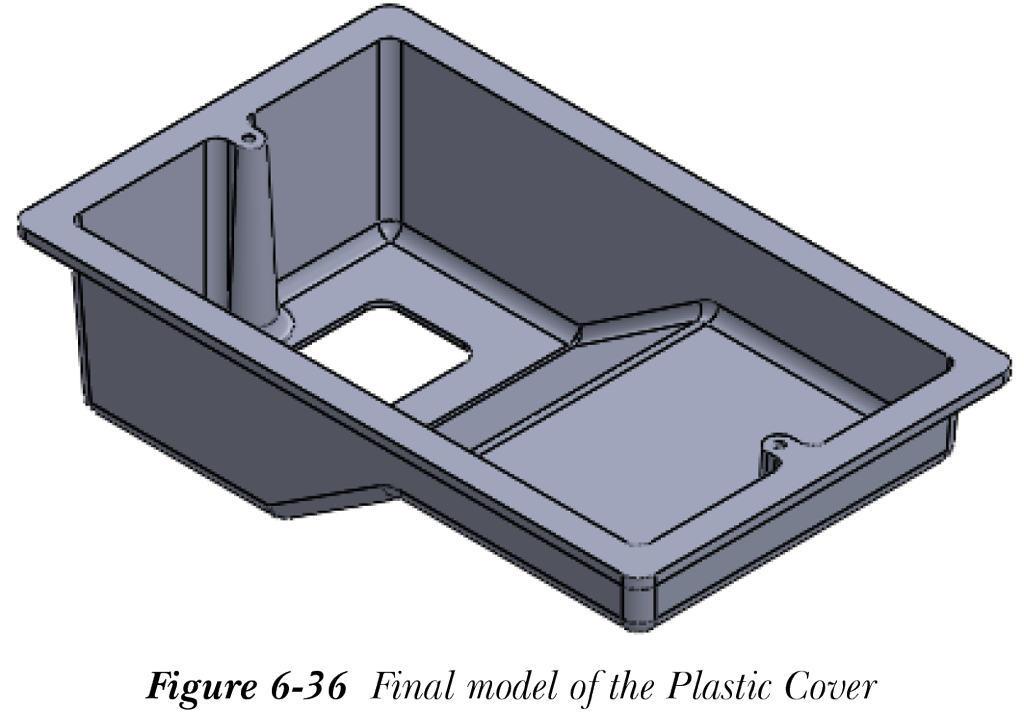
- 保存模型。图 6-36 显示了使用标准建模工具创建的最终模型。
分析模型的拔模角度
如前所述,在提取型心和型腔之前,需要确保向模型应用所需的拔模角度,以便零部件在凝固后能轻松从模型中取出。因此,您将使用 拔模分析(Draft Analysis) 工具分析模型。
- 从模具工具工具栏中选择
拔模分析(Draft Analysis)按钮;将显示拔模分析 PropertyManager。
首先,需要选择模具将被拉出的拔模方向。
- 选择塑料盖的顶面以定义拔模方向。选择拔模方向选择框左侧可用的
反向方向(Reverse Direction)按钮。
您将注意到,具有正拔模和负拔模的面分别以绿色和红色显示。此外,一些小面以黄色显示,表明这些面需要拔模角度。由于这些面的高度与零件的其他面相比非常小,因此它们不需要拔模角度。您还会注意到,放置在零件其中一个顶面上的孔的内面也以黄色显示。但不需要向这些孔的内面添加拔模,因为这些孔不会包含在型心中。这类孔是在最终成型零件中钻出的。
如果除具有较小厚度的面之外的任何面以黄色显示,则需要向这些面添加所需的拔模角度。
- 从拔模分析 PropertyManager 中选择
确定按钮。
缩放模型和创建关闭曲面
分析模型的拔模角度后,需要缩放模型。如前所述,缩放模型是为了创建比待制造零部件更大的型心和型腔,因为零部件在凝固后会收缩。缩放系数始终取决于用于成型或铸造的材料以及模具的类型。
-
从模具工具工具栏中选择
缩放(Scale)按钮以调用缩放 PropertyManager。 - 将缩放系数微调框中的缩放系数值设置为 1.1。
-
从缩放 PropertyManager 中选择
确定按钮。 -
调用
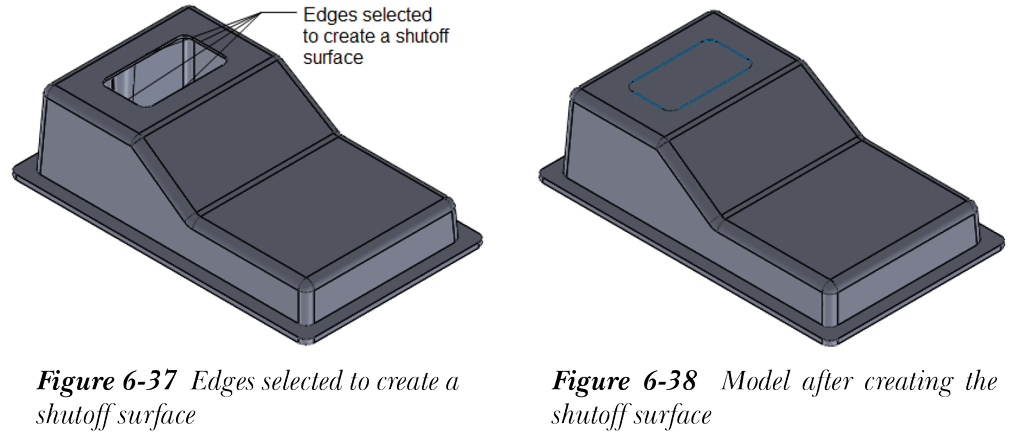
平面区域(Planar Surface)工具并选择边线,如图 6-37 所示。接下来,创建关闭曲面,然后关闭平面区域 PropertyManager。使用平面区域(Planar Surface)工具创建关闭曲面后的模型如图 6-38 所示。
-
使用
平面区域(Planar Surface)工具,在模型其中一个顶面上创建的孔的边线处创建关闭曲面。 - 保存模型。
创建临时装配体
完成模型后,需要创建一个临时装配体。使用此临时装配体和自顶向下方法,您将提取模型的型心和型腔。要创建临时装配体,首先需要启动一个新的 SOLIDWORKS 装配体文档。
- 启动一个新的 SOLIDWORKS 装配体文档。
- 将塑料盖放置在与装配体原点重合的位置。
- 将装配体文件保存为 Mold Base。
提取型腔
创建临时装配体后,需要提取型腔。要提取型腔,您将使用装配体的自顶向下方法。
-
从 SOLIDWORKS 菜单中选择
插入 > 零部件 > 新零件。 -
从 FeatureManager 设计树中选择
前视基准面(Front Plane)以放置新零部件。
放置零部件时,塑料盖以透明方式显示,并调用草图绘制环境。右键单击添加到 FeatureManager 设计树的新零件节点,将零件重命名为 Cavity。
- 退出草图绘制环境。
-
使用
放射曲面(Radiate Surface)工具,创建放射距离为 10 mm 的放射曲面,参见图 6-39。
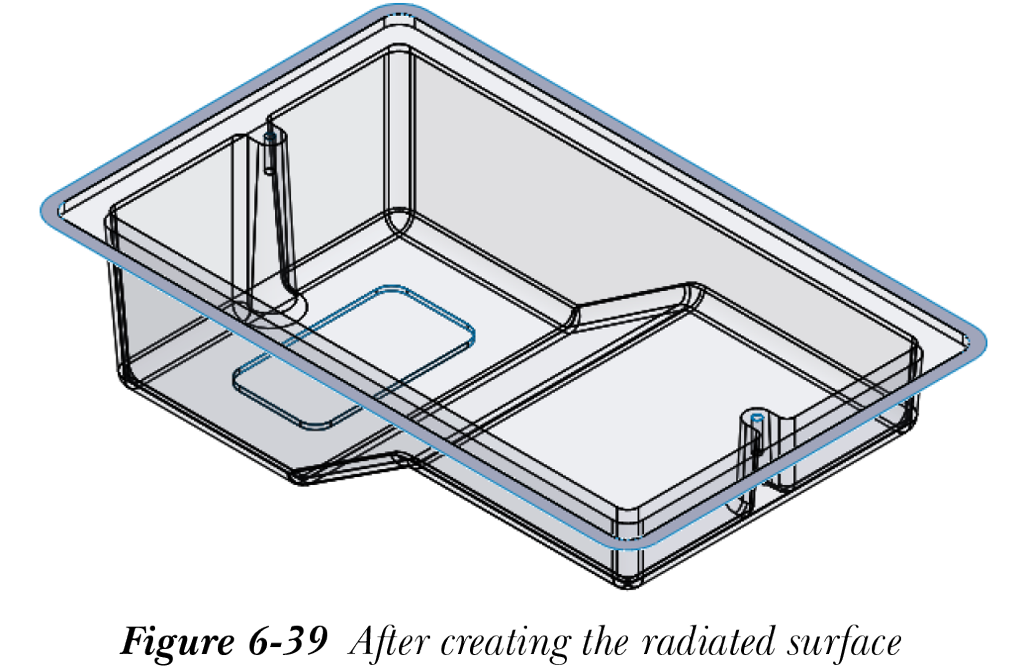
请记住,如果您在模型中创建了关闭曲面,则不会有种子曲面。需要选择模型的所有其他面和放射曲面作为要缝合的曲面。要将放射曲面与塑料盖的外面缝合,需要选择模型的所有外面和放射曲面。
-
选择模型的外面和放射曲面。同时,选择在塑料盖底面上创建的关闭曲面。接下来,调用
缝合曲面(Knit Surface)工具。 -
从缝合曲面 PropertyManager 中选择
确定按钮。 -
从 FeatureManager 设计树中选择塑料盖并调用快捷菜单。从快捷菜单中选择
隐藏零部件(Hide Components)选项。生成的曲面实体如图 6-40 所示。
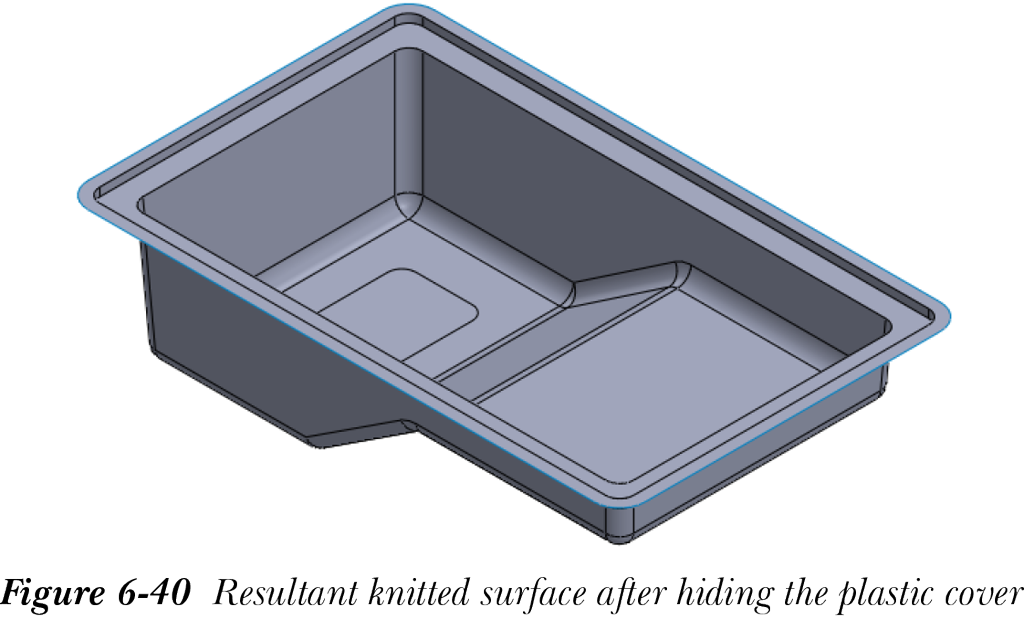
接下来,需要在距放射曲面一定等距距离处创建一个平面,然后在新创建的平面上创建型腔的草图。然后,将型腔的草图拉伸到缝合曲面。
- 在放射曲面下方垂直向下 130 mm 的等距距离处创建一个新平面。
-
在新创建的平面上创建草图,借助
转换实体引用(Convert Entities)工具创建实体型腔,如图 6-41 所示。 -
现在,使用
成形到一面(Up To Surface)选项,将草图拉伸到缝合曲面。 - 隐藏缝合曲面。
生成的型腔如图 6-42 所示。
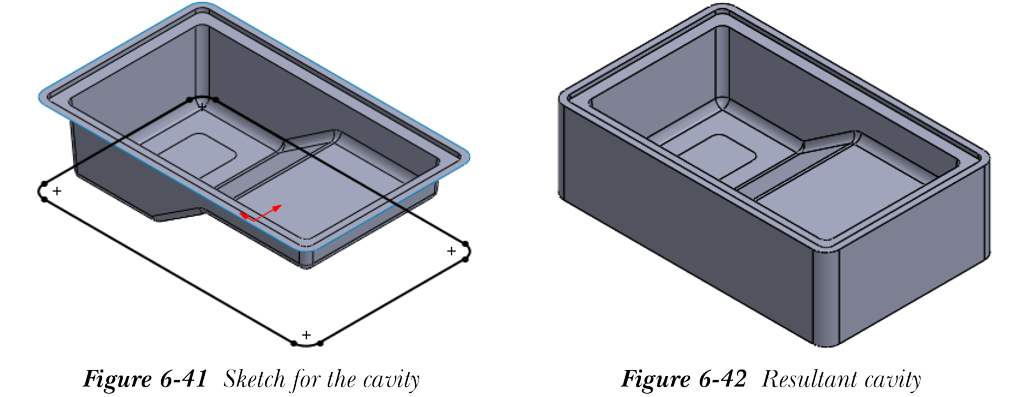
接下来,需要创建型腔板。此板将通过将矩形草图拉伸 130 mm 的距离来创建。
- 选择型腔的底面作为草图绘制平面并调用草图绘制环境。
- 创建尺寸为 525 × 350 的矩形草图。
- 通过从所选轮廓卷展栏中选择所需轮廓,将草图拉伸 130 mm 的距离。
- 保存装配体。保存装配体时,将显示另存为消息框。选择所需选项以将文件保存到外部或内部。
图 6-43 显示了最终的型腔板。
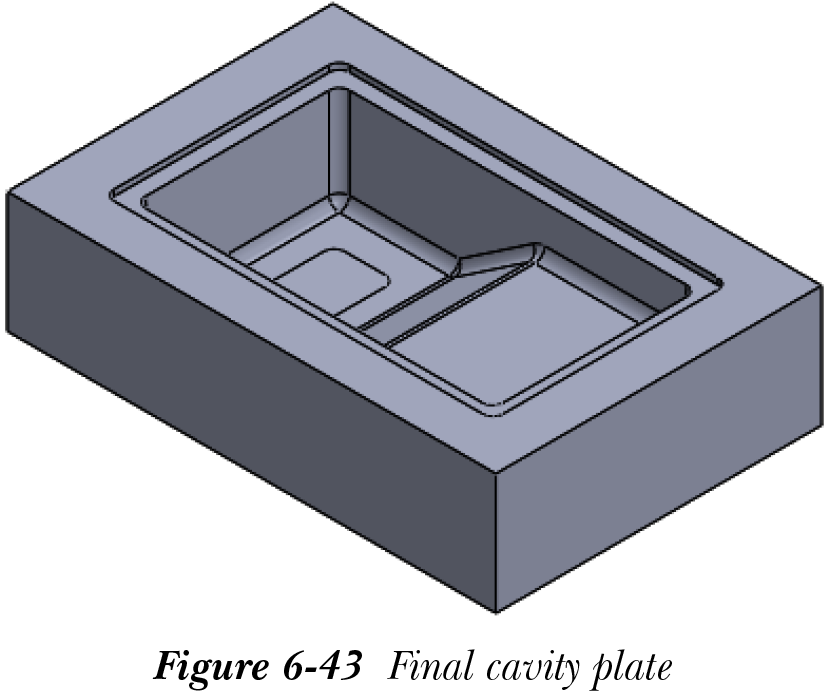
提取型心
接下来,需要从塑料盖中提取型心。型心也将使用装配体的自顶向下方法提取。在继续之前,需要隐藏型腔并取消隐藏塑料盖。
- 隐藏型腔并取消隐藏塑料盖。
-
从 SOLIDWORKS 菜单中选择
插入 > 零部件 > 新零件。 -
从 FeatureManager 设计树中选择
前视基准面(Front Plane)以放置新零部件。
放置零部件时,塑料盖以透明方式显示,并调用草图绘制环境。右键单击添加到 FeatureManager 设计树的新零件节点,将零件重命名为 Core。
- 退出草图绘制环境。
- 如前所述创建放射曲面。
- 现在,将塑料盖的所有内曲面与放射曲面缝合。
- 隐藏塑料盖。
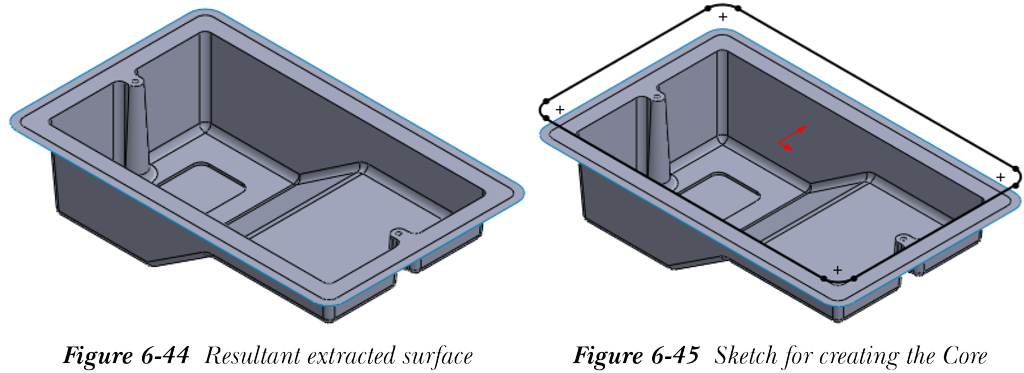
生成的提取曲面如图 6-44 所示。
- 现在,在距提取曲面顶面 30 mm 的等距距离处创建一个平面。
-
选择新建的平面作为草图绘制平面,使用
转换实体引用(Convert Entities)工具创建型心的草图,如图 6-45 所示。
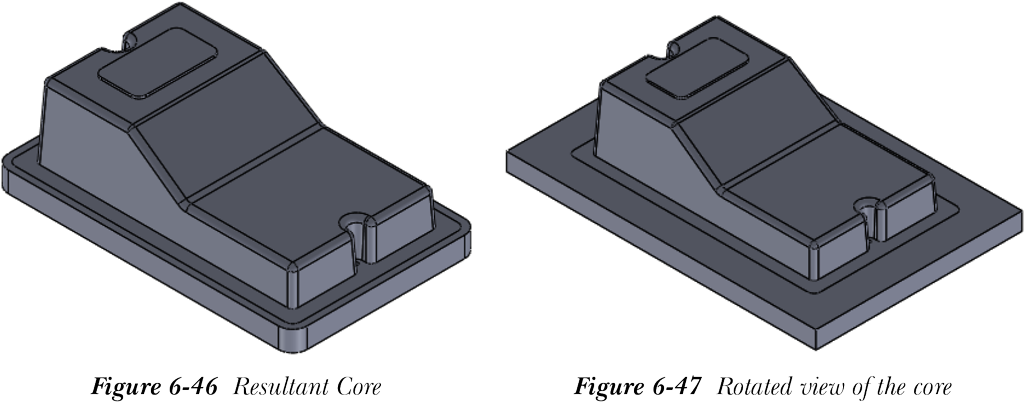
- 将草图拉伸到缝合曲面并隐藏缝合曲面。图 6-46 显示了从塑料盖提取的生成型心。
- 现在,通过在型心顶面上创建的草图进行拉伸来创建型心板。
- 保存装配体。
最终的型心如图 6-47 所示。
创建装配体的爆炸视图
提取塑料盖的型心和型腔后,需要创建模架装配体的爆炸视图。要创建模架装配体的爆炸视图,首先需要取消隐藏型腔和塑料盖。
- 取消隐藏型腔和塑料盖。
-
使用装配体 CommandManager 中的
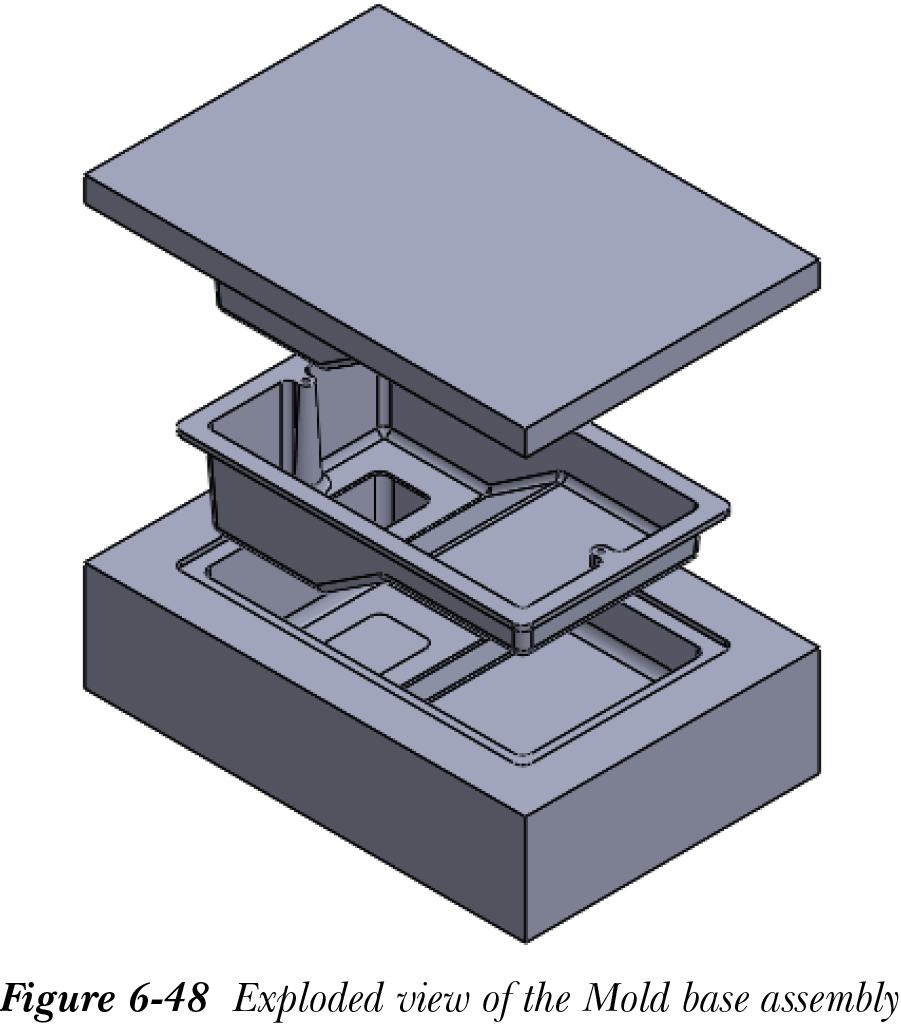
爆炸视图(Exploded View)工具,爆炸模架装配体,参见图 6-48。
- 保存装配体。