

教程 2
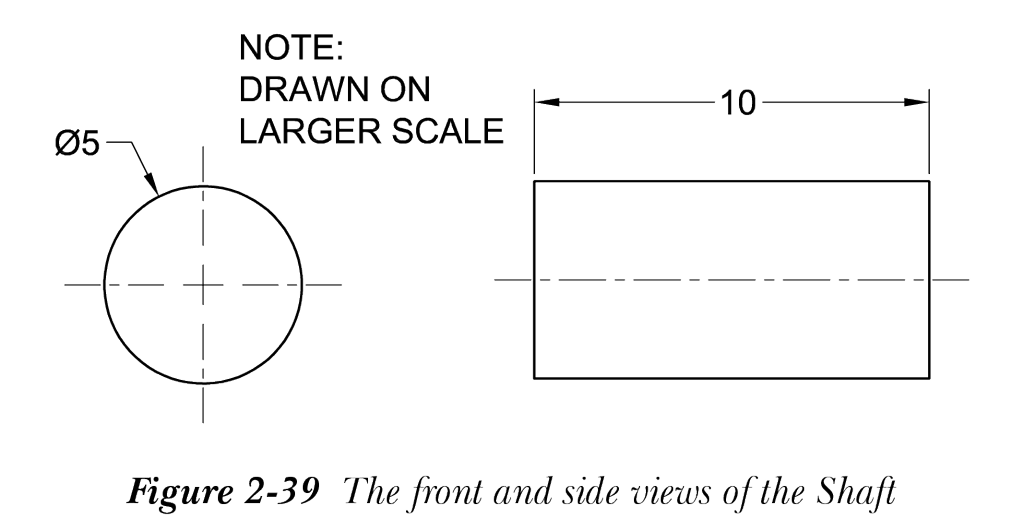
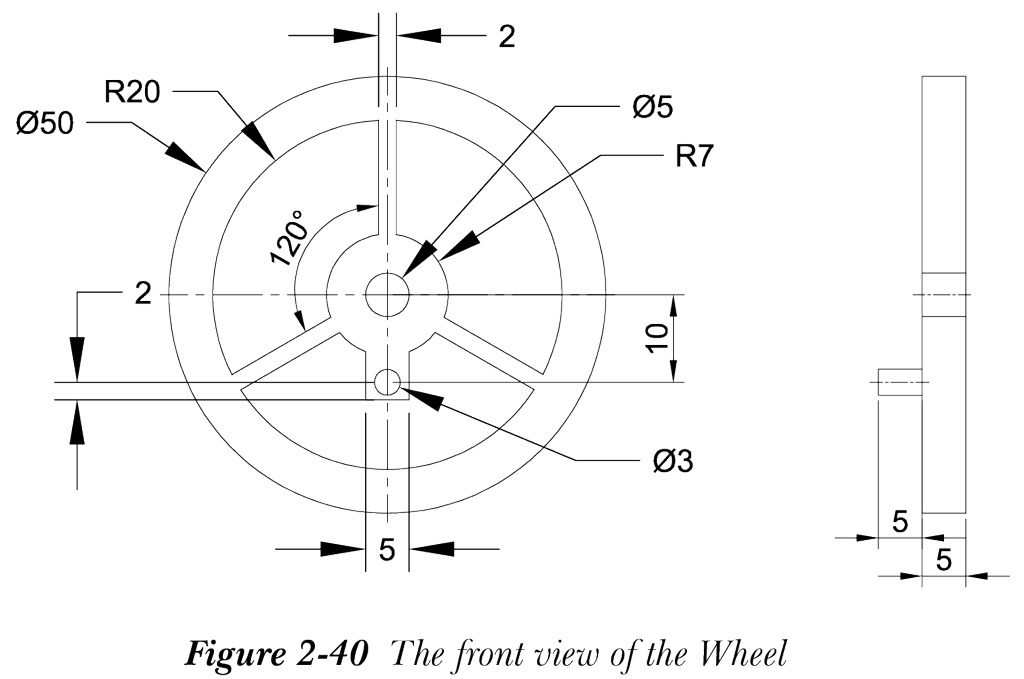
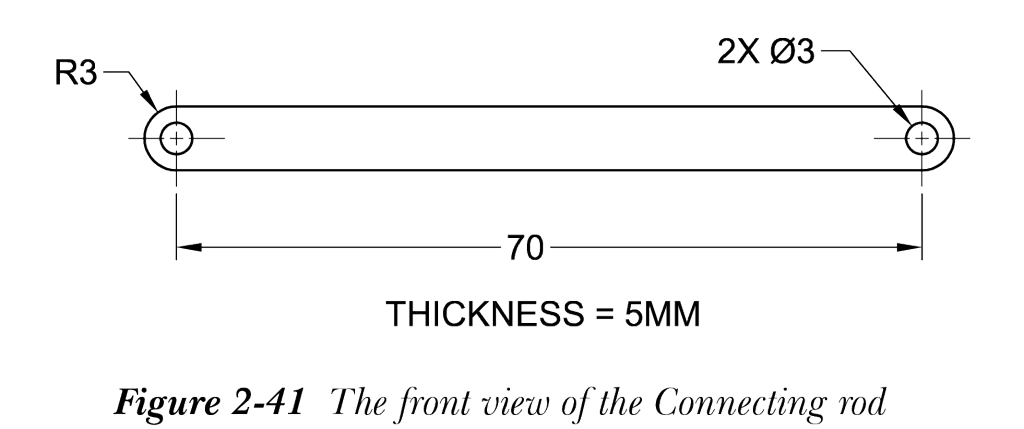
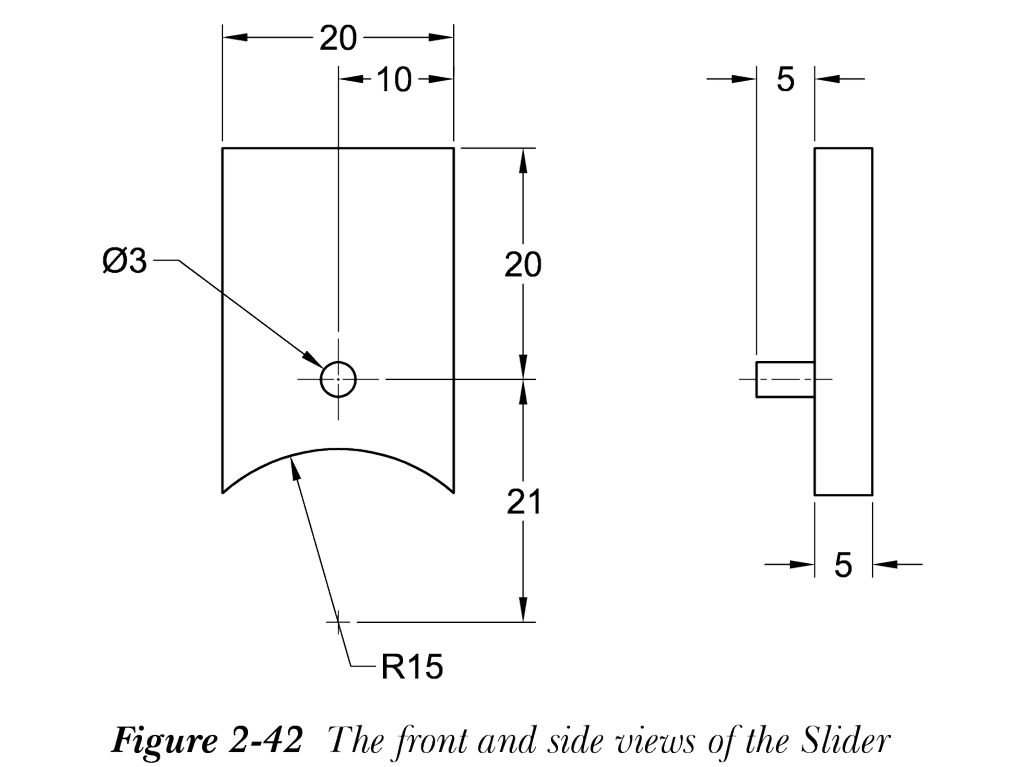
在本教程中,您将在布局环境中将二维块转换为零件,然后装配它们以创建机构,如图 2-38 所示。此外,您将通过应用旋转马达使机构动画化。图 2-39 至 2-42 显示了机构零件的不同视图及所需尺寸。(预计时间:45 分钟)
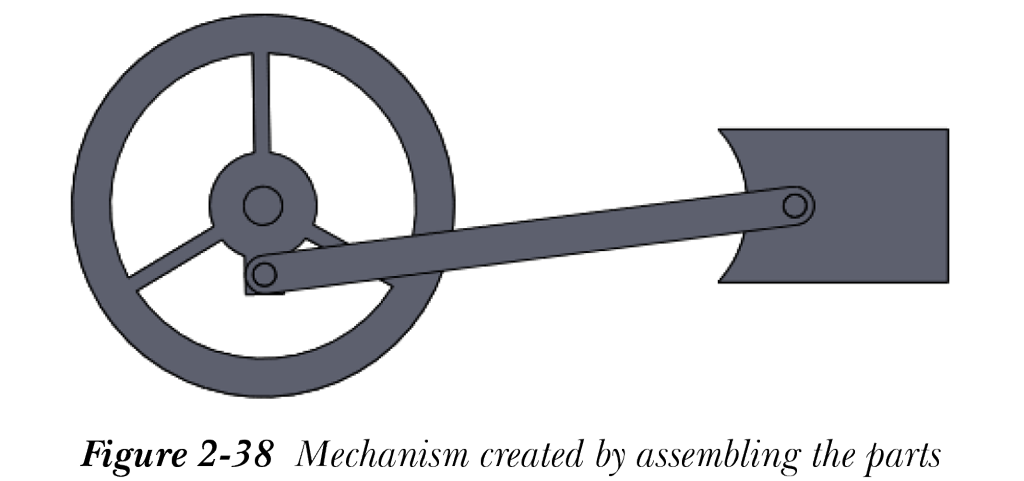
完成本教程需要以下步骤:
a. 使用草图工具创建机构的草图并将它们保存为不同的块文件。
b. 将块插入到布局环境中。
c. 将块转换为零件。
d. 装配零件。
e. 通过应用旋转马达使机构动画化。
f. 保存机构,然后关闭文档。
创建机构的草图并将其保存为块文件
-
使用
新建 SOLIDWORKS 文档(New SOLIDWORKS Document)对话框启动新的 SOLIDWORKS 零件文档并调用草图环境。 -
使用
草图(Sketch)CommandManager 中的工具绘制轴主视图的草图。有关轴的尺寸,参考图 2-39。通过选择块工具栏中的保存块(Save Block)按钮,将轴的草图保存为c02文件夹中的块文件。 -
同样,在单独的草图环境中创建轮、连杆和滑块的草图。有关草图的尺寸,参考图 2-40 至 2-42。将所有草图保存为
c02文件夹中的单独块文件。
在布局环境中插入所有块
将所有草图保存为单独的块文件后,您需要将这些块逐个放置在布局环境中以将它们转换为零件。
-
通过从
新建 SOLIDWORKS 文档(New SOLIDWORKS Document)对话框中选择装配体(Assembly)按钮启动新的装配体文档。关闭打开(Open)对话框,然后从开始装配体(Begin Assembly)PropertyManager 中选择创建布局(Create Layout)按钮;将调用布局环境。 -
从
视图(抬头)(View (Heads-Up))工具栏中选择视图定向(View Orientation)按钮;将显示一个弹出菜单。从弹出菜单中选择垂直于(Normal To)按钮以将基准面的方向更改为垂直于屏幕。 -
从块工具栏中选择
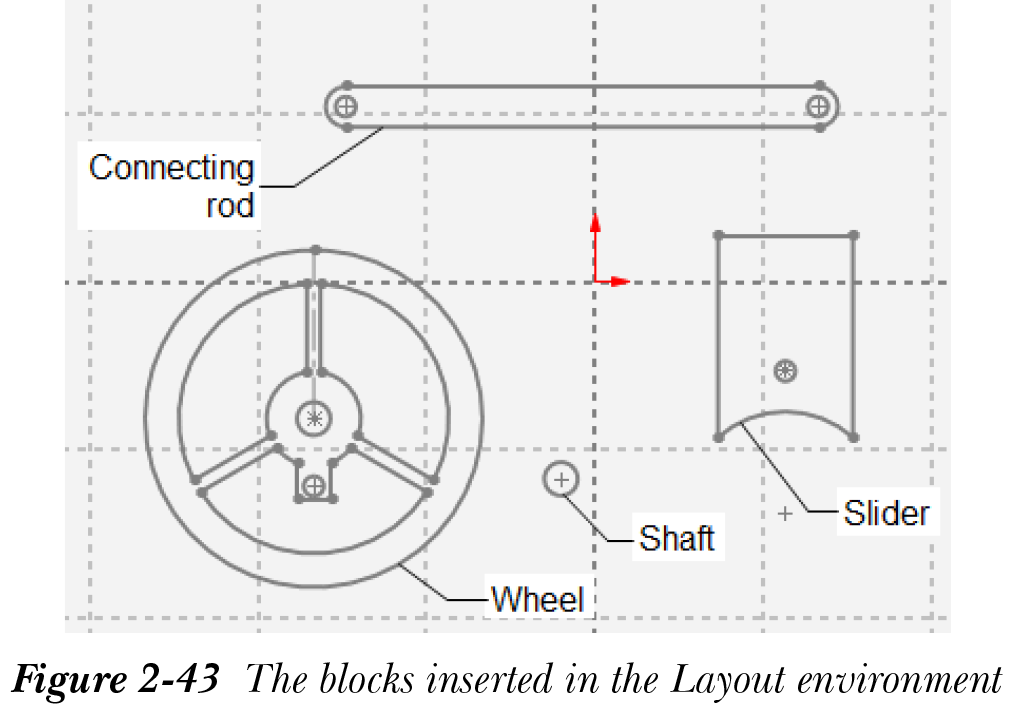
插入块(Insert Block)按钮,并在布局环境中插入轴、轮、连杆和滑块,如图 2-43 所示。
将块转换为零件
现在,您需要将所有块转换为零件以创建三维机构。
-
从
布局(Layout)CommandManager 中选择从块制作零件(Make Part from Block)按钮;将显示从块制作零件(Make Part From Block)PropertyManager。 -
从绘图区或从 FeatureManager 设计树中选择所有块;所选块的名称将显示在
所选块(Selected Blocks)选择框中。从 PropertyManager 中选择确定(OK)按钮;所有块将在 FeatureManager 设计树中显示,其左侧带有零件符号。 -
从菜单栏中选择
重建(Rebuild)按钮以更新更改。 -
从 FeatureManager 设计树中选择
Shaft并右键单击;将显示一个弹出工具栏。从此工具栏中选择编辑零件(Edit Part)按钮;将调用零件环境。 -
从 CommandManager 中选择
特征(Features)选项卡。 -
从
特征(Features)CommandManager 中选择拉伸凸台/基体(Extruded Boss/Base)按钮;将显示拉伸(Extrude)PropertyManager,并且系统将提示您选择草图。 - 从绘图区中选择轴的草图;将显示轴的预览。
-
在
方向 1(Direction 1)卷展栏的深度(Depth)微调框中输入10 mm,然后选择反向(Reverse Direction)按钮。接下来,选择确定(OK)按钮以退出 PropertyManager。 - 单击屏幕右上角可用的确认角。
-
同样,从 FeatureManager 设计树中选择
Wheel并右键单击;将显示一个弹出工具栏。通过从弹出工具栏中选择编辑零件(Edit Part)按钮调用零件环境。 -
通过从
特征(Feature)CommandManager 中选择拉伸凸台/基体(Extruded Boss/Base)按钮调用拉伸(Extrude)PropertyManager。 -
从绘图区或从 FeatureManager 设计树中选择
Wheel的草图;其预览将显示。在深度(Depth)微调框中输入5 mm,并在 PropertyManager 的方向 1(Direction 1)卷展栏中选择反向(Reverse Direction)按钮。选择确定(OK)按钮。 -
单击 FeatureManager 设计树中
Wheel的凸台-拉伸(Boss-Extrude)特征左侧可用的 符号;将显示拉伸特征的草图。
-
从 FeatureManager 设计树中选择拉伸特征的草图并调用
凸台-拉伸(Boss-Extrude)PropertyManager。 -
展开 PropertyManager 中的
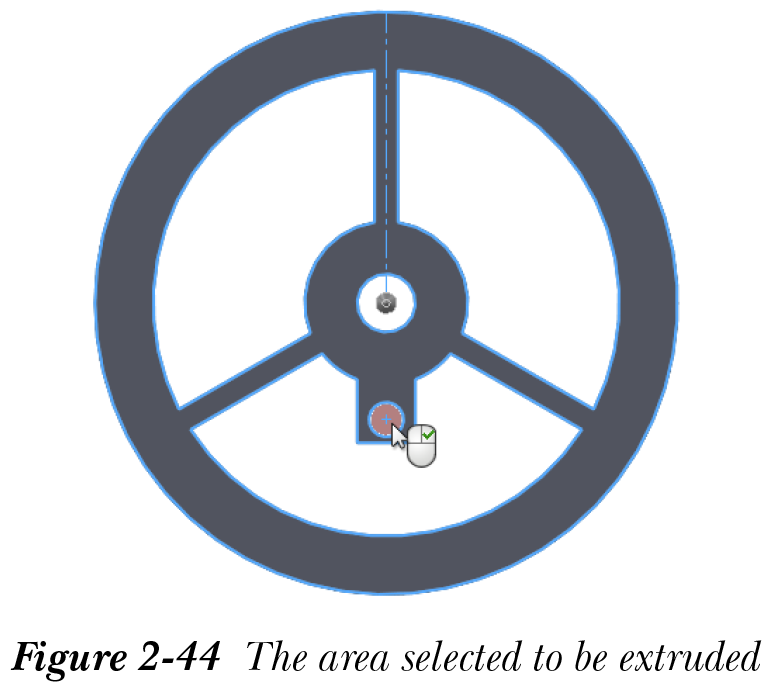
所选轮廓(Selected Contours)卷展栏。缩放轮特征并选择要拉伸的轮区域,如图 2-44 所示。
-
在
方向 1(Direction 1)卷展栏的深度(Depth)微调框中输入10 mm,并使用中面(Mid Plane)选项拉伸它。单击确认角以退出。 -
从 FeatureManager 设计树中选择
Connecting rod并右键单击;将显示一个弹出工具栏。通过从弹出工具栏中选择编辑零件(Edit Part)按钮调用零件环境。 -
调用
拉伸(Extrude)PropertyManager,并从设计树中选择Connecting rod的草图。在方向 1(Direction 1)卷展栏的深度(Depth)微调框中输入5 mm,然后从凸台-拉伸(Boss-Extrude)PropertyManager 中选择确定(OK)按钮。接下来,单击确认角。 -
从 FeatureManager 设计树中选择
Slider,并通过从显示的弹出工具栏中选择编辑零件(Edit Part)按钮调用零件环境。 -
调用
拉伸(Extrude)PropertyManager,并从绘图区中选择滑块的草图;其预览将显示。 -
在
方向 1(Direction 1)卷展栏的深度(Depth)微调框中输入5 mm,并在 PropertyManager 中选择反向(Reverse Direction)按钮。接下来,选择确定(OK)按钮以退出。 -
单击设计树中滑块的
凸台-拉伸(Boss-Extrude)特征左侧可用的 符号;将显示拉伸特征的草图。
-
从设计树中选择拉伸特征的草图并调用
凸台-拉伸(Boss-Extrude)PropertyManager。接下来,展开所选轮廓(Selected Contours)卷展栏,并选择滑块中直径为 3 mm 的孔所包围的区域;其预览将显示。 -
在
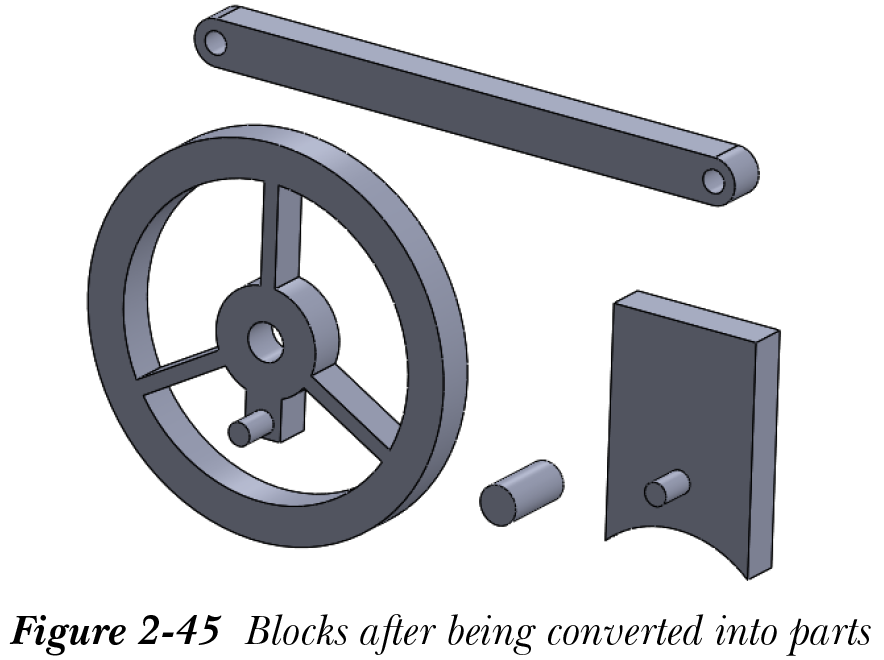
方向 1(Direction 1)卷展栏的深度(Depth)微调框中输入10 mm,并使用中面(Mid Plane)选项拉伸它。最后,选择确定(OK)按钮以退出 PropertyManager。 - 单击确认角以退出零件环境。图 2-45 显示了块转换为零件后的情况。
装配零件
创建所有零件后,您需要使用配合关系在装配体环境中装配它们。
- 从 CommandManager 中选择
装配体(Assembly)选项卡;将显示装配体(Assembly)CommandManager。
首先,您需要将轮与轴装配在一起。因此,您需要固定轴。
-
从绘图区中选择
Shaft并右键单击;将显示一个快捷菜单。从快捷菜单中选择固定(Fix)选项;轴将被固定。现在,您无法移动或旋转它。 -
调用
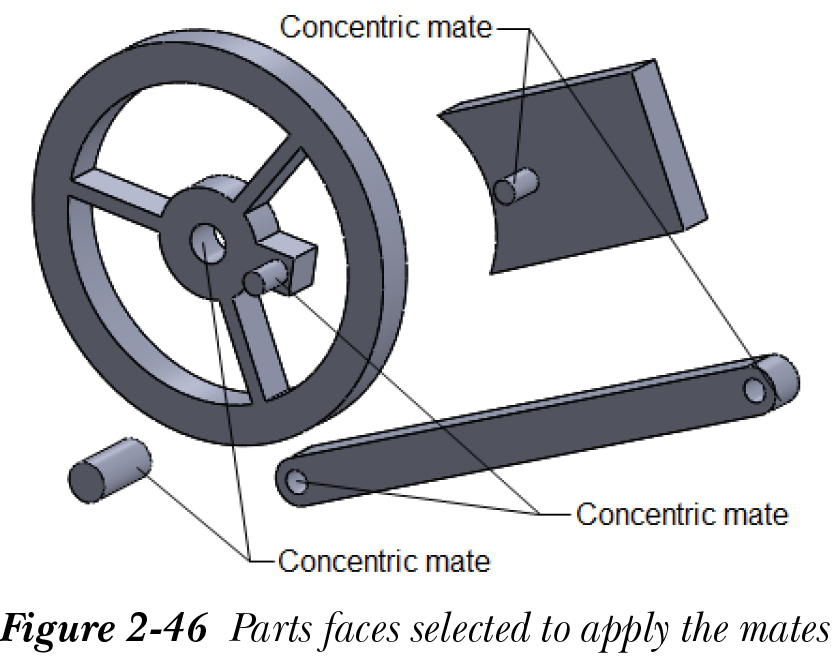
配合(Mate)PropertyManager,并在轮的最内侧圆形面和轴之间应用同心(Concentric)配合,参考图 2-46。从配合(Mate)弹出工具栏中选择添加/完成配合(Add/Finish Mate)按钮。 -
在连杆最左侧的内圆形面和轮上手柄的圆柱面之间应用
同心(Concentric)配合,参考图 2-46。从配合(Mate)弹出工具栏中选择添加/完成配合(Add/Finish Mate)按钮。 -
同样,在滑块上手柄的圆柱面和连杆的另一个圆形面之间应用
同心(Concentric)配合,参考图 2-46。从配合(Mate)弹出工具栏中选择添加/完成配合(Add/Finish Mate)按钮。
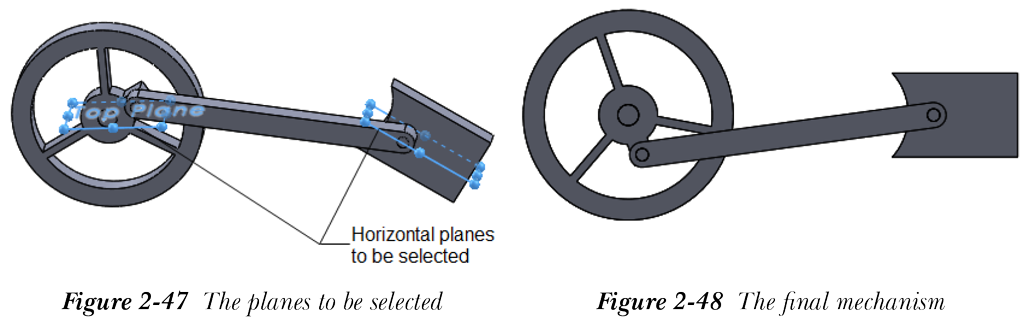
- 接下来,在轴和滑块的水平面之间应用
重合(Coincident)配合,参考图 2-47。接下来,退出配合(Mate)PropertyManager。图 2-48 显示了机构的最终装配体。
向机构应用运动
接下来,您需要向机构应用运动以检查其工作情况。
-
选择绘图区左下角可用的
运动算例 1(Motion Study 1)选项卡;将显示 MotionManager。 -
从 MotionManager 工具栏中选择
马达(Motor)按钮;将显示马达(Motor)PropertyManager。 -
此 PropertyManager 中默认选择
旋转马达(Rotary Motor)。选择轮的前面作为指定旋转方向的参考;所选面将显示在 PropertyManager 的零部件/方向(Component / Direction)卷展栏的马达方向(Motor Direction)选择框中。如果需要,您可以通过从零部件/方向(Component / Direction)卷展栏中选择反向(Reverse Direction)按钮来翻转马达的旋转方向。 -
从
马达(Motor)PropertyManager 中选择确定(OK)按钮以退出。 -
从 MotionManager 工具栏中选择
计算(Calculate)按钮以计算机构的运动。 -
从 MotionManager 工具栏中选择
播放(Play)按钮以查看机构的运动,然后选择停止(Stop)按钮以停止机构的运动。 -
最后,从菜单栏中选择
重建(Rebuild)按钮。
保存模型
-
从菜单栏中选择
保存(Save)按钮;将显示保存修改的文档(Save Modified Documents)对话框。 -
确保
文件名列中的所有复选框均已选中。接下来,选择全部保存(Save All)按钮;将显示另存为(Save As)对话框。 -
浏览到该位置,输入
c02_tut02作为文件名,然后选择保存(Save)按钮;将显示 SOLIDWORKS 消息框。 -
从此消息框中选择
确定(OK)按钮;将再次显示另存为(Save As)对话框。 -
选择
外部保存(指定路径)(Save externally (specify paths))单选按钮,然后选择确定(OK)按钮;装配体将被保存。 -
通过从 SOLIDWORKS 菜单中选择
文件(File)>关闭(Close)关闭文档。