

在钣金零部件中跨折弯创建切除
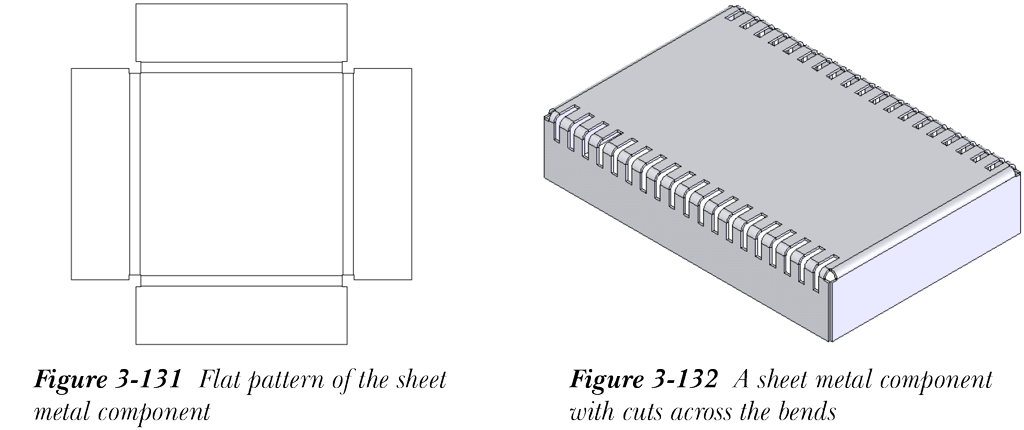
在本节中,您将学习创建跨折弯的切除,如图 3-132 所示。对于从基体法兰创建的钣金零部件和通过转换实体零件创建的钣金零部件,创建跨折弯切除的方法不同。下文将讨论这两种类型钣金零部件的切除创建方法。
在从实体模型创建的钣金零部件中创建切除
可以在从实体模型创建的钣金零部件中创建切除。为此,请创建一个实体模型,然后通过调用 插入折弯(Insert Bends) 工具将其转换为钣金零部件。接下来,从 FeatureManager 设计树中,将特征回退到 Process-Bends 节点之上。现在,选择需要创建切除的面并调用草图绘制环境。创建草图并拉伸以创建切除特征。确保切除跨过折弯。现在,创建切除特征的阵列。接下来,右键单击 LPattern 节点并选择 退回到尾(Roll to End) 选项;切除将跨折弯创建。
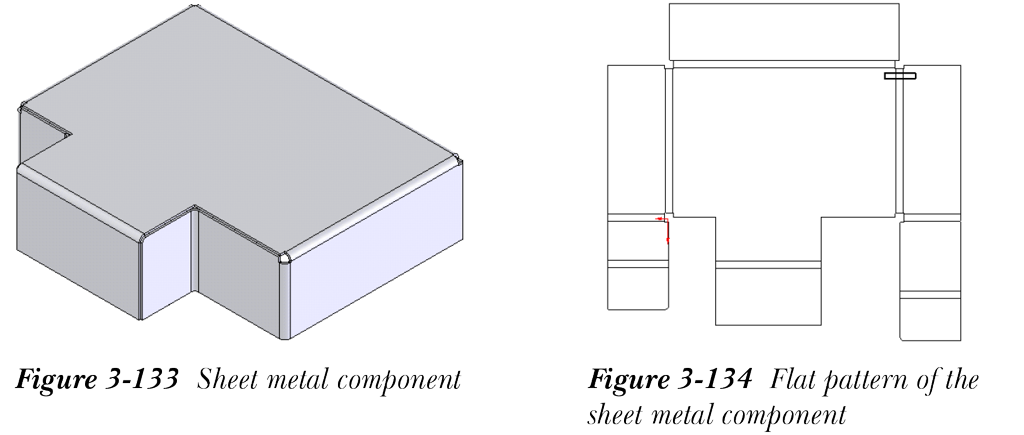
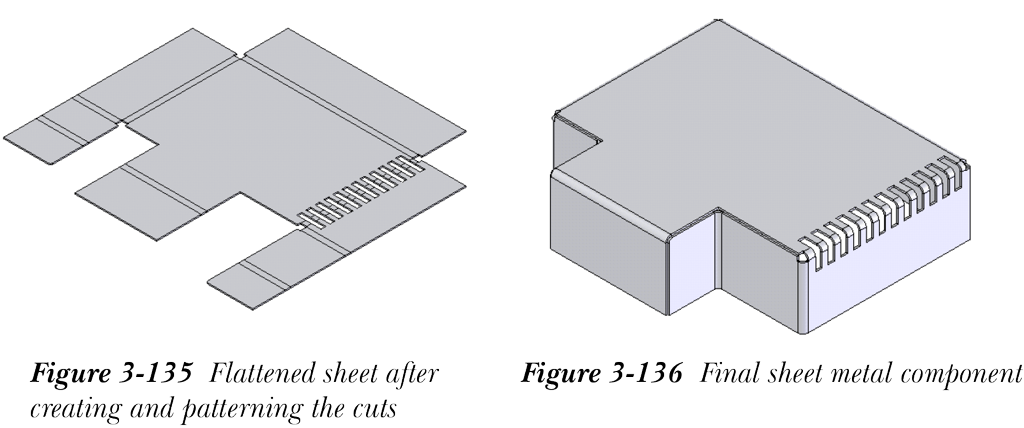
以图 3-133 所示的钣金零部件为例。按照上述步骤创建钣金零部件的展开图,如图 3-134 所示。选择展平钣金零部件的顶面作为草图绘制平面并调用草图绘制环境。创建草图,并使用 切除-拉伸(Cut-Extrude) PropertyManager 中的 与厚度相等(Link to thickness) 选项拉伸切除。创建切除后,选择 线性阵列(Linear Pattern) 工具创建切除特征的线性阵列。创建并阵列切除特征后的展平钣金零部件如图 3-135 所示。接下来,右键单击 LPattern 节点并选择 退回到尾(Roll to End) 选项,以显示带有跨折弯切除的钣金零部件,如图 3-136 所示。
注
如果从钣金工具栏中选择 展开(Flatten) 按钮并在展平的钣金上创建切除,则切除将不会显示在未展平的钣金零部件上。
在使用基体法兰创建的钣金零部件中创建切除
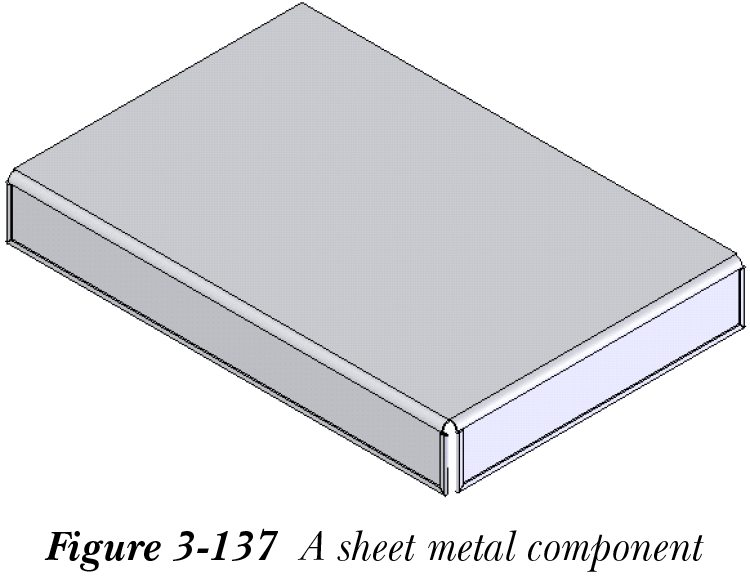
使用基体法兰设计的钣金零部件不包含 Flatten-Bends1 和 Process-Bends1 特征。因此,要在此类钣金零部件中创建切除,首先需要使用 展开(Unfold) 工具展开钣金,然后创建切除特征。创建特征后,需要使用 折叠(Fold) 工具再次折叠钣金。以图 3-137 所示的钣金零部件为例。要在该钣金零部件中创建切除,首先需要展开钣金。展开钣金的方法将在下文讨论。
展开钣金
CommandManager:钣金 > 展开
SOLIDWORKS 菜单:插入 > 钣金 > 展开
工具栏:钣金 > 展开
要展开钣金,请从钣金 CommandManager 中调用 展开(Unfold) 工具;将显示 展开(Unfold) PropertyManager,如图 3-138 所示。此外,将提示您选择要固定的面和要展开的折弯。
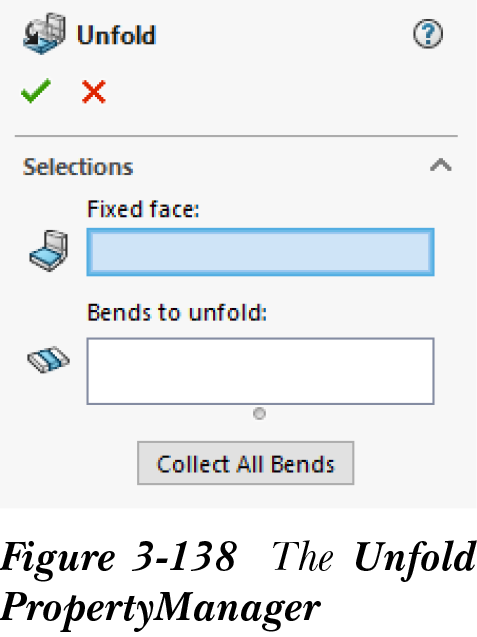
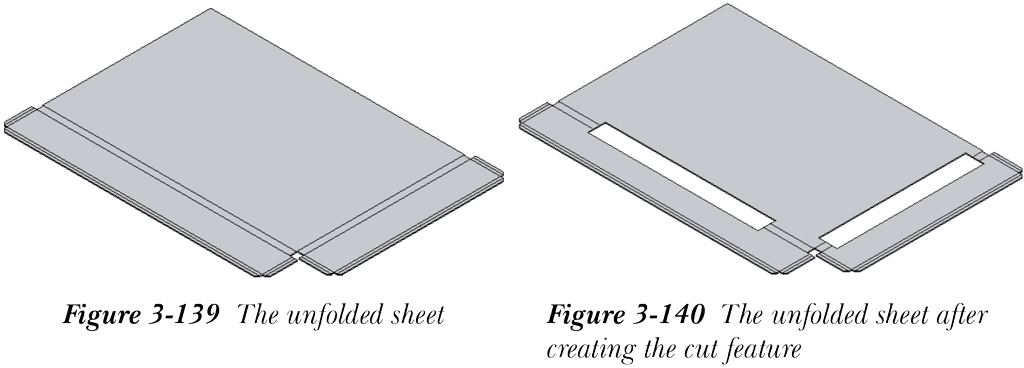
选择需要固定的面以及需要展开的折弯。要展开所有折弯,请在 选择(Selections) 卷展栏中选择 收集所有折弯(Collect All Bends) 按钮,然后从 展开(Unfold) PropertyManager 中选择 确定 按钮。您会注意到钣金零部件已展开。图 3-139 显示了展开后的钣金。展开钣金后,创建所需的切除特征。创建切除特征后的展开钣金如图 3-140 所示。创建切除特征后,使用 折叠(Fold) 工具再次折叠钣金。折叠钣金的方法将在下文讨论。
折叠钣金
CommandManager:钣金 > 折叠
SOLIDWORKS 菜单:插入 > 钣金 > 折叠
工具栏:钣金 > 折叠
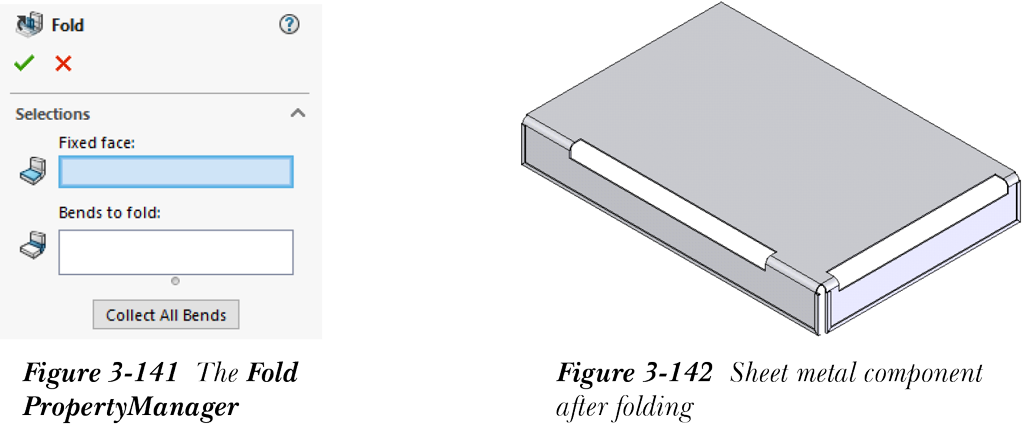
要折叠已展开的钣金,请从钣金 CommandManager 中选择 折叠(Fold) 按钮;将显示 折叠(Fold) PropertyManager,如图 3-141 所示。此外,将提示您选择要固定的面和要折叠的折弯。
在调用 折叠(Fold) PropertyManager 时,展开钣金时固定的钣金面将默认被选中。也可以选择折叠钣金时需要固定的任何其他面。选择 收集所有折弯(Collect All Bends) 按钮以选择要折叠的所有折弯,然后从 折叠(Fold) PropertyManager 中选择 确定 按钮。图 3-142 显示了使用 折叠(Fold) 工具折叠后的最终钣金零部件。
注
如果在基体法兰边线的整个长度上创建边线法兰,SOLIDWORKS 可能无法将零部件折回。
创建圆柱形和圆锥形钣金零部件
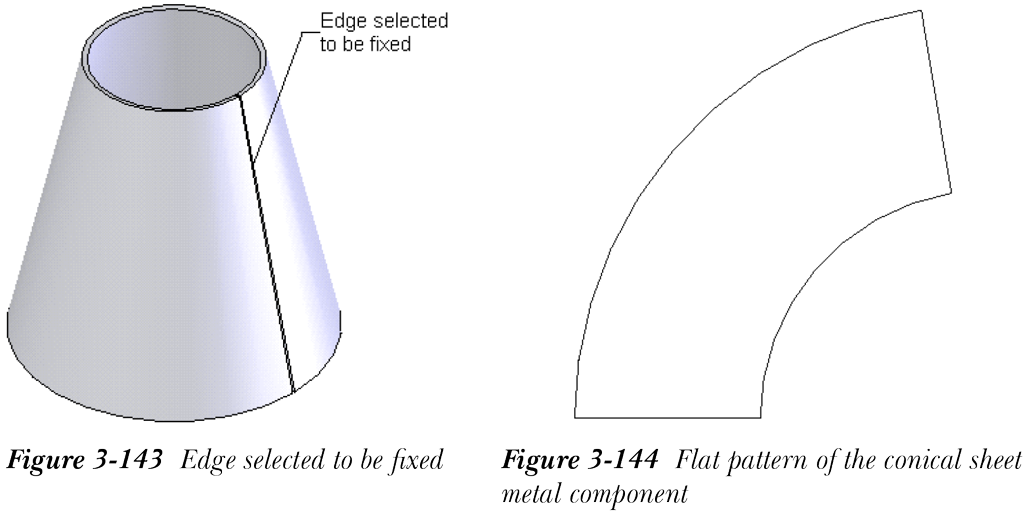
SOLIDWORKS 还允许创建圆柱形和圆锥形钣金零部件。要创建圆柱形或圆锥形钣金零部件,需要确保存在一些间隙以展开钣金。创建一个圆锥形或圆柱形实体模型零件,然后调用 折弯(Bends) PropertyManager 将该零件转换为钣金零部件。现在,选择要固定的圆锥形或圆柱形零件的线性边线,参见图 3-143。从 折弯(Bends) PropertyManager 中选择 确定 按钮。接下来,选择 展开(Flatten) 按钮。图 3-144 显示了圆锥形钣金零部件的展开图。
注
-
如果通过放样折弯创建圆柱形或圆锥形钣金零部件,可以直接使用
展开图(Flat Pattern)选项创建展开图。 -
在 SOLIDWORKS 中,可以使用
镜像(Mirror)工具镜像边线法兰和斜接法兰。同样,可以使用线性阵列(Linear Pattern)工具创建边线法兰和薄片的线性阵列。
创建法向切除
SOLIDWORKS 菜单:插入 > 钣金 > 法向切除
工具栏:钣金 > 法向切除(自定义添加)
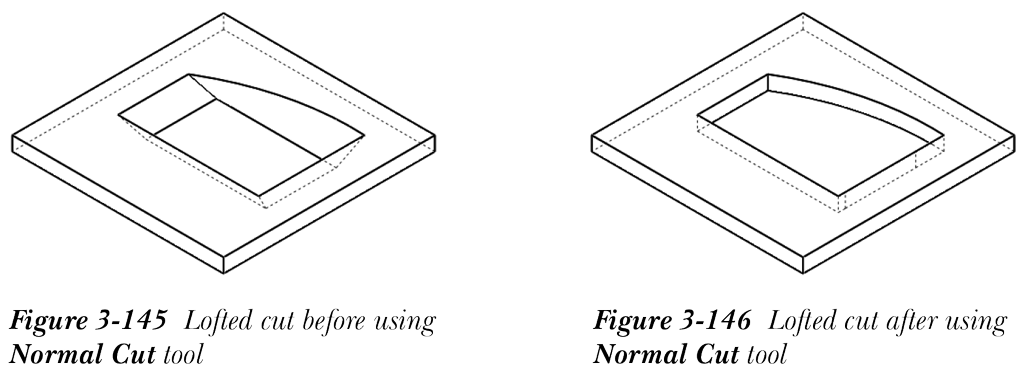
在 SOLIDWORKS 中,使用 法向切除(Normal Cut) 工具,可以将钣金零件中切除特征的所有非法向侧壁变为法向。尽管 拉伸切除(Extrude Cut) 工具中提供的 法向切除(Normal cut) 选项也允许创建法向切除,但该选项仅限于使用 拉伸切除(Extrude Cut) 工具创建的切除。然而,法向切除(Normal Cut) 工具将法向切除特征应用于所有切除特征。请注意,法向切除是沿钣金零件的厚度方向创建的。图 3-145 和图 3-146 显示了使用 法向切除(Normal Cut) 工具前后钣金中的放样切除。
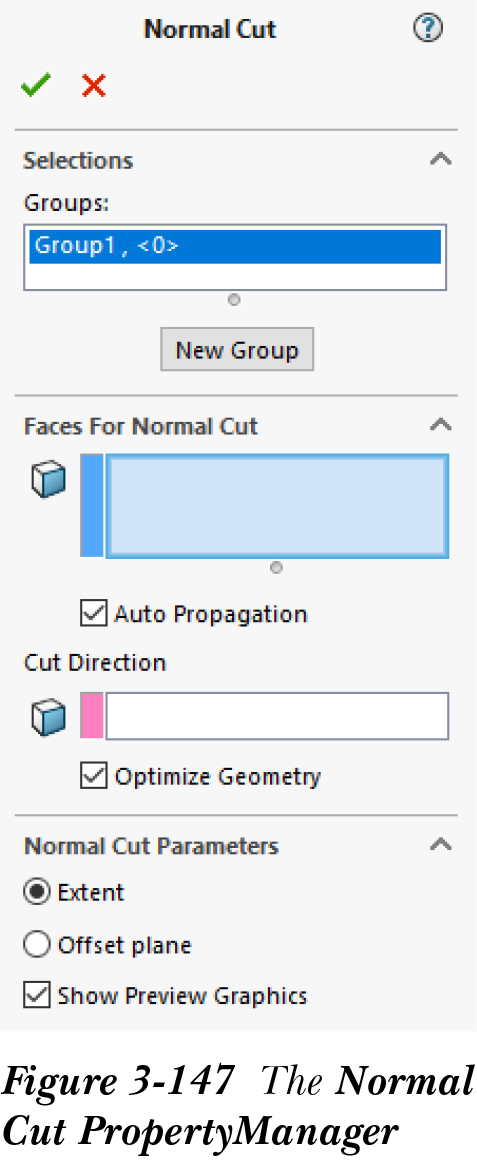
要创建法向切除特征,请从钣金 CommandManager 中调用 法向切除(Normal Cut) 工具;将显示 法向切除(Normal Cut) PropertyManager,如图 3-147 所示。此 PropertyManager 中的选项将在下文讨论。
选择卷展栏
组(Groups) 选择框用于定义切除特征的非法向面组。选择非法向切除的面以定义在一个组中,然后选择下方提供的 新组(New Group) 按钮,将新组添加到 组(Groups) 选择框中。
法向切除面卷展栏
法向切除面(Faces For Normal Cut) 卷展栏中的选项用于定义法向切除的面和方向。在 面(Face) 选择框中选择非法向切除的面;所选面的名称将显示在选择框中。如果选择了 自动传播(Auto-Propagation) 复选框,则选择给定切除的一个面时,该切除的所有连接面将自动选择。默认情况下,切除方向垂直于钣金零件的顶面或底面。边线/曲线/面(Edge/Curve/Face) 选择框用于定义切除特征的方向。要生成更平滑的切除,请选择 优化几何体(Optimize Geometry) 复选框。
法向切除参数卷展栏
法向切除参数(Normal Cut Parameters) 卷展栏中的选项用于定义切除特征边界的范围。选择 范围(Extent) 单选按钮,以从零件顶部和底部轮廓的交点处切除最大量的材料。也可以通过选择 偏移平面(Offset plane) 单选按钮来修改轮廓的位置。当选择 偏移平面(Offset plane) 单选按钮时,将提示您选择面作为顶部平面参考。还提供了一个编辑框,可以在其中输入值以修改轮廓曲线的位置。选择 显示预览图形(Show Preview Graphics) 复选框以查看切除特征的预览。
定义所有参数后,选择 确定 按钮以创建法向切除特征。