

教程 5
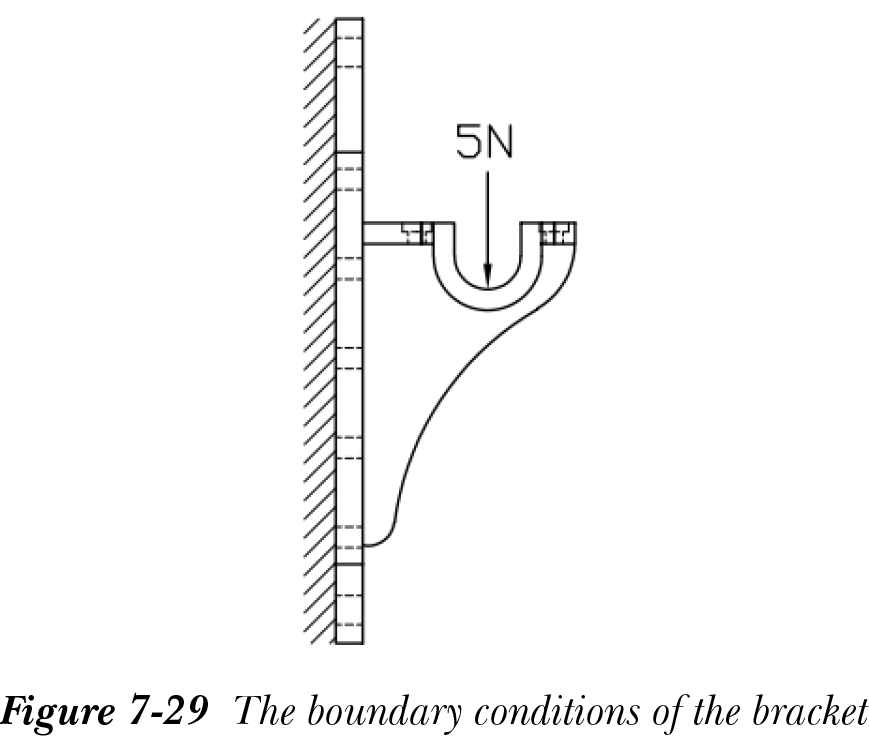
在本教程中,您将从之前下载的文件夹中打开 c07_tut05 文件(支架模型)。接下来,分析载荷的影响。给定边界条件参见图 7-29。假设支架材料为合金钢(SS),其后表面固定。您需要确定在 5 N 载荷下的 von Mises 应力。
(预计时间:30 分钟)
完成本教程需要以下步骤:
a. 打开模型并保存。
b. 启动新的静态算例。
c. 应用材料、约束和载荷。
d. 创建网格并运行分析。
e. 生成报告。
打开文件并启动新算例
在本节中,您需要打开模型(c07_tut05)并启动新算例。
- 在 SOLIDWORKS 中打开模型(c07_tut05)。
- 从命令管理器中选择 Simulation 选项卡;将显示 Simulation 命令管理器。
- 从 Simulation 命令管理器中的新建算例飞出工具中选择新建算例工具,参见图 7-30;将显示算例 PropertyManager,如图 7-31 所示。
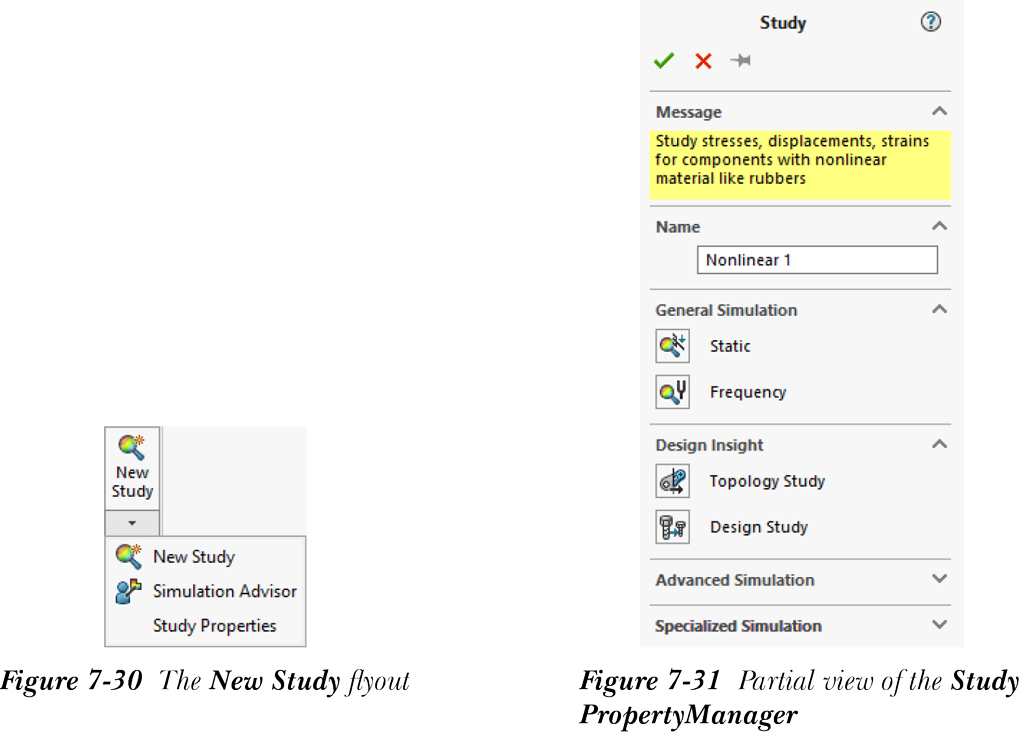
- 如果未选择静态按钮,请选择它(参见图 7-31),然后在 PropertyManager 的算例名称编辑框中输入算例名称 Bracket。接下来,选择确定按钮;将在 FeatureManager 设计树下方添加一个 Simulation 算例树。
应用材料
现在,您需要将合金钢材料应用到模型。
- 从 Simulation 命令管理器中选择应用材料按钮,参见图 7-32;将显示材料对话框。

- 在材料对话框中展开 SOLIDWORKS 材料节点。接下来,展开其下的钢子节点并选择合金钢(SS)材料。所选材料的所有属性将显示在对话框右侧。
- 从对话框中选择应用按钮;合金钢材料将应用到模型。接下来,关闭材料对话框。
应用约束
将材料应用到模型后,您需要应用约束以固定模型的一个面。
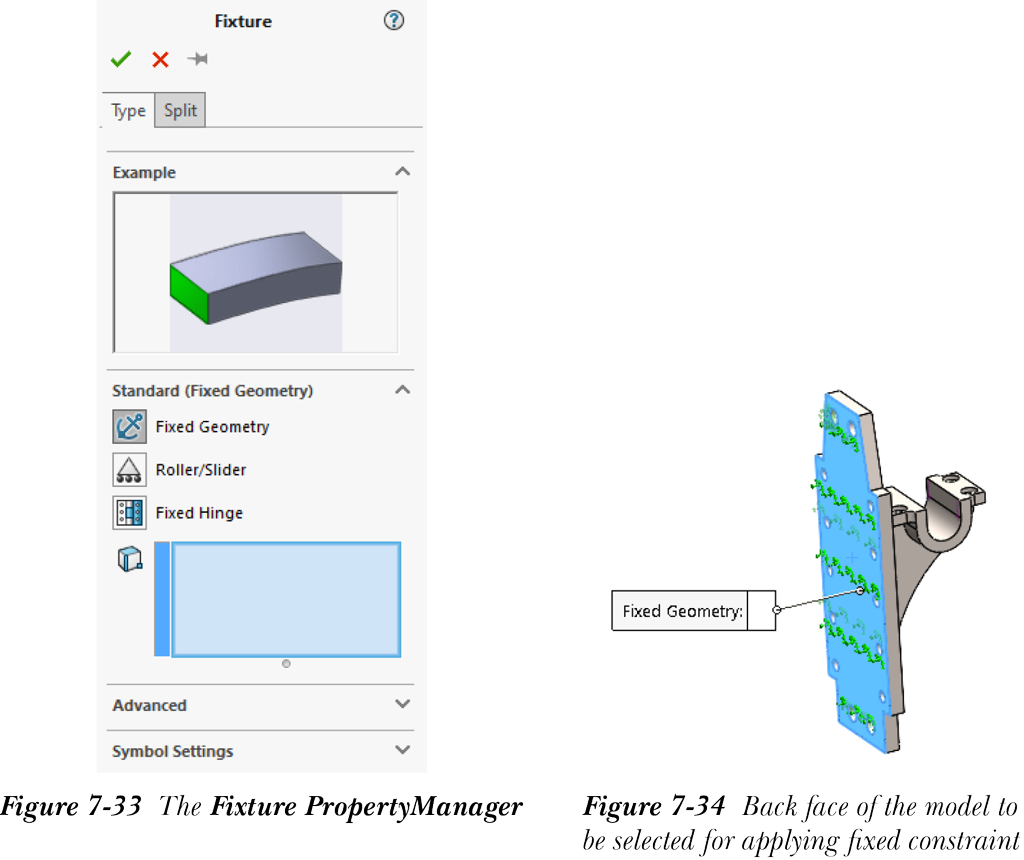
- 从 Simulation 命令管理器中的夹具顾问飞出工具中选择固定几何体工具;将显示夹具 PropertyManager,如图 7-33 所示。
- 确保在 PropertyManager 的标准(固定几何体)卷展栏中选择了固定几何体按钮。
- 旋转模型并选择模型的后表面;固定几何体标注将附加到所选面,如图 7-34 所示。
- 从 PropertyManager 中选择确定按钮。
应用载荷
将材料和约束应用到模型后,您需要应用载荷。
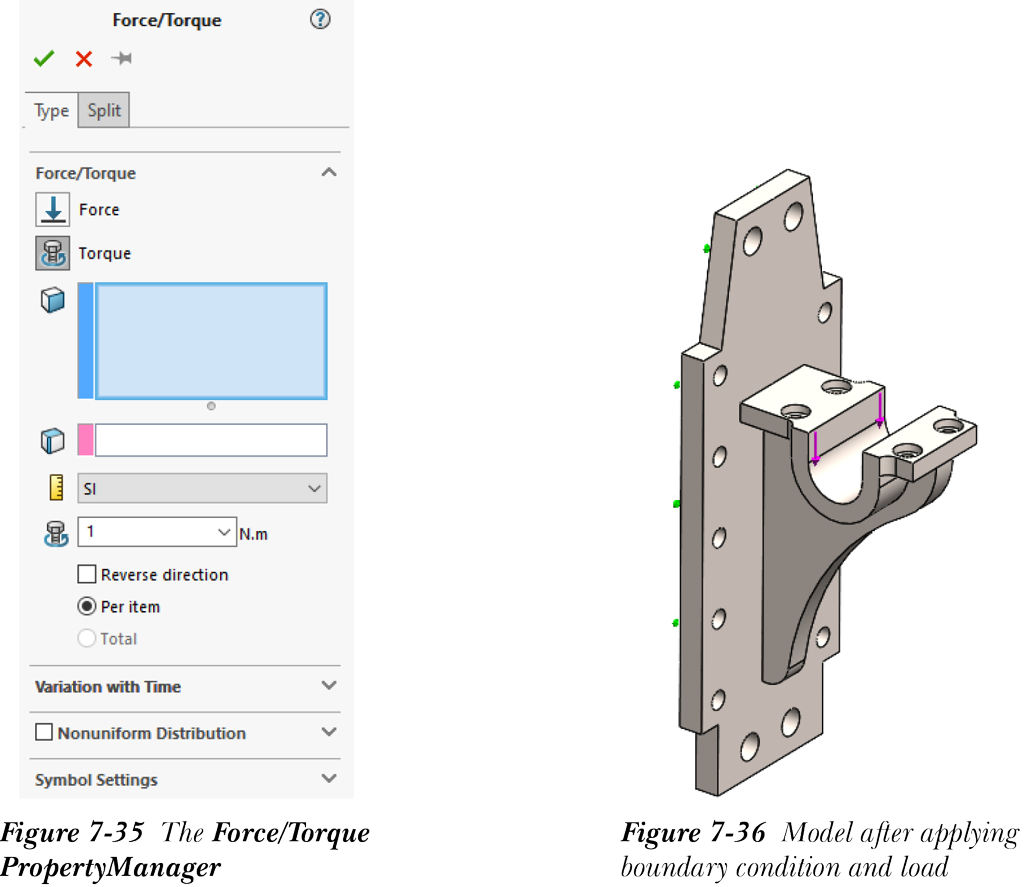
- 从 Simulation 命令管理器的外部载荷顾问飞出工具中选择力工具;将显示力/扭矩 PropertyManager,如图 7-35 所示。
- 确保在 PropertyManager 的力/扭矩卷展栏中选择了力按钮。
- 选择模型的顶部半圆形面以应用力,参见图 7-36;力标注将附加到所选面。现在,您需要指定力的方向。
- 从 PropertyManager 中的力/扭矩卷展栏中选择所选方向单选按钮;面、边线、基准面用于方向选择框将显示在力/扭矩卷展栏中。
- 选择模型的任意竖直边线以在竖直方向施加力。
如果所施加力的方向为竖直向上,您需要将其反转为竖直向下。
- 从 PropertyManager 的力卷展栏中选择反转方向复选框,以根据需要反转所施加力的方向。
- 从 PropertyManager 中单位卷展栏的单位下拉列表中选择 SI 选项。
- 在力卷展栏的沿边线编辑框中输入 5。
- 接受其他默认设置并选择确定按钮以应用载荷。图 7-36 显示了应用载荷后的模型。
创建网格
应用边界条件和载荷后,您需要创建网格。
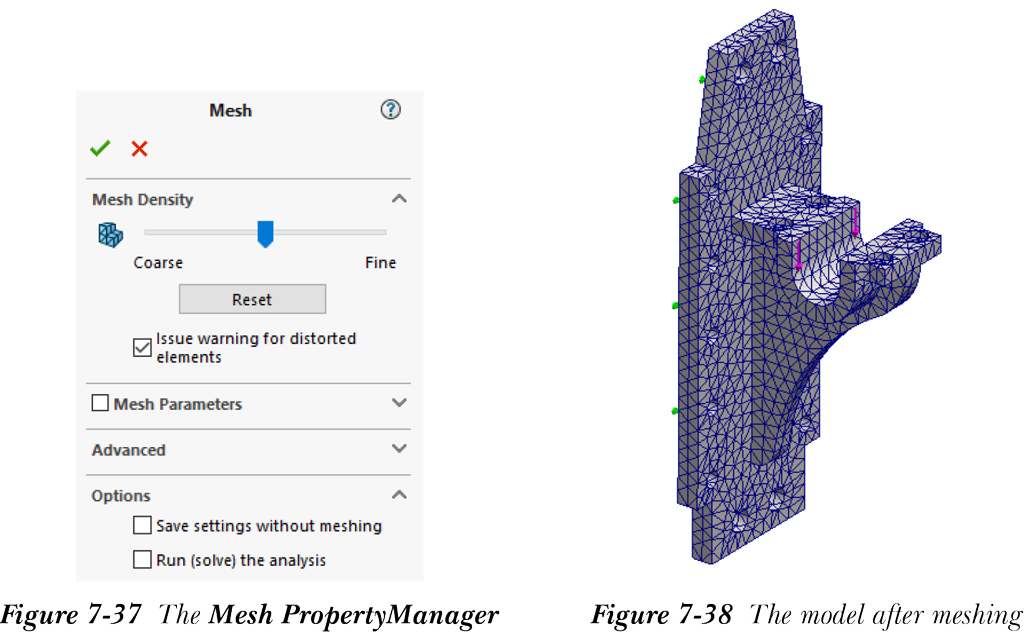
- 从 Simulation 命令管理器中的运行此算例飞出工具中选择创建网格按钮;将显示网格 PropertyManager,如图 7-37 所示。
- 接受所有默认设置,并从 PropertyManager 中选择确定按钮;将显示网格进度窗口。网格划分过程完成后,网格化模型将显示在绘图区中,如图 7-38 所示。
运行算例
现在,您需要在模型上运行算例。
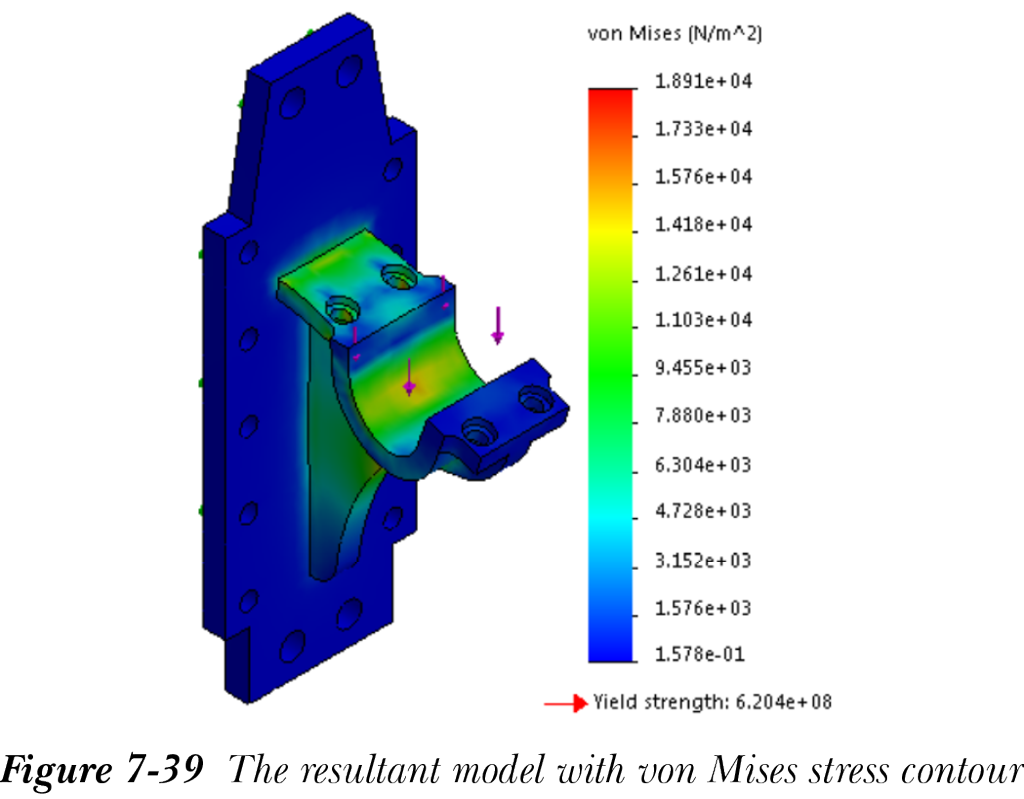
- 从 Simulation 命令管理器中选择运行此算例按钮;将显示 Bracket 窗口,并开始求解有限元模型的过程。求解过程完成后,一个名为结果的新节点将添加到 Simulation 算例树中。此外,分析后的模型将显示在绘图区中,并带有 von Mises 应力云图,如图 7-39 所示。

生成报告
现在,您需要生成报告。
- 从 Simulation 命令管理器中选择报告按钮;将显示报告选项对话框。
- 通过选中对话框的报告节区域中相应的复选框,选择要添加到报告的所有节。
如前所述,您还可以将设计人员、公司、URL、徽标等信息添加到报告的页眉中。为此,您需要在对话框的相应编辑框中添加信息,选中相应复选框后这些编辑框将启用。
- 在报告选项对话框中输入所有必需信息,然后选择发布按钮;报告将以 Word 格式生成,并将报告节点添加到 Simulation 算例树中。查看报告后,您可以将其关闭。
- 保存并关闭文件。
