

教程 7
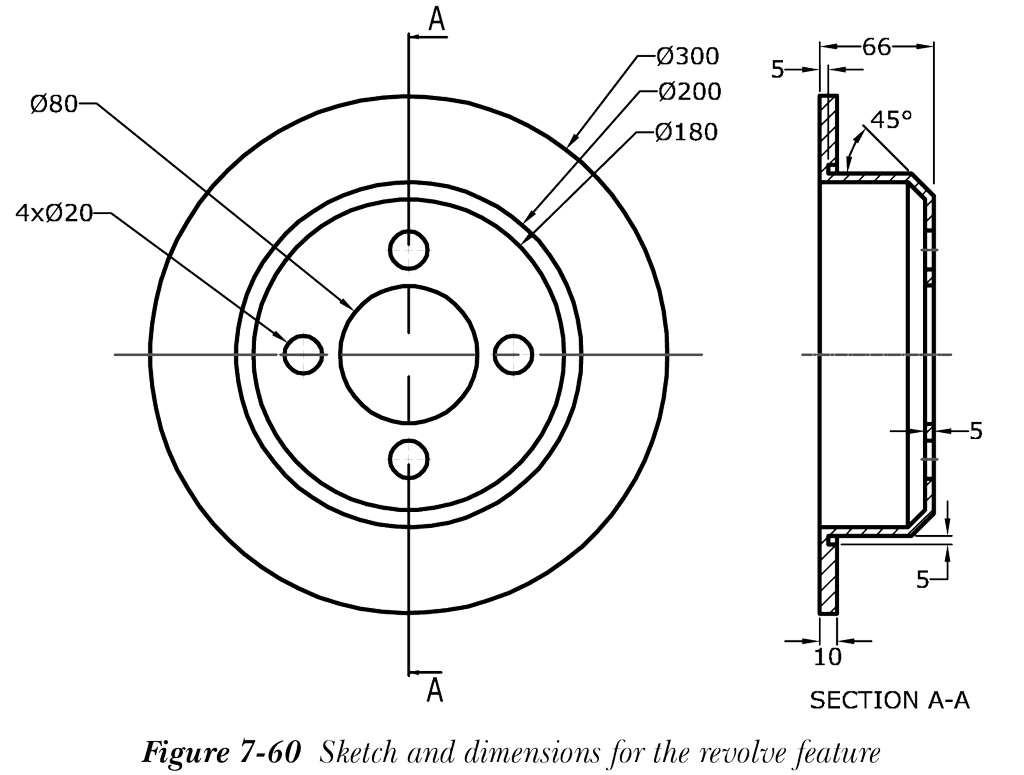
模型的尺寸和视图如图 7-60 所示。
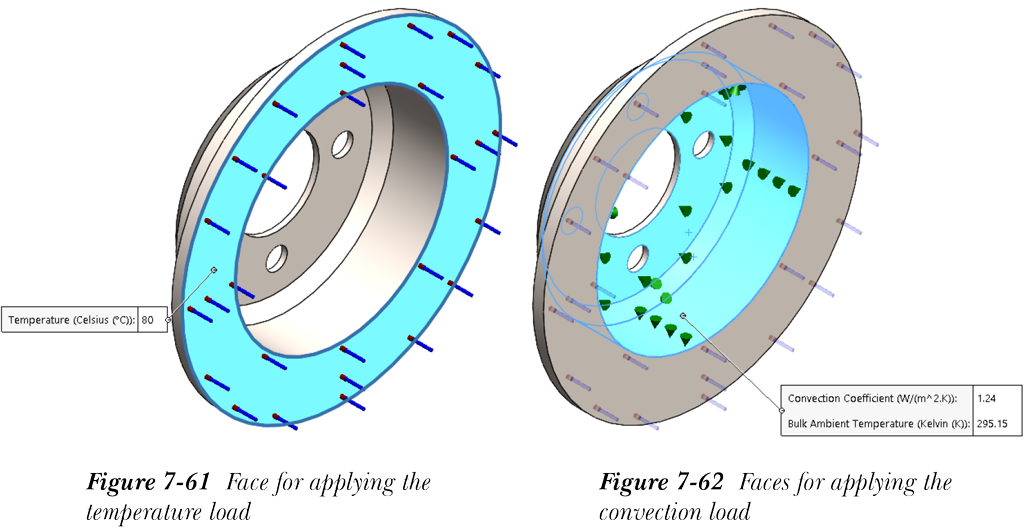
您将对模型运行稳态热分析,根据下面给出的边界条件评估组件的温度分布和总热通量。图 7-61 和图 7-62 显示了用于执行热分析的温度载荷和对流载荷。
边界条件:
环境温度:220°C(295K)
温度载荷:800°C
对流系数:1.24
模型材料:合金钢(预计时间:45 分钟)
完成本教程需要以下步骤:
a. 启动 SOLIDWORKS 并创建模型。
b. 生成网格并将热边界条件应用到模型。
c. 分析结果。
d. 保存模型并退出 SOLIDWORKS Simulation。
启动 SOLIDWORKS 并创建模型
首先,您需要启动 SOLIDWORKS,然后创建模型。创建模型时,将单位设置为 MMGS(毫米、克、秒)。
- 使用新建 SOLIDWORKS 文档对话框启动新的零件文件,并调用草图绘制环境。
- 选择前视基准面作为草图绘制平面,并绘制模型的草图。尺寸标注请参见图 7-60。
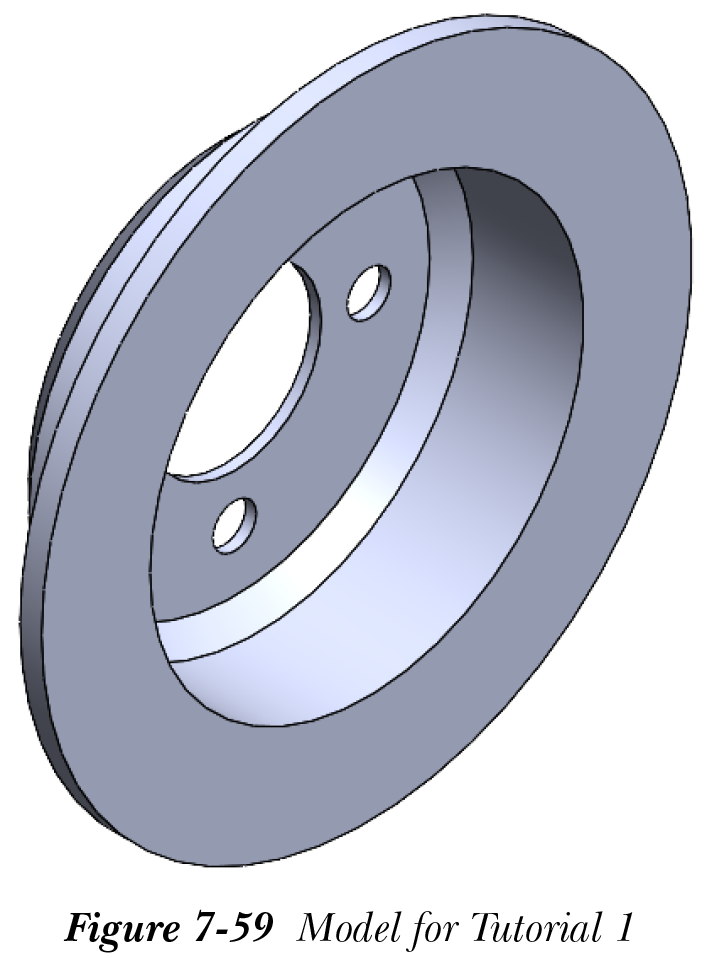
- 从特征命令管理器中选择旋转凸台/基体工具,并创建旋转特征以生成模型,参见图 7-59。
- 将模型保存为 c07_asw_2024_tut07。
调用 SOLIDWORKS Simulation 并启动新算例
创建模型后,您需要添加 SOLIDWORKS Simulation 插件并启动新算例。
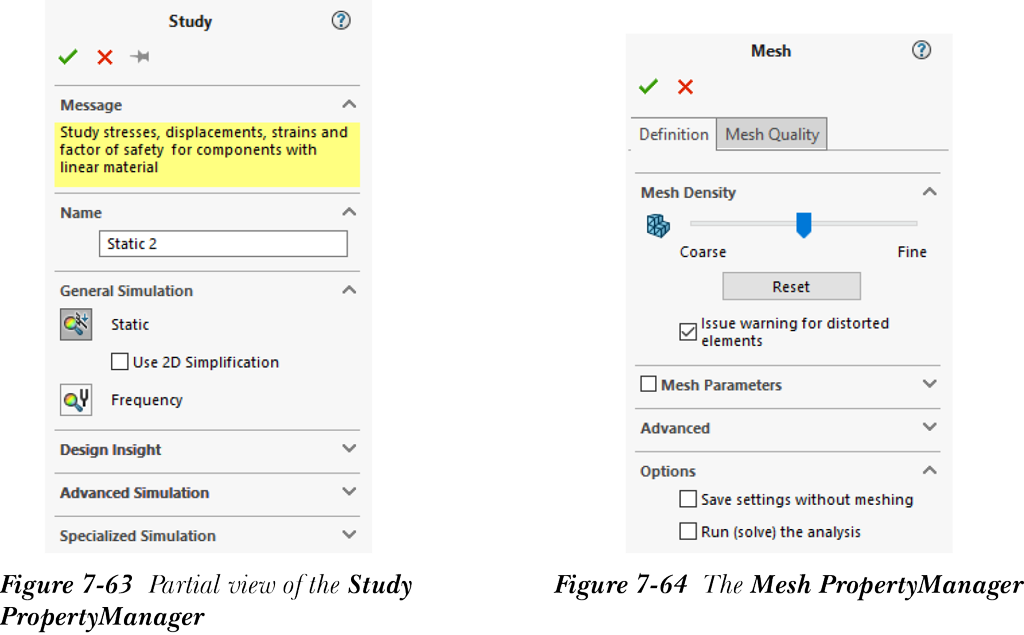
- 启动 SOLIDWORKS Simulation,并从 Simulation 命令管理器中的新建算例顾问飞出工具中选择新建算例工具;将显示算例 PropertyManager,参见图 7-63。
- 从高级仿真卷展栏中选择热力按钮,并在名称卷展栏的算例名称编辑框中输入算例名称 Car Disk Break Rotor。从算例 PropertyManager 中选择确定按钮。执行此操作后,将在 Simulation 算例树下方添加一个以 Car Disk Break Rotor 为算例名称的 Simulation 算例树。
- 右键单击算例名称节点,并从快捷菜单中选择属性选项;将显示热力对话框。
- 如果未选择,请从此对话框的求解类型区域中选择稳态单选按钮。
- 单击确定按钮以关闭此对话框。
指定材料并生成网格
选择算例类型后,如果未在建模环境中指定材料,您需要在 Simulation 算例树中为模型指定材料。之后,您需要对模型进行网格划分。
- 从 Simulation 命令管理器中选择应用材料工具;将显示材料对话框。
- 从显示的材料中选择合金钢。接下来,选择应用按钮,然后选择关闭按钮以关闭此对话框。
应用材料后,您需要对模型进行网格划分。
- 从 Simulation 命令管理器中的运行此算例飞出工具中选择创建网格工具;将显示网格 PropertyManager,如图 7-64 所示。
- 从 PropertyManager 中选择确定;将显示网格进度窗口,并生成具有默认设置的网格,参见图 7-65。
现在,您需要了解网格划分后创建的单元数量。
- 在 Simulation 算例树中右键单击网格节点,并从快捷菜单中选择详细信息选项;将显示网格详细信息窗口。
在网格详细信息窗口中,您可以获得有关算例名称、网格类型、使用的网格划分器、网格质量、长宽比、总节点数、总单元数等信息。从网格详细信息窗口可以明显看出,总单元数为 9032。现在,您需要提高网格质量以获得更准确的热分析结果。
- 要提高网格质量,请从 Simulation 命令管理器中的运行此算例飞出工具中选择创建网格工具;将显示网格 PropertyManager。
- 将网格密度卷展栏中的网格因子滑块向精细方向移动;这会增加单元数量,您将获得更高的网格精度。
- 单击确定以关闭此 PropertyManager;将显示网格进度窗口,并使用修改后的设置生成网格,参见图 7-66。
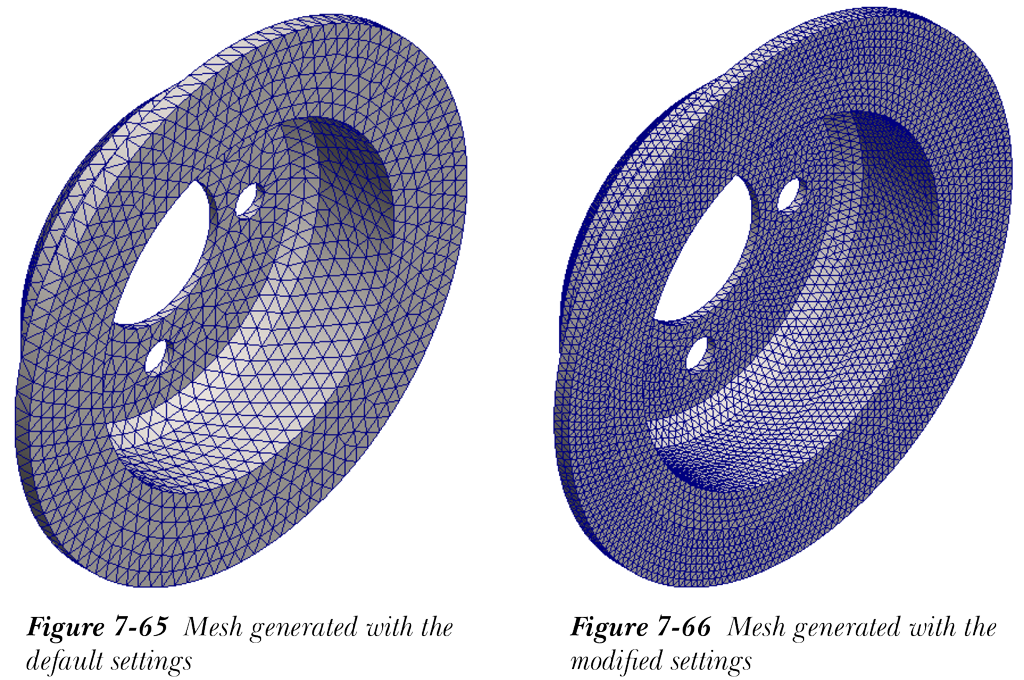
请注意,此网格中的单元数为 56,557。与使用默认网格控制设置生成的网格所达到的单元数量相比,这个数字非常大。
将热边界条件应用到模型
模型网格划分完成后,您需要将热边界条件应用到模型以进行分析。您将在前表面施加温度载荷,并在内表面施加对流载荷。
- 要施加温度载荷,请从 Simulation 命令管理器中的热力载荷飞出工具中选择温度工具;将显示温度 PropertyManager,如图 7-67 所示。
- 选择模型的前表面以施加温度载荷,参见图 7-68;所选面的名称将显示在温度的面、边线、顶点、零部件显示框中。
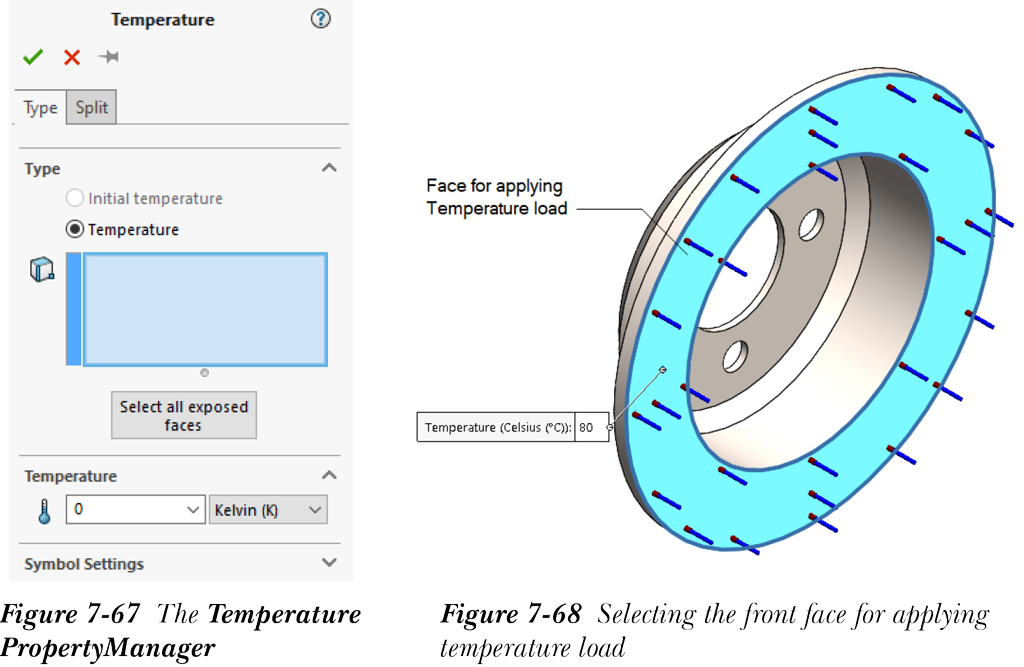
- 从单位下拉列表中选择摄氏度(°C)选项,并在温度卷展栏的温度编辑框中输入 80。您也可以以开尔文(K)为单位设置该值。
- 选择确定按钮以关闭此 PropertyManager。
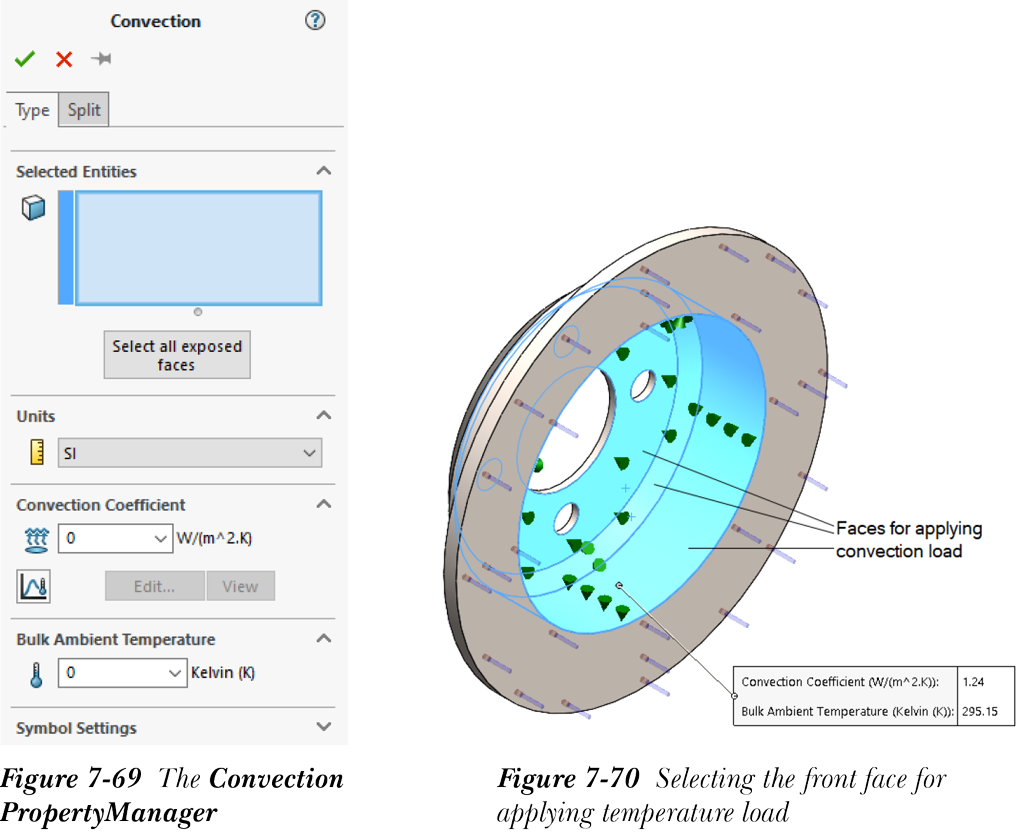
- 从 Simulation 命令管理器中的热力载荷飞出工具中选择对流工具;将显示对流 PropertyManager,参见图 7-69。
- 选择模型的内表面以施加对流载荷,参见图 7-70;所选面的名称将显示在所选实体卷展栏的对流面选择框中。
- 在对流系数卷展栏的对流系数编辑框中输入 1.24 作为空气的对流系数值。
- 在整体环境温度卷展栏的整体环境温度编辑框中输入 22°C 或 295.15K 作为环境温度。
- 选择确定按钮以关闭此 PropertyManager。
分析结果
应用热边界条件后,现在重要的是分析模型相对于所应用边界条件的行为。
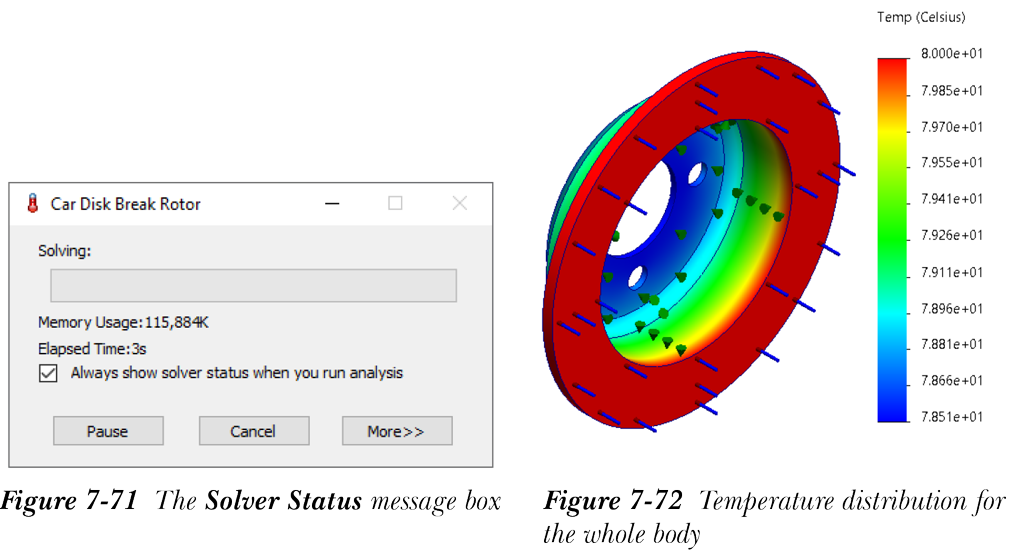
- 单击 Simulation 命令管理器中的运行此算例工具,或在 Simulation 算例树中右键单击算例名称并选择运行;将显示求解器状态消息框,如图 7-71 所示,并在 Simulation 算例树中添加结果节点,表示求解已完成。
在结果节点下,添加了 Thermal1 (-Temperature-) 节点。此外,模型以不同颜色云图显示,表示模型中温度的分布。图例也显示在绘图区中,表示模型中从最低到最高温度分布的值,参见图 7-72。
请注意,施加温度边界条件区域的温度比远离该区域的温度更高。标记为红色的区域显示模型中的最高温度,标记为蓝色的区域显示模型中的最低温度。类似地,其他颜色显示模型中温度分布的不同值。
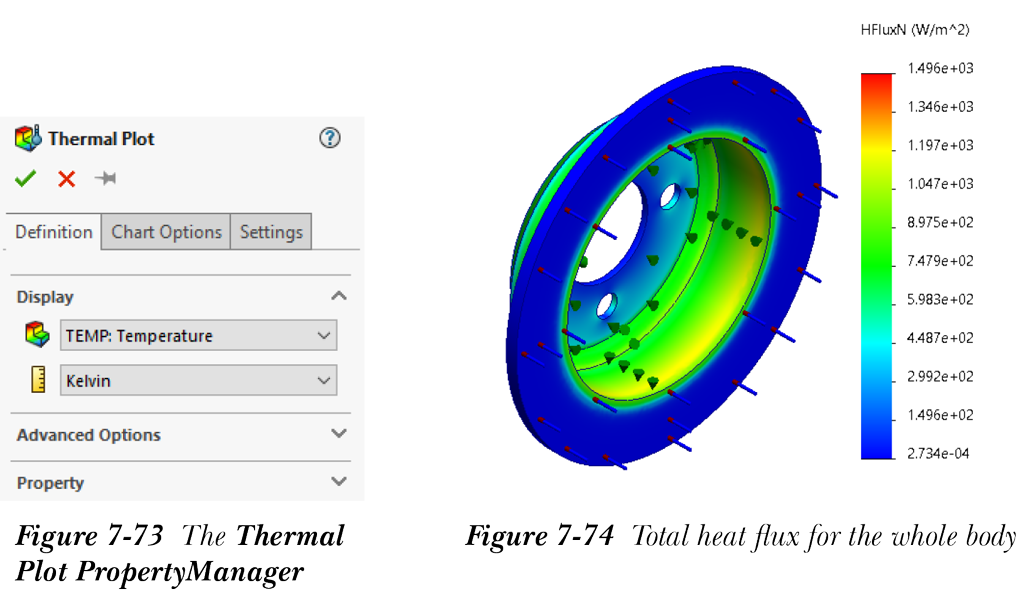
- 右键单击结果节点,并选择定义热力图解选项以调用热力图解 PropertyManager,参见图 7-73。
- 从定义选项卡显示卷展栏的零部件下拉列表中选择 HFLUXN: Resultant heat flux。选择确定按钮以关闭 PropertyManager;将在结果节点下添加 Thermal2 (-Res heat flux-) 节点,并随模型一起显示相应的图例,参见图 7-74。
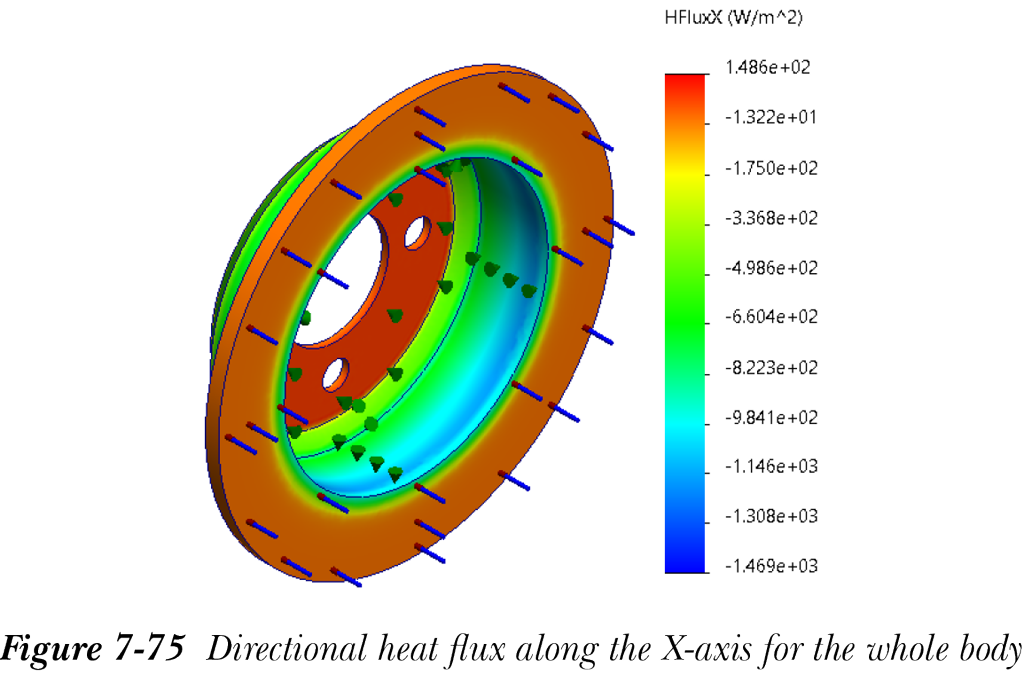
- 类似地,从定义选项卡显示卷展栏的零部件下拉列表中选择 HFLUXX: X heat flux。选择确定按钮以关闭 PropertyManager;将在结果节点下添加 Thermal3 (-X heat flux-) 节点,并随模型一起显示相应的图例,参见图 7-75。
您可以在热分析生成的不同结果之间切换。
注意
在本教程中,方向热通量沿 X 轴计算。您也可以通过从热力图解 PropertyManager 定义选项卡显示卷展栏的零部件下拉列表中选择所需选项,来确定沿 Y 轴或 Z 轴的方向热通量。
- 右键单击结果节点下的结果名称,并选择显示;生成的结果将显示在绘图区中,并带有相应的图例。
下表显示了总热通量和方向热通量获得的结果。
| 序号 | 参数 | 最大值(W/m2) | 最小值(W/m2) |
|---|---|---|---|
| 1 | 总热通量 | 1606.384 | 2.201e-4 |
| 2 | 方向热通量(X 轴) | 125.298 | -1433.145 |
从上述结果可以明显看出,总热通量在模型标记为红色的区域最大,在标记为蓝色的区域最小。每个颜色云图表示一个值,可以在绘图区的图例中看到。

保存项目并退出 SOLIDWORKS Simulation
分析结果后,保存整个项目并退出 SOLIDWORKS Simulation。
- 选择保存按钮,将项目保存到以下位置:
DocumentsAdvanced SOLIDWORKSc07
- 从 SOLIDWORKS 菜单中选择文件 > 关闭以关闭文档。
