

教程 2
在本教程中,您将创建图 3-172 所示的钣金零部件。钣金零部件的展开图如图 3-173 所示。创建模型后,需要生成其工程视图,如图 3-174 所示。模型的工程视图和尺寸如图 3-175 所示。(预计时间:1 小时)
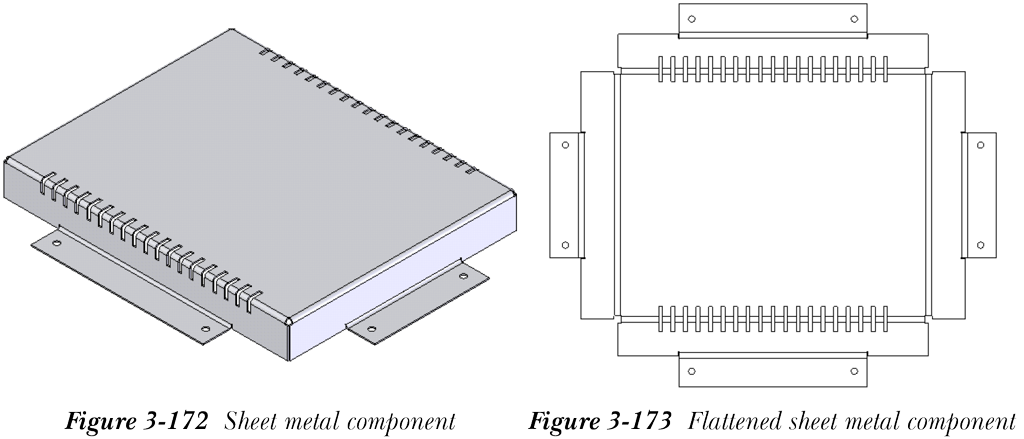
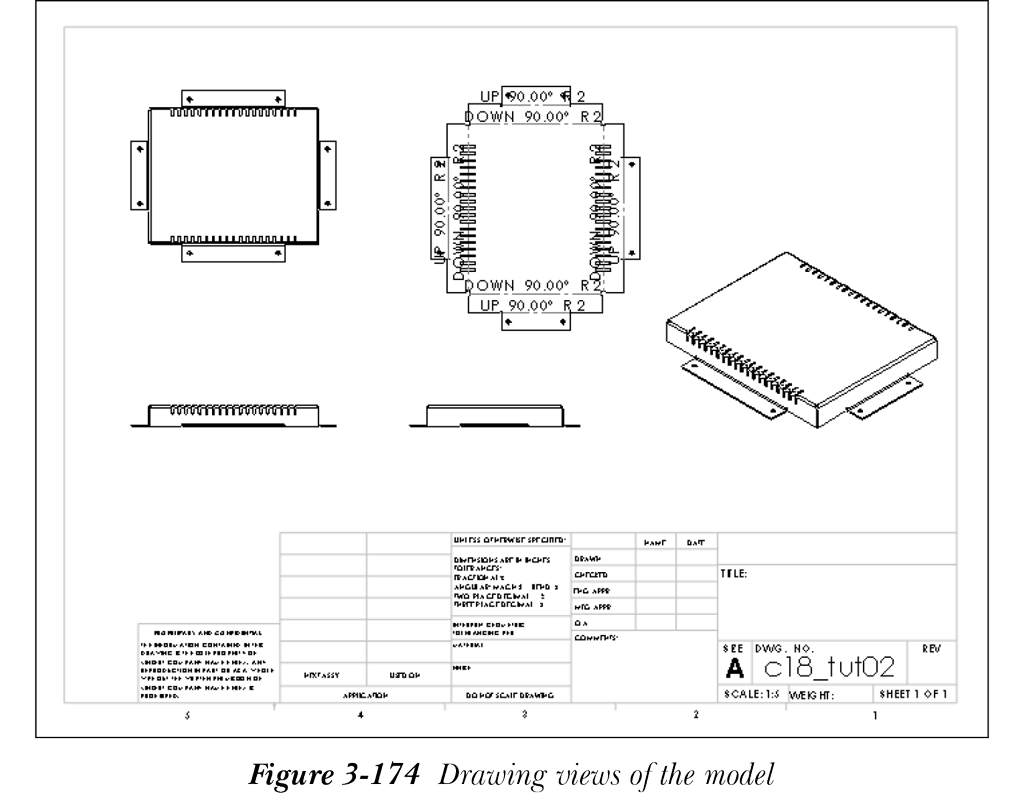
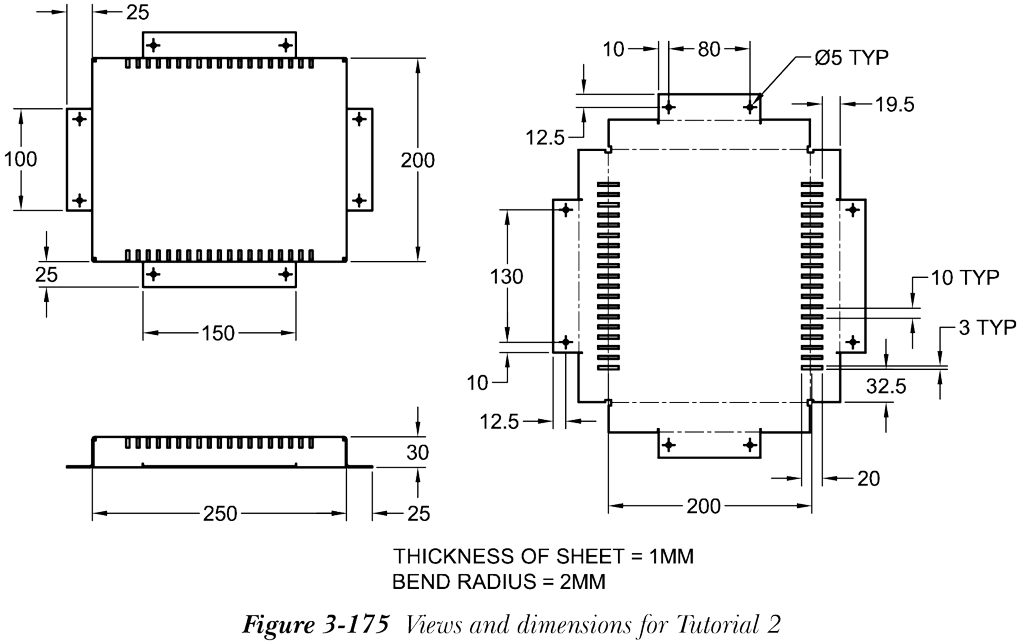
完成本教程需要以下步骤:
a. 通过拉伸在上视基准面上创建的草图来创建基体特征。
b. 对基体特征进行抽壳。
c. 将抽壳实体模型转换为钣金零部件。
d. 将模型回退到未向钣金零部件添加折弯的状态。
e. 向钣金零部件添加法兰。
f. 创建钣金零部件的展开图。
g. 使用切除特征创建槽,并在展平钣金零部件的侧面阵列它们。
h. 重新折叠钣金零部件。
i. 生成钣金零部件的工程视图。
j. 保存模型。
创建基体特征
您将通过将抽壳零件转换为钣金零部件来创建此模型。因此,首先需要通过拉伸在上视基准面上创建的草图来创建模型的基体特征。
- 在零件模式下启动新的 SOLIDWORKS 文档。
- 通过选择上视基准面作为草图绘制平面来调用草图绘制环境。
- 绘制基体特征的草图,其中包含一个 250x200 的矩形。
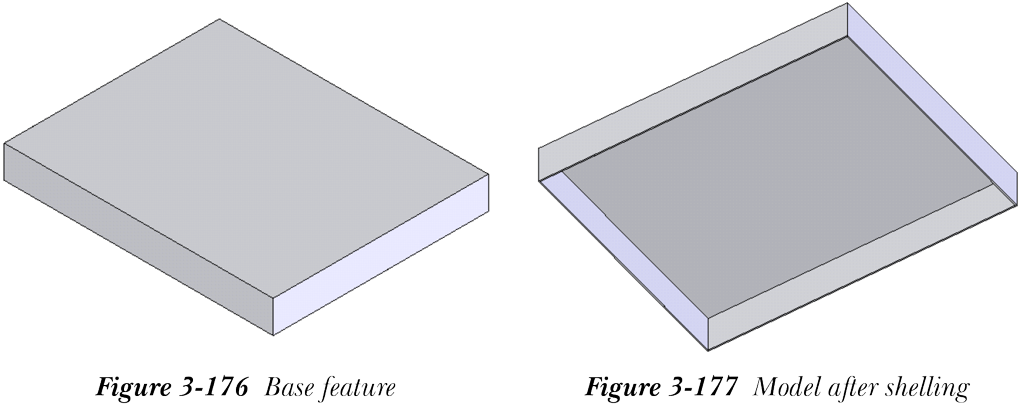
- 将草图拉伸至 30 mm 的距离;模型的基体特征显示如图 3-176 所示。
对基体特征进行抽壳
接下来,需要通过移除基体特征的底面来向模型添加抽壳特征。
- 旋转模型,使其底面清晰可见。
-
调用
抽壳(Shell)工具,并选择基体特征的底面作为要移除的面。 -
将
厚度(Thickness)微调框中的值设置为 1,然后从抽壳(Shell)PropertyManager 中选择确定按钮;抽壳特征创建完成,如图 3-177 所示。

将抽壳模型转换为钣金零部件
创建基体特征并对模型抽壳后,需要使用 插入折弯(Insert Bends) 工具将其转换为钣金零部件。
-
从钣金 CommandManager 中选择
插入折弯(Insert Bends)工具以调用折弯(Bends)PropertyManager。 - 选择模型的顶面以固定。
-
在
切口参数(Rip Parameters)卷展栏的要切口的边线(Edges to Rip)选择框中单击一次以激活选择模式。 - 选择基体特征的所有内部竖直边线作为要切口的边线。
-
在
折弯半径(Bend Radius)微调框中设置值 2。 -
从
折弯(Bends)PropertyManager 中选择确定按钮;将显示 SOLIDWORKS 消息框,通知您已为一个或多个折弯制作了自动释放槽切除。从该消息框中选择确定按钮。
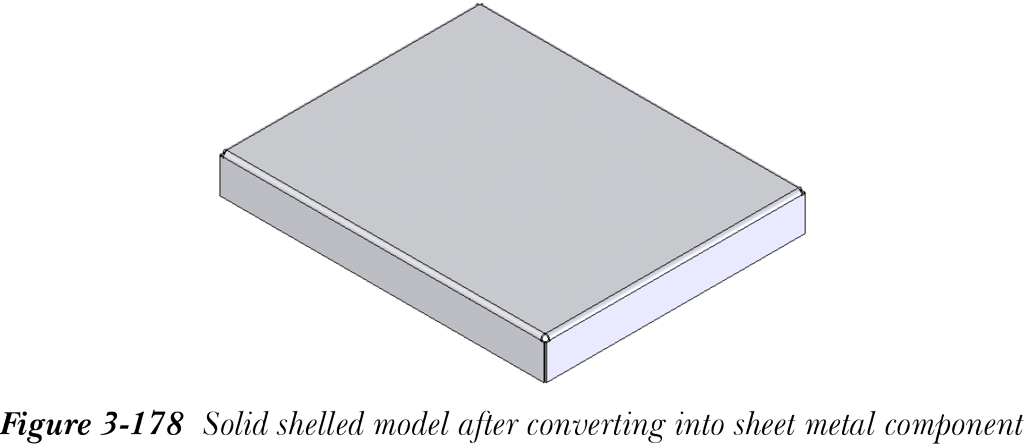
将实体抽壳模型转换为钣金零部件后的模型如图 3-178 所示。
创建边线法兰
接下来,需要向钣金零部件添加边线法兰。在添加边线法兰之前,需要将模型回退到钣金零部件中没有折弯的阶段。
-
从钣金 CommandManager 中选择
不折弯(No Bends)按钮,将模型回退到没有折弯的阶段。请注意,模型的四个壁未展开。 - 现在,选择模型四个壁之一的底面作为草图绘制平面并调用草图绘制环境。
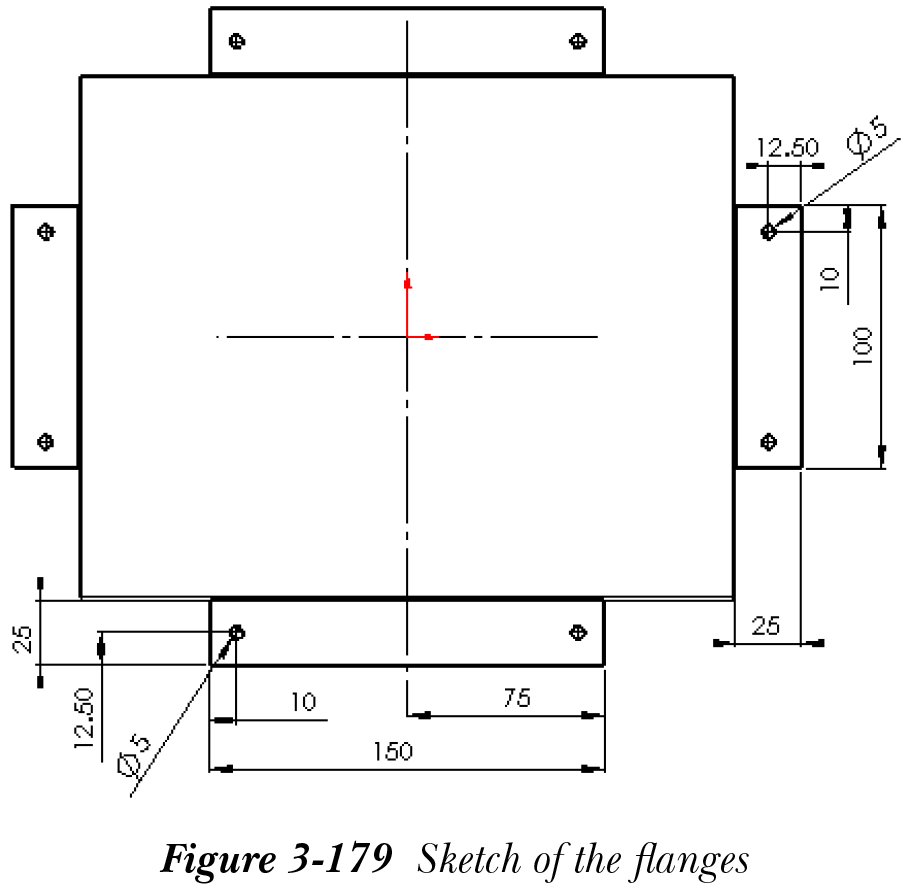
- 绘制法兰的草图,如图 3-179 所示。
-
调用
拉伸凸台(Boss-Extrude)PropertyManager。选择与厚度相等(Link to thickness)复选框,然后选择反向(Reverse Direction)按钮。确保在方向 1(Direction 1)卷展栏中选择了合并结果(Merge result)复选框。 -
从
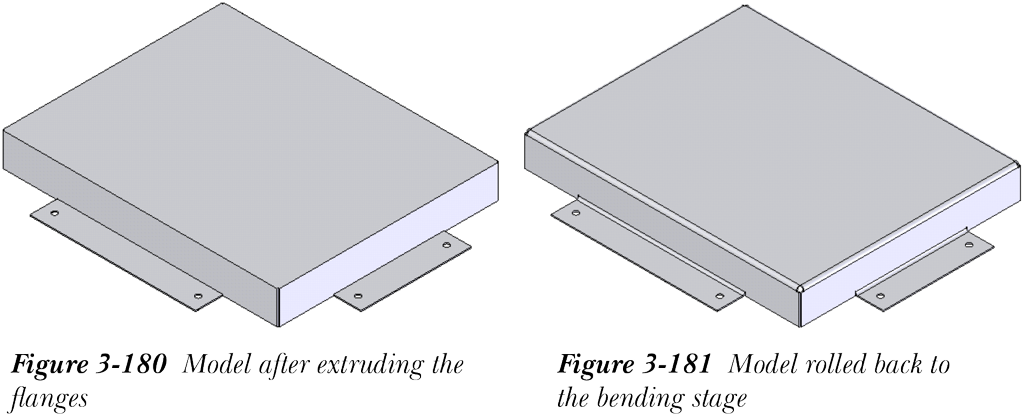
拉伸凸台(Boss-Extrude)PropertyManager 中选择确定按钮。图 3-180 显示了拉伸法兰后的模型。
现在,需要将模型回退到折弯阶段。
- 再次从钣金 CommandManager 中选择
不折弯(No Bends)工具,将模型回退到折弯阶段。
图 3-181 显示了回退到折弯阶段后的模型。
创建跨折弯的切除
接下来需要创建的特征是跨折弯的切除特征。要创建此特征,首先需要展开钣金零部件。
-
从钣金 CommandManager 中选择
展开(Unfold)工具,并选择模型的顶面作为固定面。 -
选择
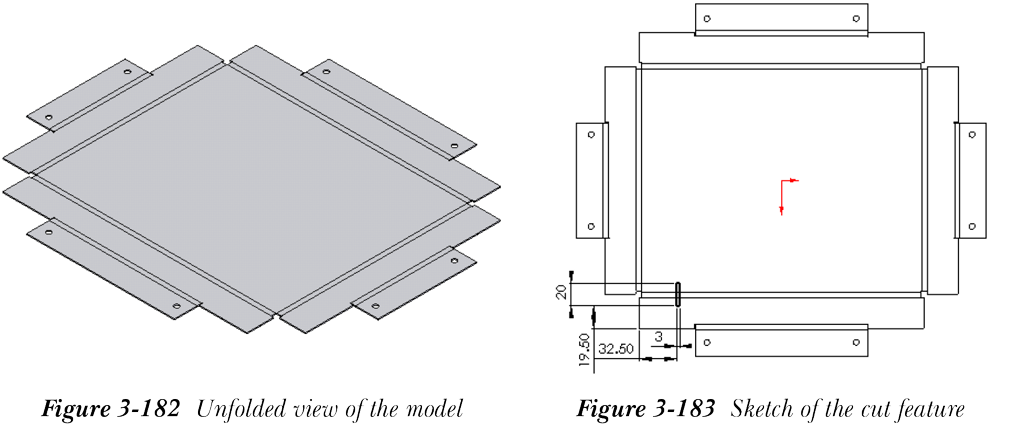
收集所有折弯(Collect All Bends)按钮,然后从展开(Unfold)PropertyManager 中选择确定。模型的展开视图如图 3-182 所示。 - 选择模型的顶面并调用草图绘制平面。接下来,绘制切除特征的草图,如图 3-183 所示。
-
调用
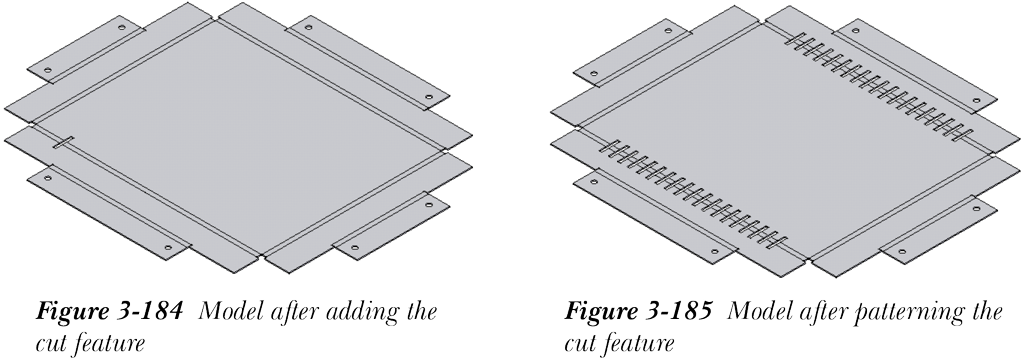
切除-拉伸(Cut-Extrude)PropertyManager 并创建切除特征。添加切除特征后的模型如图 3-184 所示。 - 阵列切除特征。阵列切除特征后的模型如图 3-185 所示。
重新折叠钣金零件
创建钣金零部件后,需要重新折叠钣金。
-
从钣金 CommandManager 中选择
折叠(Fold)按钮;将显示折叠(Fold)PropertyManager,且顶面默认被选中。 -
选择
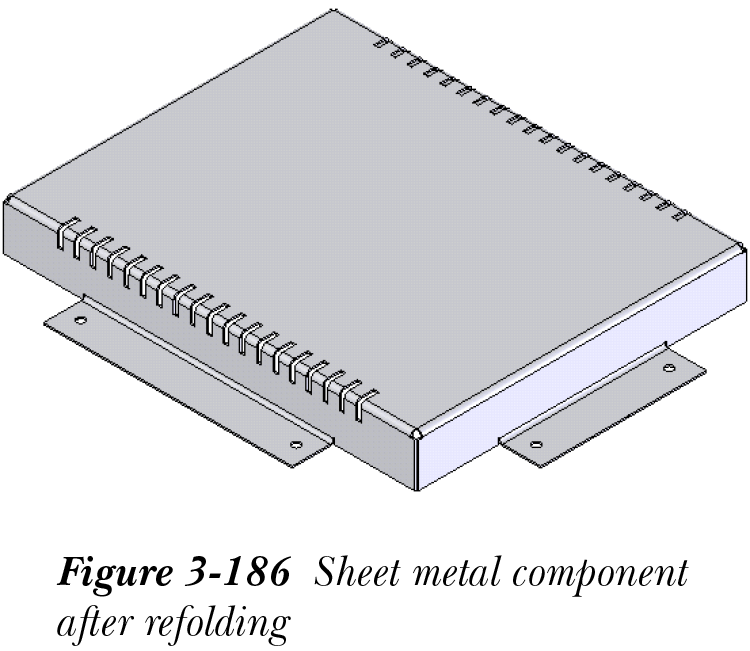
收集所有折弯(Collect All Bends)按钮,然后选择确定。重新折叠后的钣金零部件如图 3-186 所示。
- 将模型以名称
c03_tut02保存在以下位置:
DocumentsSOLIDWORKSc03
注
也可以将钣金零部件的展开图创建为新配置。添加配置的步骤将在下一章讨论。
生成钣金零部件的工程视图
您将在 A4 尺寸的图纸上以第三角投影生成钣金零部件的工程视图。
-
从菜单栏中选择
新建(New)> 从零件/装配体制作工程图(Make Drawing from Part/Assembly);将显示图纸格式/大小(Sheet Format/Size)对话框。 -
从
图纸格式/大小(Sheet Format/Size)对话框的列表框中选择A4 (ANSI) 横向(A4 (ANSI) Landscape)选项,然后选择确定。 -
如果默认投影类型为第一角,请使用
图纸属性(Sheet Properties)对话框将其更改为第三角。 -
通过从
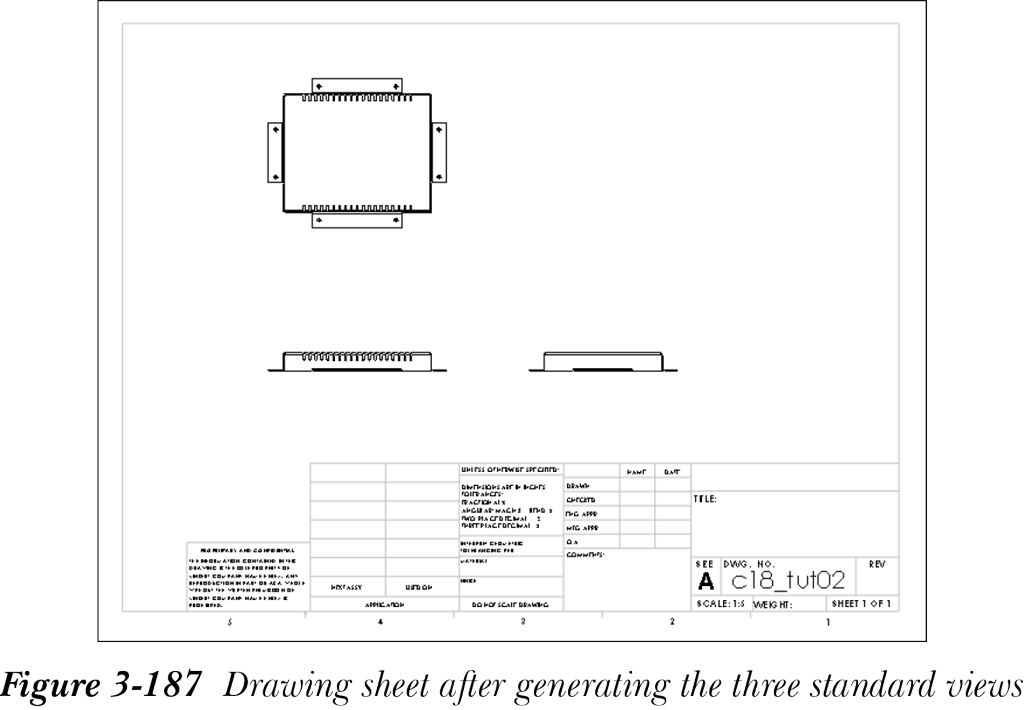
视图调色板(View Palette)任务窗格中拖动模型来生成三个默认标准视图。图 3-187 显示了生成三个标准视图后的图纸。
生成三个标准视图后,需要生成展开图的工程视图。
-
调用
模型视图(Model View)PropertyManager;c03_tut02文件默认被选中,其名称显示在打开文档(Open documents)列表框中。从模型视图(Model View)PropertyManager 中选择下一步(Next)按钮。 -
在
方向(Orientation)卷展栏的更多视图(More views)列表框中,选择展开图(Flat pattern)复选框。确保在 PropertyManager 的参考配置(Reference Configuration)卷展栏的下拉列表中选择了DEFAULTSM-FLAT-PATTERN选项。 -
将光标移动到图纸的右上角,然后左键单击以放置工程视图的展开图。接下来,从 PropertyManager 中选择
确定按钮。
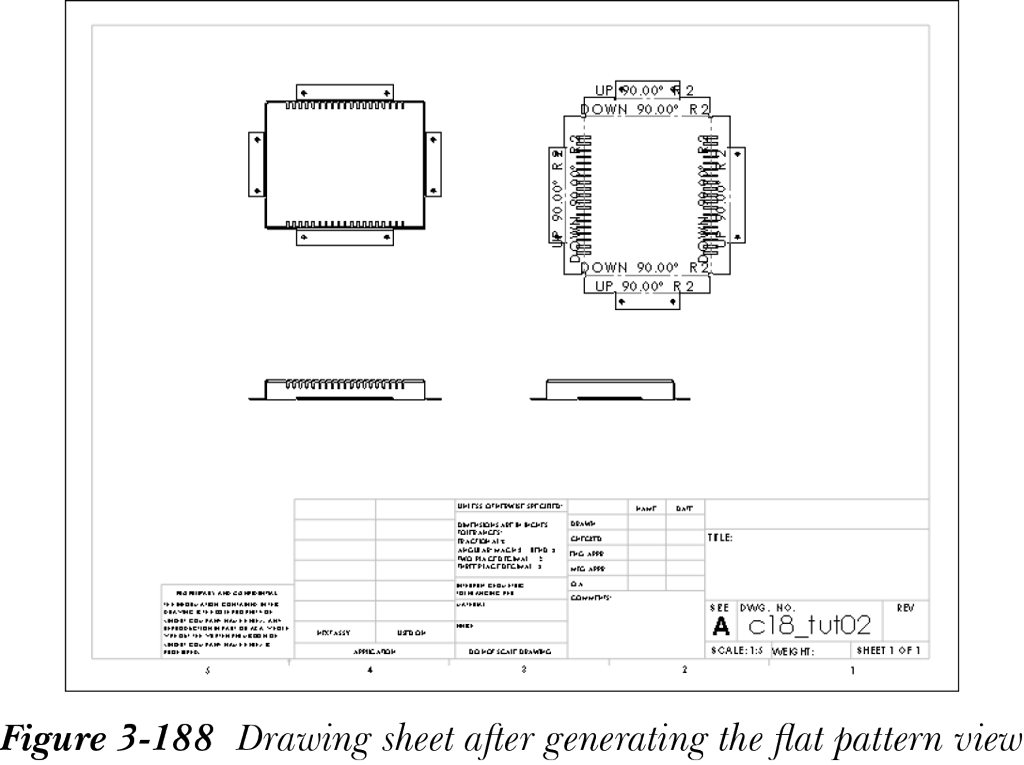
图 3-188 显示了生成展开图工程视图后的图纸。
接下来,需要生成等轴测视图。
- 生成一个等轴测视图,并将视图放置在靠近图纸右角的位置。将等轴测视图的比例更改为 1:4。
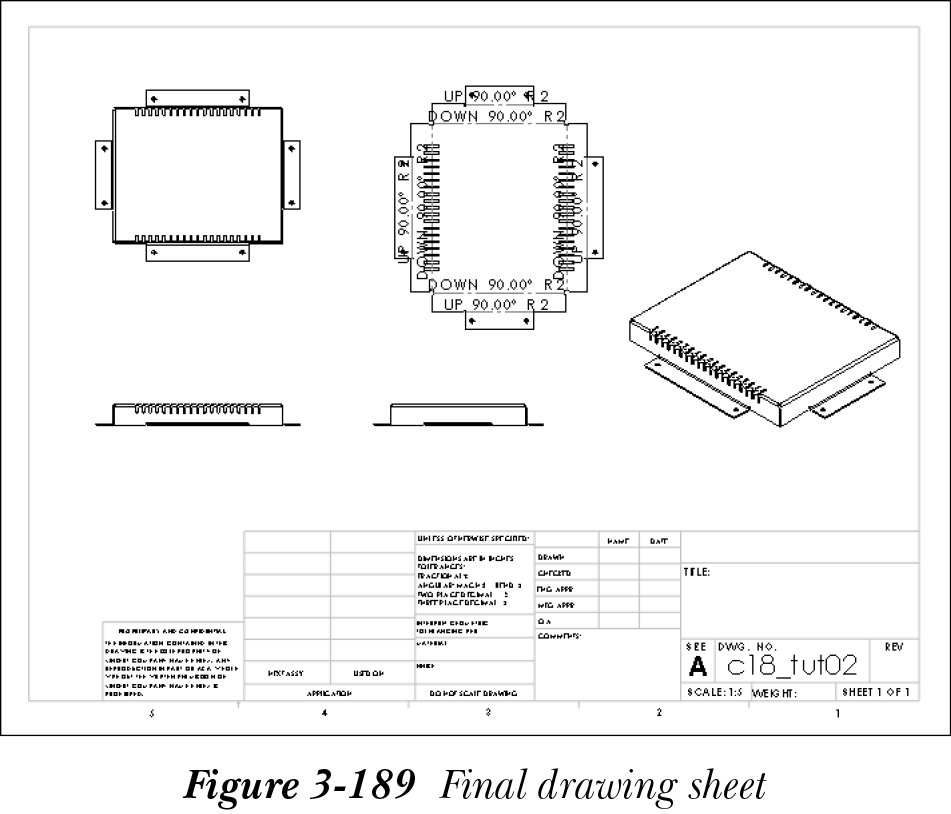
生成所有工程视图后的图纸如图 3-189 所示。
保存模型
接下来,需要在生成工程视图后保存模型。
- 从菜单栏中选择
保存(Save)按钮,将文件以名称c03_tut02保存在以下位置:
DocumentsSOLIDWORKSc03
