

使用配置
在 SOLIDWORKS 中,您可以轻松创建零件或装配体的多个实例。例如,如果您需要创建不同尺寸的螺栓和螺母,则无需创建不同尺寸的零件,而是可以创建多个配置。创建配置有两种方法:手动创建和使用设计表创建。接下来将讨论手动创建配置的方法,第二种方法将在本章后面讨论。
手动创建配置
您可以手动创建配置并指定其属性。然后,您可以修改模型或装配体,以在新配置中创建变体。考虑图 4-9 所示的机床床身。您需要为同一机床床身创建两种类型的设计。在第一个设计中,您需要在机床床身的顶面上有一个圆形凹槽,而在第二个设计中,需要从机床床身的顶面上移除该圆形凹槽。
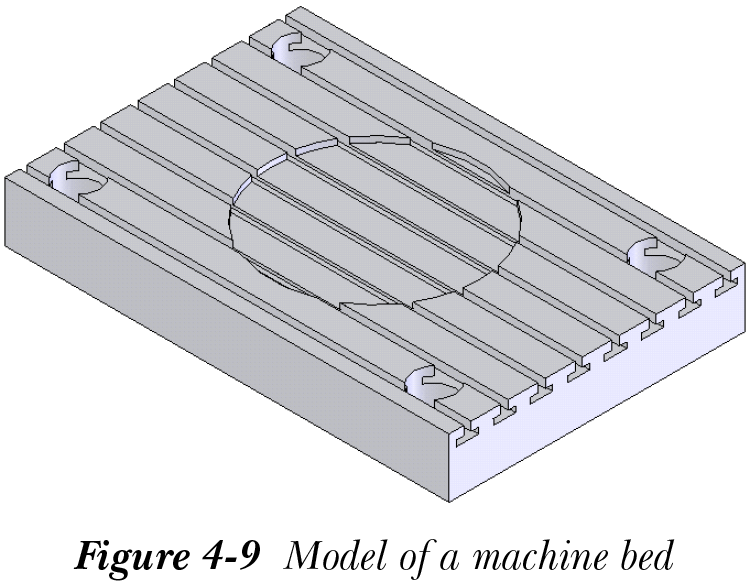
要手动创建配置,您需要调用 ConfigurationManager。为此,请选择 CommandManager 下方 PropertyManager 按钮旁边的 ConfigurationManager 按钮。您将观察到,图 4-9 所示的机床床身模型被保存为 默认(Default) 配置并变为活动状态。活动配置以绿色复选标记显示。
要创建新配置,请在 ConfigurationManager 中选择零件的名称并右键单击以调用快捷菜单。从快捷菜单中选择 添加配置(Add Configuration) 选项,如图 4-10 所示。从快捷菜单中选择此选项后,将显示 添加配置(Add Configuration) PropertyManager,如图 4-11 所示。在 配置属性(Configuration Properties) 卷展栏中,您可以在 配置名称(Configuration name) 编辑框中指定配置的名称。
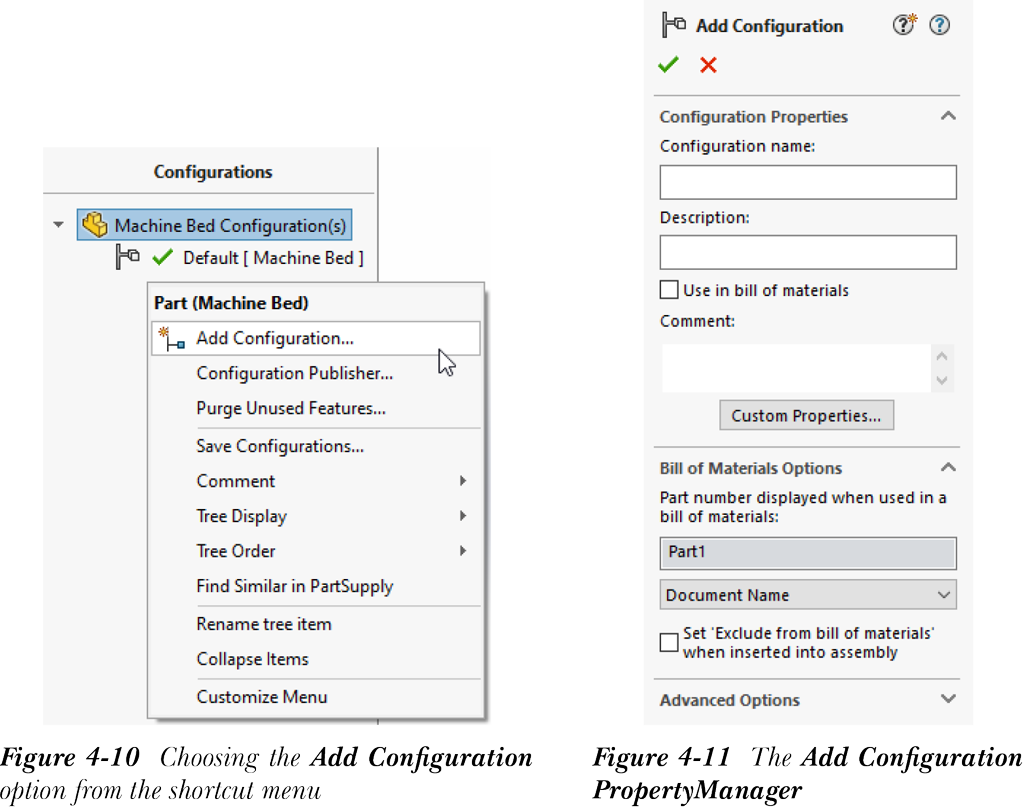
配置的说明可以在 说明(Description) 编辑框中指定。选中 在材料明细表中使用(Use in bill of materials) 复选框,以在此卷展栏中提供的信息显示在材料明细表中。您可以使用 备注(Comment) 编辑框指定有关配置的备注。
材料明细表选项(Bill of Materials Options) 卷展栏中的下拉列表用于指定当使用所选配置生成工程视图时,要在材料明细表中显示的零件名称。
展开 高级选项(Advanced Options) 卷展栏后,您将观察到默认情况下已选中 压缩新特征和配合(Suppress new features and mates) 复选框。因此,在同一零件的其他配置中添加的新特征和配合将在此配置中自动压缩。选中 使用配置特定颜色(Use configuration specific color) 复选框,以为新创建的配置指定颜色。选中此复选框后,颜色(Color) 按钮将变为可用。通过选择此按钮调用 颜色(Color) 对话框,并为该配置指定颜色。
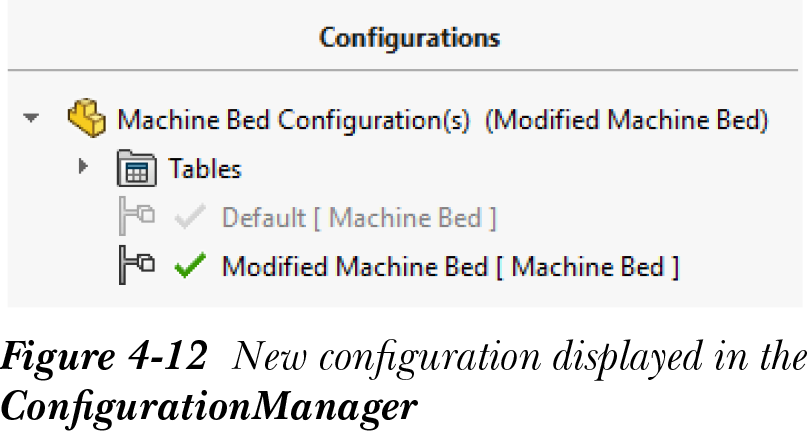
在 添加配置(Add Configuration) PropertyManager 中添加所有信息后,选择 确定(OK) 按钮;新配置将被创建并自动激活。新配置的节点将在 ConfigurationManager 中以绿色复选标记显示。图 4-12 显示了在 ConfigurationManager 中显示的新配置名称。
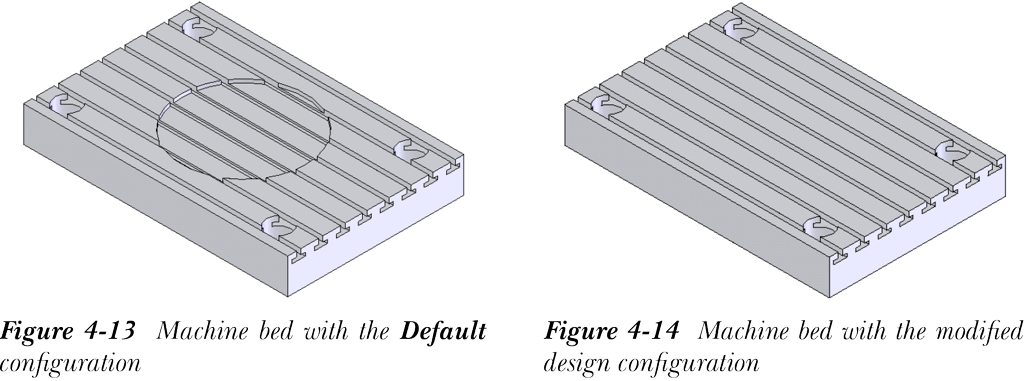
创建配置后,编辑需要在新创建的配置中显示的模型特征。机床床身的设计要求是在机床床身的第二个配置中移除圆形凹槽。因此,您需要压缩用于在机床床身中创建圆形凹槽的切除特征。为此,请调用 FeatureManager 设计树并压缩该切除特征。现在,如果您想切换回 默认(Default) 配置,请从 ConfigurationManager 中选择 默认(Default) 配置并调用快捷菜单。选择 显示配置(Show Configuration) 选项;将显示 默认(Default) 配置,您将观察到该配置中的圆形凹槽未被压缩。或者,双击 ConfigurationManager 中的 默认(Default) 配置以切换回它。另一方面,当您调用新创建的配置时,您将观察到机床床身中未显示圆形凹槽。图 4-13 显示了采用 默认(Default) 配置的机床床身,图 4-14 显示了采用修改后设计配置的机床床身。
编辑具有多个配置的零件的特征
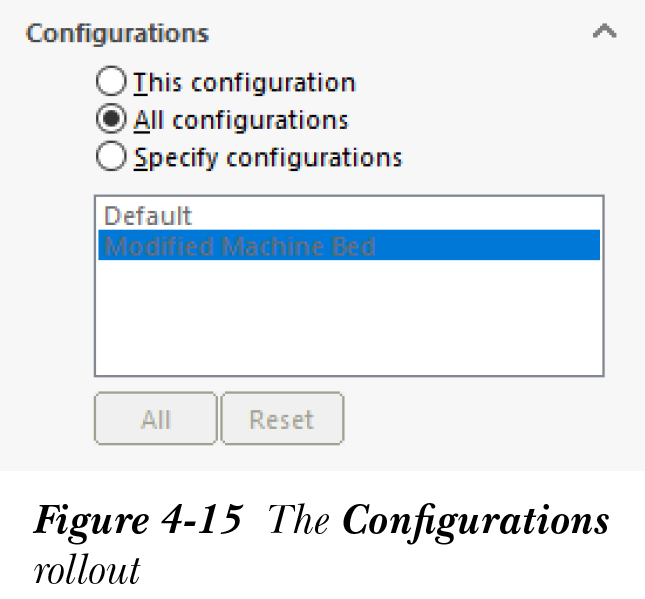
当您编辑具有多个配置的零件的特征时,配置(Configurations) 卷展栏将显示在要编辑特征的 PropertyManager 中,如图 4-15 所示。您可以使用此卷展栏中的选项指定需要修改的配置。接下来将讨论这些选项。
此配置
如果您选择 此配置(This configuration) 单选按钮,则对特征所做的修改将仅应用于当前配置。同一特征在其余配置中将不会被修改。
所有配置
所有配置(All configurations) 单选按钮默认处于选中状态。因此,对特征所做的修改将应用于当前零件文档的所有配置。
指定配置
选择 指定配置(Specify configurations) 单选按钮,以仅将修改应用于所选配置。当您选择此单选按钮时,零件文档中的配置将列在列表框中。当前配置默认处于选中状态。选择您要应用修改的配置。选择此单选按钮后,全部(All) 和 重置(Reset) 按钮将变为可用。全部(All) 按钮用于选择列表框中显示的所有配置,重置(Reset) 按钮用于重置列表框中列出的配置。
使用设计表创建配置
SOLIDWORKS 菜单:插入(Insert) > 表格(Tables) > Excel 设计表(Excel Design Table)
工具栏:工具(Tools) > 设计表(Design Table)
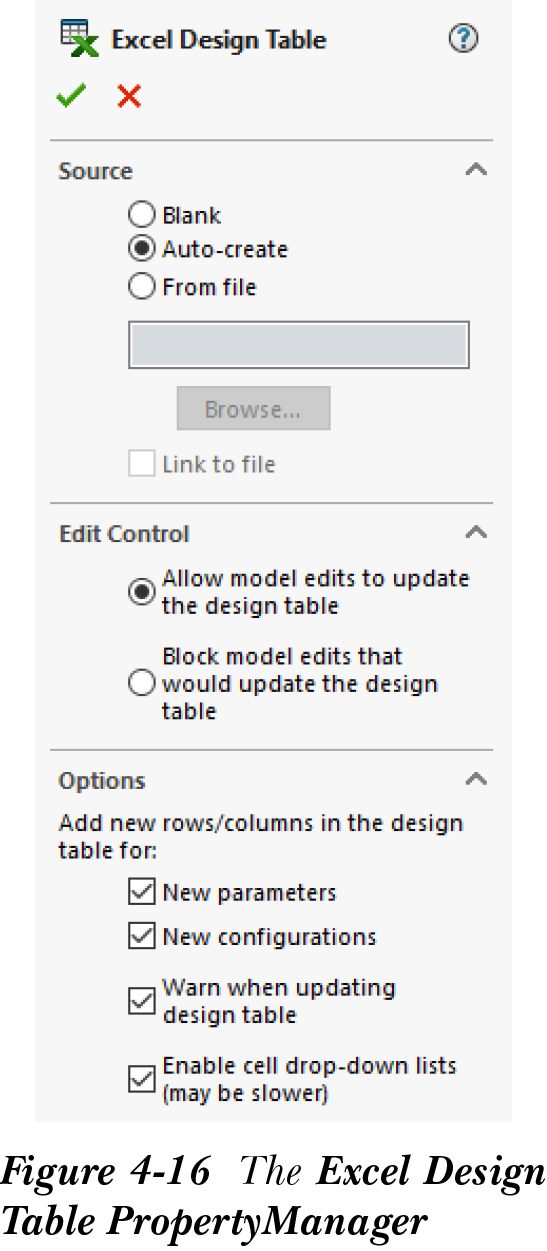
有时您可能需要创建一个在设计工作中反复使用的零件。该零件的每个实例可能具有相同的几何形状,但尺寸不同。您可以通过手动修改尺寸来创建具有不同配置的零件。但是,建议使用 Excel 设计表(Excel Design Table) 工具创建这些类型的配置。为此,请从 工具(Tools) 工具栏中选择 设计表(Design Table) 按钮,或从 SOLIDWORKS 菜单中选择 插入(Insert) > 表格(Tables) > Excel 设计表(Excel Design Table);将显示 Excel 设计表(Excel Design Table) PropertyManager,如图 4-16 所示。
接下来将讨论 Excel 设计表(Excel Design Table) PropertyManager 中的卷展栏。
源卷展栏
源(Source) 卷展栏用于指定在零件或装配体文档中插入设计表的类型和源。接下来将讨论此卷展栏中的选项。
空白
空白(Blank) 单选按钮用于插入空白设计表。您需要在空白设计表中手动输入参数。
自动创建
当您调用 Excel 设计表(Excel Design Table) PropertyManager 时,自动创建(Auto-create) 单选按钮默认处于选中状态。选择此单选按钮后,您可以在零件或装配体文档中插入新的设计表。它还将在设计表中加载所有参数及其关联值。
来自文件
如果您需要插入现有设计表,请选择 来自文件(From file) 单选按钮。设计表创建为 Microsoft Excel 文件。要检索已保存的设计表,请选择此单选按钮,并选择此卷展栏中提供的 浏览(Browse) 按钮;将显示 打开(Open) 对话框。浏览并打开您需要作为设计表插入的文件;所选文件的名称和路径将显示在该单选按钮下方提供的显示框中。链接到文件(Link to file) 复选框仅在您选择 来自文件(From file) 单选按钮时可用。选中此复选框后,在 Microsoft Excel 文件中所做的任何更改都将反映在零件模型或装配体中,反之亦然。
编辑控制卷展栏
编辑控制(Edit Control) 卷展栏用于指定对设计表的双向控制设置。接下来将讨论此卷展栏中可用的选项。
允许模型编辑更新设计表
允许模型编辑更新设计表(Allow model edits to update the design table) 单选按钮默认处于选中状态,用于在模型和设计表之间添加双向关系。如果您选择此单选按钮,在模型中所做的更改将自动更新到设计表中。
阻止会更新设计表的模型编辑
阻止会更新设计表的模型编辑(Block model edits that would update the design table) 单选按钮用于阻止编辑会更新设计表的模型参数。
选项卷展栏
选项(Options) 卷展栏中的选项用于向设计表添加行或列,并在更新设计表之前向您发出警告。接下来将讨论此卷展栏中的选项。
新参数
新参数(New parameters) 复选框默认处于选中状态,用于在向模型添加新参数时自动在设计表中添加新行或新列。
新配置
新配置(New configurations) 复选框默认处于选中状态,用于在向模型添加新配置时自动在设计表中添加新列和新行。
更新设计表时警告
更新设计表时警告(Warn when updating design table) 复选框默认处于选中状态。因此,每次更新设计表时都会出现警告消息。
启用单元格下拉列表
启用单元格下拉列表(Enable cell drop-down lists) 复选框默认处于选中状态。因此,每个单元格中都会创建一个包含多个条目的下拉列表。当您启用下拉列表时,每个单元格中都会显示一个箭头。
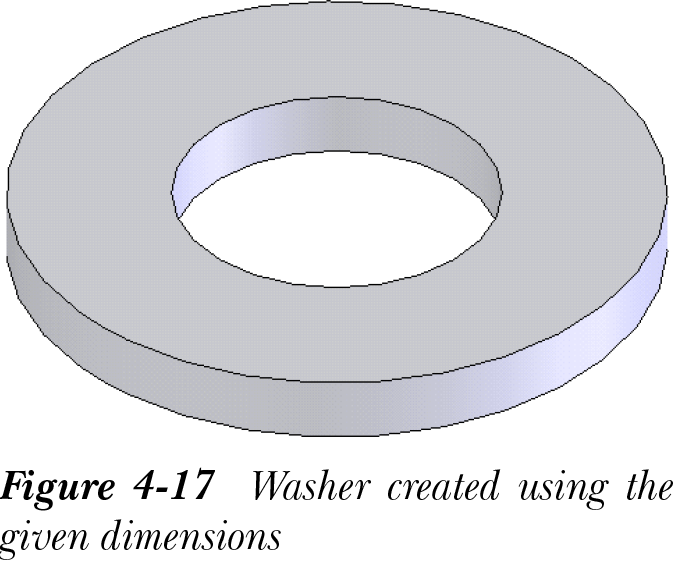
考虑一种情况,您需要创建一个外径为 100 mm、内径为 50 mm、厚度为 10 mm 的垫圈,如图 4-17 所示。此外,您还需要创建另外五个具有不同尺寸的垫圈。由于垫圈的几何形状相同,只是尺寸不同,因此建议创建垫圈的单个零件文档,然后使用设计表创建垫圈的不同配置。
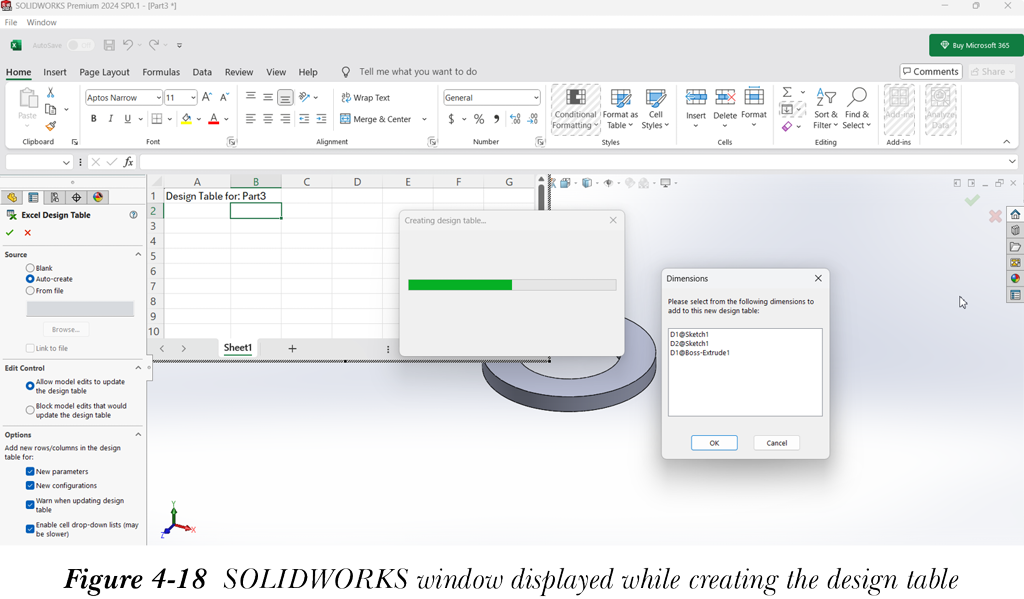
创建零件模型后,调用 设计表(Design Table) PropertyManager。选择 自动创建(Auto-create) 单选按钮,并从 设计表(Design Table) PropertyManager 中选择 确定(OK) 按钮;将使用默认设置创建设计表,并且 SOLIDWORKS 窗口工具栏中的工具将被 Microsoft Excel 工具替换。此外,将显示 正在创建设计表(Creating design table) 对话框,并被 尺寸(Dimensions) 对话框重叠。图 4-18 显示了从 设计表(Design Table) PropertyManager 中选择 确定(OK) 按钮后的 SOLIDWORKS 窗口。
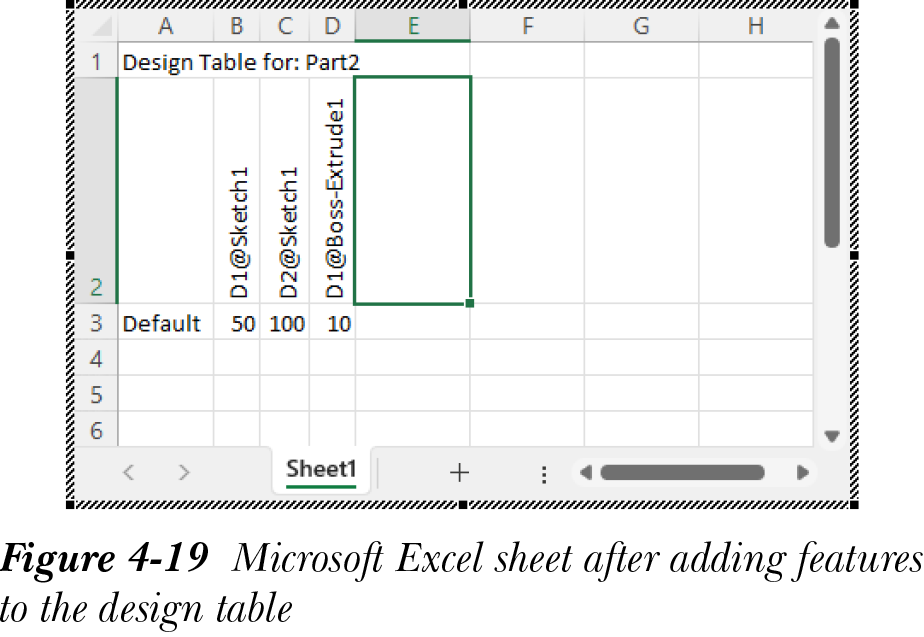
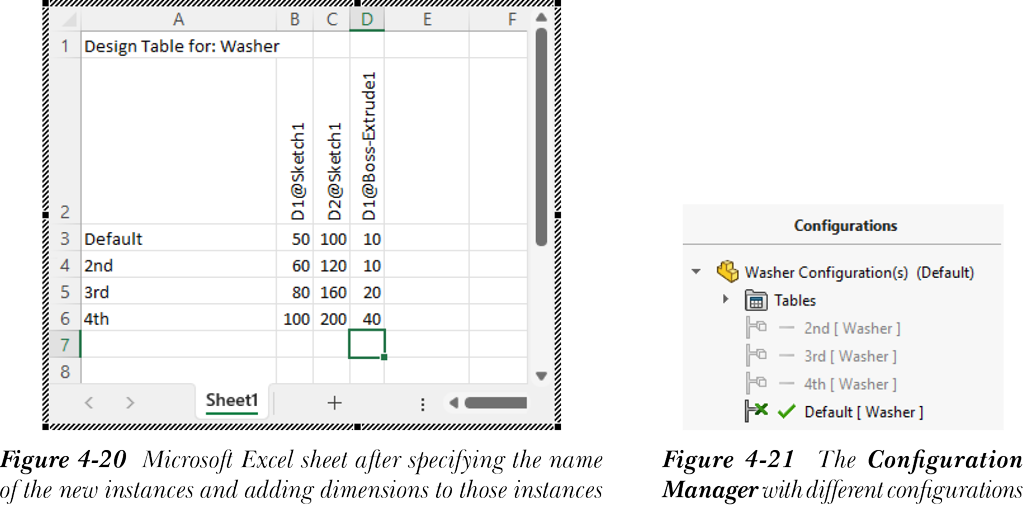
接着,按住 CTRL 键并选择 尺寸(Dimensions) 对话框中显示的所有尺寸。选择 确定(OK) 按钮;所选尺寸的名称以及 默认(Default) 配置的尺寸值将显示在绘图区的 Microsoft Excel 工作表中,参见图 4-19。接着,您需要指定要为模型创建的第二个实例的名称,并在 Excel 工作表中输入该实例的尺寸。同样,指定其他实例的名称和尺寸,参见图 4-20。
在 Microsoft Excel 工作表中指定配置和尺寸后,单击绘图区中的任意位置;将显示 SOLIDWORKS 消息框,其中包含由设计表生成的配置名称。选择 确定(OK) 按钮将其关闭。
现在,您可以观察到 ConfigurationManager 中创建了不同的配置,并且 默认 [垫圈](Default [Washer]) 配置被激活,如图 4-21 所示。ConfigurationManager 中 设计表(Design Table) 节点之前显示的 Microsoft Excel 图标确认该配置是使用设计表生成的。如果您需要查看任何其他配置,请选择该配置并右键单击。从快捷菜单中选择 显示配置(Show Configuration) 选项。或者,您可以双击 ConfigurationManager 中的配置。
注
在零件或装配体文档中只能创建一个设计表。
使用设计表更改压缩状态
您可以使用设计表更改零部件特征的压缩状态。此方法在设计部门中非常有用,因为您可以生成零件的不同配置,以显示制造过程每个阶段之后要创建的特征。假设为您提供了成品坯料,您需要制造图 4-22 所示的板。
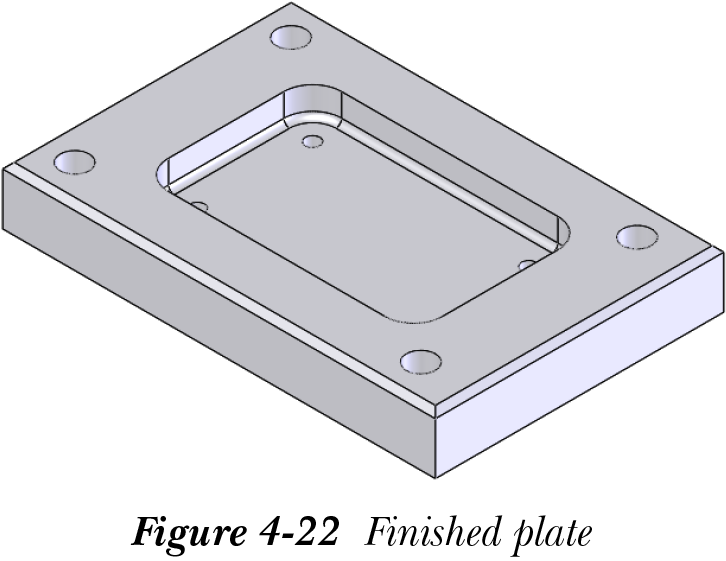
要从坯料制造该板,您首先需要执行凹槽铣削操作,以从板内部移除材料。接着,您需要在凹槽内部以及板的顶面上钻孔。执行所有操作后,您需要对板的顶边进行倒角。
为了表示所有这些阶段,您需要使用设计表创建显示制造过程每个阶段的这些不同配置。您也可以手动创建这些配置,但那将是一个耗时的过程。
在创建这些类型的配置之前,您需要更改 FeatureManager 设计树中特征的名称。要更改特征的名称,请选择该特征并再次左键单击它;特征的名称将显示在文本框中。为特征输入新名称。请记住,更改特征名称是为了避免混淆,并非强制要求。保存模型,然后调用 Excel 设计表(Excel Design Table) PropertyManager。在 PropertyManager 中,选择 自动创建(Auto-create) 单选按钮,然后选择 确定(OK) 按钮;将显示 尺寸(Dimensions) 对话框。不从 尺寸(Dimensions) 对话框中选择任何尺寸,选择 确定(OK) 按钮;将显示一个仅包含设计表名称的 Excel 工作表。接着,双击 FeatureManager 设计树中显示的所有特征。您会注意到,特征的名称将显示在顶行,其各自的压缩状态将显示在 Microsoft Excel 中特征名称下方,参见图 4-23。
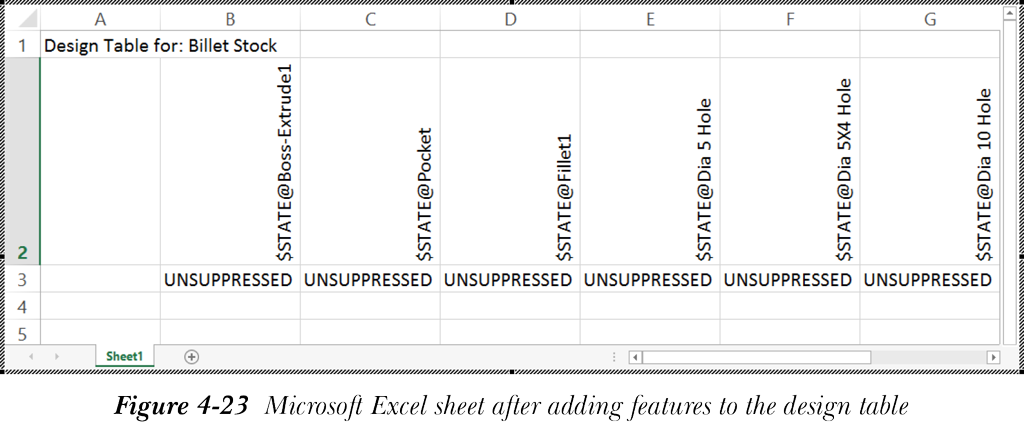
请注意,所有特征都显示为未压缩。在 A3 单元格中输入 成品板(Finished Plate) 作为配置名称。在 A4 单元格中输入 坯料(Billet Stock) 作为第二个配置名称。现在,在设计表中将除基体特征外的所有特征的压缩状态指定为压缩。您无需输入 suppress 和 unsuppress 的完整拼写,可以输入 S 表示压缩状态,输入 U 表示未压缩状态。接着,在 A5 单元格中输入 凹槽铣削(Pocket Milling) 作为第三个配置名称,并压缩除基体特征、凹槽特征和圆角特征之外的所有特征。同样,创建其他配置。图 4-24 显示了指定所有配置及其各自压缩状态后的设计表。
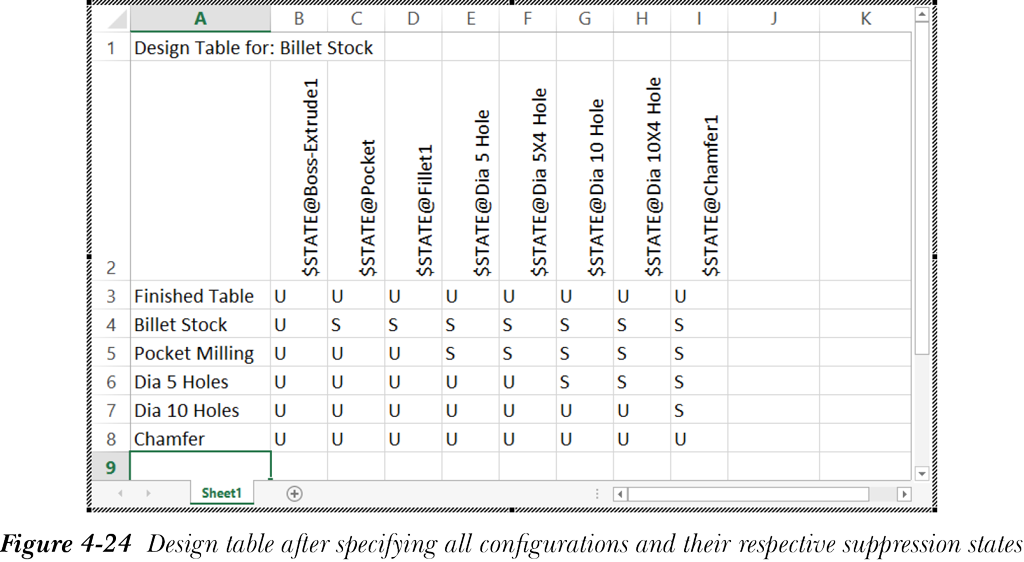
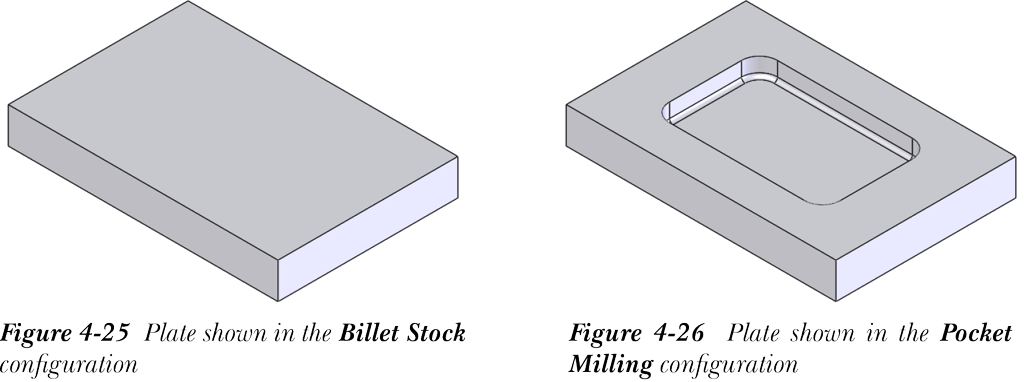
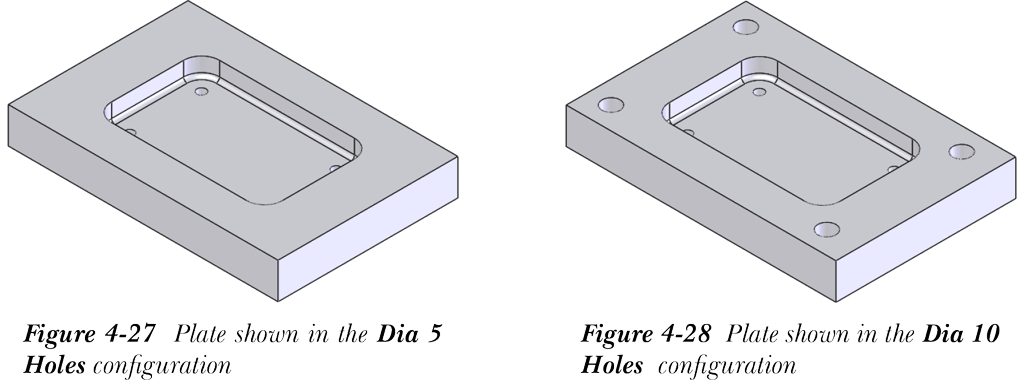
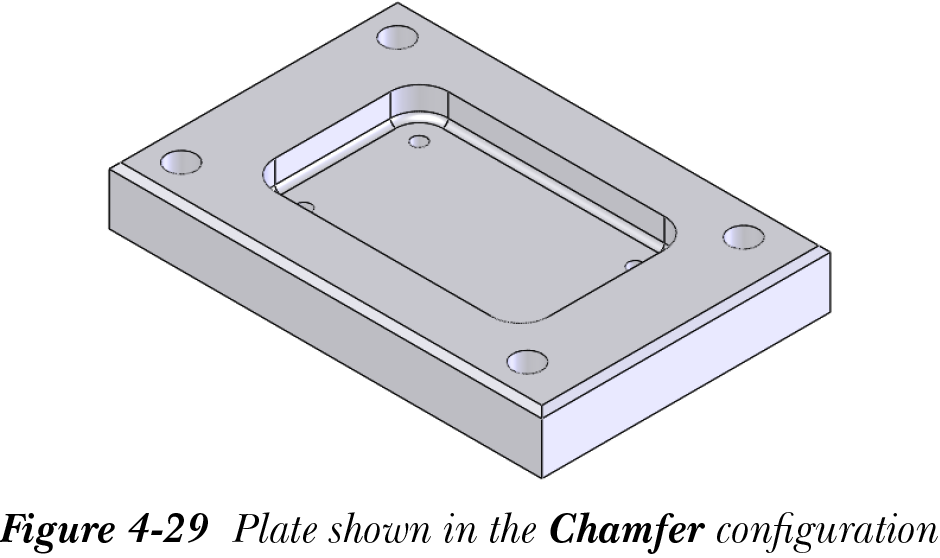
接着,单击绘图区中的任意位置,并从显示的 SOLIDWORKS 消息框中选择 确定(OK) 按钮,以返回零件建模环境。图 4-25 至图 4-29 显示了通过使用设计表更改特征压缩状态而创建的板的不同配置。
编辑设计表
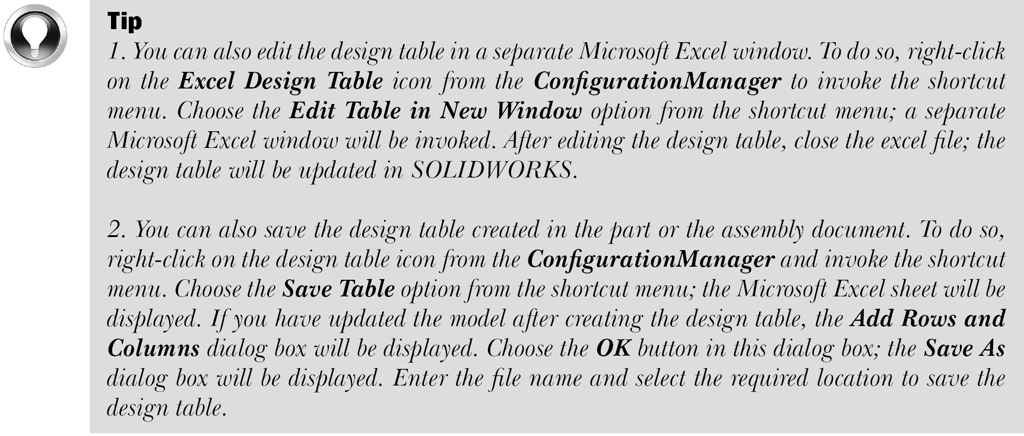
您还可以编辑在零件或装配体文档中创建的设计表。为此,请展开 表格(Tables) 节点,然后从 ConfigurationManager 中右键单击 Excel 设计表(Excel Design Table) 图标以调用快捷菜单。从快捷菜单中选择 编辑表格(Edit Table) 选项;将显示 添加行和列(Add Rows and Columns) 对话框。如果在创建设计表后向模型中添加了某些配置或参数,这些配置和参数将列在 添加行和列(Add Rows and Columns) 对话框的 配置(Configurations) 和 参数(Parameters) 区域中。您可以选择此对话框中显示的参数或配置以包含在设计表中,然后从此对话框中选择 确定(OK) 按钮;零件建模环境将被 Microsoft Excel 应用程序环境替换,并且 Microsoft Excel 工作表将显示在绘图区中。编辑该工作表,然后单击绘图区中的任意位置以返回 SOLIDWORKS 的零件建模环境。
您还可以通过调用 设计表(Design Table) PropertyManager 来编辑设计表的属性。为此,请从 ConfigurationManager 中选择 Excel 设计表(Excel Design Table) 图标并调用快捷菜单。从快捷菜单中选择 编辑特征(Edit Feature) 选项;将显示 Excel 设计表(Excel Design Table) PropertyManager,现在您可以编辑设计表的属性。
删除设计表
如果零件或装配体文档中不需要设计表,您也可以将其删除。为此,请从 ConfigurationManager 中选择 Excel 设计表(Excel Design Table) 图标,然后按 DELETE 键;将显示 确认删除(Confirm Delete) 消息框。接着,从消息框中选择所需的选项。请注意,即使您删除了设计表,使用它创建的配置也不会被删除。
不调用设计表更改零部件的压缩状态
在上一节中,您学习了使用设计表更改零部件各种特征的压缩状态。但是,您也可以在不调用设计表的情况下更改特征的压缩状态。
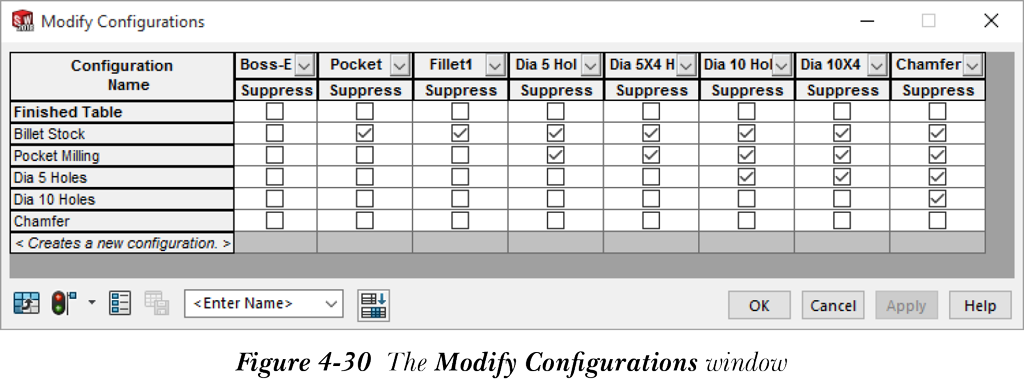
要更改特征的压缩状态,请从 FeatureManager 设计树中选择它们并调用快捷菜单。从快捷菜单中选择 配置特征(Configure Feature) 选项;将显示 修改配置(Modify Configurations) 窗口,所选特征的名称显示在列中,如图 4-30 所示。
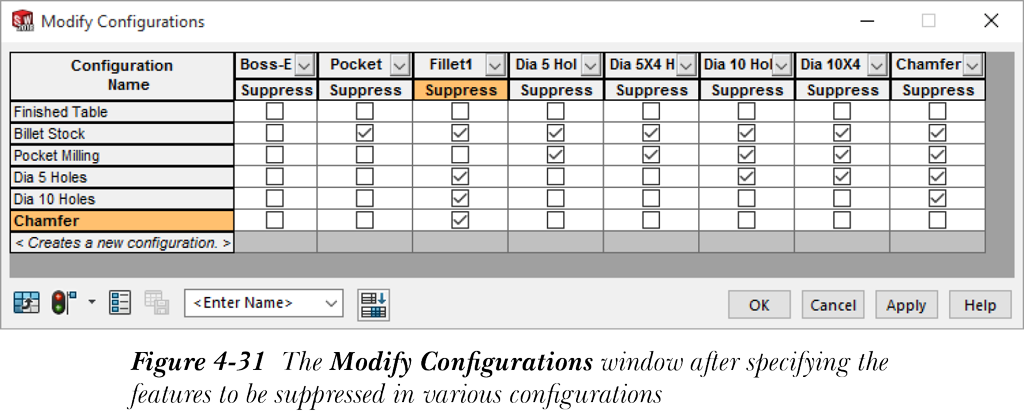
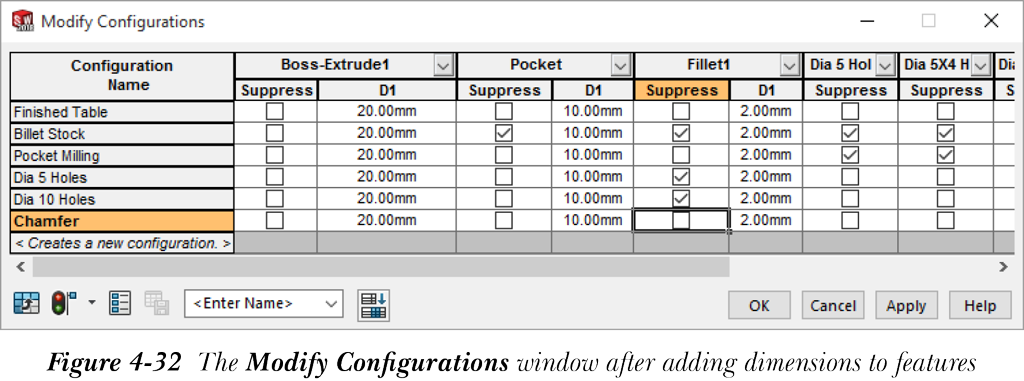
在 <创建新配置。>(<Creates a new configuration.>) 单元格中单击一次,为新配置输入名称,然后在任意单元格中单击一次;将为新配置创建一个带复选框的新行。再创建一些配置。接着,要压缩某个配置中的特定特征,请选中相应特征的复选框,如图 4-31 所示。您还可以更改特征的尺寸。请注意,特征的尺寸是指创建特征时在 PropertyManager 中输入的尺寸,而不是草图的尺寸。要更改特征的尺寸,请单击列标题栏中的向下箭头;将显示一个带有名称的弹出窗口。选中该名称旁边的复选框;该尺寸将列在 修改配置(Modify Configurations) 窗口中,如图 4-32 所示。如果需要,您可以在此窗口中更改特征的尺寸。选择 确定(OK) 按钮;配置将被创建并显示在 ConfigurationManager 中。
要更改配置的名称或删除配置,请选择该配置并右键单击以调用快捷菜单。从快捷菜单中选择相应的选项以更改名称或删除配置。
要编辑配置,请选择一个或多个特征并调用 修改配置(Modify Configurations) 窗口。选中或清除复选框以修改配置,然后选择 确定(OK)。
更改装配体不同配置中零部件的可见性
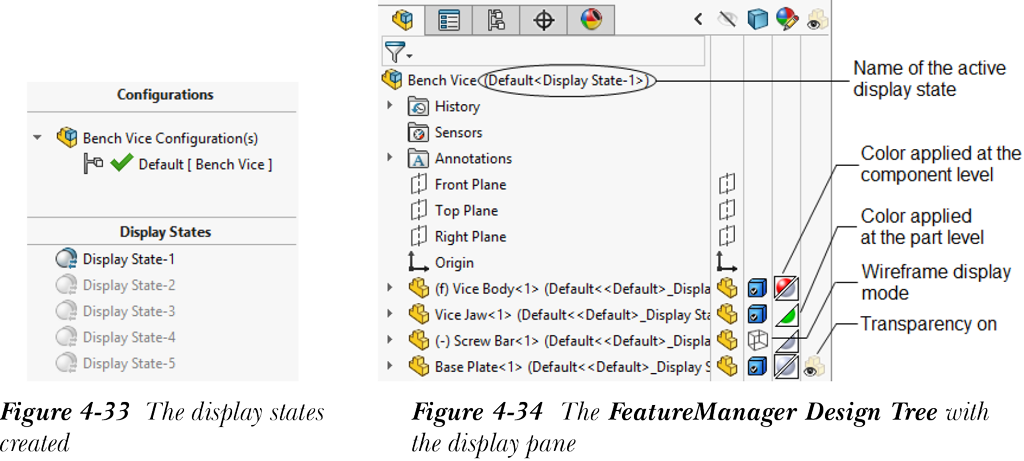
在装配体模式下,您还可以更改不同配置中零部件的可见性。为此,请调用 ConfigurationManager,然后右键单击 显示状态(Display States) 区域;将显示一个快捷菜单。从快捷菜单中选择 添加显示状态(Add Display State) 选项;将添加一个新的显示状态。同样,您可以根据需要添加任意多个显示状态。添加更多显示状态后的 显示状态(Display States) 区域如图 4-33 所示。
要更改颜色、纹理和显示状态,请双击某个显示状态使其激活。接着,调用 FeatureManager 设计树,并单击箭头符号以显示显示窗格。现在,更改装配体中某个零件的颜色、显示状态或透明度。同样,激活其他显示状态并更改相应的颜色或透明度。图 4-34 显示了装配体中不同零件的颜色、透明度和显示模式已更改的显示窗格。
要查看不同的显示状态,请双击 ConfigurationManager 的 显示状态(Display States) 区域中相应的显示状态。或者,调用 显示状态(Display States) 工具栏,并从下拉列表中选择相应的显示状态。