

通过创建基体法兰设计钣金零部件
设计钣金零部件最常用的方法是首先创建基体法兰。在此方法中,首先创建基体法兰,然后在基体法兰上添加钣金特征以获得所需的钣金零部件。在此方法中,与钣金相关的所有参数(如折弯半径、折弯系数和释放槽)均在创建基体法兰时定义。接下来将讨论用于创建钣金零部件的各种工具。
创建基体法兰
SOLIDWORKS 菜单:插入 > 钣金 > 基体法兰
工具栏:钣金 > 基体法兰/薄片
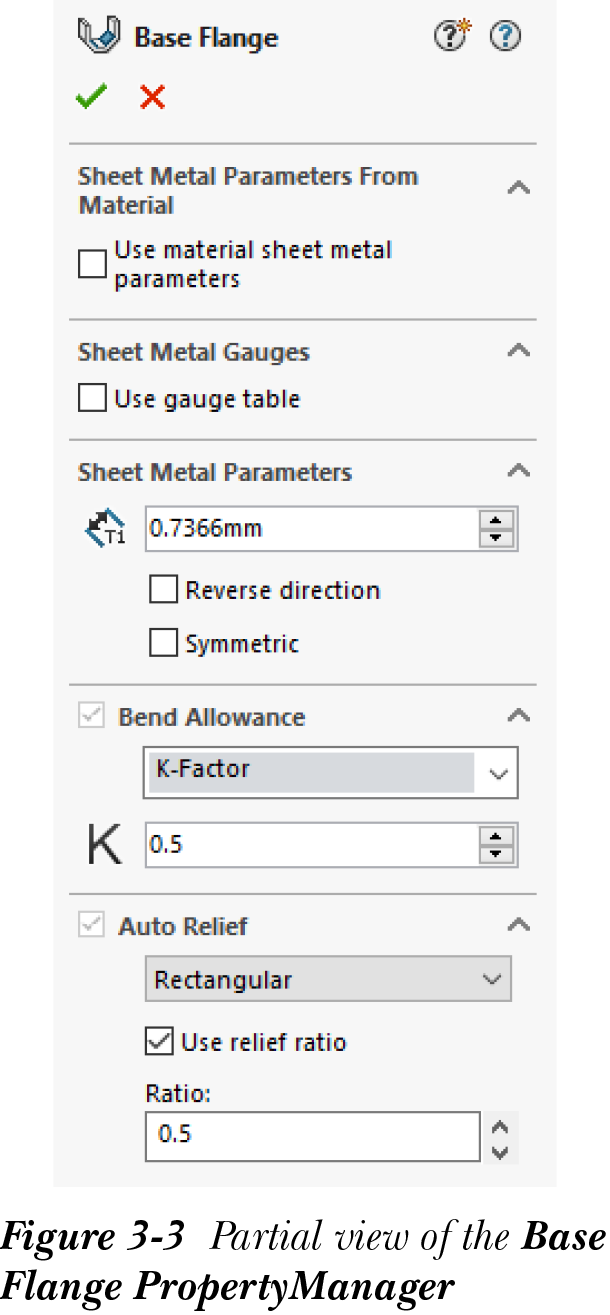
要创建钣金零部件,首先需要创建一个基体特征或基体薄片。此基体薄片称为基体法兰。您可以从闭合草图或开放草图创建基体法兰。要创建基体法兰,请绘制基体法兰的草图,然后从钣金 CommandManager 中选择基体法兰/薄片(Base Flange/Tab)按钮;将显示基体法兰(Base Flange) PropertyManager。同时,将以默认值显示基体法兰的预览。图 3-3 显示了开放草图的基体法兰(Base Flange) PropertyManager。接下来将讨论基体法兰(Base Flange) PropertyManager 中的各展开面板。
注
您在基体法兰(Base Flange) PropertyManager 中定义的参数将用作当前文档中的默认参数。但是,您可以使用其他工具的 PropertyManager 修改这些值。
钣金参数自材料展开面板
接下来将讨论此展开面板中的选项。
使用材料钣金参数复选框
此复选框用于将自定义材料参数与钣金参数链接。接下来将讨论创建自定义材料的过程。
要创建自定义材料,请在 FeatureManager 设计树中右键单击材料(Material),然后从快捷菜单中选择编辑材料(Edit Material)选项;将显示材料(Material)对话框。接下来,右键单击自定义材料(Custom Materials)节点并选择新类别(New Category)选项;新类别(New Category)节点将添加到自定义材料(Custom Materials)节点中。单击材料(Material)对话框中的任意位置以避免重命名。现在,右键单击新类别(New Category)选项,然后从快捷菜单中选择新材料(New Material)选项;与新增材料相关的选项将在右侧的选项卡中启用。在每个选项卡中定义自定义材料属性。钣金(Sheet Metal)选项卡中的选项仅适用于自定义材料。选择钣金(Sheet Metal)选项卡并选择厚度范围(Thickness Range)单选按钮。单击添加(Add)按钮两次以在表格中添加两行,并设置每行中的值,如图 3-4 所示。

在表格中,定义的厚度范围必须是连续的,范围内不得有任何间隙。例如,您不能定义一个从 0 到 3 的范围,下一个范围从 4 到 6,因为 3 到 4 之间的范围未被覆盖。单击应用(Apply),然后单击关闭(Close)。
方向 1 展开面板
仅当基体法兰的草图为开放时,才会显示此展开面板。此展开面板中的选项用于定义第一方向上的特征终止条件。
方向 2 展开面板
方向 2(Direction 2)展开面板中的选项用于定义第二方向上的特征终止条件。仅当基体法兰的草图为开放时,才会显示此展开面板。
钣金规格展开面板
此展开面板使您能够使用规格表创建钣金零件。选择使用规格表(Use gauge table)复选框;将显示选择表格(Select Table)下拉列表。从此下拉列表中选择任意默认规格表。您也可以选择浏览(Browse)按钮并选择用户定义的规格表。
钣金参数展开面板
钣金参数(Sheet Metal Parameters)展开面板中的选项用于定义薄片的厚度和折弯半径。接下来将讨论这些选项。
厚度
钣金参数(Sheet Metal Parameters)展开面板中的厚度(Thickness)微调框用于定义薄片的厚度。
反转方向
反转方向(Reverse direction)复选框用于在向基体法兰添加厚度时翻转材料添加的方向。
折弯半径
折弯半径(Bend Radius)微调框用于指定基体法兰的折弯半径。如果基体法兰的草图为闭合,则折弯半径(Bend Radius)微调框将不会在钣金参数(Sheet Metal Parameters)展开面板中可用。
折弯系数展开面板
此展开面板的折弯系数类型(Bend Allowance Type)下拉列表中的选项用于指定钣金零部件中所有折弯的折弯系数。接下来将讨论这些选项。
折弯表
选择折弯表(Bend Table)选项以使用折弯表指定折弯系数。选择此选项后,折弯表(Bend Table)下拉列表将显示在折弯系数类型(Bend Allowance Type)下拉列表下方。在 SOLIDWORKS 中,提供了各种折弯表来计算折弯半径。折弯表(Bend Table)下拉列表中默认选择BASE BEND TABLE选项。此列表中可用的其他折弯表有 BEND_CALCULATION、KFACTOR BASE BEND TABLE、METRIC BASE BEND TABLE 和 SAMPLE。如果您已保存在 Microsoft Excel 中创建的用户定义折弯表文件,请选择此下拉列表下方提供的浏览(Browse)按钮以浏览文件夹的位置。折弯表的默认位置为 C:Program FilesSOLIDWORKS CorpSOLIDWORKS langenglishSheetmetal Bend Tables。
K 因子
K 因子定义为薄片内折弯与薄片中中性轴之间的距离与薄片厚度之比。选择K 因子(K-Factor)选项后,将显示K 因子(K-Factor)微调框。在此微调框中指定 K 因子值。如果您使用钣金规格(Sheet Metal Gauges)展开面板中的规格表,则K 因子(K-Factor)微调框将不会显示。
折弯系数
折弯系数定义为沿钣金中性轴测量的折弯弧长。选择折弯系数(Bend Allowance)选项后,将显示折弯系数(Bend Allowance)微调框。您可以在此微调框中指定折弯系数值。
折弯扣除
折弯扣除(有时称为折弯补偿)描述了薄片外侧被拉伸的程度。因此,折弯扣除等于折弯长度之和与总展开长度之差。折弯长度是从零件边缘到折弯顶点测量的距离。折弯扣除(Bend Deduction)选项用于定义折弯扣除。当您选择此选项时,将显示折弯扣除(Bend Deduction)微调框。在此微调框中指定折弯扣除值。
折弯计算
折弯计算(Bend Calculation)选项用于通过折弯表计算折弯系数。选择此选项后,将显示折弯表(Bend Table)下拉列表。折弯表(Bend Table)下拉列表中的选项与前面讨论的相同。
自动释放槽展开面板
自动释放槽(Auto Relief)展开面板用于定义钣金零部件中的释放槽。在钣金零部件中提供释放槽是为了避免薄片在折弯时撕裂。接下来将讨论此展开面板中的选项。您将在本章后面详细了解释放槽的类型。
自动释放槽类型
自动释放槽类型(Auto Relief Type)下拉列表用于定义需要为基体法兰指定的释放槽类型。此下拉列表中可用的释放槽类型有矩形(Rectangular)、撕裂形(Tear)和长圆形(Obround)。如果您选择矩形(Rectangular)或长圆形(Obround)类型的释放槽,将显示释放槽比例(Relief Ratio)微调框。您可以使用此微调框定义释放槽比例。
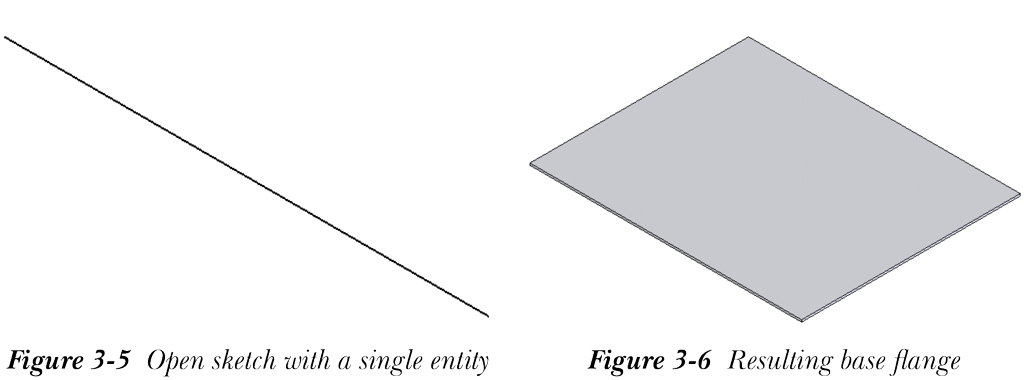
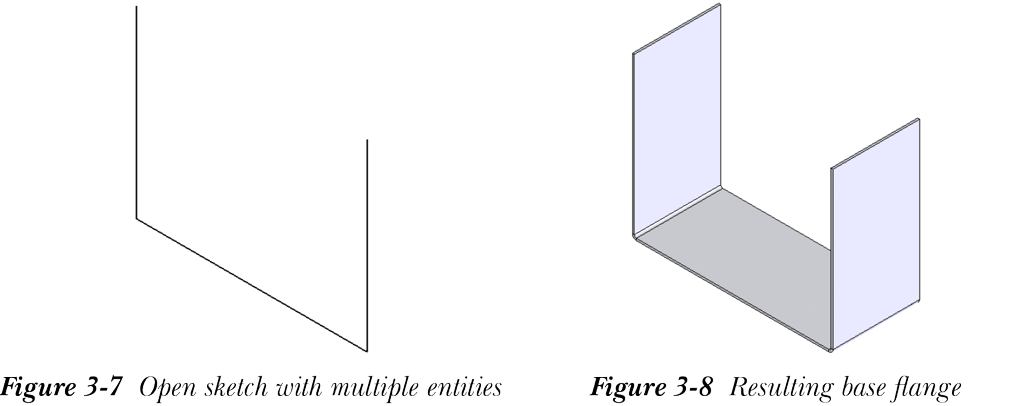
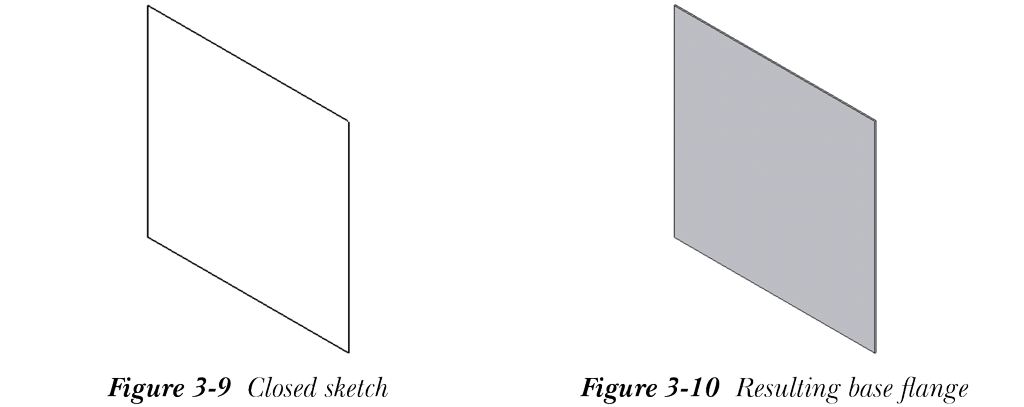
图 3-5 显示了具有单个草图实体的开放草图。图 3-6 显示了生成的基体法兰。图 3-7 显示了具有多个草图实体的开放草图。图 3-8 显示了自动将折弯半径应用于边线后生成的基体法兰。图 3-9 显示了闭合草图,图 3-10 显示了生成的基体法兰。
了解钣金零部件的 FeatureManager 设计树
创建基体法兰后,您会注意到 FeatureManager 设计树中显示了一些节点,如图 3-11 所示。接下来将讨论这些节点。
切割清单(1)
在 SOLIDWORKS 中,您可以在单个钣金零部件中创建多个钣金零件。您还可以在钣金零部件中创建钣金零件和焊件的组合。每当您为钣金零部件创建钣金零件时,它们都会列在切割清单(Cut list)节点中。切割清单(Cut list)节点类似于零件环境中的实体(Solid Bodies)节点。此节点旁边显示的数字表示零部件中多个实体的数量。
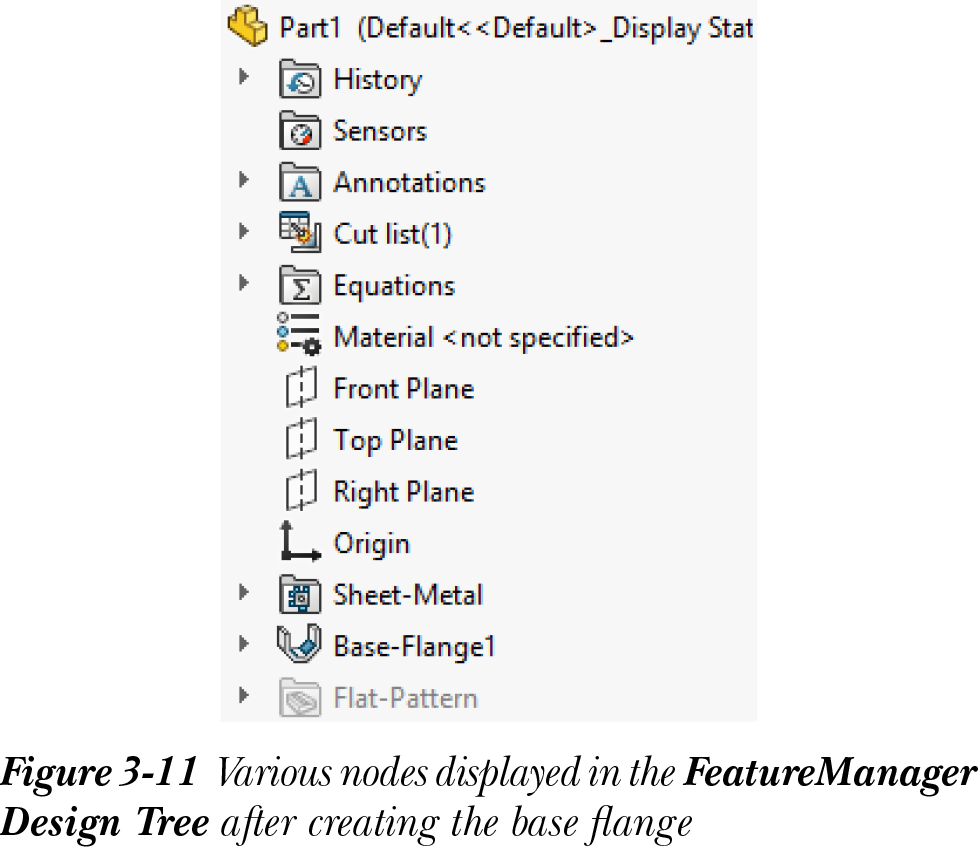
钣金节点
钣金(Sheet-Metal)节点包含有关钣金参数的所有信息,例如在创建基体法兰时指定的折弯、折弯系数和自动释放槽。分配给这些参数的值将自动应用于将添加到基体法兰的所有其他钣金特征。在设计过程的任何阶段,您都可以编辑这些参数。要编辑钣金参数,请在 FeatureManager 设计树中选择钣金(Sheet-Metal);将显示一个弹出工具栏。从弹出工具栏中选择编辑特征(Edit Feature);将显示钣金(Sheet-Metal) PropertyManager。您可以使用此 PropertyManager 修改默认钣金参数。
基体法兰1 节点
创建基体法兰后,将显示基体法兰1(Base-Flange1)节点。您可以通过编辑此特征来更改薄片的厚度。您还可以使用此特征编辑基体法兰的草图。
展开图节点
创建基体法兰后,还会显示展开图(Flat-Pattern)节点。此特征用于创建折弯钣金零部件的展开图。默认情况下,此特征被压缩。您将在本章后面详细了解展开图。
创建边线法兰
SOLIDWORKS 菜单:插入 > 钣金 > 边线法兰
工具栏:钣金 > 边线法兰
边线法兰是在现有基体法兰或现有法兰的边线上以一定角度创建的折弯钣金壁。要创建边线法兰,请从钣金 CommandManager 中选择边线法兰(Edge Flange)按钮;将显示边线-法兰(Edge-Flange) PropertyManager,如图 3-12 所示,并提示您选择平面面的线性边线以创建边线法兰。
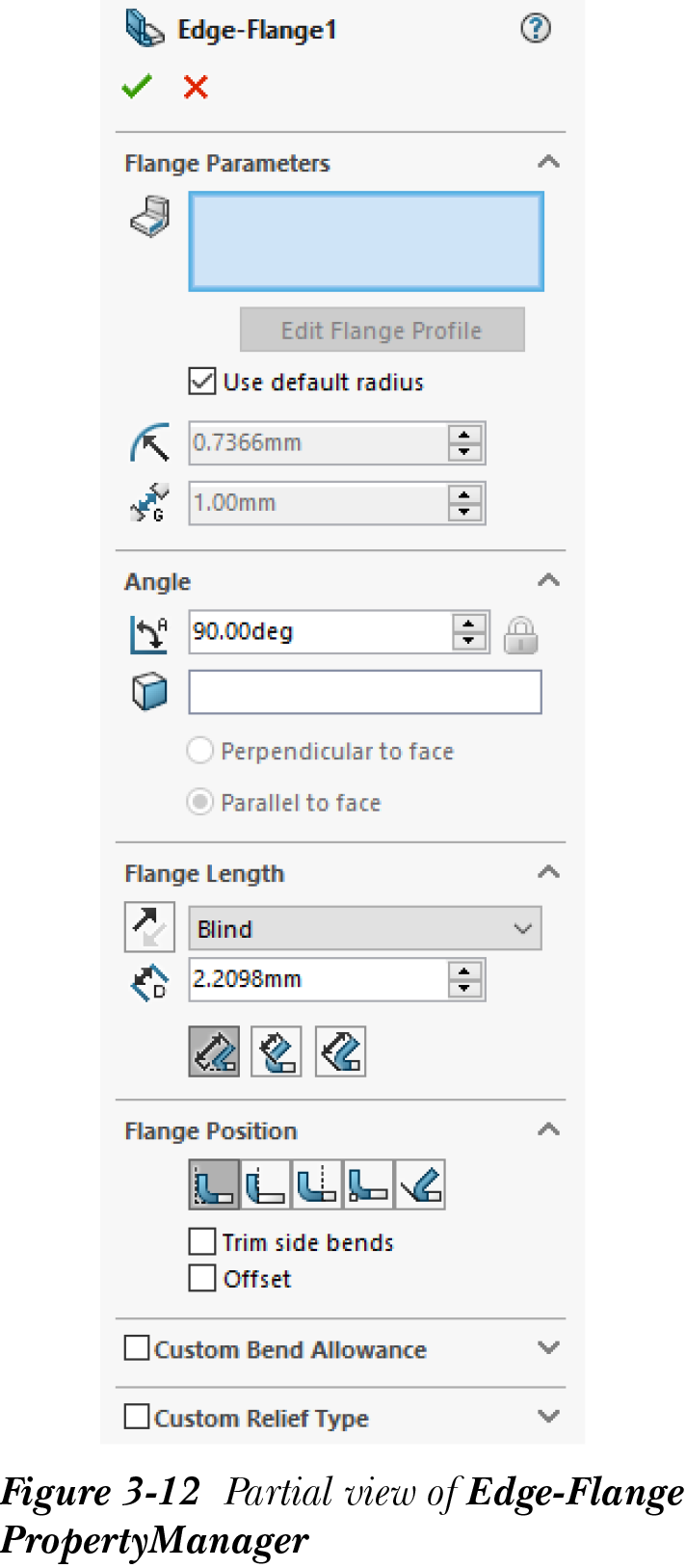
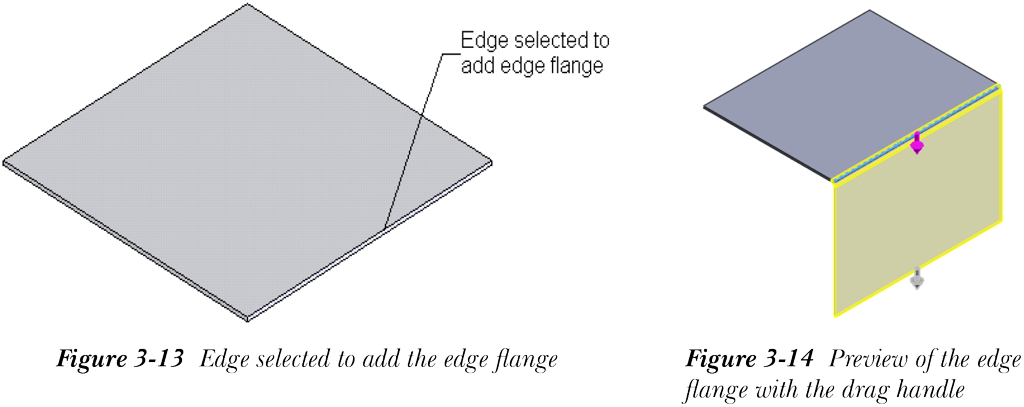
接下来,您需要选择将沿其创建法兰的边线,参见图 3-13。一旦您选择边线,带有拖动控标的边线法兰预览将显示在绘图区中,如图 3-14 所示。当您移动光标时,生成法兰的长度将动态变化。接下来,您需要在边线-法兰(Edge-Flange) PropertyManager 中指定边线法兰的参数。接下来将讨论边线-法兰(Edge-Flange) PropertyManager 中的各展开面板。
法兰参数展开面板
法兰参数(Flange Parameters)展开面板中的选项用于定义用于创建边线法兰的边线参考、折弯半径以及边线法兰的轮廓。接下来将讨论这些选项。
边线
边线(Edge)选择框用于选择要创建边线法兰的边线。
编辑法兰轮廓
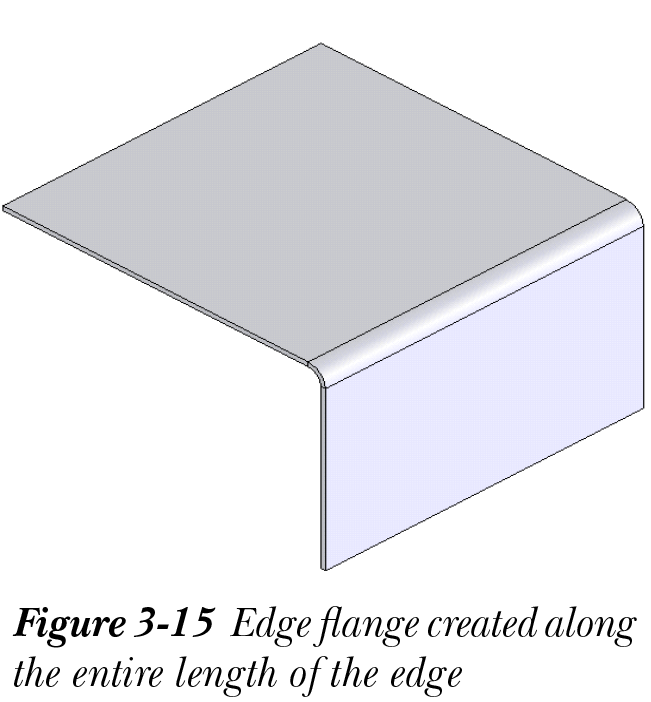
选择编辑法兰轮廓(Edit Flange Profile)按钮以编辑边线法兰的轮廓。默认情况下,边线法兰沿所选边线的整个长度创建。要编辑边线法兰的轮廓,请选择编辑法兰轮廓(Edit Flange Profile)按钮;将显示轮廓草图(Profile Sketch)对话框,通知您草图有效。同时,草图绘制环境将在后台调用。使用草图绘制工具编辑边线法兰轮廓的草图。
注
在 SOLIDWORKS 2024 中,如果您在非线性边线上创建边线法兰,可以使用编辑法兰轮廓(Edit Flange Profile)按钮编辑非线性边线法兰的草图。
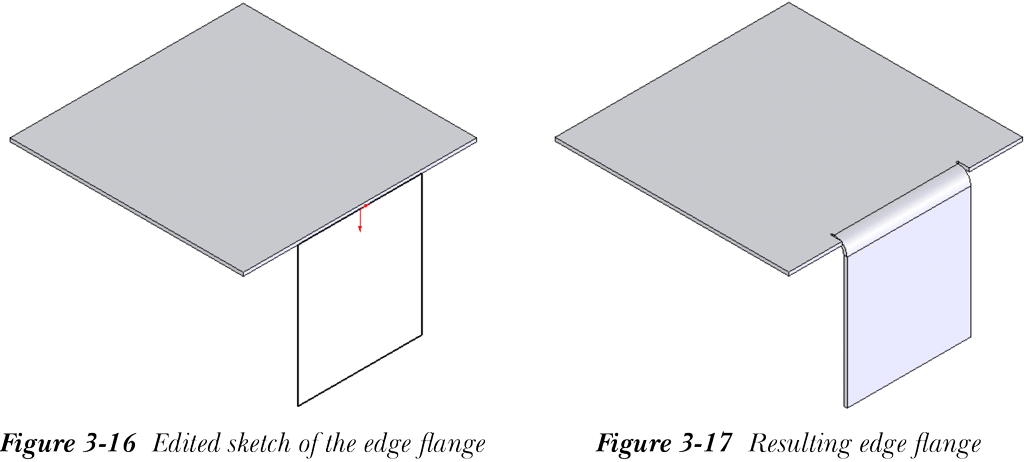
您还会注意到,在编辑边线法兰的草图时,轮廓草图(Profile Sketch)对话框会通知您该草图是否有效以创建边线法兰。如果草图的状在轮廓草图(Profile Sketch)对话框中显示为有效,则法兰的预览将显示在绘图区中。编辑轮廓后,从轮廓草图(Profile Sketch)对话框中选择完成(Finish)按钮;法兰将被创建,并且边线-法兰(Edge-Flange) PropertyManager 将自动关闭。请注意,如果您想修改法兰的其他参数,请从轮廓草图(Profile Sketch)对话框中选择返回(Back)按钮。图 3-15 显示了沿所选边线整个长度创建的边线法兰。图 3-16 显示了编辑后的边线法兰草图,图 3-17 显示了生成的边线法兰。
角度展开面板
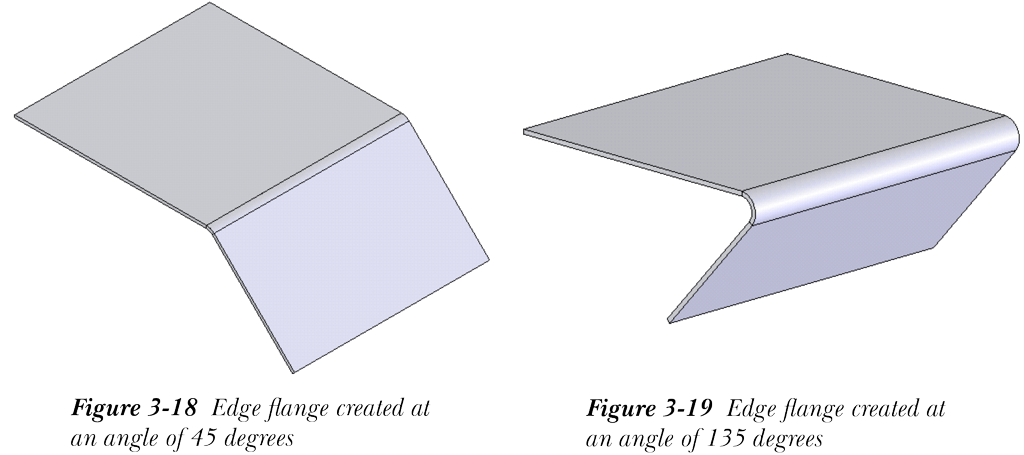
角度(Angle)展开面板用于定义法兰的角度。法兰的默认角度为 90 度。您可以使用法兰角度(Flange Angle)微调框定义法兰的任何其他角度。边线法兰的角度可以大于 0 度且小于 180 度。您还可以使用选择面(Select face)选择框选择用于方向参考的面,并指定生成的法兰是垂直于还是平行于该面。图 3-18 显示了以 45 度角创建的边线法兰。图 3-19 显示了以 135 度角创建的边线法兰。
法兰长度展开面板
法兰长度(Flange Length)展开面板用于定义法兰的长度。换句话说,特征终止条件的选项在此展开面板中可用。这些选项与前面讨论的相同。接下来将讨论此展开面板中提供的其他三个选项。
外部虚拟交点
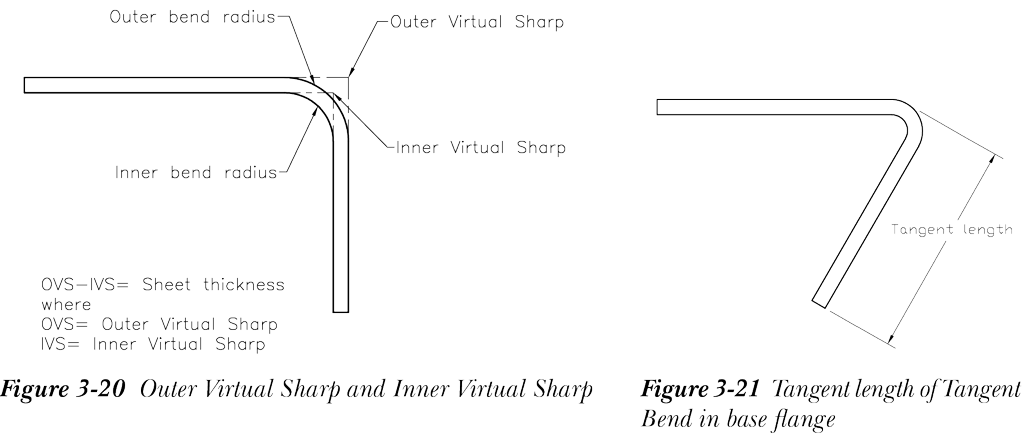
外部虚拟交点(Outer Virtual Sharp)按钮用于从外部虚拟交点定义法兰的长度。外部虚拟交点是通过从折弯外半径虚拟延伸切线而创建的假想顶点,如图 3-20 所示。
内部虚拟交点
内部虚拟交点(Inner Virtual Sharp)按钮默认被选择,用于从内部虚拟交点定义法兰的长度。内部虚拟交点是通过从折弯内半径虚拟延伸切线而创建的假想顶点,如图 3-20 所示。
折弯相切
折弯相切(Tangent Bend)按钮用于从假想线定义法兰的长度。此线是通过从折弯外半径延伸切线并平行于要创建的法兰端部边线而创建的,参见图 3-21。此按钮仅对折弯半径大于 90 度的待创建法兰可用。
法兰位置展开面板
法兰位置(Flange Position)展开面板用于定义法兰在边线上的位置。接下来将讨论此展开面板中的选项。
材料在内
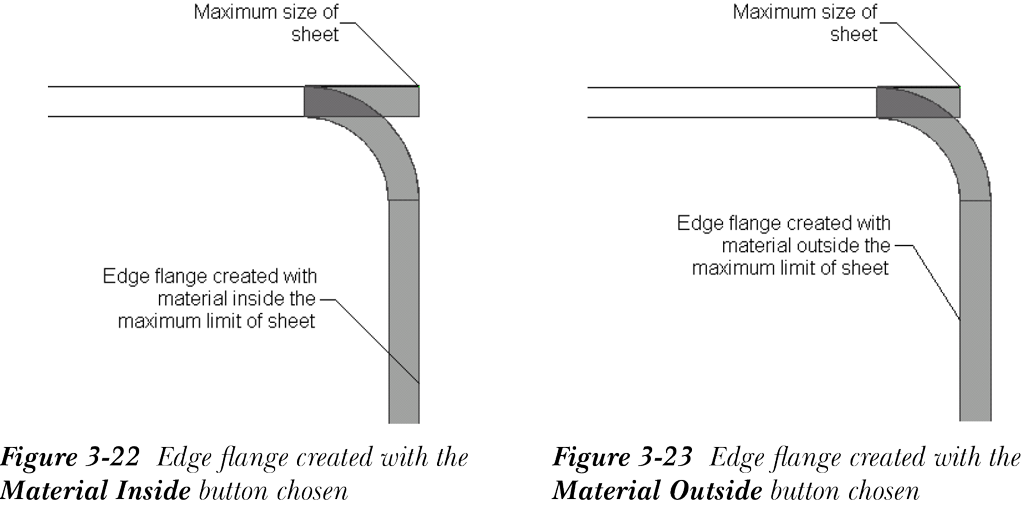
材料在内(Material Inside)按钮用于以如下方式创建边线法兰:折弯后法兰的材料位于薄片的最大限制范围内。图 3-22 显示了选择材料在内(Material Inside)按钮创建的边线法兰。
材料在外
材料在外(Material Outside)按钮默认被选择,边线法兰的创建方式使得折弯后法兰的材料位于薄片的最大限制范围之外。图 3-23 显示了选择材料在外(Material Outside)按钮创建的边线法兰。
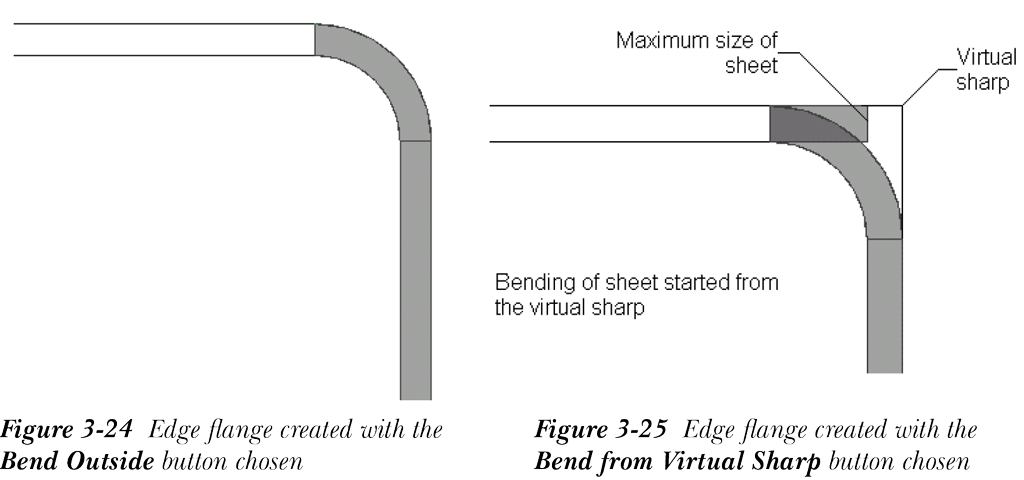
折弯在外
折弯在外(Bend Outside)按钮用于创建边线法兰,使薄片的折弯从超出薄片最大限制范围的点开始,如图 3-24 所示。
虚拟交点的折弯
虚拟交点的折弯(Bend from Virtual Sharp)按钮用于创建边线法兰,使薄片的折弯从虚拟交点开始。法兰的位置取决于您从法兰长度(Flange Length)展开面板中选择的是外部虚拟交点(Outer Virtual Sharp)按钮、内部虚拟交点(Inner Virtual Sharp)按钮还是折弯相切(Tangent Bend)按钮。图 3-25 显示了选择内部虚拟交点(Inner Virtual Sharp)和虚拟交点的折弯(Bend from Virtual Sharp)按钮创建的边线法兰。
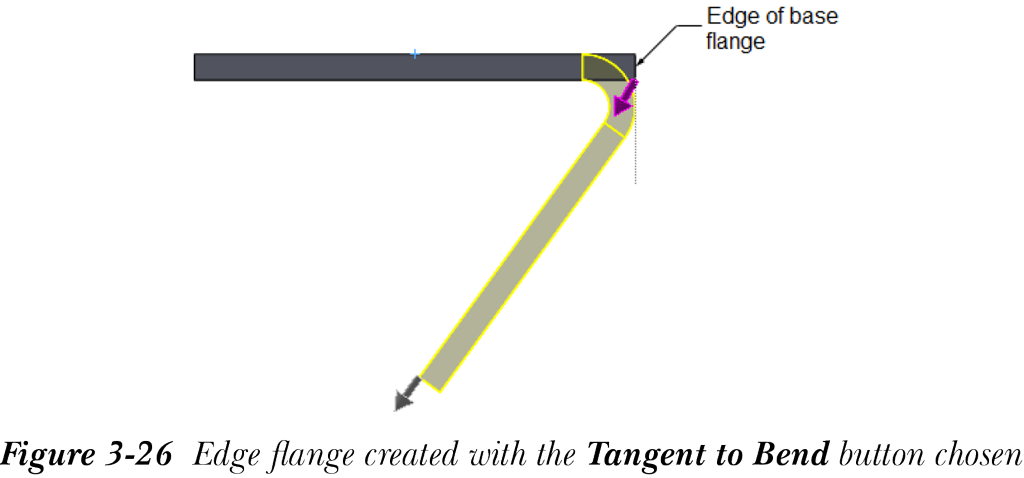
与折弯相切
与折弯相切(Tangent to Bend)按钮用于以如下方式创建边线法兰:折弯后法兰的材料与薄片的最大限制范围相切,参见图 3-26。请注意,此选项不适用于折弯角度小于 90 度的情况。
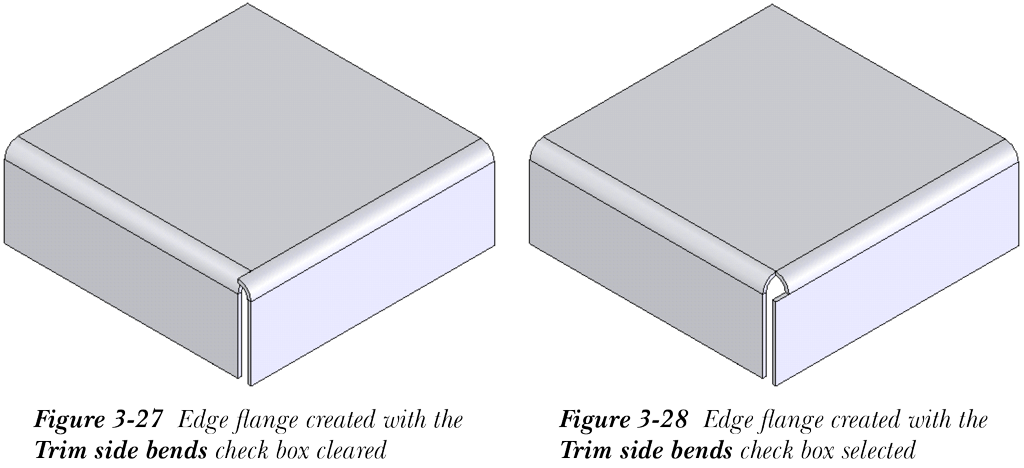
剪裁侧边折弯
选择剪裁侧边折弯(Trim side bends)复选框以剪裁当前边线法兰周围折弯中的多余材料。默认情况下,此复选框未被选择。图 3-27 显示了清除剪裁侧边折弯(Trim side bends)复选框创建的边线法兰。图 3-28 显示了选择剪裁侧边折弯(Trim side bends)复选框创建的边线法兰。
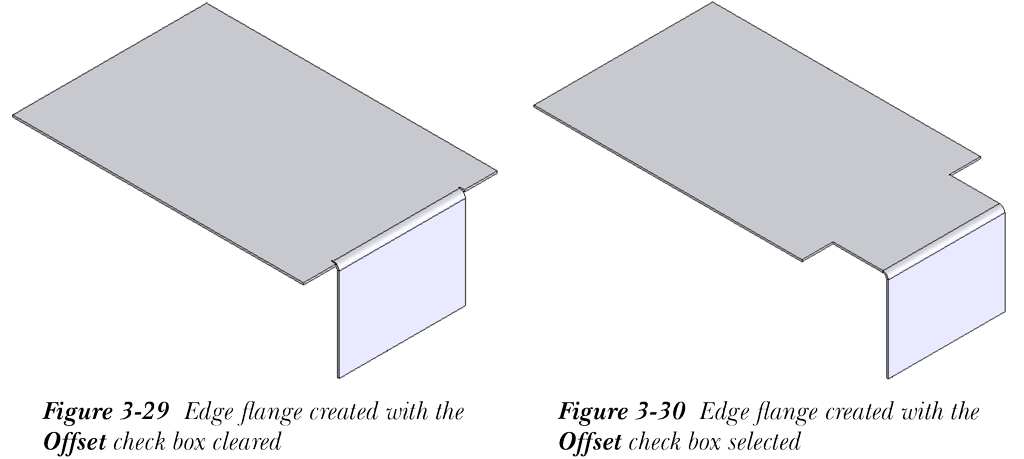
等距
等距(Offset)复选框仅当您使用材料在内(Material Inside)、材料在外(Material Outside)、折弯在外(Bend Outside)或与折弯相切(Tangent to Bend)选项创建边线法兰时才可用。此复选框用于在距所选边线参考一定等距距离处创建边线法兰。选择等距(Offset)复选框后,将显示等距终止条件(Offset End Condition)下拉列表和等距距离(Offset Distance)微调框。使用此微调框指定等距距离。图 3-29 显示了清除等距(Offset)复选框创建的边线法兰。图 3-30 显示了选择等距(Offset)复选框并在等距距离(Offset Distance)微调框中指定等距距离后创建的边线法兰。
自定义折弯系数展开面板
自定义折弯系数(Custom Bend Allowance)展开面板用于定义除创建基体法兰时定义的默认折弯系数之外的其他折弯系数。要应用自定义折弯系数,请通过选择自定义折弯系数(Custom Bend Allowance)复选框展开此展开面板。然后使用此展开面板中的选项按前面所述为当前折弯定义折弯系数。
自定义释放槽类型展开面板
自定义释放槽类型(Custom Relief Type)展开面板用于定义除创建基体法兰时定义的默认释放槽之外的其他释放槽类型。要应用自定义释放槽,请通过选择自定义释放槽类型(Custom Relief Type)展开面板标题栏中的复选框展开此展开面板,如图 3-31 所示。
接下来将讨论可为钣金零部件定义的释放槽类型。
长圆形
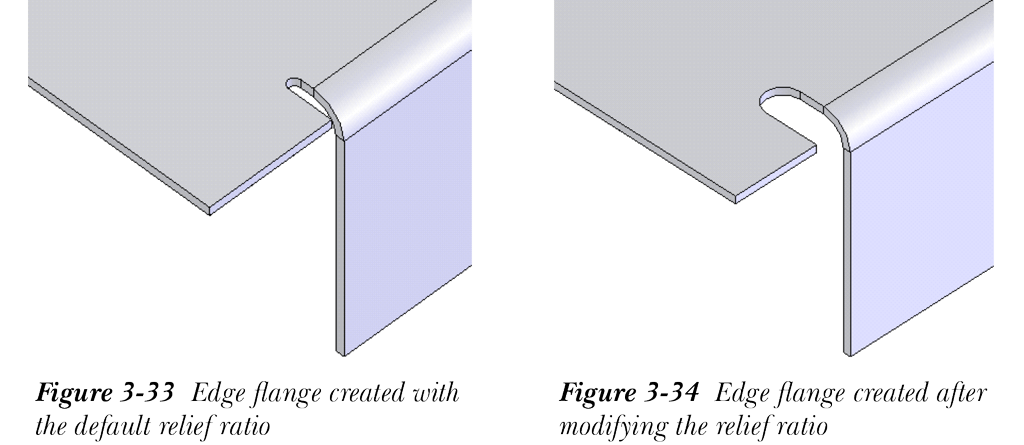
长圆形(Obround)选项用于提供长圆形释放槽,使释放槽与薄片合并的边线呈圆角。使用释放槽比例(Use relief ratio)复选框默认被选择。因此,您可以通过在释放槽比例(Relief Ratio)微调框中设置值来修改释放槽比例的值。如果您清除使用释放槽比例(Use relief ratio)复选框,将显示释放槽宽度(Relief Width)和释放槽深度(Relief Depth)微调框,如图 3-32 所示。您可以使用这两个微调框分别修改释放槽宽度和释放槽深度。
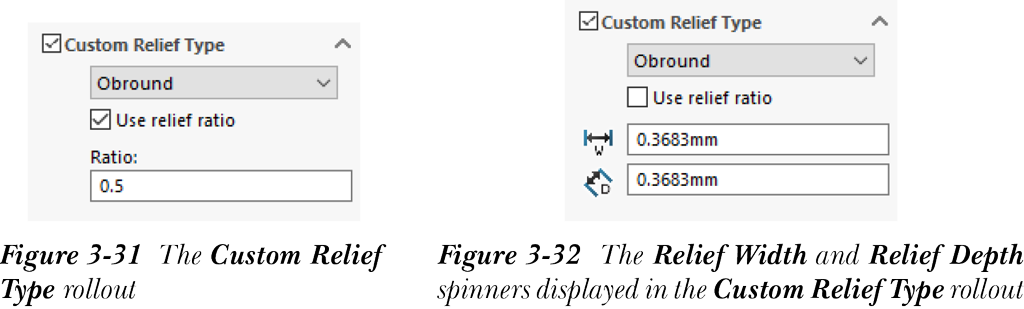
图 3-33 显示了使用默认释放槽比例提供长圆形释放槽创建的边线法兰。图 3-34 显示了修改释放槽比例后提供长圆形释放槽创建的边线法兰。
矩形
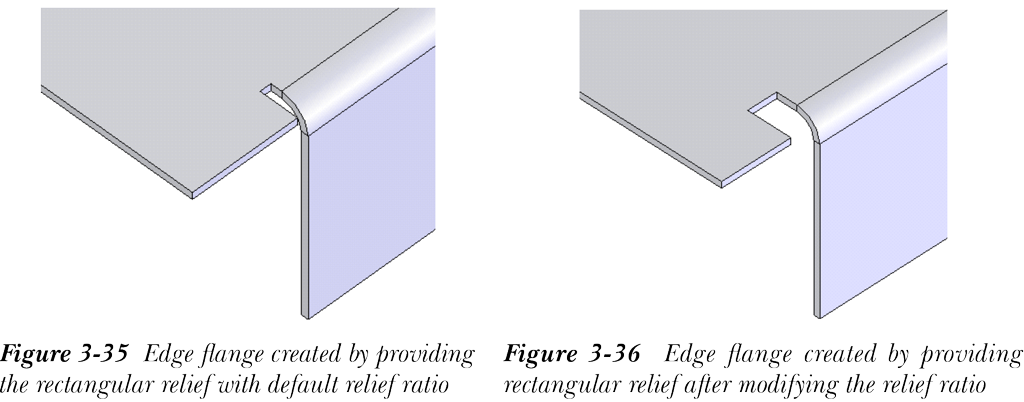
此展开面板中默认选择矩形(Rectangle)选项。此选项用于为钣金零部件提供矩形释放槽。用于定义矩形释放槽的选项与上一段中讨论的相同。图 3-35 显示了使用默认释放槽比例提供矩形释放槽创建的边线法兰。图 3-36 显示了修改释放槽比例后提供矩形释放槽创建的边线法兰。
撕裂形
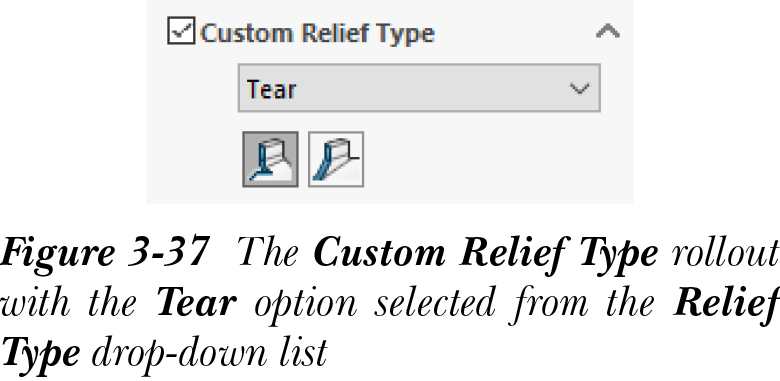
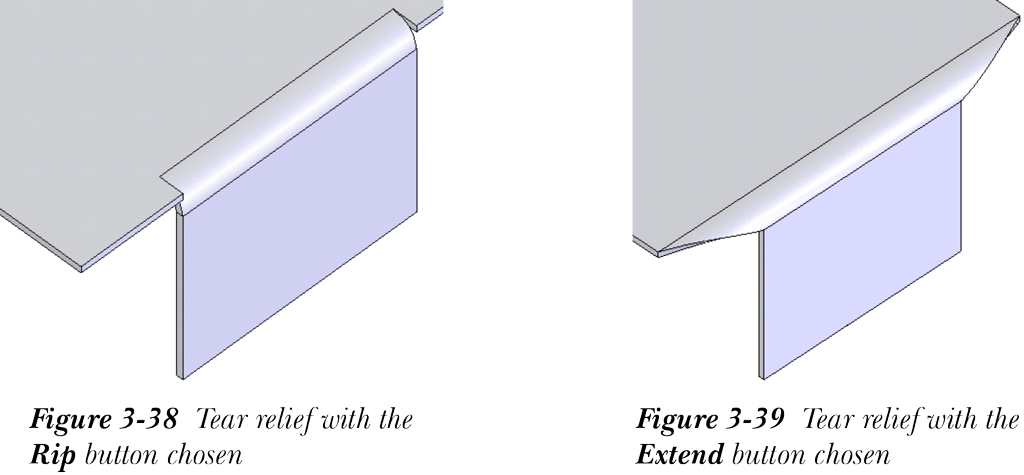
您可以使用撕裂形(Tear)选项为边线法兰提供撕裂形释放槽。撕裂形释放槽将撕裂薄片以容纳薄片的折弯。当您从释放槽类型(Relief Type)下拉列表中选择撕裂形(Tear)选项时,所有其他选项将被撕开(Rip)和延伸(Extend)按钮替换,如图 3-37 所示。
撕开(Rip)按钮默认被选择。此选项撕开或撕裂薄片以容纳薄片的折弯,如图 3-38 所示。当选择延伸(Extend)按钮时,折弯的外侧面将延伸到您在其上创建边线法兰的薄片的外侧面,如图 3-39 所示。

创建薄片
CommandManager:钣金 > 基体法兰/薄片
SOLIDWORKS 菜单:插入 > 钣金 > 基体法兰
工具栏:钣金 > 基体法兰/薄片
薄片特征是通过向钣金零部件的壁添加材料而创建的。要创建薄片,请选择要用作草图绘制平面的面并创建薄片的草图。请记住,草图必须是闭合的。现在,从钣金 CommandManager 中选择基体法兰/薄片(Base Flange/Tab)按钮;将创建一个薄片,并且薄片的厚度将根据薄片的厚度自动调整。
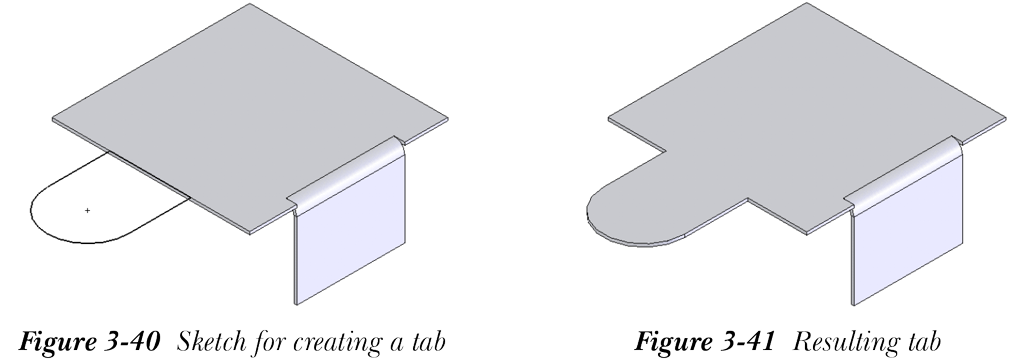
在 SOLIDWORKS 中,您还可以创建新薄片并将其添加为单独的实体。为此,请清除钣金参数(Sheet Metal Parameters)展开面板中的合并结果(Merge result)复选框。当通过清除合并结果(Merge result)复选框创建新薄片时,您会注意到 FeatureManager 设计树中钣金(Sheet-Metal)节点下添加了一个新的子节点钣金2(Sheet-Metal2),并且新薄片的名称已添加到特征树中。此外,新薄片的名称将列在切割清单(Cut list)节点下。图 3-40 显示了用于创建薄片的草图,图 3-41 显示了生成的薄片。
注
由于薄片特征的厚度会根据薄片的厚度自动调整,因此您无法单独编辑它。但是,您可以编辑其草图。
创建薄片和槽口
工具栏:钣金 > 薄片和槽口(自定义以添加)
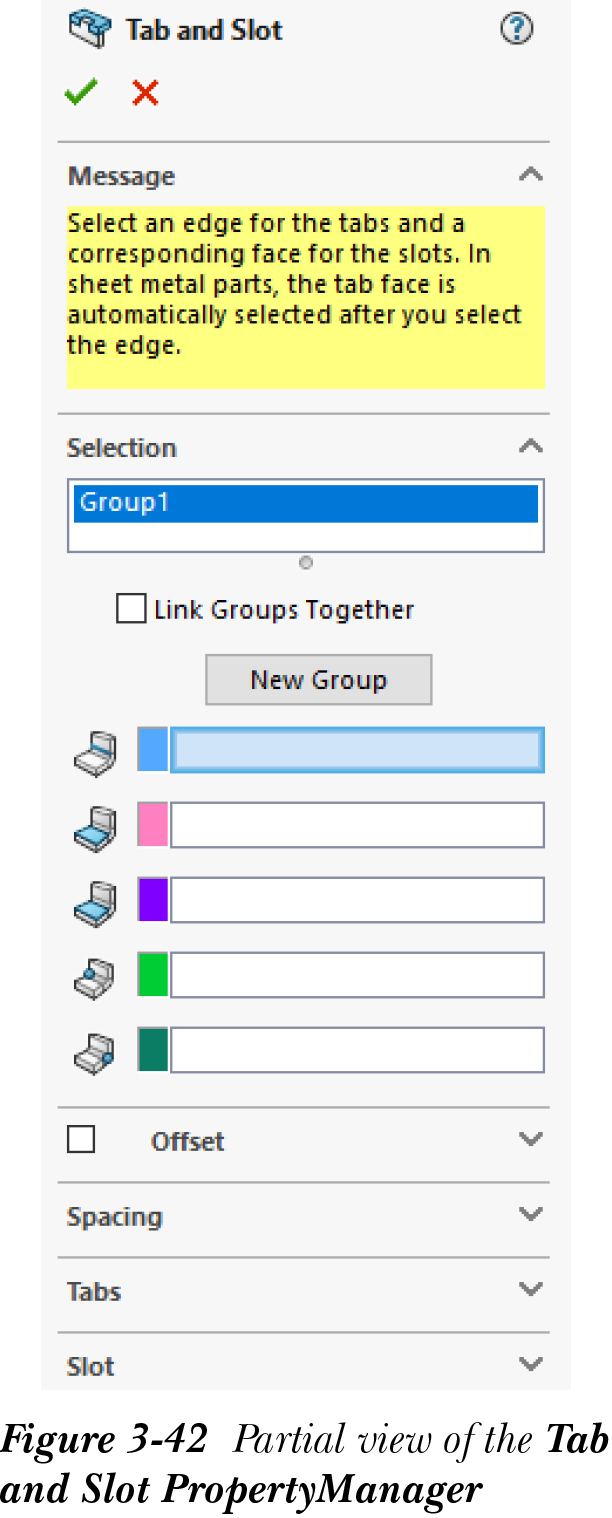
薄片和槽口(Tab and Slot)工具用于分别在要互锁的实体上创建薄片和槽口(孔)。此特征有助于最大限度地减少焊接夹具的使用。此工具可用于钣金零件以外的零件。要创建薄片和槽口特征,请从钣金 CommandManager 中选择薄片和槽口(Tab and Slot)工具;将显示薄片和槽口(Tab and Slot) PropertyManager。PropertyManager 的部分视图如图 3-42 所示。接下来将讨论薄片和槽口(Tab and Slot) PropertyManager 中的各展开面板。
选择展开面板
选择(Selection)展开面板中的选项用于定义用于创建薄片和槽口特征的边线和面。接下来将讨论这些选项。
组列表
组列表(Group List)选择框用于定义用于创建薄片和槽口特征的边线和面的组。下方提供的新建组(New Group)按钮用于向组列表(Group List)选择框中添加新组。链接各组(Link Groups Together)复选框用于将薄片和槽口特征的组链接在一起,以便所有参数统一应用于这些特征。如果您编辑链接组的参数,该组中的所有薄片和槽口特征将相应地更新。要链接组,请在组列表(Group List)选择框中选择实体,然后选择链接各组(Link Groups Together)复选框。
薄片边线
薄片边线(Tab Edge)选择框用于选择要添加薄片的边线。对于钣金零件,一旦您选择要添加薄片的边线,薄片面将自动定义。在创建薄片和槽口特征时,您也可以选择非线性边线。
槽口面
槽口面(Slot Face)选择框用于选择要在零件中创建槽口的面。请注意,槽口面的方向必须垂直于所选的薄片面。
薄片面
薄片面(Tab Face)选择框用于选择要创建薄片的面。请注意,所选的薄片面应与为创建薄片而选择的边线共享。此选择框也适用于非钣金零件。
起始参考点
起始参考点(Start Reference Point)选择框用于定义边线上用于创建薄片的起点。默认情况下,所选边线的端点定义为起始参考点(Start Reference Point)。您也可以选择任何草图点或顶点作为起点。
结束参考点
结束参考点(End Reference Point)选择框用于定义边线上用于创建薄片的终点。默认情况下,所选边线的端点定义为结束参考点(End Reference Point)。您也可以选择任何草图点或顶点作为终点。
等距展开面板
等距(Offset)展开面板中的选项用于定义薄片相对于前面定义的起点和终点的定位等距值。要设置等距值,请选择等距(Offset)展开面板左侧提供的复选框;起始等距(Start Offset)和结束等距(End Offset)编辑框将启用。在起始等距(Start Offset)编辑框中定义起始等距值,同样在结束等距(End Offset)编辑框中定义结束等距值。
间距展开面板
间距(Spacing)展开面板中的选项用于定义要创建的薄片数量及其之间的间距。如果您选择等间距(Equal Spacing)单选按钮,则实例数(Number of Instances)微调框将在此展开面板中可用。因此,定义的实例数将在所选边线上等距分布。另一方面,如果选择间距长度(Spacing Length)单选按钮,则间距(Spacing)微调框将可用。在这种情况下,薄片的数量将取决于薄片之间定义的间距。
薄片展开面板
薄片(Tabs)展开面板中的选项用于定义薄片轮廓的各种参数。您可以使用此展开面板中提供的薄片长度(Tab Length)微调框定义薄片的长度。您可以使用提供的薄片厚度(Tab Thickness)微调框定义薄片的厚度。请注意,此微调框仅适用于非钣金零件。薄片的终止条件可以使用薄片高度(Tab Height)下拉列表中提供的各种选项来定义。默认情况下,此下拉列表中选择成形到一面(Up To Surface)选项。您还可以从此下拉列表中选择盲孔(Blind)和从面等距(Offset From Surface)选项。在边线类型(Edges Type)区域中,有三个按钮可用于定义薄片边线的形状。默认情况下,选择尖锐边线(Sharp Edge)按钮。您也可以选择圆角边线(Fillet Edge)或倒角边线(Chamfer Edge)按钮以分别获得圆角或倒角边线。当您选择圆角边线(Fillet Edge)或倒角边线(Chamfer Edge)按钮时,将显示一个微调框用于定义边线的圆角或倒角值。
槽口展开面板
此展开面板中的选项用于定义槽口尺寸和拐角的参数。
无穿透切除
通常,槽口创建为完全贯穿切除,除非切除不切实际。如果您不想要完全贯穿切除,请选择槽口(Slot)展开面板中的无穿透切除(No Through Cut)复选框。如果完全贯穿切除对于模型不切实际(例如单实体模型),则无穿透切除(No Through Cut)复选框将不可用。
槽口长度等距
此微调框用于设置槽口长度等距值。
槽口宽度等距
此微调框用于设置槽口宽度等距值。
相等等距
选择相等等距(Equal Offset)复选框以为槽口长度等距(Slot Length Offset)和槽口宽度等距(Slot Width Offset)微调框设置相等的值。选择此复选框时,槽口宽度等距(Slot Width Offset)微调框将被禁用。
拐角类型
在拐角类型(Corner Type)区域中,有四个按钮:槽口尖角(Slot Sharp Corner)、槽口圆角(Slot Fillet Corner)、槽口倒角(Slot Chamfer Corner)和槽口圆拐角(Slot Circular Corner)。这些按钮用于定义槽口的拐角形状。
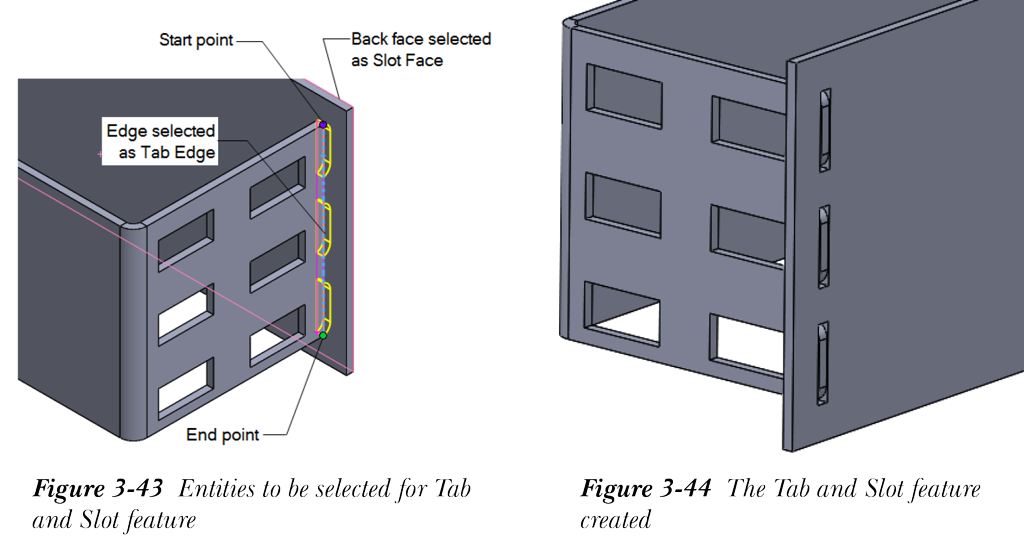
定义所有参数后,从薄片和槽口(Tab and Slot) PropertyManager 中选择确定(OK)按钮以创建薄片和槽口特征。图 3-43 和 3-44 显示了指示要选择的实体的钣金零件以及创建的薄片和槽口特征。
创建绘制的折弯
CommandManager:钣金 > 绘制的折弯
SOLIDWORKS 菜单:插入 > 钣金 > 绘制的折弯
工具栏:钣金 > 绘制的折弯
绘制的折弯(Sketched Bend)工具用于使用草图作为折弯线创建折弯。要创建绘制的折弯,请选择需要在其上创建折弯线的薄片面并调用草图绘制环境。使用直线(Line)工具绘制一条线以定义折弯线。现在,从钣金 CommandManager 中选择绘制的折弯(Sketched Bend)按钮;将显示绘制的折弯(Sketched Bend) PropertyManager,如图 3-45 所示。同时,将提示您指定在创建折弯时要固定的平面面。
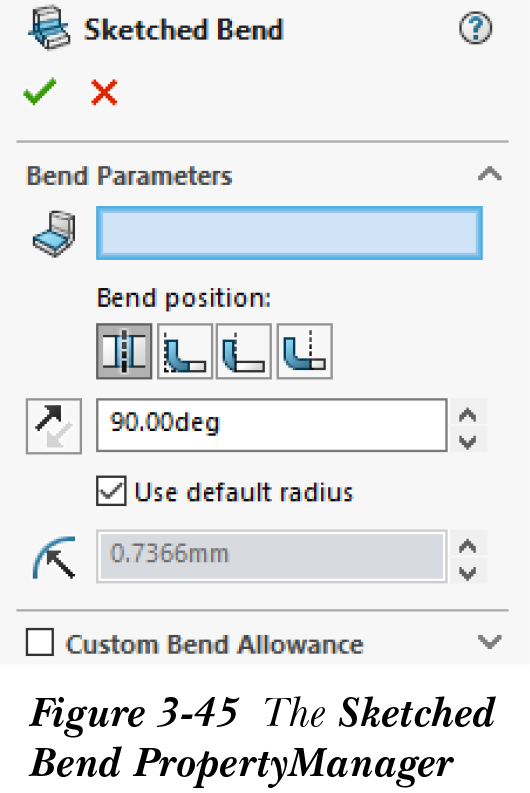
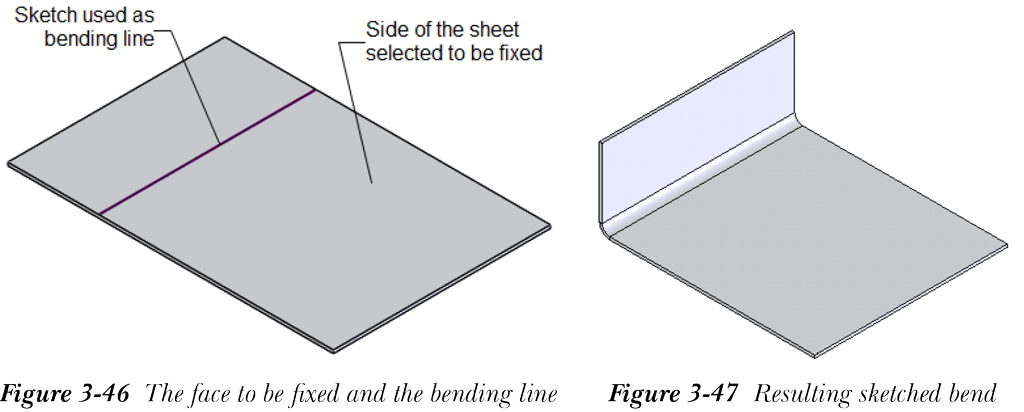
选择创建折弯时要固定的薄片一侧;将在所选点上显示一个黑色球体,并且还会显示反转方向(Reverse Direction)箭头以反转折弯创建的方向。您会注意到折弯中心线(Bend Centerline)按钮在折弯位置(Bend position)区域中默认被选择。因此,薄片在折弯线的两侧等量折弯。绘制的折弯(Sketched Bend) PropertyManager 中的其他选项与前面讨论的相同。设置所有参数后,从绘制的折弯(Sketched Bend) PropertyManager 中选择确定(OK)按钮。图 3-46 显示了用作折弯线的草图以及折弯时要固定的面的一侧。图 3-47 显示了生成的折弯。
注
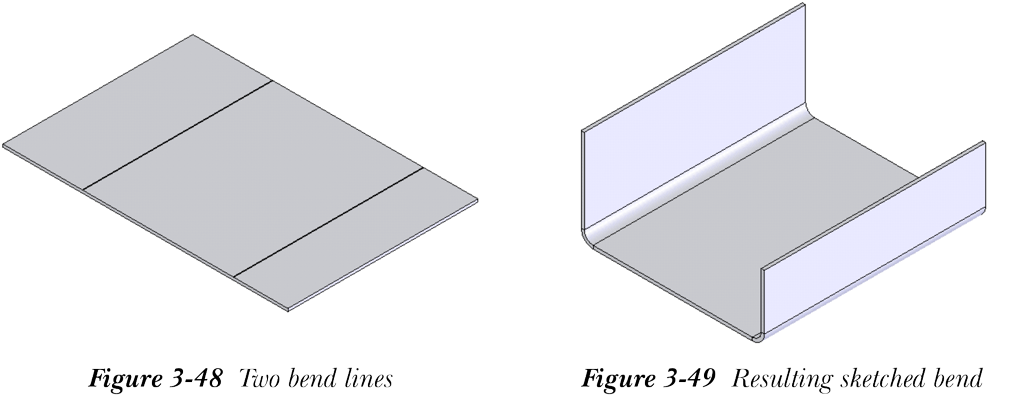
您还可以使用单个草图折弯特征为一个以上的草图线创建多个折弯。但请确保折弯草图彼此不相交。图 3-48 显示了薄片和两条折弯线,图 3-49 显示了生成的折弯。
创建斜接法兰
CommandManager:钣金 > 斜接法兰
SOLIDWORKS 菜单:插入 > 钣金 > 斜接法兰
工具栏:钣金 > 斜接法兰
斜接法兰(Miter Flange)工具用于沿钣金零部件的边线创建一系列法兰。斜接法兰的轮廓由在垂直于法兰拉伸方向的草图绘制平面上创建的草图定义。要创建斜接法兰,请选择草图绘制平面并调用草图绘制环境。创建斜接法兰的草图,然后从钣金 CommandManager 中选择斜接法兰(Miter Flange)按钮;将显示斜接法兰(Miter Flange) PropertyManager,如图 3-50 所示。
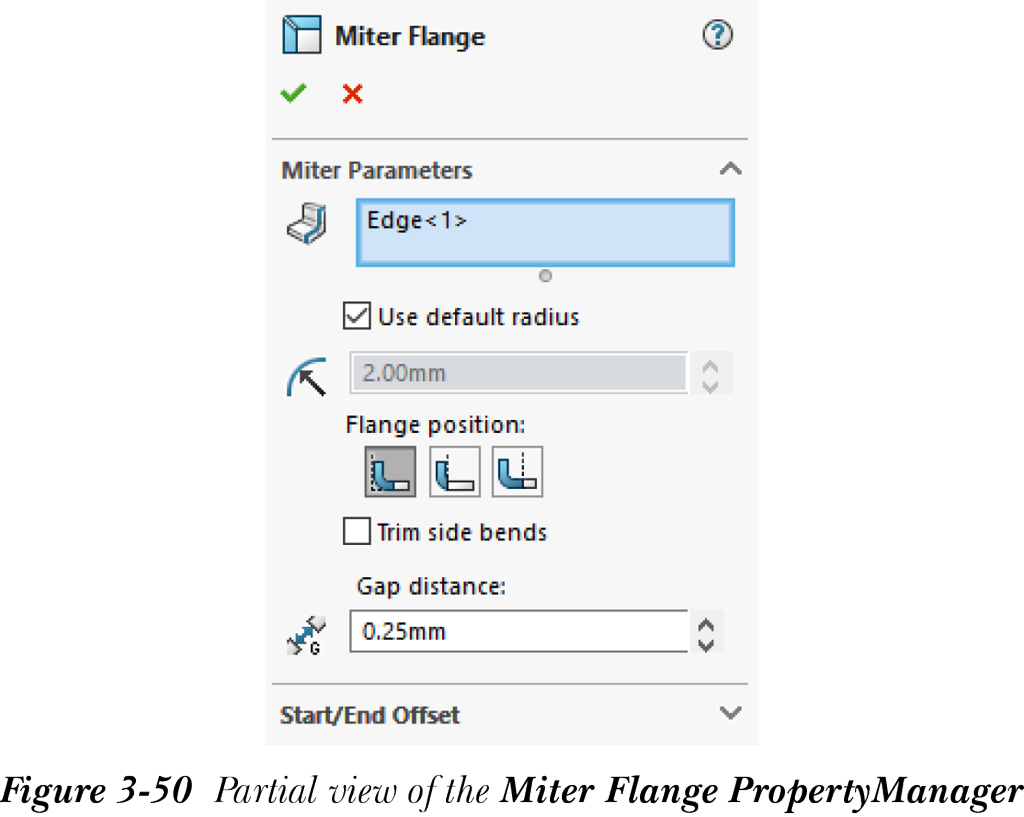
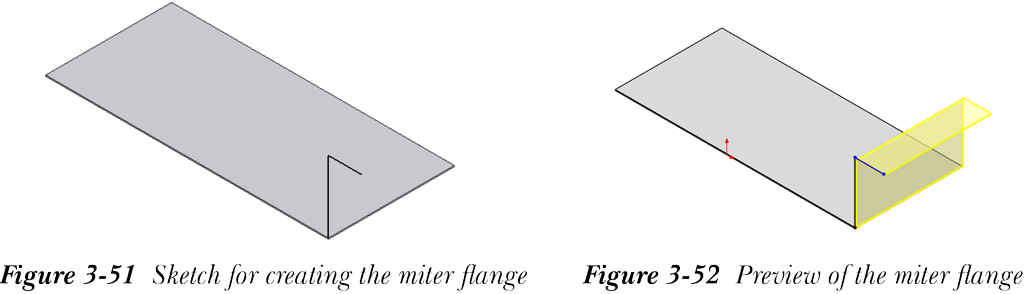
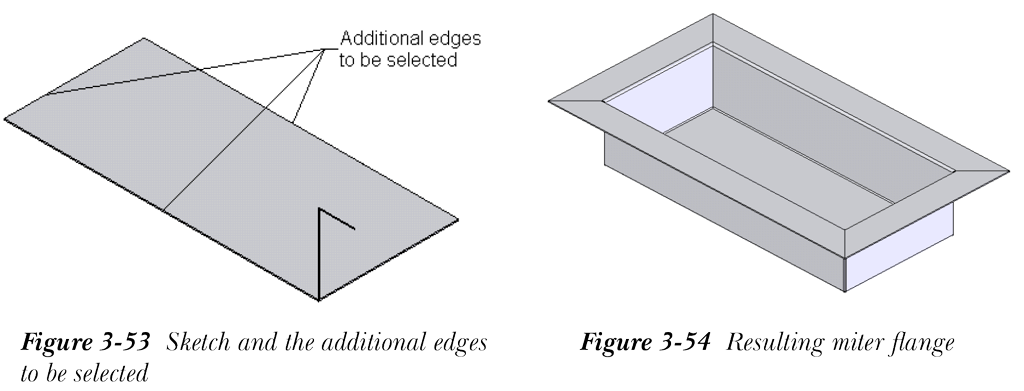
带有默认设置的法兰预览将显示在绘图区中,并提示您选择要连接斜接法兰的线性边线。图 3-51 显示了用于创建斜接法兰的草图,图 3-52 显示了斜接法兰的预览。如果需要,您可以选择其他连续边线,如图 3-53 所示。选择边线后,从斜接法兰(Miter Flange) PropertyManager 中选择确定(OK)按钮;将创建斜接法兰,如图 3-54 所示。
接下来将讨论斜接法兰(Miter Flange) PropertyManager 中的间隙距离(Gap distance)区域。
间隙距离区域
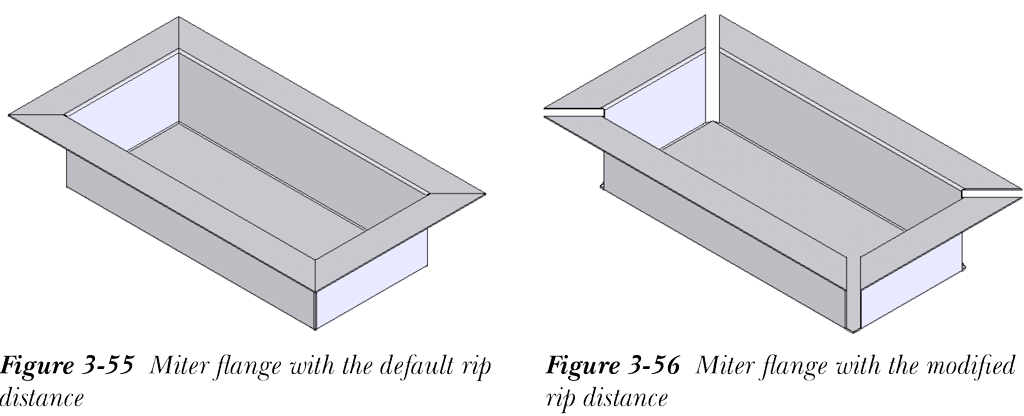
此区域中的微调框用于定义两个连续法兰之间的切口距离。在切口间隙(Rip Gap)微调框中设置值以修改切口的距离值。在创建斜接法兰时,如果由于默认切口距离导致特征创建中止,将显示重建错误(Rebuild Errors)消息框,并提示您输入更大的距离值。图 3-55 显示了使用默认距离值创建的斜接法兰,图 3-56 显示了使用修改后的切口距离创建的斜接法兰。
起始/结束等距展开面板
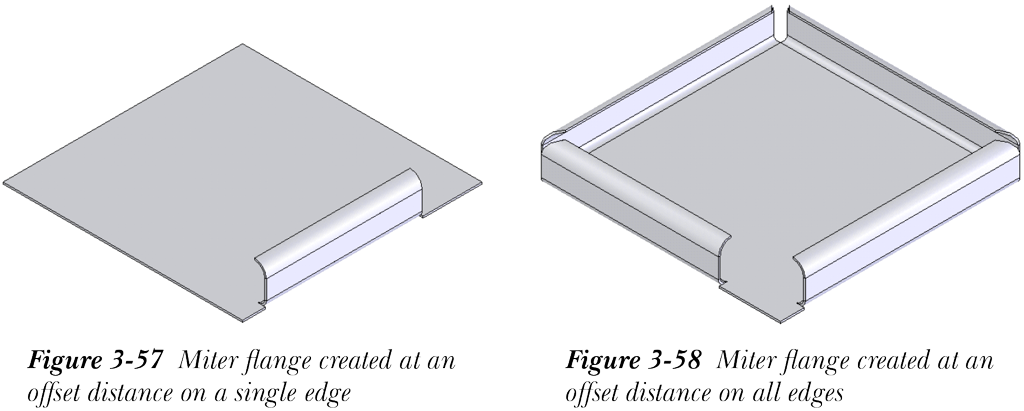
您可以使用起始/结束等距(Start/End Offset)展开面板中的选项指定斜接法兰的起始和结束等距距离。起始等距距离(Start Offset Distance)微调框用于指定距斜接法兰起始面的等距距离。结束等距距离(End Offset Distance)微调框用于指定距斜接法兰结束面的等距距离。如果将起始和结束等距距离应用于在基体法兰连续边线上创建的斜接法兰,则起始等距距离将应用于第一条边线,结束等距距离将应用于最后选择的边线。图 3-57 显示了在单条边线上创建并带有起始和结束等距的斜接法兰。图 3-58 显示了通过选择基体法兰的所有边线创建的斜接法兰所应用的等距。

创建闭合角
CommandManager:钣金 > 拐角飞出 > 闭合角
SOLIDWORKS 菜单:插入 > 钣金 > 闭合角
工具栏:钣金 > 拐角飞出 > 闭合角
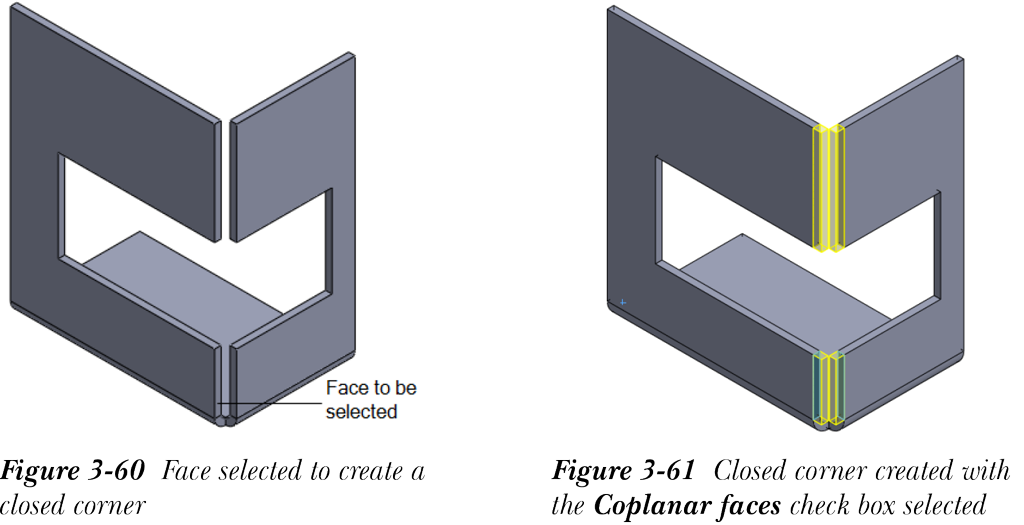
当您使用边线法兰(Edge Flange)工具创建壁时,由于释放槽的原因,拐角之间可能存在间隙。您可以闭合此间隙并创建闭合角。为此,请从钣金 CommandManager 的拐角(Corners)飞出中选择闭合角(Closed Corner)按钮;将显示闭合角(Closed Corner) PropertyManager,如图 3-59 所示,并提示您选择要延伸以创建闭合角的平面拐角面。选择需要延伸的面或边线,如图 3-60 所示;所选面将高亮显示。请注意,两个法兰必须相互垂直才能创建闭合角。
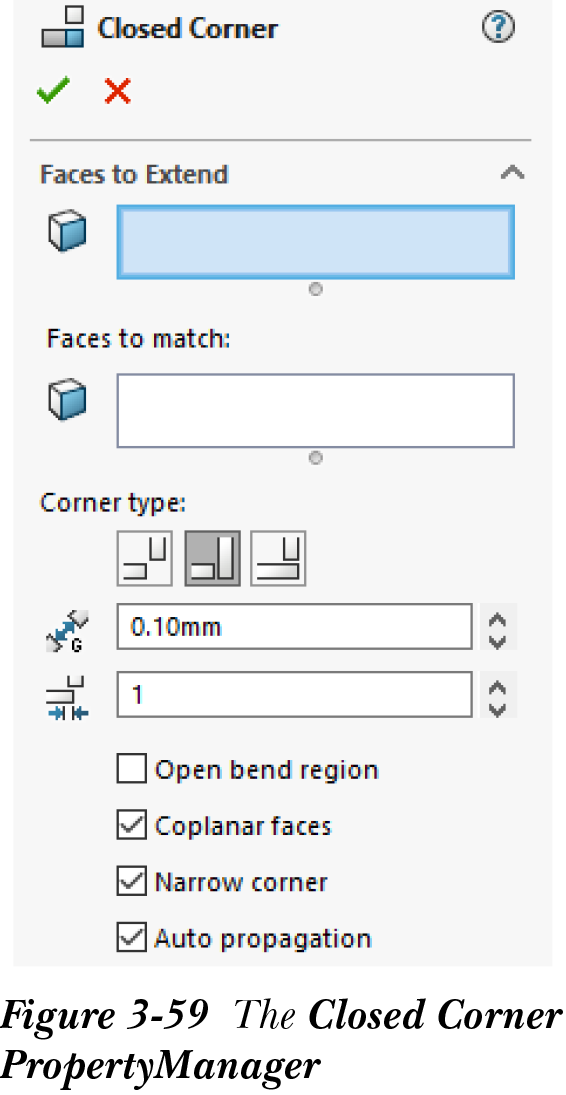
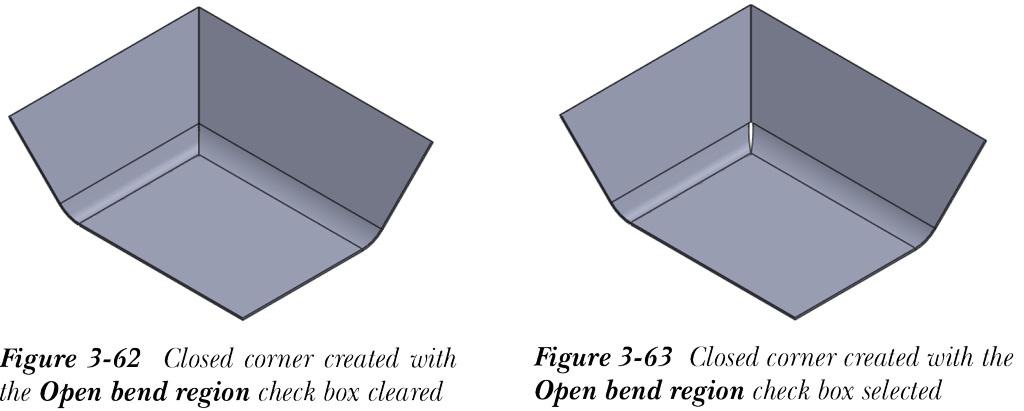
选择面后,通过选择要延伸的面(Faces to Extend)展开面板的拐角类型(Corner type)区域中的按钮来选择需要创建的拐角类型;闭合角的预览将显示在绘图区中。从闭合角(Closed Corner) PropertyManager 中选择确定(OK)按钮。如果选择共面(Coplanar faces)复选框,则与所选面位于同一平面上的面也将被选择,如图 3-60 和 3-61 所示。如果您想闭合由具有更大折弯半径的倾斜面创建的间隙,请清除开放折弯区域(Open bend region)复选框,如图 3-62 所示。如果您想创建带有闭合角的模型,请选择此复选框,如图 3-63 所示。
创建焊接拐角
CommandManager:钣金 > 拐角飞出 > 焊接拐角
SOLIDWORKS 菜单:插入 > 钣金 > 焊接拐角
工具栏:钣金 > 拐角飞出 > 焊接拐角
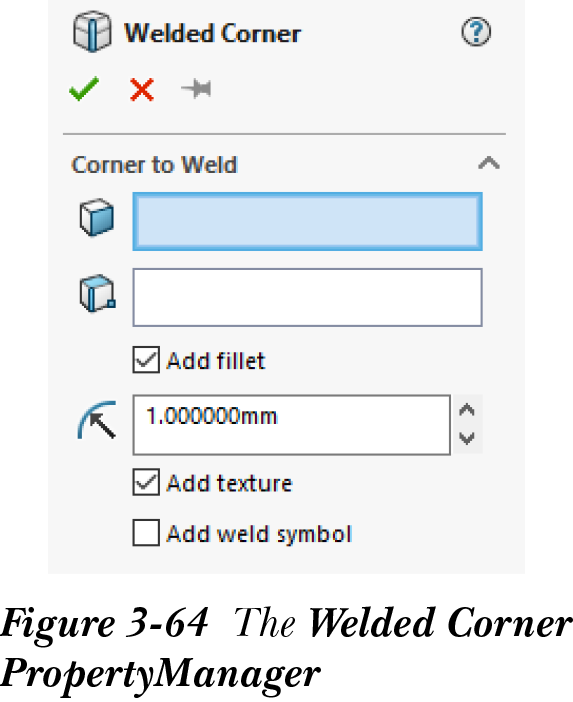
焊接拐角(Welded Corner)工具允许您沿折叠钣金零件的拐角创建焊缝。您可以在斜接法兰、边线法兰和闭合角之间创建焊缝。焊接拐角在展开状态下被压缩。
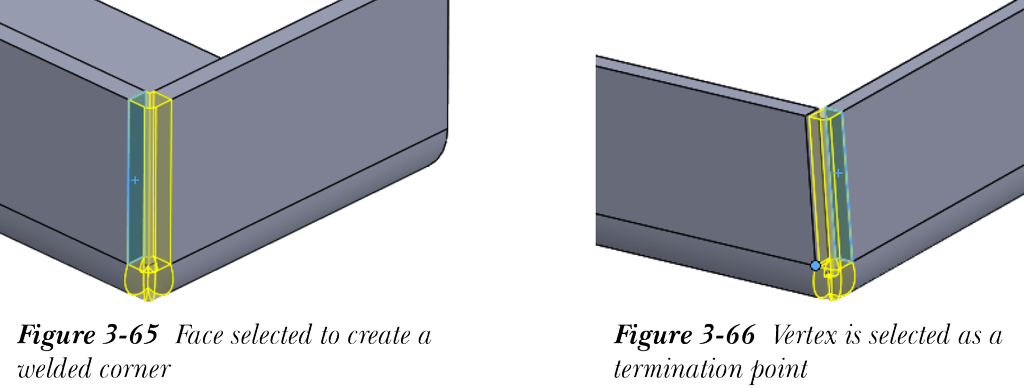
要创建焊接拐角,请从 CommandManager 中选择焊接拐角(Welded Corner)工具;将显示焊接拐角(Welded Corner) PropertyManager,如图 3-64 所示。接下来,选择要焊接的钣金拐角的侧面,如图 3-65 所示。如果需要,您可以选择一个顶点和边线,或一个面来指定终止点,如图 3-66 所示。因此,您可以在选择添加圆角(Add fillet)复选框时指定圆角的半径,并从焊接拐角(Welded Corner) PropertyManager 中选择确定(OK)按钮。
使用此特征时,拐角(Corners)下拉列表中除焊接拐角(Welded Corner)选项外的其他选项将消失。因此,建议在最后使用此工具。
断开边角
CommandManager:钣金 > 拐角飞出 > 断开边角/边角剪裁
SOLIDWORKS 菜单:插入 > 钣金 > 断开边角
工具栏:钣金 > 拐角飞出 > 断开边角/边角剪裁
在 SOLIDWORKS 中,为您提供了一个选项来断开钣金零部件的边线以创建倒角或圆角。钣金零部件的边线使用断开边角/边角剪裁(Break-Corner/Corner-Trim)工具进行倒角或圆角处理。要断开边角,请从拐角(Corners)飞出中选择断开边角/边角剪裁(Break-Corner/Corner-Trim)工具;将显示断开边角(Break Corner) PropertyManager,如图 3-67 所示。同时,将提示您选择拐角边线或法兰面。
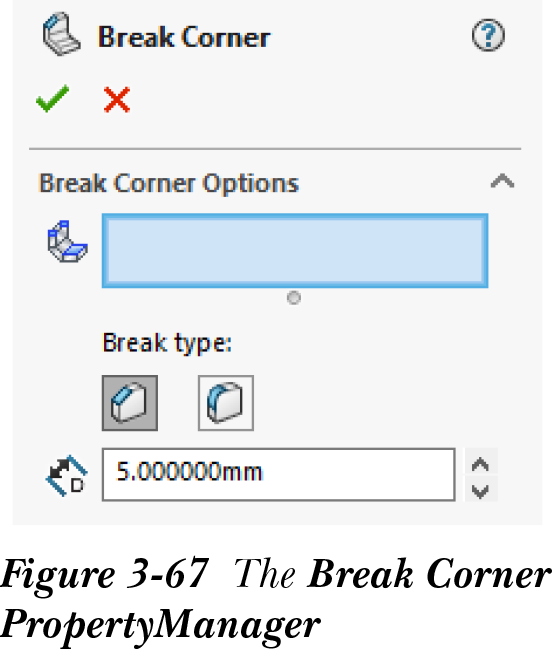
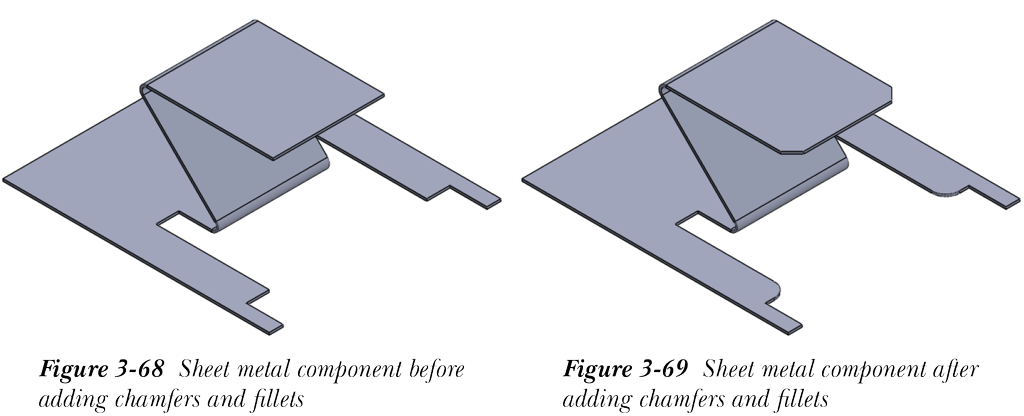
选择需要断开的边线或面;边角断开的预览将以默认设置显示在绘图区中。由于断开边角选项(Break Corner Options)展开面板中默认选择倒角(Chamfer)按钮,因此默认创建的边角断开为倒角。您可以使用距离(Distance)微调框设置倒角的值。如果您需要将边角断开创建为圆角,请从断开边角选项(Break Corner Options)展开面板中选择圆角(Fillet)按钮;距离(Distance)微调框将被半径(Radius)微调框替换。设置所有参数后,从断开边角(Break Corner) PropertyManager 中选择确定(OK)按钮。图 3-68 和 3-69 显示了使用断开边角(Break Corner) PropertyManager 添加倒角和圆角之前和之后的钣金零部件。
注
如果您在创建钣金零部件的展开图后调用拐角(Corner)工具,断开边角(Break Corner) PropertyManager 中将显示更多选项。这些选项将在本章后面讨论。
创建拐角释放槽
SOLIDWORKS 菜单:插入 > 钣金 > 拐角释放槽
工具栏:钣金 > 拐角飞出 > 拐角释放槽
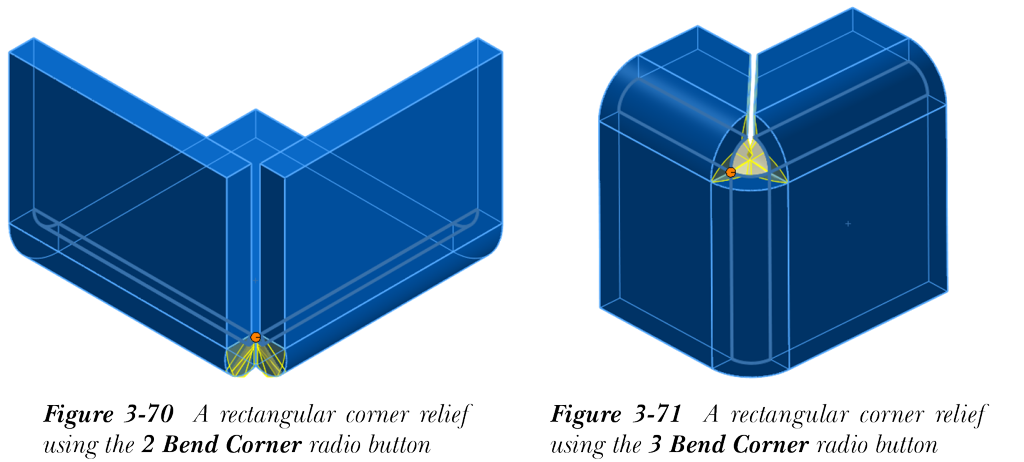
拐角释放槽(Corner Relief)工具用于修改钣金拐角,以便在制造过程中可以轻松地折弯或焊接。要创建拐角释放槽,请从 CommandManager 中选择拐角释放槽(Corner Relief)工具;将显示拐角释放槽(Corner Relief) PropertyManager。同时,钣金零件将自动被选择并显示在范围(Scope)展开面板中。根据需要应用释放槽的拐角,从拐角类型(Corner Type)展开面板中选择2 折弯拐角(2 Bend Corner)或3 折弯拐角(3 Bend Corner)单选按钮。选择零件/实体和拐角类型后,从拐角(Corners)展开面板中选择收集所有拐角(Collect all corners)按钮以自动选择实体的所有拐角;所选拐角将以橙色圆点高亮显示。定义拐角(Define Corner)展开面板显示定义所选拐角的面。您还可以通过选择新拐角(New Corner)按钮,然后从绘图窗口中选择两个相邻的折弯面来选择新拐角。在释放槽选项(Relief Options)展开面板中,您可以选择释放槽类型,如矩形(Rectangular)、圆形(Circular)、撕裂形(Tear)、长圆形(Obround)、恒定宽度(Constant Width)、全圆(Full Round)或行李箱形(Suitcase)。行李箱形(Suitcase)选项可用于以球形闭合 3 折弯拐角。图 3-70 显示了使用2 折弯拐角(2 Bend Corner)单选按钮的矩形拐角释放槽。图 3-71 显示了使用3 折弯拐角(3 Bend Corner)单选按钮的矩形拐角释放槽。
创建卷边
SOLIDWORKS 菜单:插入 > 钣金 > 卷边
工具栏:钣金 > 卷边
卷边通常用于折弯薄片的一小部分区域,以消除钣金零部件中的尖锐边线。卷边还用于通过互锁其边线来连接两个壁。要创建卷边,请从钣金 CommandManager 中选择卷边(Hem)按钮;将显示卷边(Hem) PropertyManager,如图 3-72 所示。
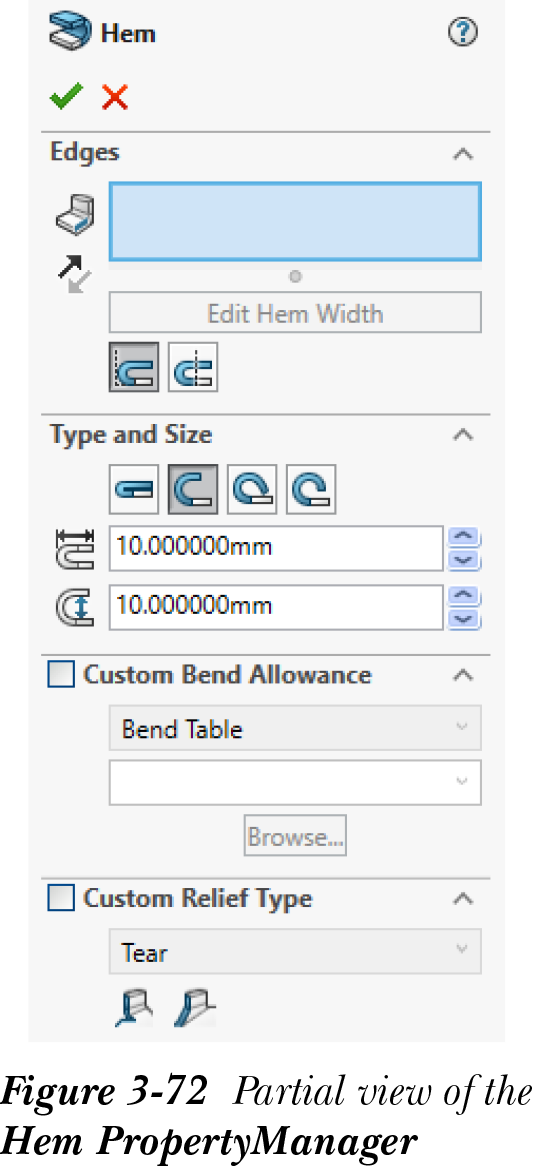
同时,将提示您选择平面面上的边线以创建卷边特征。选择平面面上的边线;带有默认设置的卷边预览将显示在绘图区中。接下来将讨论卷边(Hem) PropertyManager 中的各展开面板。
边线展开面板
边线(Edges)展开面板中的选项用于指定将在其上创建卷边的边线。当您选择边线时,边线的名称将列在边线(Edges)选择框中,并且将显示卷边的预览。此展开面板中的反转方向(Reverse Direction)按钮用于反转卷边的方向。您可以选择边线(Edges)选择框下方的编辑卷边宽度(Edit Hem Width)按钮以更改所选边线上卷边的宽度。选择此按钮;将显示轮廓草图(Profile Sketch)对话框,并显示消息通知创建的草图有效。同时,草图绘制环境将被调用。现在,编辑草图以制作特定宽度的卷边,然后将其放置在特定位置。编辑后的草图应仅包含一个线段,并且应约束到所选边线。如果编辑后的草图包含更多线段,则将在轮廓草图(Profile Sketch)对话框中显示一条消息,通知草图无效。
默认情况下,边线(Edges)展开面板中选择材料在内(Material Inside)按钮。因此,卷边的创建方式使得折弯后卷边的材料位于薄片的最大限制范围内。如果您选择折弯在外(Bend Outside)按钮,卷边将从薄片的最大限制范围开始折弯创建。
类型和大小展开面板
类型和大小(Type and Size)展开面板用于定义卷边的类型和大小。接下来将讨论您可以使用此展开面板中的选项创建的卷边类型。
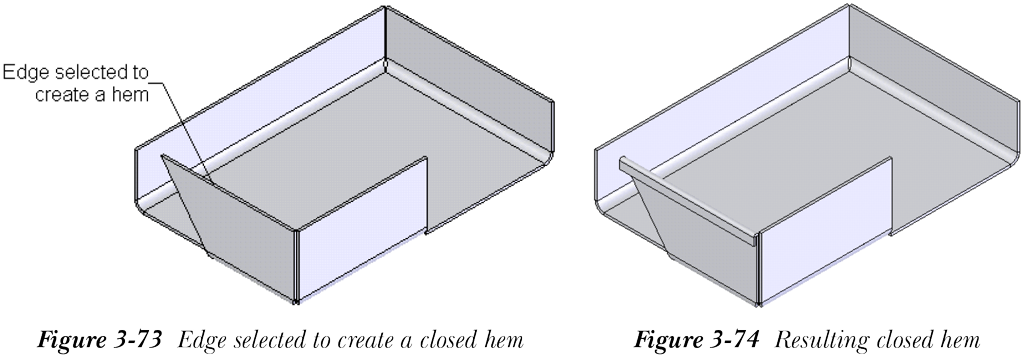
闭合卷边
闭合卷边是一种在卷边的内侧面与卷边所创建边线相邻的面之间没有间隙的卷边。要创建闭合卷边,请选择闭合(Closed)按钮,并使用长度(Length)微调框设置闭合卷边的长度。如果您选择多条边线来创建卷边,将显示斜接间隙(Miter Gap)展开面板。您可以在此展开面板中指定斜接间隙。图 3-73 显示了为创建闭合卷边而选择的边线,图 3-74 显示了生成的闭合卷边。
开放卷边
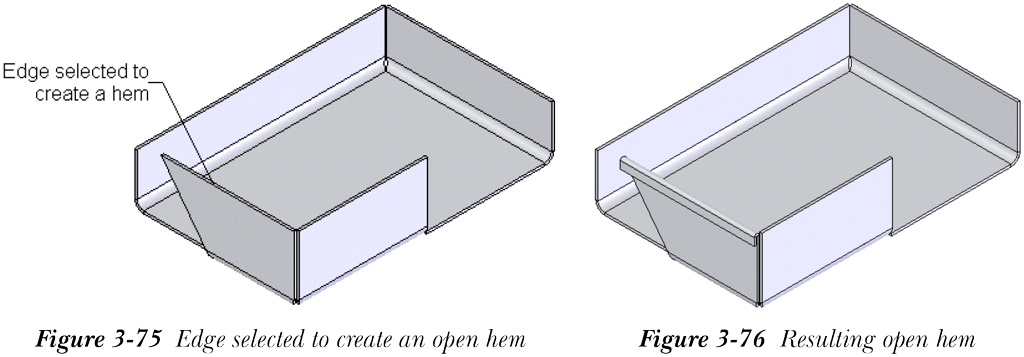
开放卷边是一种在卷边的内侧面与卷边所创建边线相邻的面之间存在间隙的卷边。要创建开放卷边,请选择打开(Open)按钮;将显示长度(Length)和间隙距离(Gap Distance)微调框。您可以在这两个微调框中指定长度和间隙距离的值。图 3-75 显示了为创建开放卷边而选择的边线,图 3-76 显示了生成的开放卷边。
水滴形卷边
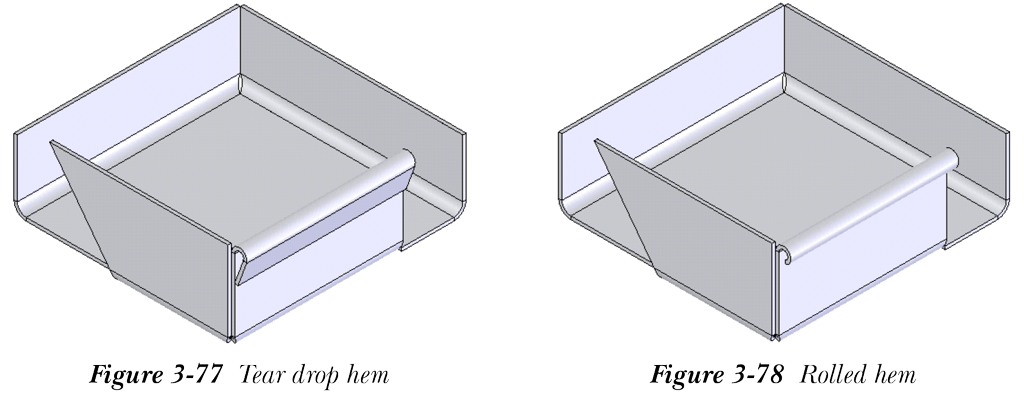
默认情况下,当您调用卷边(Hem) PropertyManager 时,水滴形(Tear Drop)按钮被选择。因此,将在所选边线上创建水滴形卷边。分别在角度(Angle)和半径(Radius)微调框中设置水滴形的角度和半径。图 3-77 显示了在钣金零部件上创建的水滴形卷边。
滚轧卷边
滚轧(Rolled)按钮用于创建滚轧形状的卷边。当您选择此按钮时,将显示角度(Angle)和半径(Radius)微调框,您可以在其中分别设置角度和半径值。
图 3-78 显示了在钣金零部件上创建的滚轧卷边。
创建转折折弯
CommandManager:钣金 > 转折
SOLIDWORKS 菜单:插入 > 钣金 > 转折
工具栏:钣金 > 转折
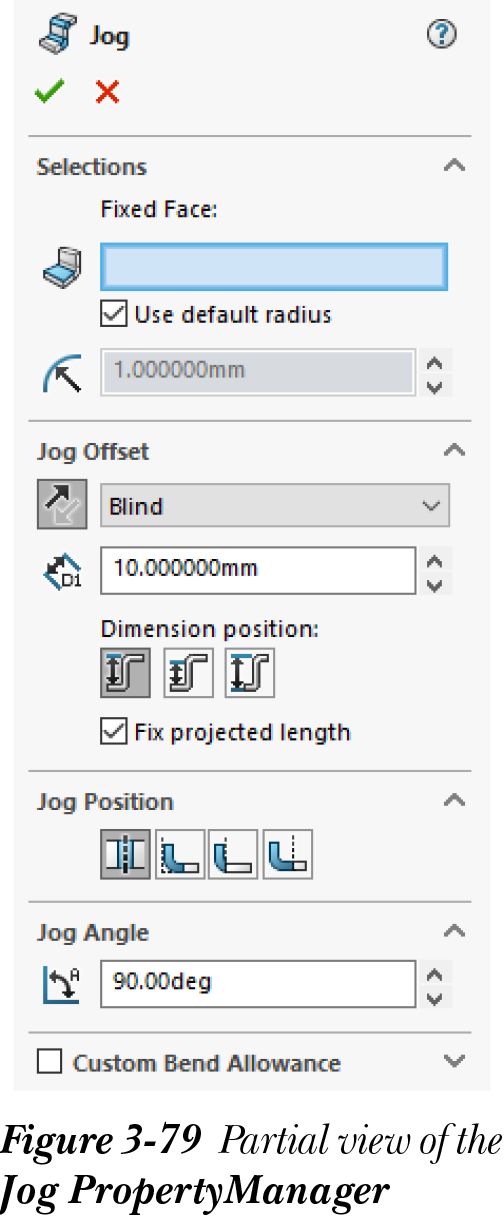
您可以使用折弯线在钣金零部件中创建两个折弯。折弯线绘制在需要在其上创建转折折弯的钣金零部件的面上。请注意,第一个折弯将与折弯线位于同一平面上,第二个折弯将位于等距距离处。请注意,折弯线的草图必须位于钣金的面内或面上。创建折弯线后,从钣金 CommandManager 中选择转折(Jog)按钮;将显示转折(Jog) PropertyManager,如图 3-79 所示,并提示您选择要固定的平面面以创建折弯。
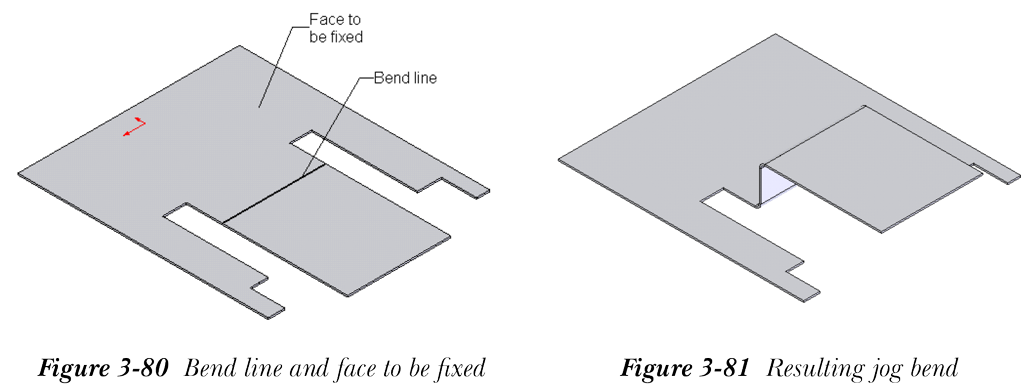
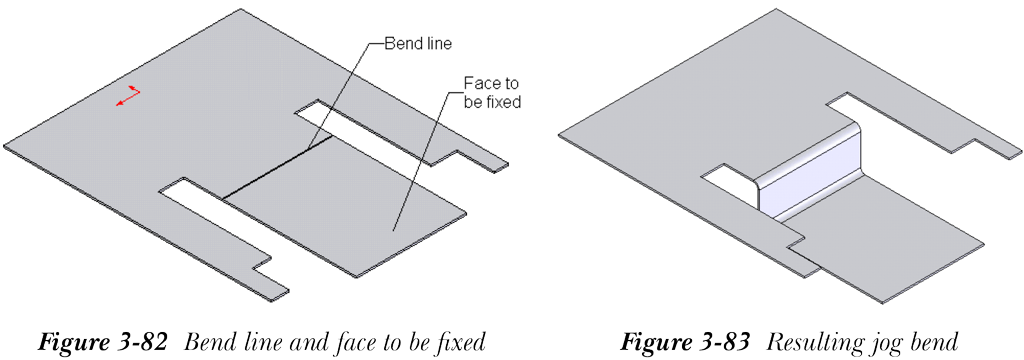
选择要固定的面的一侧;带有默认值的转折折弯预览将显示在绘图区中。图 3-80 和 3-82 显示了折弯线和要固定的面。图 3-81 和 3-83 显示了它们各自的转折折弯。接下来将讨论转折(Jog) PropertyManager 中的各展开面板。
选择展开面板
选择(Selections)展开面板中的选项用于定义折弯时要固定的面以及定义折弯的半径。需要在折弯时固定的所选面的名称将显示在固定面(Fixed Face)选择框中。默认情况下,使用默认半径(Use default radius)复选框将被选择。如果您需要定义除默认半径之外的折弯半径,请清除此复选框并在折弯半径(Bend Radius)微调框中设置半径的值。
转折等距展开面板
转折等距(Jog Offset)展开面板用于定义转折的各种参数。您可以使用此展开面板定义转折的特征终止条件。您还可以创建具有零盲孔深度的转折。接下来将讨论此展开面板中的选项。
尺寸位置区域
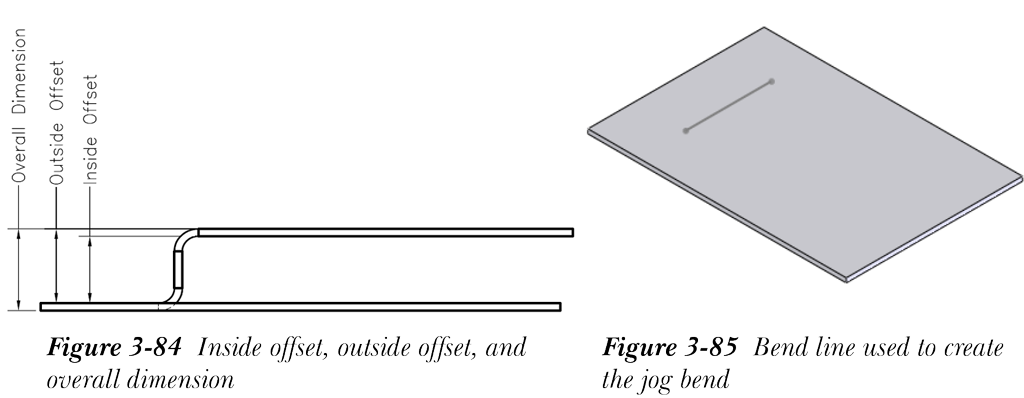
转折等距(Jog Offset)展开面板的尺寸位置(Dimension position)区域用于定义将从其计算转折等距尺寸的位置。此区域中的按钮用于通过计算内侧等距、外侧等距和总体尺寸来指定等距,参见图 3-84。
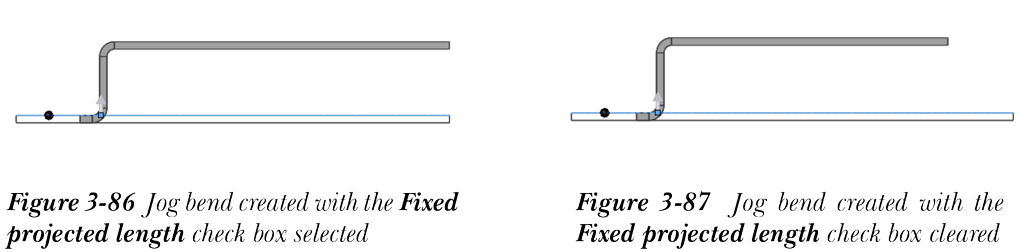
固定投影长度
固定投影长度(Fix projected length)复选框默认被选择,用于在添加转折折弯后保持折弯薄片的长度等于原始薄片的投影长度。如果您清除此复选框,则即使在添加转折折弯后,薄片的总长度也将保持等于原始薄片。图 3-85 显示了将用于创建转折折弯的折弯线。图 3-86 显示了选择固定投影长度(Fix projected length)复选框创建的转折折弯预览。图 3-87 显示了清除固定投影长度(Fix projected length)复选框创建的转折折弯预览。
转折位置展开面板
转折位置(Jog Position)展开面板用于定义折弯的位置。此展开面板中的选项与前面讨论的类似。
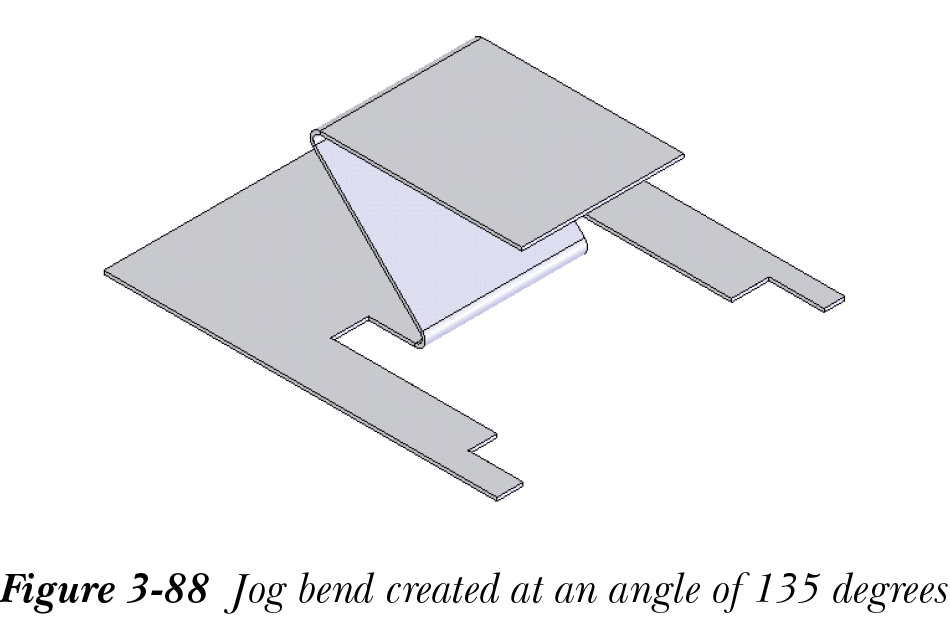
转折角度展开面板
转折角度(Jog Angle)展开面板用于定义转折折弯的角度。转折角度的默认值为 90 度。您可以在转折角度(Jog Angle)微调框中设置需要创建转折折弯的角度的值。图 3-88 显示了以 135 度角创建的转折折弯。
创建扫描法兰
CommandManager:钣金 > 扫描法兰
SOLIDWORKS 菜单:插入 > 钣金 > 扫描法兰
工具栏:钣金 > 扫描法兰(自定义以添加)
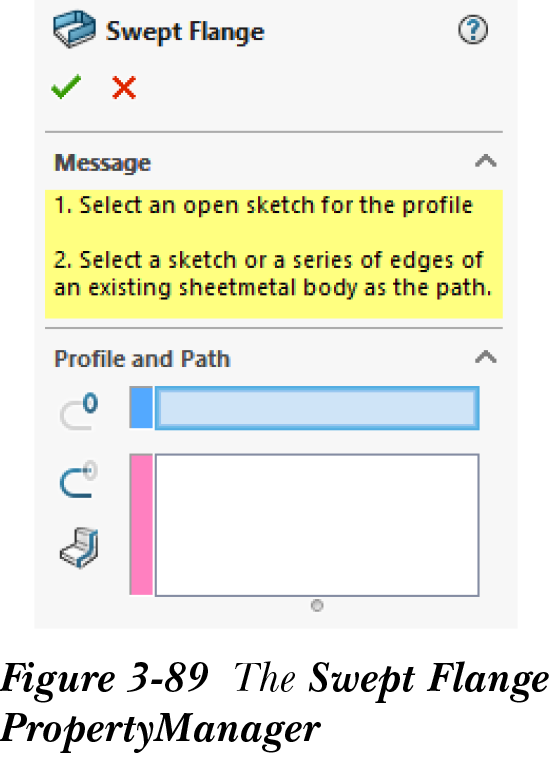
扫描法兰(Swept Flange)工具用于沿草图路径或钣金零部件的边线创建一系列法兰。扫描法兰的轮廓由在垂直于法兰拉伸方向的草图绘制平面上创建的草图定义。要创建扫描法兰,请选择草图绘制平面并调用草图绘制环境。接下来,创建扫描法兰的草图,然后从钣金 CommandManager 中选择扫描法兰(Swept Flange)按钮;将显示扫描法兰(Swept Flange) PropertyManager,如图 3-89 所示。同时,将提示您选择要连接扫描法兰轮廓的线性边线。
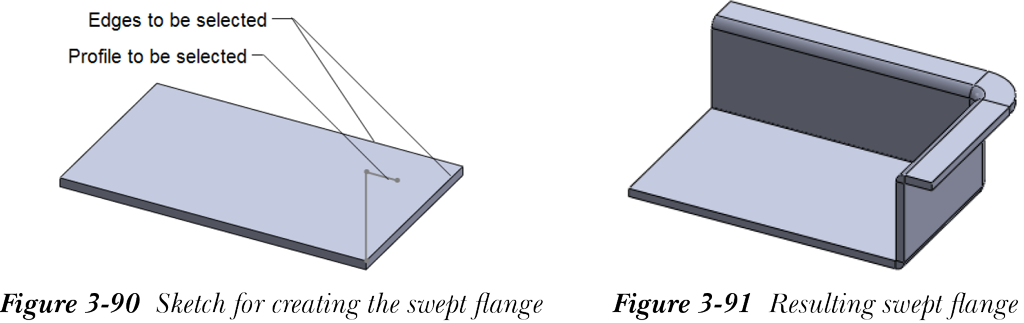
从绘图区中选择创建的轮廓;路径(Path)选择框将被激活。选择模型的边线作为扫描法兰的路径。请注意,创建的草图将定义法兰的轮廓,所选的边线将定义用于创建扫描法兰的路径。您还可以逐条选择边线链以创建扫描法兰。此 PropertyManager 中的其他选项与前面讨论的类似。图 3-90 显示了要选择的带有轮廓和路径的钣金零部件,图 3-91 显示了创建扫描法兰后的零部件。
在钣金零部件的平面面上创建切除
CommandManager:钣金 > 拉伸切除
SOLIDWORKS 菜单:插入 > 切除 > 拉伸
工具栏:钣金 > 拉伸切除
在钣金零部件中创建切除与在实体模型中创建切除类似。要在钣金零部件的平面面上创建切除,请选择面或平面作为草图绘制平面并调用草图绘制环境。绘制用于创建切除特征的草图,并从钣金 CommandManager 中选择拉伸切除(Extruded Cut)按钮;将显示切除-拉伸(Cut-Extrude) PropertyManager。在切除-拉伸(Cut-Extrude) PropertyManager 中设置特征终止条件的选项。您会观察到切除-拉伸(Cut-Extrude) PropertyManager 的方向 1(Direction 1)展开面板中显示了一些附加选项。接下来将讨论这些附加选项。
链接到厚度
链接到厚度(Link to thickness)复选框用于根据薄片的厚度设置特征终止条件的值,默认情况下它被清除。选择此复选框后,无论选择何种特征终止条件选项,切除特征都将在等于薄片厚度的盲孔距离处终止。
反转切除侧
此复选框用于反转要切除的钣金零件的一侧。
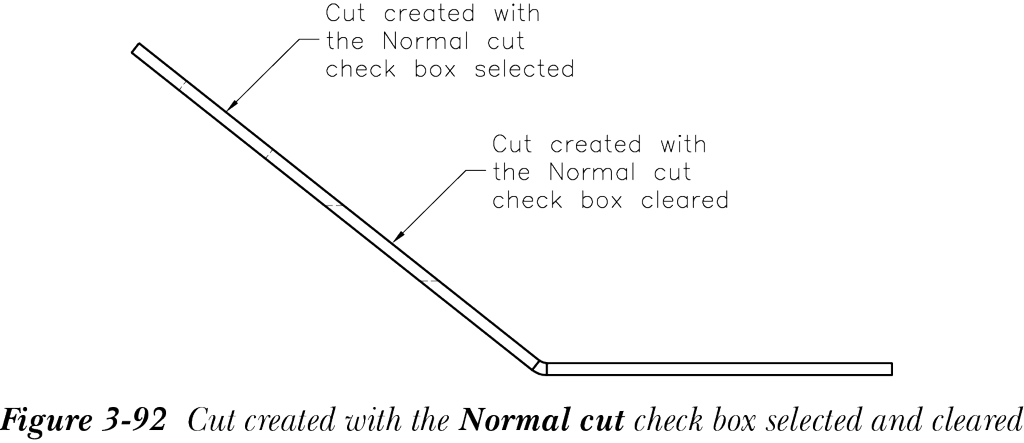
正交切除
正交切除(Normal cut)复选框默认被选择,用于折弯钣金零部件。如果切除特征的轮廓位于不同的平面上并且选择此复选框,则生成的切除特征将垂直于钣金零部件。但是,如果您清除此复选框,则生成的切除特征将垂直于草图绘制平面创建。图 3-92 显示了钣金零部件的侧视图,其中显示了选择正交切除(Normal cut)复选框创建的切除特征以及清除正交切除(Normal cut)复选框创建的切除特征。
创建放样折弯
SOLIDWORKS 菜单:插入 > 钣金 > 放样折弯
工具栏:钣金 > 放样折弯
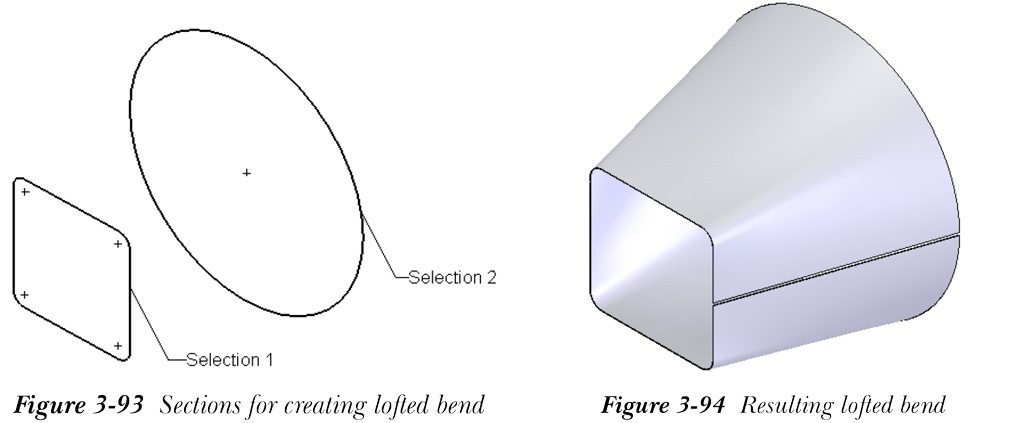
放样折弯是通过定义两个相隔一定偏移距离放置的开放截面之间的钣金过渡来创建的。要创建放样折弯,必须先创建开放截面。请注意,在 SOLIDWORKS 中,您还可以在两个非平面草图之间创建放样折弯。您可以创建带顶点或不带顶点的截面。要创建放样折弯,请从钣金 CommandManager 中选择放样折弯(Lofted-Bend)按钮;将显示放样折弯 PropertyManager,并提示您选择两个轮廓。选择两个轮廓以创建放样折弯;放样折弯的预览将显示在绘图区中。使用厚度微调框设置钣金厚度,然后从放样折弯 PropertyManager 中选择确定按钮。图 3-93 显示了创建放样折弯所需选择的开放截面。图 3-94 显示了生成的放样折弯。
创建钣金零部件的展开图视图
CommandManager:钣金 > 展开
工具栏:钣金 > 展开
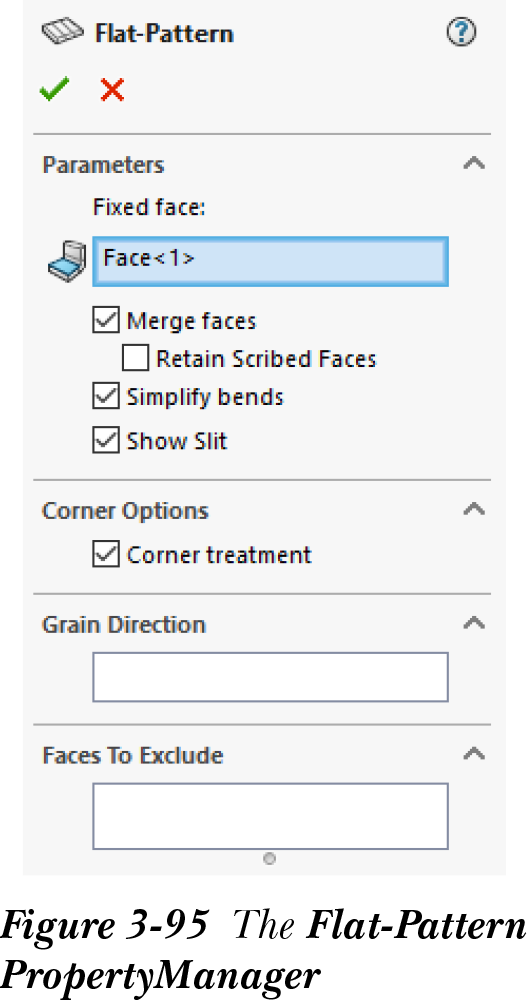
钣金零部件的展开图视图广泛用于工具车间或机加工车间,以确定原材料钣金的尺寸,以及折弯前所需钣金的形状。它还用于工艺规划,以开始制造用于创建钣金零部件的模具。在创建展开图之前,您可以设置展开图的选项。要设置展开图的选项,请展开 Flat-Pattern 节点,然后从 FeatureManager 设计树中选择 Flat-Pattern1 特征并调用弹出工具栏。接下来,从该工具栏中选择编辑特征选项;将调用展开图 PropertyManager,如图 3-95 所示。展开图 PropertyManager 中的卷展栏将在下面讨论。
参数卷展栏
参数卷展栏中的选项用于定义创建钣金零部件展开图的各种参数。该卷展栏中的选项将在下面讨论。
固定面
固定面显示区域用于指定在展开钣金以创建展开图时保持固定的面。选择一个面;该面将以不同颜色高亮显示,其名称将显示在固定面选择框中。您可以从绘图区中选择创建展开图时需要固定的任意面。
合并面
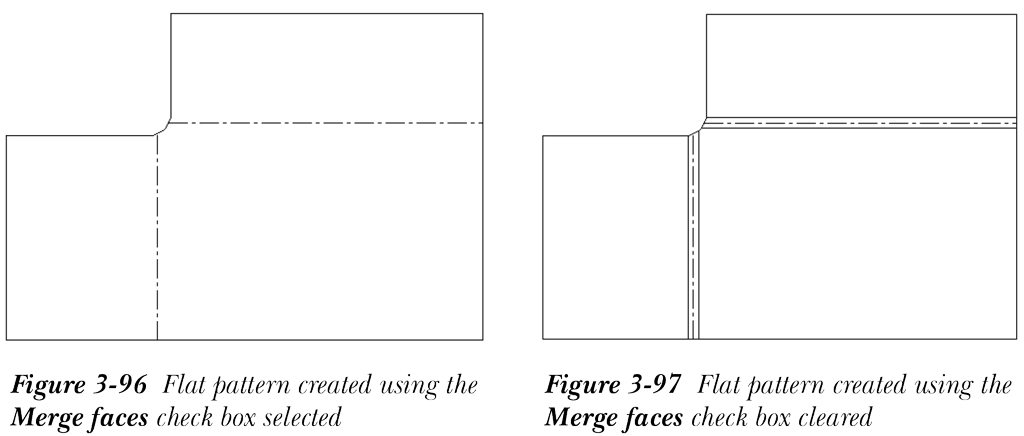
合并面复选框用于在创建展开图时合并平面和折弯面。该复选框默认处于选中状态。如果清除该复选框,则平面和折弯面将不会合并。图 3-96 显示了在选中合并面复选框的情况下创建的钣金零部件展开图。图 3-97 显示了在清除合并面复选框的情况下创建的钣金零部件展开图。
简化折弯
简化折弯复选框默认处于选中状态,用于在展开图中拉直钣金零部件的弯曲边线。如果清除该复选框,则弯曲边线将不会在展开图中被拉直。
显示切口
选中显示切口复选框可显示为某些转角释放特征添加的切口。当您创建小于折弯区域的矩形或圆形转角释放时,会添加一个切口,以便零件仍可折弯。选中显示切口复选框将使切口显示在展开图中。
转角选项
转角选项卷展栏用于设置修饰展平钣金零部件转角的选项。该卷展栏中可用的选项将在下面讨论。
转角处理
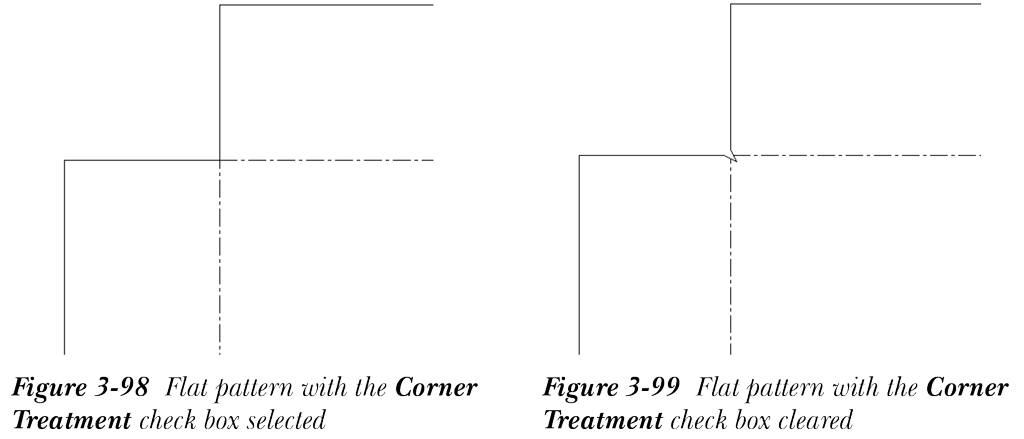
转角处理复选框默认处于选中状态,用于自动对展平钣金应用转角处理。该选项会移除或添加钣金转角处的材料。如果清除该复选框,则不会对展平钣金应用转角处理。图 3-98 显示了在选中转角处理复选框的情况下钣金零部件的展开图。图 3-99 显示了在清除转角处理复选框的情况下钣金零部件的展开图。
纹理方向
在 SOLIDWORKS 中,您可以选择边界框草图的纹理方向以创建钣金。边界框草图是一条假想的构造线草图,显示制造钣金零部件所需的最小面积。通过纹理方向,您可以选择在制造过程中可能不需要任何机加工的边线。
排除的面
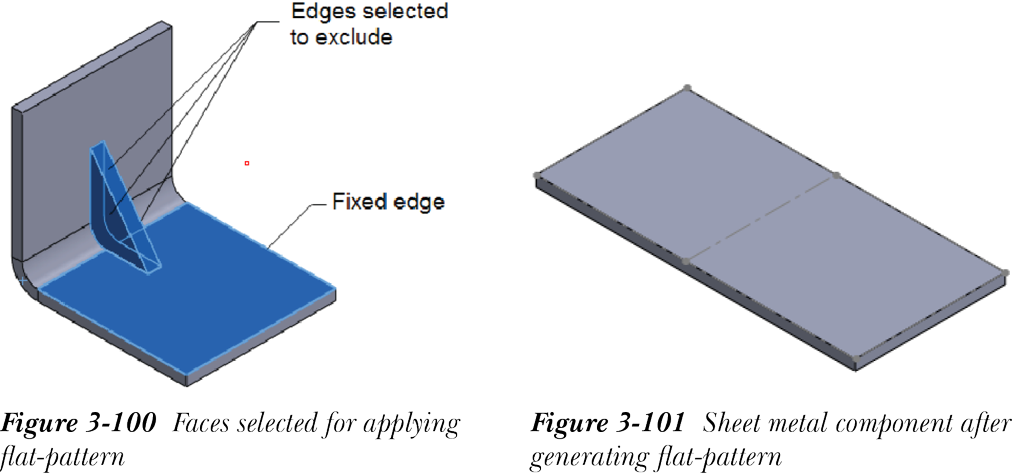
在 SOLIDWORKS 中,您可以使用展开图 PropertyManager 的排除的面选择框,将钣金零部件折弯处相交的面从展开图中排除。为此,请单击请选择要排除的面选择框以将其激活,然后选择要从展开图中排除的面。图 3-100 显示了选择要排除的钣金零部件边线以及选择要保持固定的边线,图 3-101 显示了生成展开图后的钣金零部件。
设置所有选项后,从展开图 PropertyManager 中选择确定按钮。现在,要展平钣金零部件,请从钣金工具栏中选择展平按钮。您也可以从 FeatureManager 设计树中选择 Flat-Pattern1 特征并调用弹出工具栏。接下来,从该工具栏中选择解除压缩选项以展平钣金零部件。通过选择基体法兰作为要固定的面来展平钣金零部件。当存在多个零件时,您还可以通过展开切割清单节点并右键单击要展平的零件名称来选择展平选项。在 SOLIDWORKS 中,展平的零部件周围会显示一个边界框。