

教程 2
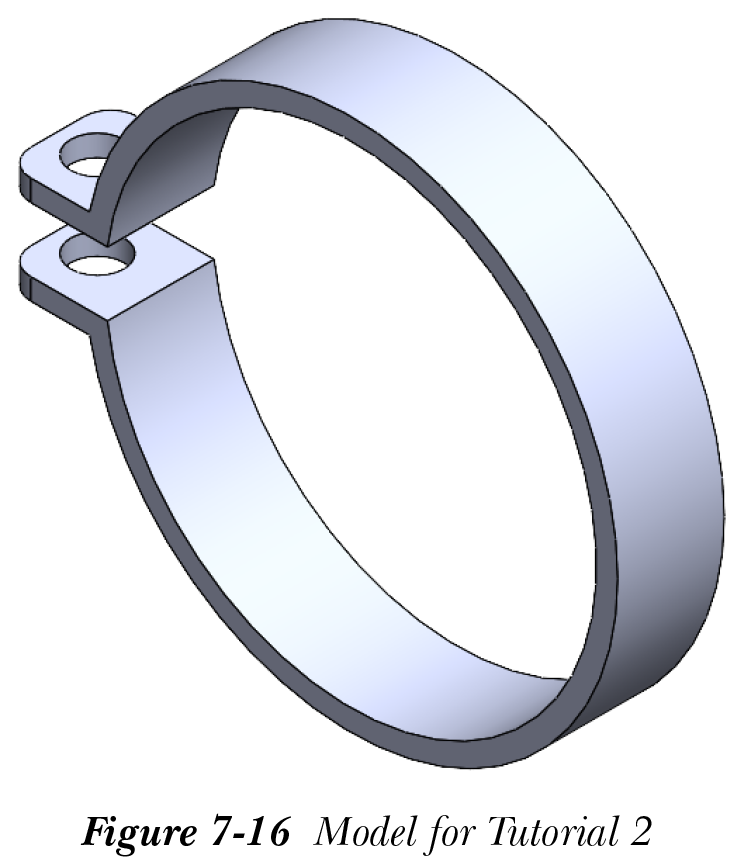
在本教程中,您将从之前下载的文件夹中打开 c07_tut02 文件。接下来,您将在模型上启动线性静态算例,并为其指定 Steel 材料。Steel 材料的属性如下所示。图 7-16 显示了本教程的模型。
(预计时间:30 分钟)
Steel 的属性
质量密度:8100 kg/m³
弹性模量:1.9e+011 N/m²
泊松比:0.27
屈服强度:2.1e+008 N/m²
抗拉强度:3.6e+008 N/m²
完成本教程需要以下步骤:
a. 激活 SOLIDWORKS Simulation 环境。
b. 打开模型。
c. 启动静态算例。
d. 创建自定义材料 Steel。
e. 将材料应用到模型。
f. 保存模型。
将 SOLIDWORKS Simulation 添加到 SOLIDWORKS 并启动新的零件文件
现在,您需要将 SOLIDWORKS Simulation 添加到 SOLIDWORKS 以执行分析。
-
启动 SOLIDWORKS,然后从 SOLIDWORKS 菜单中选择
工具(Tools)> 插件(Add-Ins);将显示插件(Add-Ins)窗口。接下来,选中 SOLIDWORKS Simulation 左侧和右侧的两个复选框,然后选择确定(OK)按钮。 -
使用
新建 SOLIDWORKS 文档(New SOLIDWORKS Document)对话框启动新的零件文档。请注意,Simulation菜单已添加到 SOLIDWORKS 菜单中,Simulation选项卡已添加到 CommandManager 中。
启动 SOLIDWORKS Simulation 并打开模型
在 SOLIDWORKS Simulation 中打开模型(c07_tut02)。
-
启动 SOLIDWORKS,然后从菜单栏中选择
打开(Open)按钮;将显示打开(Open)对话框。 - 在此对话框中,浏览到保存下载模型的文件夹,然后选择该模型。
-
在
打开(Open)对话框中选择打开(Open)按钮;模型将在 SOLIDWORKS 的零件模式下打开。
启动线性静态算例
在本节中,您将在创建自定义材料之前启动线性静态算例。
-
在 CommandManager 选项卡中选择
Simulation选项卡。 -
从
新建算例(New Study)弹出菜单中选择新建算例(New Study)工具;将显示算例(Study)PropertyManager。 -
从
一般仿真(General Simulation)卷展栏中选择静态(Static),并在名称(Name)卷展栏的算例名称(Study name)编辑框中将算例命名为Linear Static。 -
从
算例(Study)PropertyManager 中选择确定(OK)按钮;线性静态算例已启动。
创建自定义材料
在本节中,您将创建自定义钢材料并将其应用到模型。
-
在
Simulation管理器树中右键单击零件节点(c07_tut02),然后从快捷菜单中选择应用/编辑材料(Apply/Edit Material)选项;将显示材料(Material)对话框。 -
右键单击材料库列表底部的
自定义材料(Custom Materials);将显示一个快捷菜单。 -
从快捷列表中选择
新类别(New Category)选项;一个名为新类别(New Category)的文件夹将添加到自定义材料(Custom Materials)库中。 -
右键单击
新类别(New Category)文件夹,并将其重命名为Custom Steel。 -
右键单击
Custom Steel文件夹,然后从快捷菜单中选择新材料(New Material)选项;一个名为默认(Default)的节点将添加到Custom Steel文件夹下。 -
右键单击
默认(Default)节点,并将其重命名为Steel。 -
如果
材料(Material)对话框中的属性(Properties)选项卡默认未选中,则选择它,并从单位(Units)下拉列表中选择SI - N/m2 (Pa)选项。 -
删除
材料(Material)对话框值(Value)列中存在的所有属性数据。 -
在
弹性模量(Elastic Modulus)行的值(Value)列中输入 1.9e+011。 -
在
泊松比(Poisson's Ratio)行的值(Value)列中输入 0.27。 -
在
质量密度(Mass Density)行的值(Value)列中输入 8100。 -
在
抗拉强度(Tensile Strength)行的值(Value)列中输入 3.6e+008。 -
在
屈服强度(Yield Strength)行的值(Value)列中输入 2.1e+008。 -
在
材料(Material)对话框中选择应用(Apply)按钮并关闭对话框;自定义钢材料将应用到模型,并保存在 SOLIDWORKS 材料库中供进一步使用。 -
选择
保存(Save)按钮;材料已保存。
