

使用方程式
SOLIDWORKS 菜单:工具(Tools) > 方程式(Equations)
工具栏:工具(Tools) > 方程式(Equations)
方程式是草图或特征的尺寸之间的数学关系。在方程式中,尺寸的名称用作变量。要将方程式添加到草图环境或零件建模环境,请从 工具(Tools) 工具栏中选择 方程式(Equations) 按钮;将显示 方程式、全局变量和尺寸(Equations, Global Variables, and Dimensions) 对话框,如图 4-1 所示。
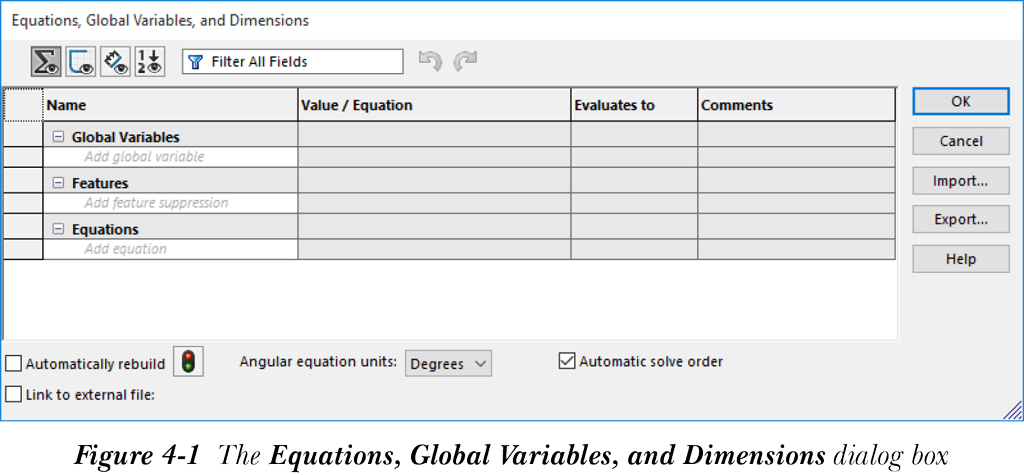
此对话框中的选项用于添加方程式、压缩与解除压缩特征,以及将全局变量应用于设计。接下来将讨论这些选项。
方程式视图
如果在 方程式、全局变量和尺寸(Equations, Global Variables, and Dimensions) 对话框中选择 方程式视图(Equation View) 按钮,则所有全局变量、特征的方程式以及应用于活动零件的尺寸都将显示在该对话框中。
草图方程式视图
如果在 方程式、全局变量和尺寸(Equations, Global Variables, and Dimensions) 对话框中选择 草图方程式视图(Sketch Equation View) 按钮,则所有全局变量以及应用于活动草图的方程式都将显示出来。此外,此按钮还允许您添加、删除或编辑草图方程式。
尺寸视图
如果在对话框中选择 尺寸视图(Dimension View) 按钮,则所有全局变量、特征的方程式以及零件的尺寸都将显示在其中。请注意,选择此按钮后,即使未应用方程式,活动零件的所有尺寸也将显示出来。
有序视图
如果选择 有序视图(Ordered View) 按钮,则所有方程式和全局变量将按其求解顺序显示,因为默认情况下对话框中已选中 自动求解顺序(Automatic solve order) 复选框。要更改此顺序,您需要清除该复选框。您将在本章后面进一步了解如何更改方程式和全局变量的顺序。此外,如果活动零件的某个方程式被压缩,它也会显示在对话框中,以便您可以解除压缩。为此,请右键单击被压缩的方程式;将显示一个快捷菜单。接下来,从快捷菜单中选择 启用方程式(Enable Equation) 选项。
重建
重建(Rebuild) 按钮用于在编辑方程式后刷新或更新草图、模型或装配体。如果您在 方程式、全局变量和尺寸(Equations, Global Variables, and Dimensions) 对话框中编辑了方程式,您会注意到更改不会自动更新。要生成更改,请选择 重建(Rebuild) 按钮。您可以随时选择此按钮来更新方程式,并使用修改后的方程式重新生成草图、模型、装配体和工程图。
自动重建
自动重建(Automatically rebuild) 复选框用于在您对模型进行更改时自动重建模型。
角度方程式单位
角度方程式单位(Angular equation units) 下拉列表中的选项用于将角度单位更改为弧度或度。默认情况下,此下拉列表中已选中 度(Degrees) 选项。
自动求解顺序
此复选框默认处于选中状态。因此,SOLIDWORKS 会自动识别方程式的相关性。由于 值/方程式(Value / Equation) 列中的方程式依赖于 名称(Name) 列中的独立方程式,因此 名称(Name) 列中的方程式会在 值/方程式(Value / Equation) 列中的方程式之前自动求解。因此,全局变量、尺寸的方程式以及添加到零件或装配体中的特征会自动按顺序排列以便求解。要更改方程式的默认顺序,您需要清除 自动求解顺序(Automatic solve order) 复选框。清除该复选框后,您可以选择要重新排序的方程式所在行,然后将其拖动到所需位置。
筛选所有字段
筛选所有字段(Filter All Fields) 搜索框用于在对话框中搜索所需的方程式、尺寸、特征和全局变量。要搜索某个实体,请在此搜索框中输入其名称;所需实体将显示在对话框中。
配置
配置(Configuration) 下拉列表仅在您处理具有多个配置的零件时显示,用于显示所有配置。通过使用此下拉列表,您可以选择所需的配置,并将方程式和全局变量应用于其尺寸。
链接到外部文件
链接到外部文件(Link to external file) 复选框用于在包含方程式和全局变量的外部文本文件与活动零件之间创建链接。您还可以使用此复选框将活动零件已应用的方程式和全局变量导出到文本文件。
添加全局变量
在 SOLIDWORKS 中,您可以使用 方程式、全局变量和尺寸(Equations, Global Variables, and Dimensions) 对话框添加全局变量。为此,请调用该对话框,并选择 方程式视图(Equation View) 按钮(如果默认未选择)。接下来,单击 全局变量(Global Variables) 节点下 名称(Name) 列中的空单元格,并在其中指定全局变量的名称,参见图 4-2。接着,单击 值/方程式(Value / Equation) 列中与此单元格对应的单元格;将显示一个快捷菜单。此外,上一个单元格中为全局变量指定的名称将以引号形式显示。
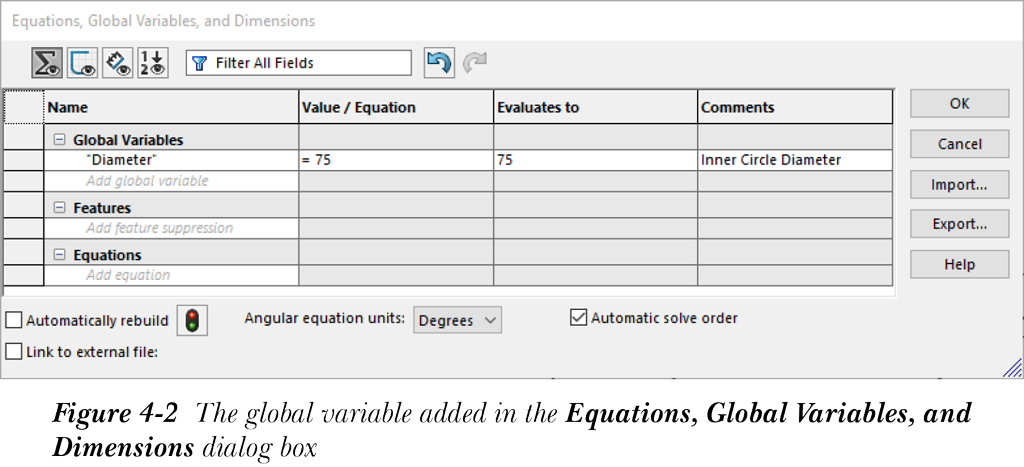
现在,您可以使用快捷菜单中可用的选项,或直接在编辑框中输入所需值,来指定全局变量的值。您还可以从绘图区中选择尺寸作为全局变量的值。在相应单元格中为方程式和全局变量指定值时,您可以使用加号(+)、减号(-)等符号执行各种数学运算。您还可以在 备注(Comments) 列中相应的单元格中为添加的全局变量添加备注。
添加全局变量后,您可以使用它将零部件的所有方程式相互关联。考虑一个零件,其草图如图 4-3 所示。调用 方程式、全局变量和尺寸(Equations, Global Variables, and Dimensions) 对话框,并按照前面讨论的步骤添加一个名为 length 的全局变量,参见图 4-4。接着,单击 值/方程式(Value / Equation) 列中相应的空单元格,然后将全局变量的值指定为 200。现在,在 备注(Comments) 列中相应的单元格中为添加的全局变量添加备注,参见图 4-4。
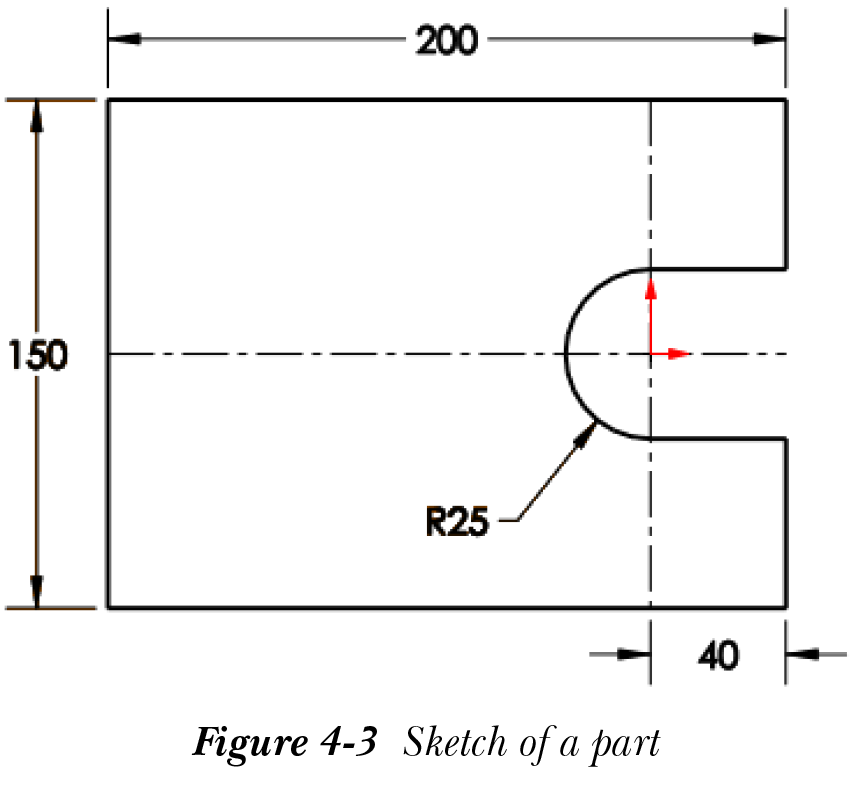
接下来,在对话框中再添加一个名为 width 的全局变量,并单击 值/方程式(Value / Equation) 列中相应的空单元格;将显示一个快捷菜单。接着,从快捷菜单中选择 全局变量(Global Variable) > length(200);length 全局变量将在 值/方程式(Value / Equation) 列中高亮显示,并显示一个绿色的复选标记。现在,按减号(-)键并在此单元格中输入 50。接着,选择该复选标记;width 全局变量即被添加到对话框中。您还可以在 备注(Comments) 列中相应的单元格中为添加的全局变量添加备注,参见图 4-4。
添加全局变量后,您需要通过使用已添加的全局变量添加方程式,将它们相互关联。为此,请单击 方程式(Equations) 节点下 名称(Name) 列中的空单元格,并从绘图区中选择值为 200 的尺寸;其名称将显示在所选单元格中。同时,值/方程式(Value / Equation) 列中相应的单元格中将显示一个快捷菜单。接着,从快捷菜单中选择 全局变量(Global Variable) > length(200);length 全局变量现在将在 值/方程式(Value / Equation) 列中高亮显示,并显示一个绿色的复选标记。选择此复选标记;该方程式将被添加到对话框中,参见图 4-4。
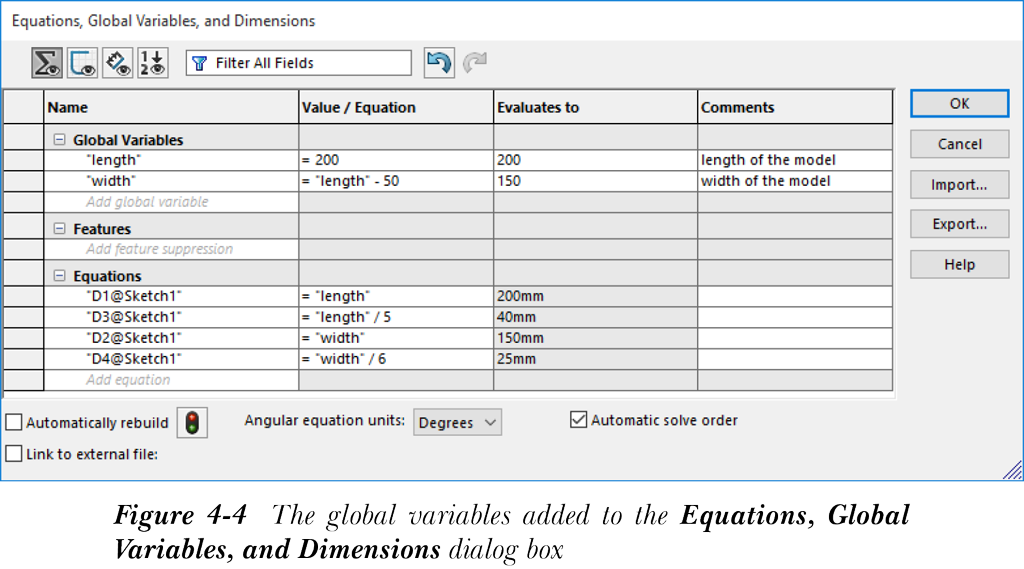
要添加第二个方程式,请单击 方程式(Equations) 节点下 名称(Name) 列中的空单元格,并从绘图区中选择值为 40 的尺寸;其名称将显示在所选单元格中。同时,值/方程式(Value / Equation) 列中相应的单元格中将显示一个快捷菜单。接着,从快捷菜单中选择 全局变量(Global Variable) > length(200);length 全局变量将在 值/方程式(Value / Equation) 列中高亮显示,并显示一个绿色的复选标记。现在,按正斜杠(/)键并在此单元格中输入 5,参见图 4-4。接着,选择该复选标记;该方程式即被添加到对话框中。同样,为草图中的其他尺寸添加方程式,参见图 4-4。请注意,在将所有方程式添加到草图后,如果您在 值/方程式(Value / Equation) 列中将 length 全局变量的值从 200 更改为 100,所有尺寸都将按比例更改。
在 SOLIDWORKS 中,您可以创建不同尺寸单位(如英寸、厘米、毫米)的方程式。尺寸也可以同时使用所有这些单位。您还可以通过向不同单位系统的不同尺寸值添加关系,在方程式中创建长度变量。SOLIDWORKS 将自动求解尺寸的关系,并显示尺寸的最终值。
压缩与解除压缩特征
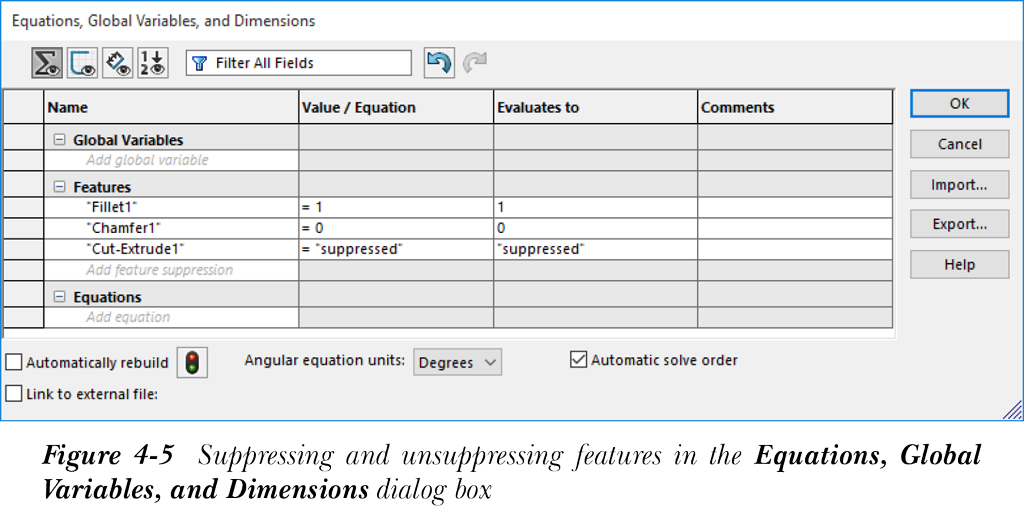
您还可以压缩和解除压缩零件或装配体的特征。为此,请调用 方程式、全局变量和尺寸(Equations, Global Variables, and Dimensions) 对话框,并单击 特征(Features) 节点下 名称(Name) 列中的空单元格。接着,从 FeatureManager 设计树中选择要压缩/解除压缩的特征;该特征的名称将显示在所选单元格中。同时,值/方程式(Value / Equation) 列下将显示一个快捷菜单。接着,从快捷菜单中选择 全局变量(Global Variable) > suppress / unsuppress;所应用的选项将在相应单元格中以绿色复选标记高亮显示。单击该绿色复选标记;该特征即被压缩/解除压缩,参见图 4-5。或者,您可以分别使用数值 0 和 1 来解除压缩和压缩特征。为此,请在 值/方程式(Value / Equation) 列的目标单元格中输入该值。您还可以更改现有选项。为此,请单击相应单元格并删除已应用的选项。接着,应用所需的选项。
添加方程式
您还可以向草图或特征添加方程式。为此,请创建一个草图并为其应用尺寸。接着,从 SOLIDWORKS 菜单中选择 工具(Tools) > 方程式(Equations);将显示 方程式、全局变量和尺寸(Equations, Global Variables, and Dimensions) 对话框。如果您在零件模式下添加方程式,则需要显示其特征尺寸。要在绘图区中显示特征尺寸,请右键单击 FeatureManager 设计树中的 注解(Annotations) 节点以调用快捷菜单,然后选择 显示特征尺寸(Show Feature Dimensions) 选项。接着,从绘图区中选择一个尺寸。此尺寸称为从动尺寸,它必须与其他尺寸相等。从动尺寸要与之相等的另一个尺寸称为驱动尺寸。如果您修改驱动尺寸,从动尺寸也将相应地修改。要选择某个方程式作为从动方程式,请单击 方程式(Equations) 节点下 名称(Name) 列中的空单元格,并从绘图区中选择任意尺寸;其名称将作为变量显示在对话框中相应的单元格中。接着,从绘图区中选择驱动尺寸;其名称将显示在 值/方程式(Value / Equation) 列中,并带有一个绿色复选标记。现在,添加所需的数学关系并选择该复选标记;方程式即被添加。此外,方程式的解将显示在对话框的 求值结果(Evaluates to) 列中。您还可以在 备注(Comments) 列中为所有方程式添加不同的名称、备注等。接着,选择 确定(OK) 按钮退出对话框。如果默认未选中 自动重建(Automatically rebuild) 复选框,您在添加方程式后可能还需要重建模型。
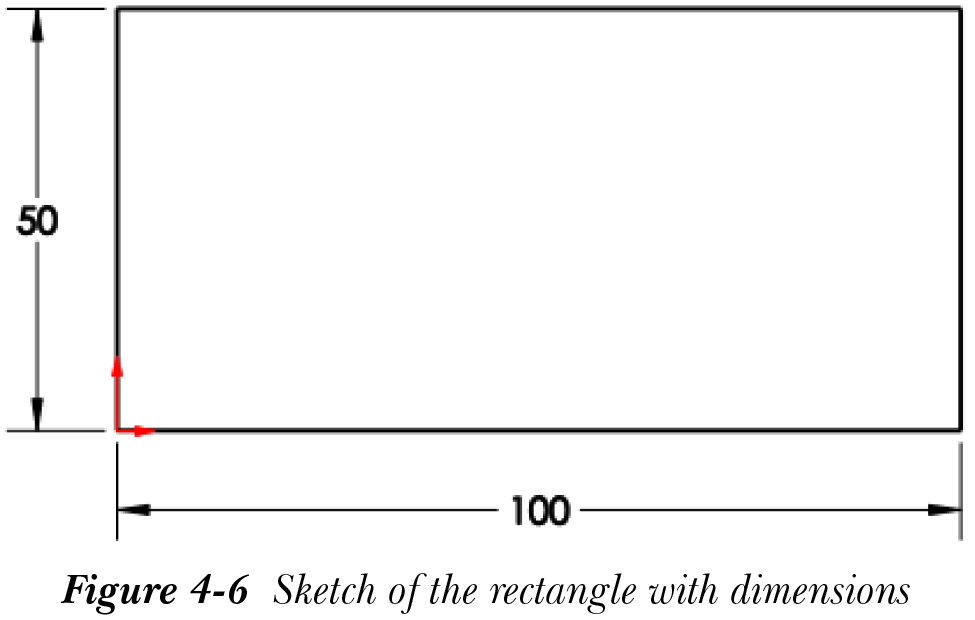
如果您想绘制一个矩形,如图 4-6 所示,其宽度在长度修改时自动减小到长度的一半,则需要应用方程式。为此,请调用 方程式、全局变量和尺寸(Equations, Global Variables, and Dimensions) 对话框,然后单击 方程式(Equations) 节点下 名称(Name) 列中的空单元格。从绘图区中选择值为 50 的尺寸;该尺寸的名称将显示在对话框中 名称(Name) 列相应的单元格中。同时,值/方程式(Value / Equation) 列中相应的单元格中将显示一个快捷菜单。接着,从绘图区中选择值为 100 的尺寸。
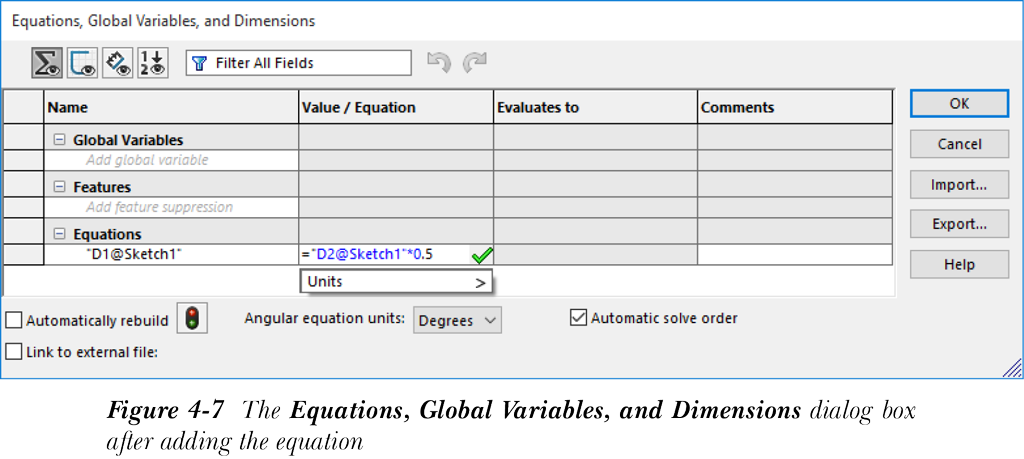
按星号(*)键,并在 值/方程式(Value / Equation) 列相应的单元格中输入 0.5,如图 4-7 所示。接着,单击绿色复选标记。求解方程式后的值将显示在对话框的 求值结果(Evaluates to) 列中。接着,从此对话框中选择 确定(OK) 按钮;草图将重新生成,矩形宽度的尺寸值将根据应用于它的方程式进行修改。此外,方程式符号将添加到矩形的宽度上。
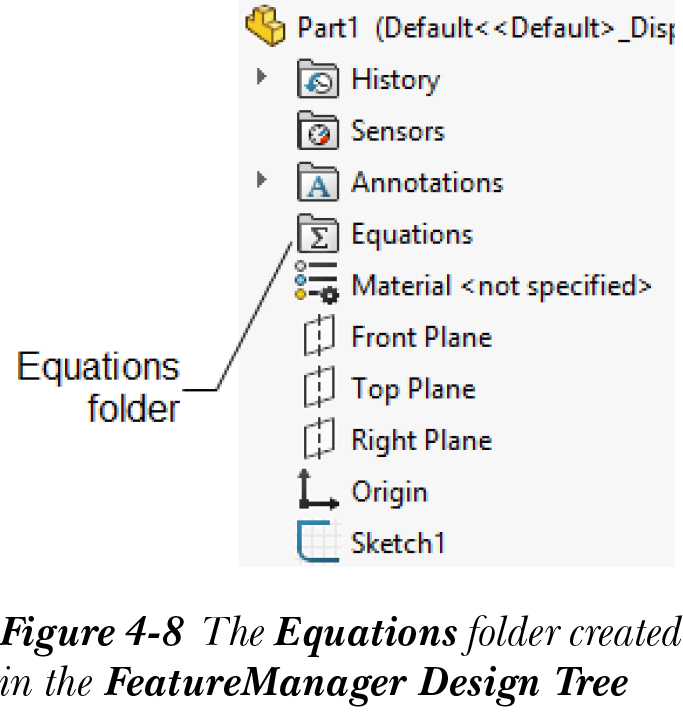
在零件或草图中添加方程式后,FeatureManager 设计树中将自动创建 方程式(Equations) 文件夹,如图 4-8 所示。您将在本章后面进一步了解此文件夹。
注
您还可以从 FeatureManager 设计树中调用 方程式、全局变量和尺寸(Equations, Global Variables, and Dimensions) 对话框。为此,请右键单击 FeatureManager 设计树中的 方程式(Equations) 文件夹,然后选择 管理方程式(Manage Equations)。
编辑方程式
您可以使用 方程式、全局变量和尺寸(Equations, Global Variables, and Dimensions) 对话框编辑添加到设计中的方程式。为此,请调用该对话框,并单击 值/方程式(Value / Equation) 列中要编辑的方程式所在单元格;该单元格将变为可编辑状态,您现在可以编辑该方程式。编辑完成后,单击单元格中显示的绿色复选标记;所做的更改将反映在绘图区的模型中。请确保对话框中已选中 自动重建(Automatically rebuild) 复选框,以便自动重建所应用的方程式。

删除/禁用方程式
您可以从 方程式、全局变量和尺寸(Equations, Global Variables, and Dimensions) 对话框中删除不需要的方程式。为此,请调用该对话框,并右键单击要删除的方程式;将显示一个快捷菜单。从快捷菜单中选择 删除方程式(Delete Equation) 选项。同样,您也可以通过从显示的快捷菜单中选择 禁用方程式(Disable Equation) 选项来禁用方程式。
导出/导入方程式
在 SOLIDWORKS 中,您可以导出为一个实体创建的方程式,并与其他实体共享。为此,请从 方程式、全局变量和尺寸(Equations, Global Variables, and Dimensions) 对话框中选择 导出(Export) 按钮,并将方程式保存到文本文件中。接着,打开另一个模型,并通过选择 导入(Import) 按钮将方程式文本文件导入其中。但是,建议通过选择尺寸,在 尺寸(Dimension) PropertyManager 的 主要值(Primary Value) 卷展栏中更改尺寸的名称。与导出方程式类似,您也可以使用 导入(Import) 按钮导入方程式。