

教程 6
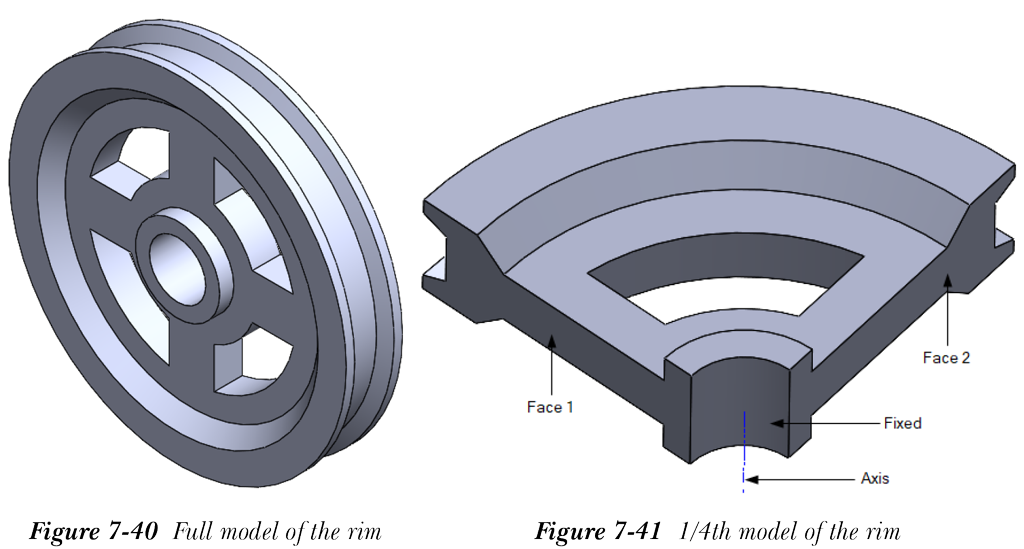
在本教程中,您将从之前下载的文件夹中打开 c07_tut06 文件,并对轮辋模型执行静态结构算例,参见图 7-40。边界条件如图 7-41 所示,模型材料为 Zinc AC 41A Alloy, as Cast。此外,为了理解几何优化的重要性,您将优化模型,然后评估结果。(预计时间:1.5 小时)
完成本教程需要以下步骤:
a. 启动 SOLIDWORKS Simulation 并导入模型。
b. 启动新的静态算例。
c. 应用材料、夹具和载荷。
d. 创建网格。
e. 运行算例。
f. 查看结果。
g. 创建第二个算例。
h. 创建第三个算例。
i. 比较结果。
启动 SOLIDWORKS Simulation 并导入模型
现在,您需要导入带轮模型进行分析。
- 从 SOLIDWORKS 菜单的文件菜单中选择打开;将显示打开对话框。
- 选择 c07_tut06(带轮模型),并从对话框中选择打开按钮;所选模型将在 SOLIDWORKS 中打开。
启动仿真实例
使用模型的默认配置启动算例。
- 从 Simulation 命令管理器中的新建算例飞出工具中选择新建算例选项,参见图 7-42;将显示算例 PropertyManager。或者,您可以通过从 SOLIDWORKS 菜单中的 Simulation > 算例选择算例选项来调用算例 PropertyManager。
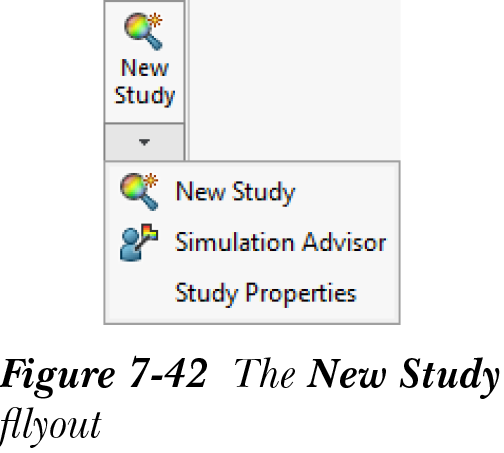
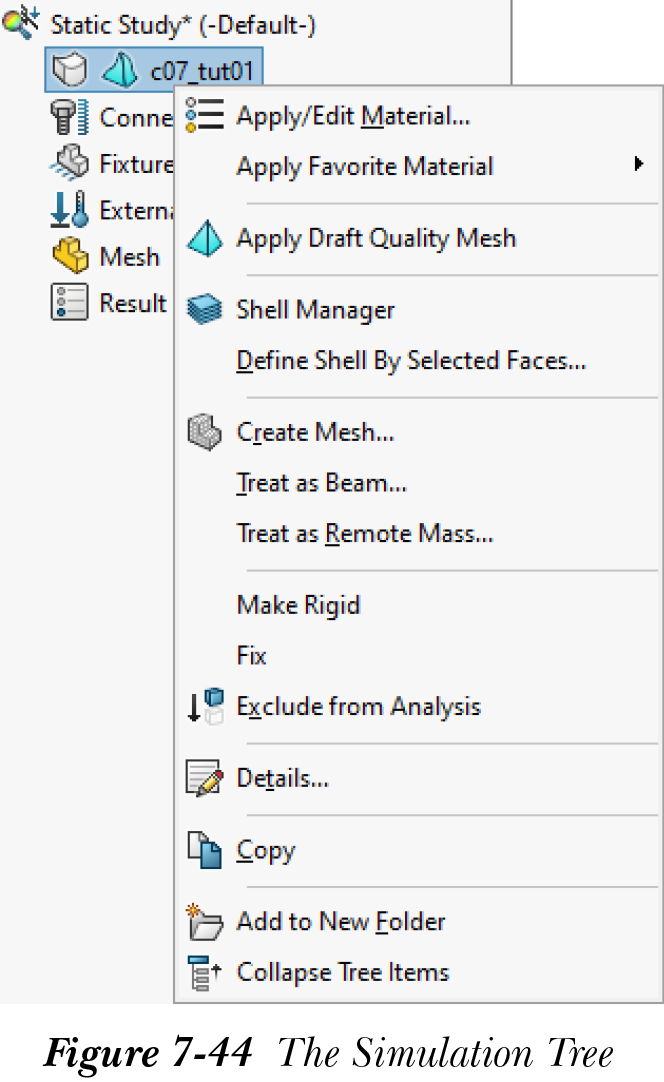
- 从算例 PropertyManager 中选择静态按钮,并输入算例名称 Static Study。接下来,选择确定;将显示 Simulation 算例树,参见图 7-43 和 7-44。

应用材料
现在,您需要将锌合金材料应用到模型。
- 在 Simulation 算例树中右键单击 c05_tut01 零件节点,参见图 7-44,并从快捷菜单中选择应用/编辑材料选项;将显示材料对话框。
- 在材料对话框中展开 SOLIDWORKS 材料节点。接下来,展开其下的锌合金子节点并选择 Zinc AC41A Alloy, As Cast 材料;所选材料的所有属性将显示在对话框的属性选项卡下。
- 从对话框中选择应用按钮;锌合金材料将应用到模型。
- 接下来,选择关闭按钮以关闭材料对话框。
应用约束
可用的载荷和约束类型取决于算例类型。通过使用相应的 PropertyManager 应用载荷或约束以使模型稳定。您可以对模型的 1/4 部分使用对称条件,而不是完整模型。未建模部分的结果将从建模部分推导得出。如果需要,您可以利用对称方法帮助减小问题规模并获得更准确的结果。
- 在 Simulation 算例树中右键单击夹具节点,参见图 7-45,并从快捷菜单中选择高级夹具选项;将显示夹具 PropertyManager,如图 7-46 所示。
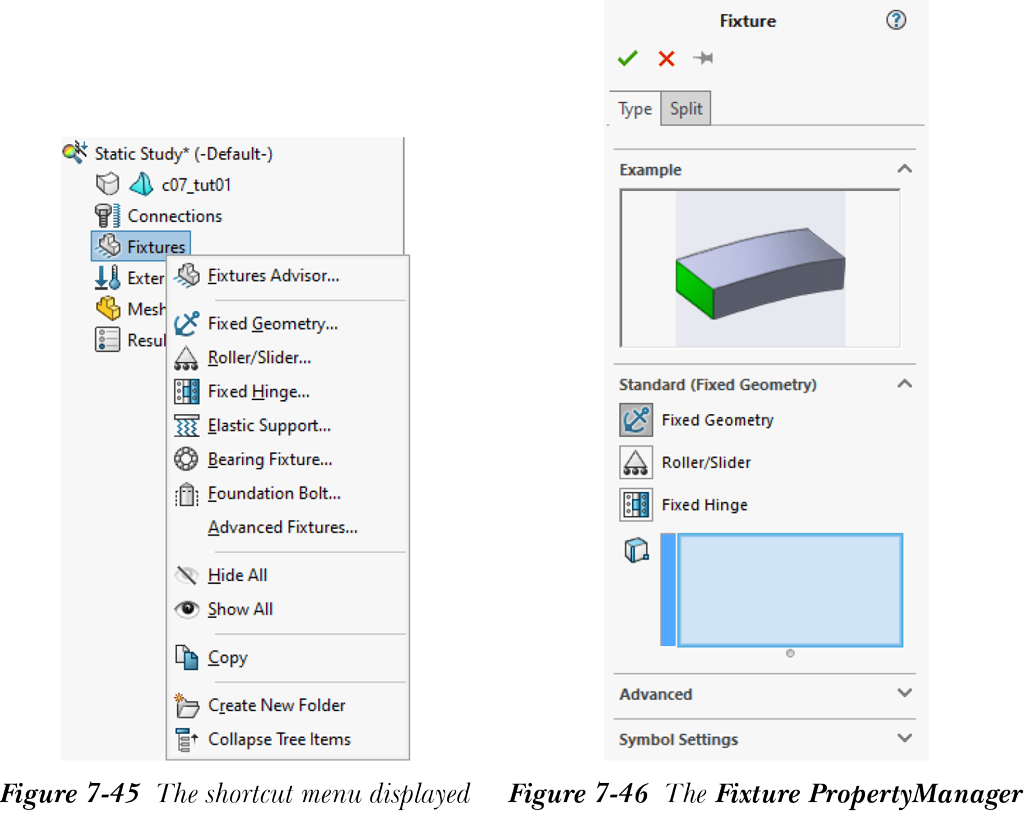
- 从高级(使用参考几何体)卷展栏中选择循环对称按钮。
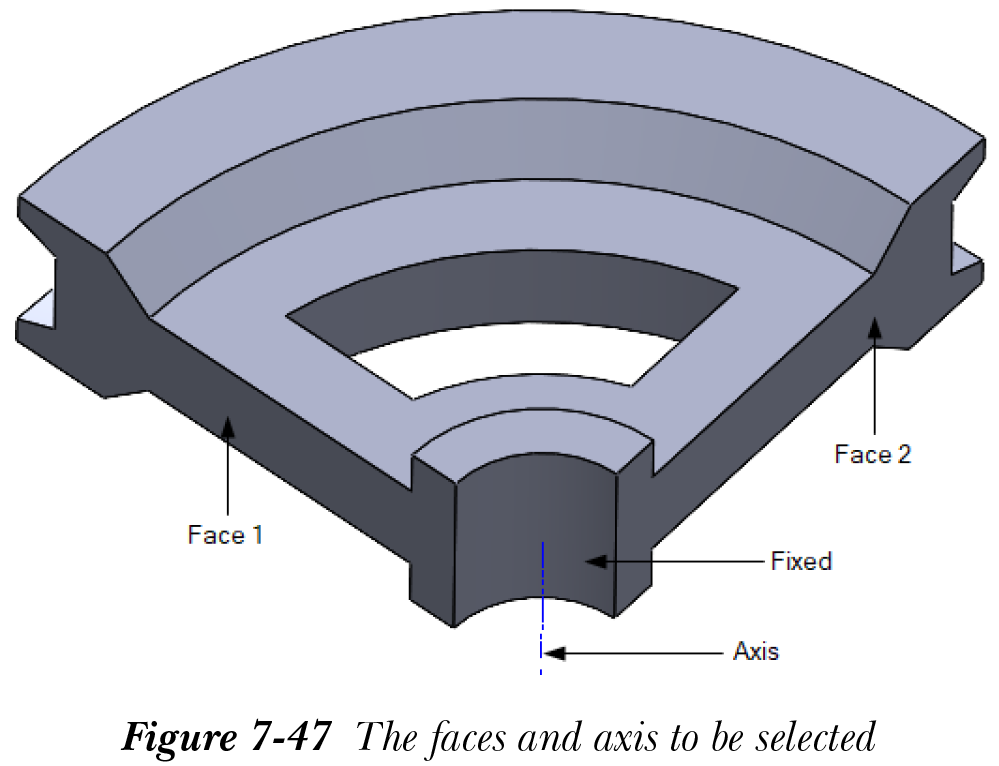
- 在选择(面)框中选择如图 7-47 所示的面。请注意,面 1 应位于第一个选择(面)框中,面 2 应位于第二个选择(面)框中。
- 接下来,在轴选择下选择模型的轴。如果您无法从图形窗口中选择轴,请从设计树中选择它。接下来,从夹具 PropertyManager 中选择确定按钮以关闭 PropertyManager。
现在,您需要将固定几何体约束应用到带轮的圆形面。
- 右键单击夹具节点,然后从快捷菜单中选择固定几何体选项;将显示夹具 PropertyManager。
- 在夹具的面、边线、顶点选择框中选择所述的圆形面,如图 7-47 所示(孔的圆形曲面),然后从 PropertyManager 中选择确定按钮。
应用载荷
现在,您需要在模型的圆形面上绕轴施加 100 Nm 扭矩。
- 在 Simulation 算例树中右键单击外部载荷节点,并从快捷菜单中选择扭矩选项,如图 7-48 所示;将显示力/扭矩 PropertyManager。
- 如果未选择力/扭矩卷展栏中的扭矩按钮,请选择它;将显示对应于扭矩面和方向轴圆柱面对应的选择框。
- 在扭矩面选择框下选择所述面,然后在轴、方向圆柱面选择框下选择轴,参见图 7-49。图 7-50 显示了要选择的面和轴。
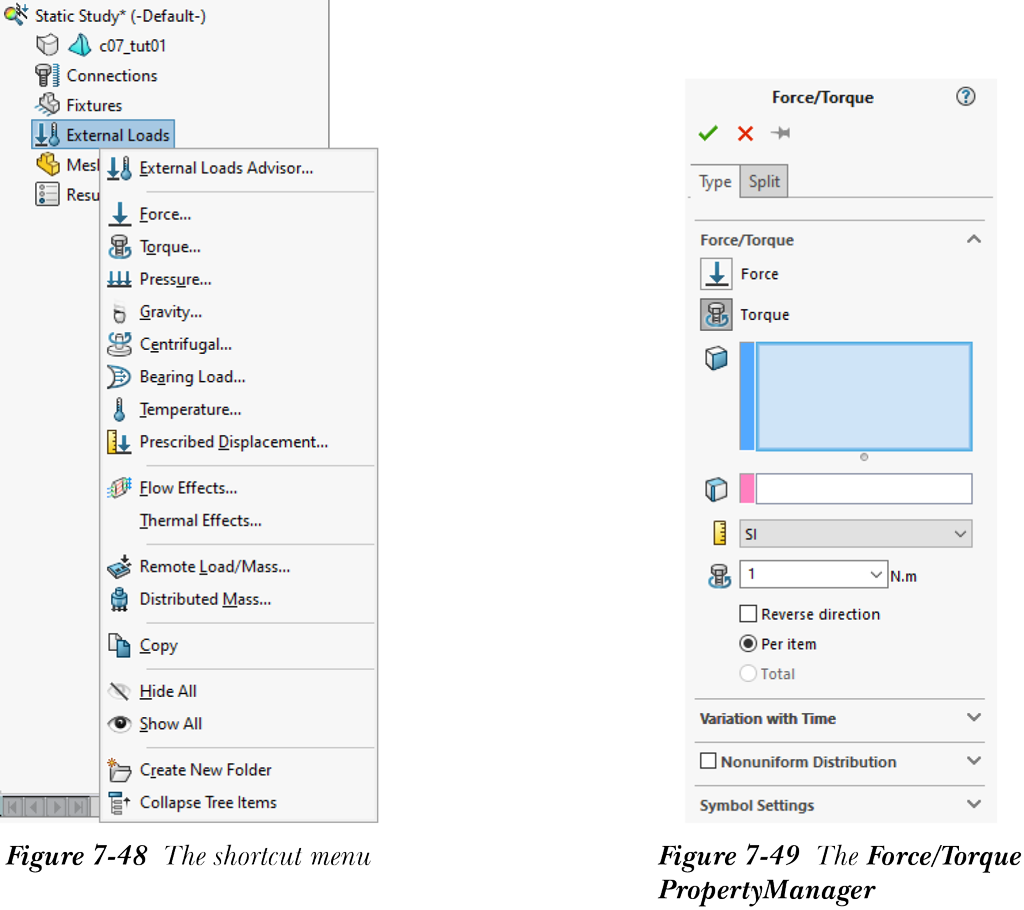
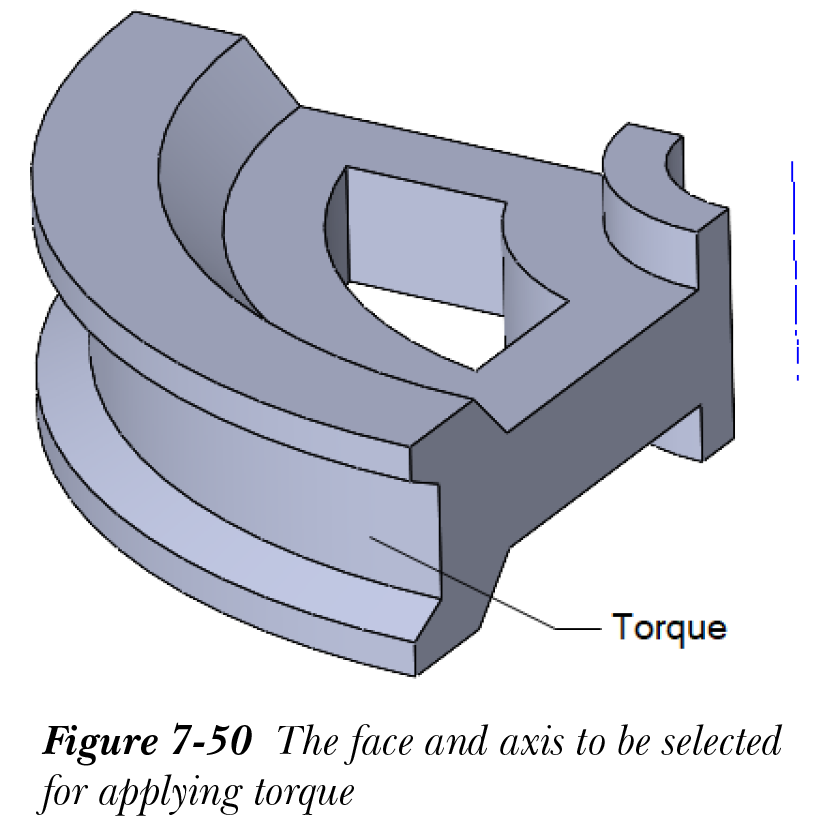
- 从单位下拉列表中选择 SI 单位系统,然后在力/扭矩 PropertyManager 的扭矩值编辑框中输入 100。如果需要,您可以使用反转方向复选框更改所施加扭矩的方向。
- 选择确定按钮以关闭 PropertyManager。
创建网格
现在,您需要创建网格以将模型分割成小块。
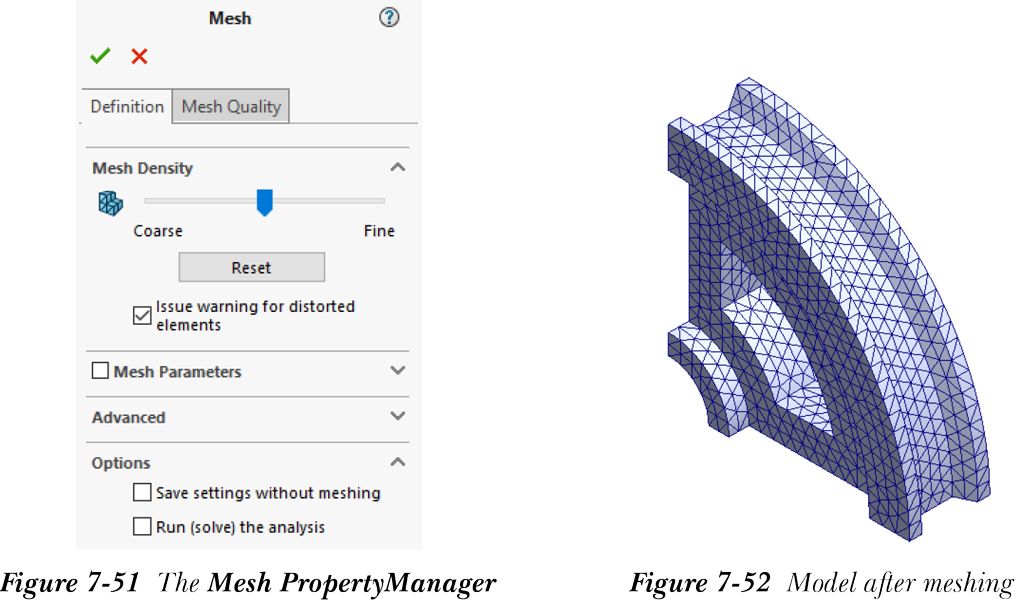
- 在 Simulation 算例树中右键单击网格节点,并从快捷菜单中选择创建网格选项;将显示网格 PropertyManager,如图 7-51 所示。
- 接受默认设置,并从 PropertyManager 中选择确定按钮;将显示进度窗口并在模型上创建网格,参见图 7-52。请注意,如果您更改网格密度,您得到的结果将会改变。
运行算例
现在,您需要运行仿真算例,以基于输入到模型的数据获得结果。
- 在 Simulation 算例树中右键单击 Static Study 节点,并从快捷菜单中选择运行选项;将显示 Static Study 进程窗口并开始求解过程。
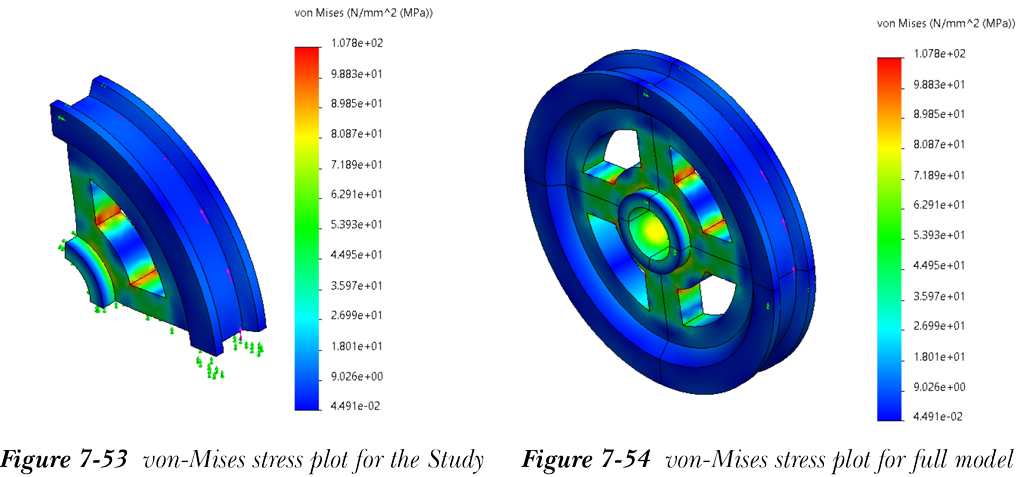
求解完成后,Simulation 算例树中将添加一个结果节点。此外,生成的模型将显示 von-Mises 应力图解,如图 7-53 所示。您也可以绘制完整模型的 von-Mises 应力结果。
- 在 Simulation 算例树中选择结果节点下的 Stress1(-vonMises-) 子节点。接下来,右键单击它;将显示一个快捷菜单。
- 从快捷菜单中选择编辑定义选项;将显示应力图解 PropertyManager。
- 单击高级选项卷展栏的下箭头以展开它。
- 现在,选中此卷展栏下的显示对称结果复选框,然后从应力图解 PropertyManager 中选择确定按钮;将显示完整模型的 von-Mises 应力图解。图 7-54 显示了完整模型的 von-Mises 应力结果。
默认情况下,图解中显示 von-Mises 应力。要查看其他结果,请双击 Simulation 算例树结果节点中的相应选项。
注意
您也可以更改结果的单位。为此,右键单击 von Mises 图例以显示菜单。接下来,选择编辑定义;将显示应力图解 PropertyManager。接下来,选择定义选项卡 > 显示卷展栏,然后从单位下拉列表中选择所需单位。确保您已选择所需的单位系统。您也可以更改单位系统。为此,从 Simulation 菜单中选择选项;将显示系统选项 - 常规对话框。接下来,选择默认选项选项卡,然后从单位系统区域中选择所需的单位系统。
查找安全系数
- 在 Simulation 算例树中右键单击结果节点,并从显示的快捷菜单中选择定义安全系数图解;将显示安全系数 PropertyManager,如图 7-55 所示。
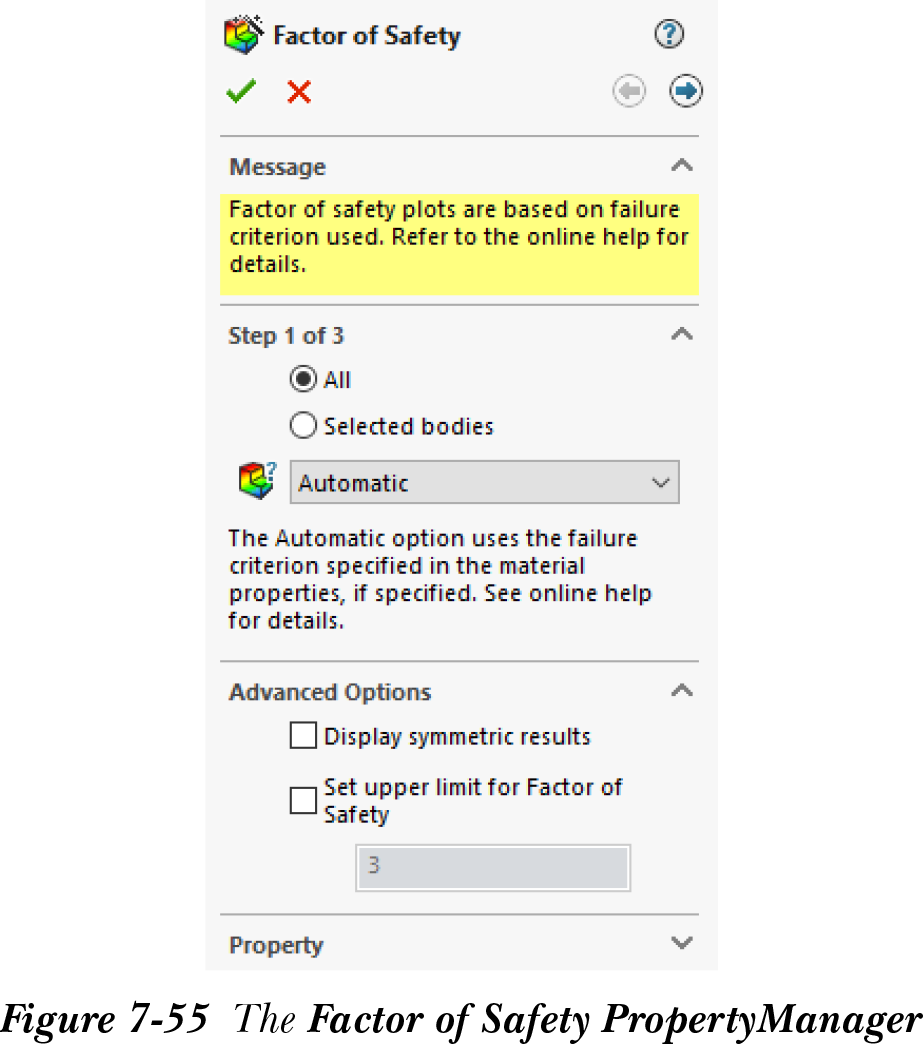
- 保持安全系数 PropertyManager 中的所有选项不变,并选择下一步按钮;安全系数 PropertyManager 将修改,如图 7-56 所示。
- 在步骤 2(共 3 步)卷展栏的乘数编辑框中,保留默认值 1,然后选择下一步按钮;安全系数 PropertyManager 再次更改,如图 7-57 所示。
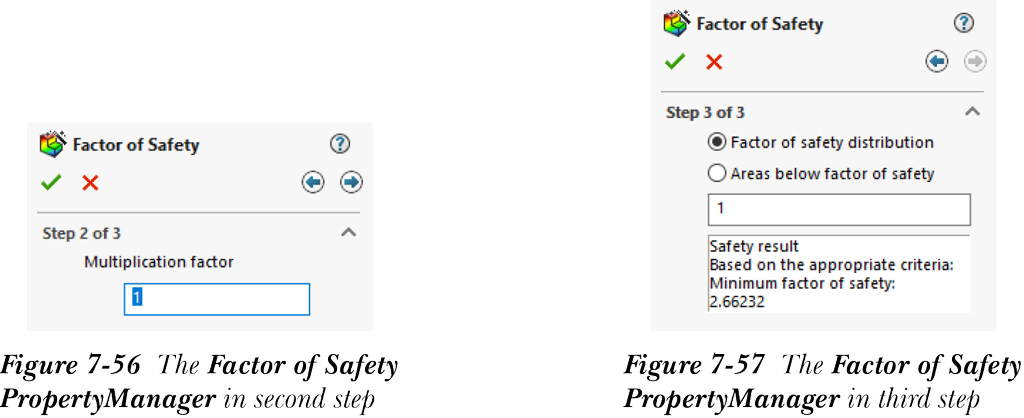
- 在最小安全系数编辑框中输入 2,并选择确定按钮;将显示安全系数分布图解,如图 7-58 所示。
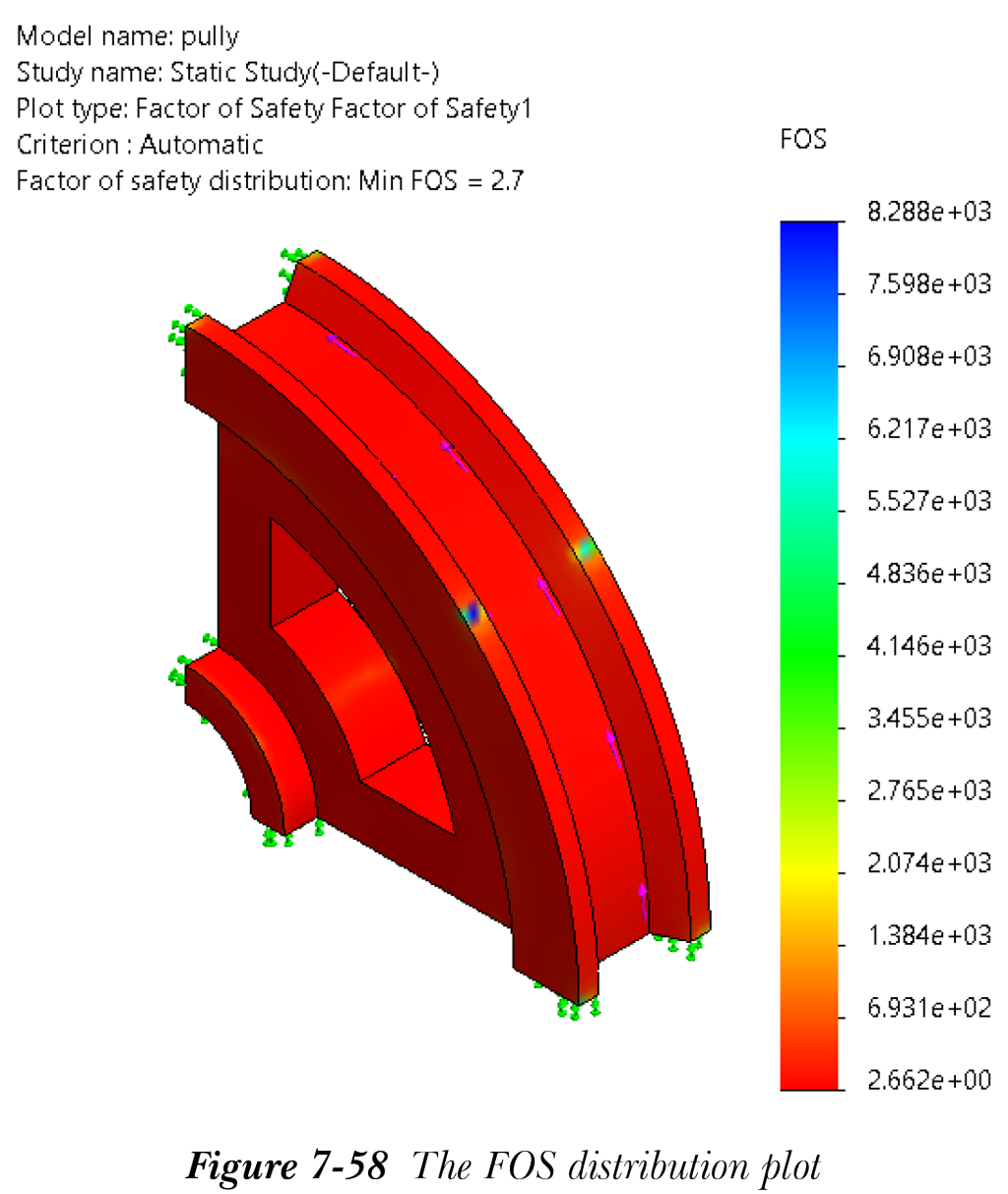
图解结果显示此算例的最小安全系数为 2.7。因此,下一个算例的安全系数应等于 2.7 或大于 2.7。
保存算例
在模型上执行算例后,您需要将结果和文件保存到指定文件夹中,然后退出 SOLIDWORKS Simulation。
- 选择菜单栏中的保存按钮以保存所有算例。
- 退出 SOLIDWORKS Simulation。