

启动 AutoCAD Plant 3D
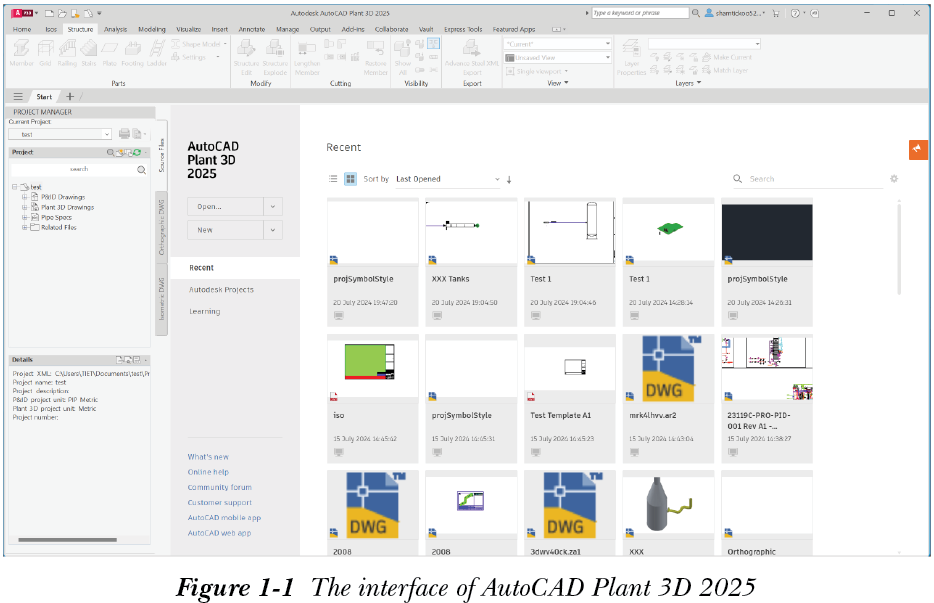
安装 AutoCAD Plant 3D 2025 后,会在桌面上创建并显示其图标。你可以双击该图标来启动应用程序。AutoCAD Plant 3D 2025 的界面屏幕如图 1-1 所示。
开始选项卡
在 AutoCAD Plant 3D 2025 中,初始界面默认保持打开开始选项卡。它显示常用选项,参见图 1-1。下面简要说明这些选项。
在 AutoCAD Plant 3D 2025 中,右键单击开始选项卡时,会出现一个下拉列表,列出不同选项。使用这些选项,你可以创建或打开图形、保存所有图形以及关闭所有图形。
打开/新建
选择“打开”按钮可打开现有文件,选择“新建”按钮可从空白状态或模板开始新工作。
注
如果单击“打开”按钮旁边的向下箭头,将显示一个选项列表。使用这些选项,你可以打开任何图纸集、样例图形、现有项目、协作项目以及来自 Vault 的项目。
注
如果单击“新建”按钮旁边的向下箭头,将显示一个选项列表。使用这些选项,你可以选择模板文件、创建图纸集和新项目。
最近使用的文件
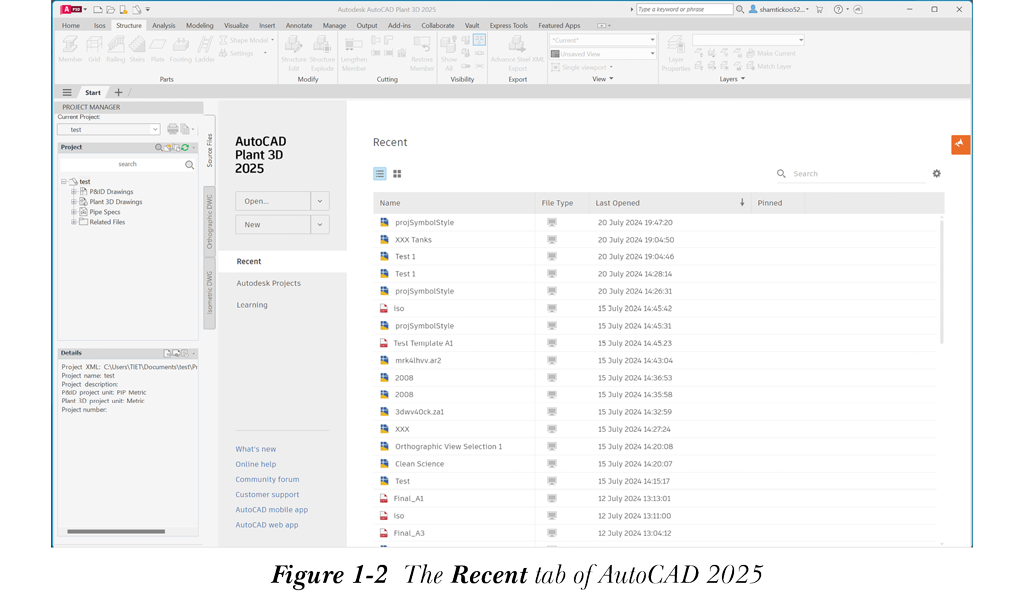
选择此选项卡时,你最近处理过的所有文件都会显示在“最近使用的文件”区域中,如图 1-2 所示。在 AutoCAD Plant 3D 2025 中,“最近使用的文件”选项卡包含更小的缩略图,以便显示更多图形。现在你可以在列表视图和网格视图中搜索和排序最近的图形文件。
排序和搜索
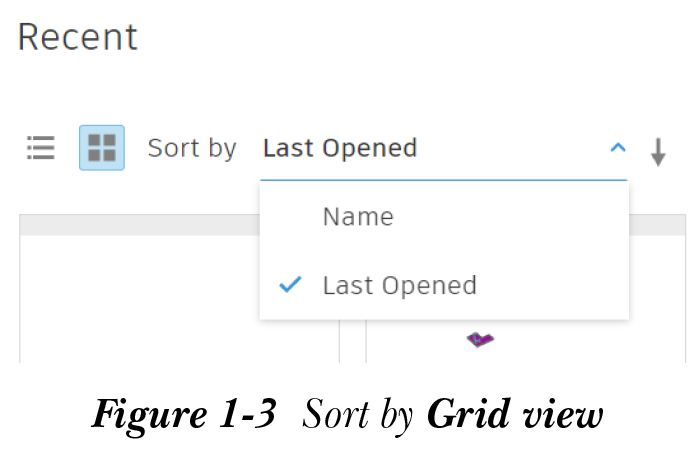
在网格视图中,你可以通过从“排序方式”下拉列表中选择一个选项来对图形排序,如图 1-3 所示。你还可以通过单击下拉列表旁边的箭头来反转排序顺序,参见图 1-3。
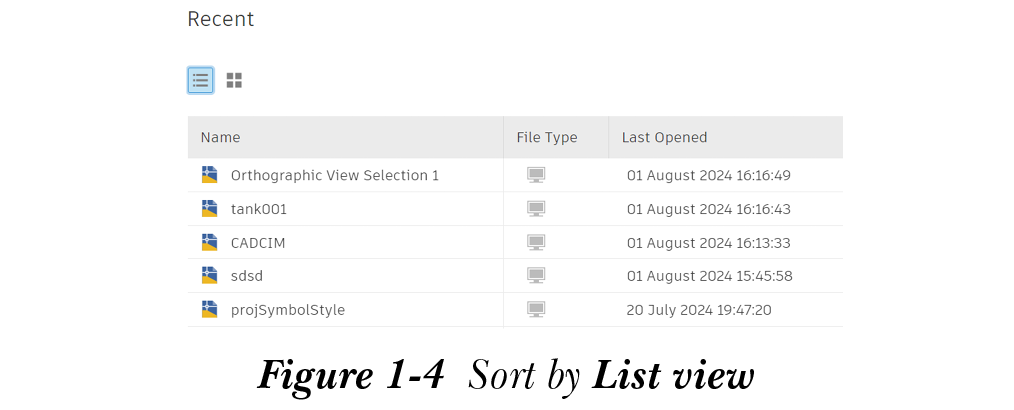
要按特定顺序对列表视图排序,请将光标悬停在列标签上以显示排序箭头。通过单击所需列标签区域中的箭头,你可以相应地对该列表排序,参见图 1-4。如果要反转当前排序顺序,只需再次单击该箭头。
Autodesk 项目
使用 Autodesk 项目,你可以打开文件或将其保存到已连接的驱动器。你可以在 AutoCAD 测试版期间尝试的 One Drive 类型是 BIM360。你需要安装 Desktop connector 才能访问 Autodesk 项目上的已连接驱动器。安装 Desktop connector 并选择 Autodesk 项目后,将出现一个新显示,其中显示中心选择器和项目路径树。
学习
单击“学习”时,将显示“学习”页面。此页面提供帮助你学习 AutoCAD、探索产品、学习新技能或提高现有技能、了解产品中的新变化或接收相关通知的工具。它包含“提示”、“视频”和“联机资源”选项。