

向目录中添加新零件
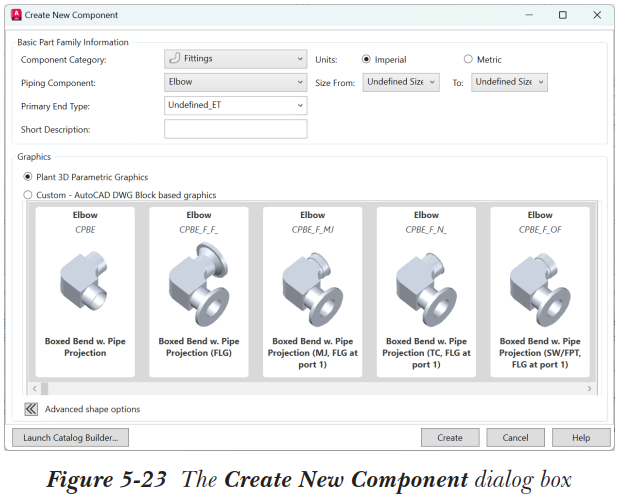
要向目录中添加新零件,请从管道元件编辑器中选择“创建新元件”按钮;将显示“创建新元件”对话框,如图 5-23 所示。使用此对话框中的选项,您可以使用两种不同的方法创建新元件,这些方法将在接下来讨论。
使用参数化图形创建新元件
要使用参数化图形创建元件,请按照接下来给出的步骤操作。
- 如果默认未选中,请从“创建新元件”对话框的“图形”区域中选择“Plant 3D 参数化图形”单选按钮。
- 从“元件类别”下拉列表中选择元件类别(例如:管件);“管道元件”下拉列表将显示所选元件类型可用的元件类型列表。
- 从“管道元件”下拉列表中选择所需的管道元件类型。
- 从“主端部类型”下拉列表中选择主端部类型(例如:FL 表示法兰端)。
- 在“短描述”编辑框中输入关于元件的简短描述。
- 从“图形”区域中选择所需的元件。
- 通过从“单位”区域中选择相应的单选按钮来指定单位(例如:英制)。
- 使用“单位”区域下方可用的“尺寸从”和“到”下拉列表选择尺寸范围。
- 选择“创建”按钮;该元件将被添加到目录编辑器中。
- 从管道元件编辑器中选择“尺寸”选项卡。现在,选择“显示高级编辑表格”按钮。
- 在“连接端口特性”区域的“匹配管道外径”编辑框中输入外径值。接着,如果所有端口的连接端口特性相同,请从“连接端口特性”区域中选中“所有端口具有相同特性”复选框。如果不同,请选择右箭头并为所有其他端口输入匹配管道外径的值。
- 从“管道元件特性”区域的“长描述(尺寸)”编辑框中输入元件的长描述。
- 选择“保存到目录”按钮;该元件将被添加到目录中。
使用基于块的图形创建新元件
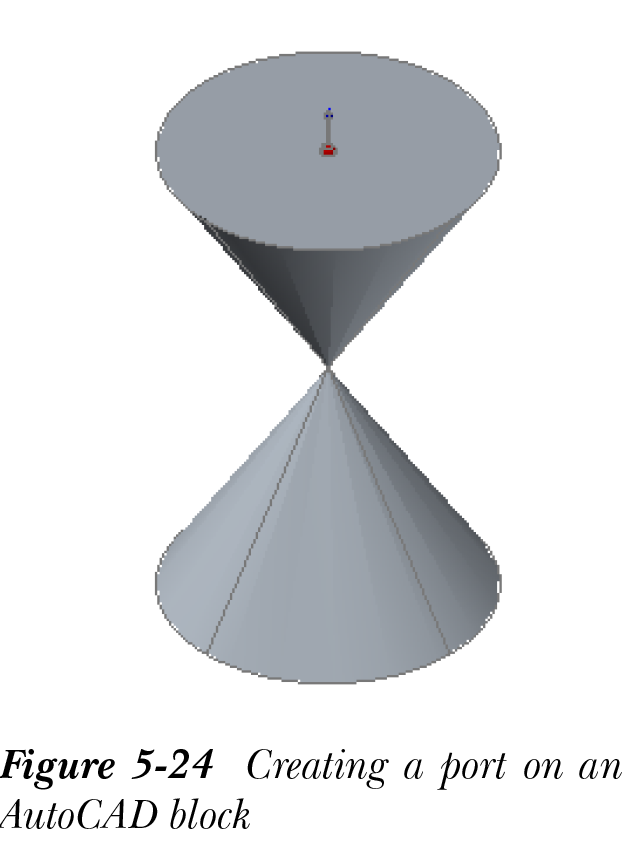
要使用块创建新元件,首先需要创建一个块并将其转换为 AutoCAD Plant 3D 元件。使用 AutoCAD 建模工具创建阀门、弯头、法兰或任何其他管道元件,并将其转换为块。接着,调用 PLANTPARTCONVERT 命令并选择该块;命令提示下将显示提示 选择端口操作 [添加(A)/删除(D)/移动(M)/退出(X)] <添加(A)>:。在命令提示下输入“添加”选项;系统将提示您指定端口位置。指定一个点并创建一个端口,如图 5-24 所示,然后在添加端口后选择“接受”选项,再选择“退出”选项。同样,为块另一侧添加端口,并选择“接受”选项,然后选择“退出”选项。请注意,每当您使用“退出”选项时,都需要保存创建块所在的文件。
切换到目录编辑器,然后从“文件”菜单中选择“打开目录”;将显示“打开”对话框。选择一个目录文件,然后从此对话框中选择“打开”。之后,选择“创建新元件”按钮;将显示“创建新元件”对话框。在此对话框中,选择“自定义 - 基于 AutoCAD DWG 块的图形”单选按钮,并按照接下来给出的步骤操作。
- 从“元件类别”下拉列表中选择元件类别(例如:阀门)。
- 从“元件”下拉列表中选择所需的管道元件类型。
- 在“短描述”编辑框中输入关于元件的简短描述。
- 从“主端部类型”下拉列表中选择主端部类型。
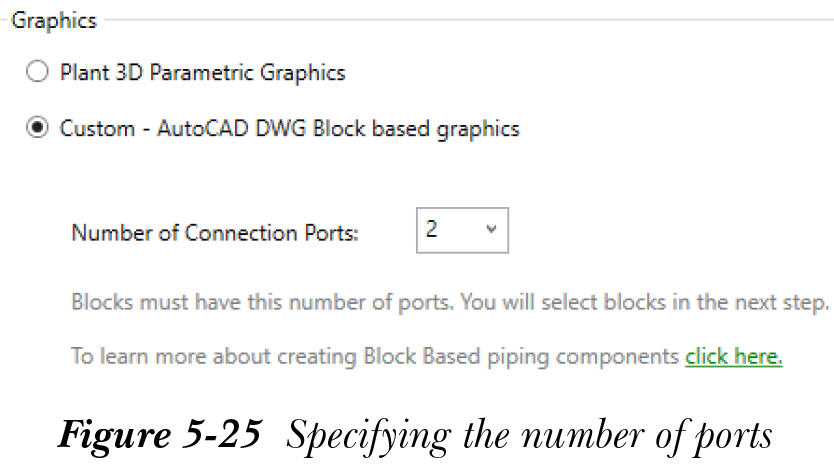
- 在“图形”区域的“连接端口数”下拉列表中指定块上可用的端口数,参见图 5-25。
- 通过选择相应的单选按钮指定单位(例如:英制)。
- 使用“单位”单选按钮下方可用的“尺寸从”和“到”下拉列表选择尺寸范围。
- 选择“创建”按钮;对话框将关闭。
- 在管道元件编辑器中选择“尺寸”选项卡。
- 在“尺寸”区域中,选择不需要的尺寸,然后选择“移除尺寸”按钮。
您还可以使用“添加尺寸”按钮向列表中添加尺寸。
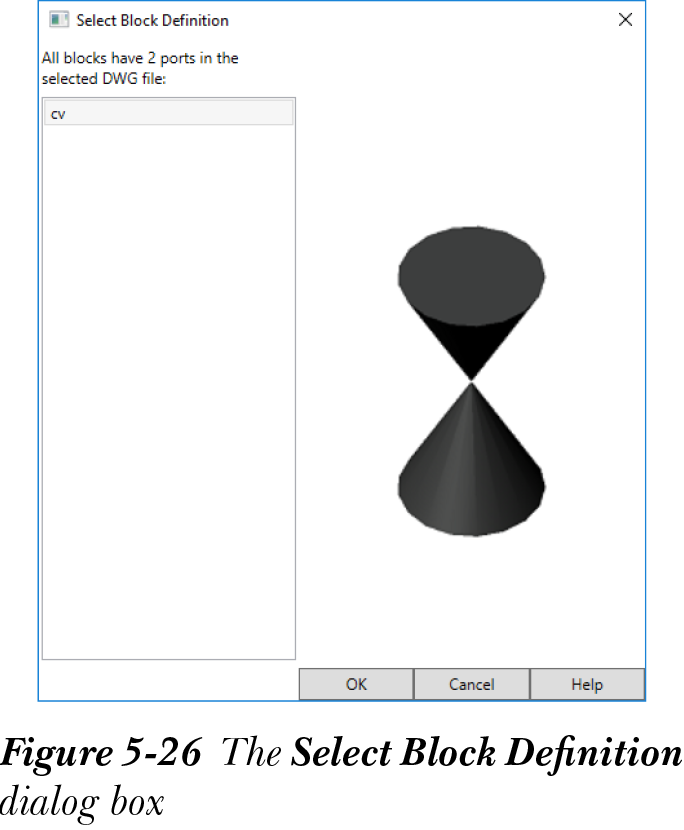
- 从“尺寸”区域中选择“选择模型”按钮;将显示“打开”对话框。打开包含该块的文件;将显示“选择块定义”对话框,如图 5-26 所示。
-
选择已使用
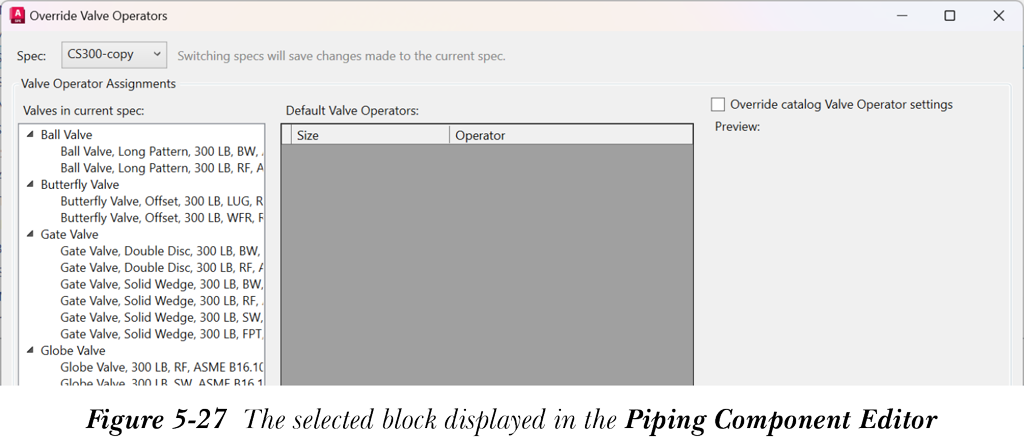
PLANTPARTCONVERT命令指定端口的块,然后选择“确定”按钮;所选块将显示在管道元件编辑器中,如图 5-27 所示。 - 在“连接端口特性”区域的“匹配管道外径”编辑框中输入外径值。接着,如果所有端口的连接端口特性相同,请从“连接端口特性”区域中选中“所有端口具有相同特性”复选框。如果不同,请选择右箭头并为所有其他端口输入匹配管道外径的值。
注
在“连接端口特性”区域的“公称直径”编辑框和“匹配管道外径”编辑框中输入的值遵循特定模式。例如,如果在“公称直径”编辑框中输入的公称直径值为 1,则“匹配管道外径”编辑框的标准外径值将为 1.315。
- 在“长描述(尺寸)”编辑框中输入元件的长描述。
- 选择“保存到目录”按钮;该元件将被添加到目录中。