

与其他应用程序交换数据
功能区:Structure > Export > Advance Steel XML Export
Advance Steel XML Export 工具允许在两个应用程序之间交换钢结构数据。要创建 Advance Steel XML 报告,请从“导出”面板中选择 Advance Steel XML Export 工具;将显示“Advance Steel XML 导出”对话框,如图 3-25 所示。使用此对话框中“输出文件”编辑框右侧提供的“浏览”按钮指定输出文件的路径。
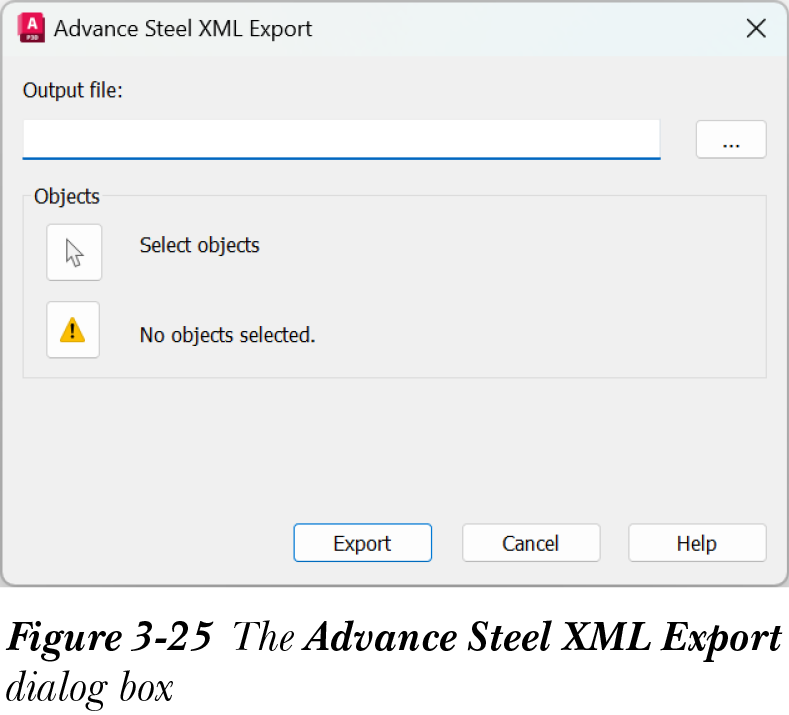
“对象”区域中的“选择对象”按钮用于从工作空间中选择对象。选择状态将显示在“对象”区域中。选择对象后,选择“导出”按钮将结构导出为 .smlx 格式。
教程
教程 1
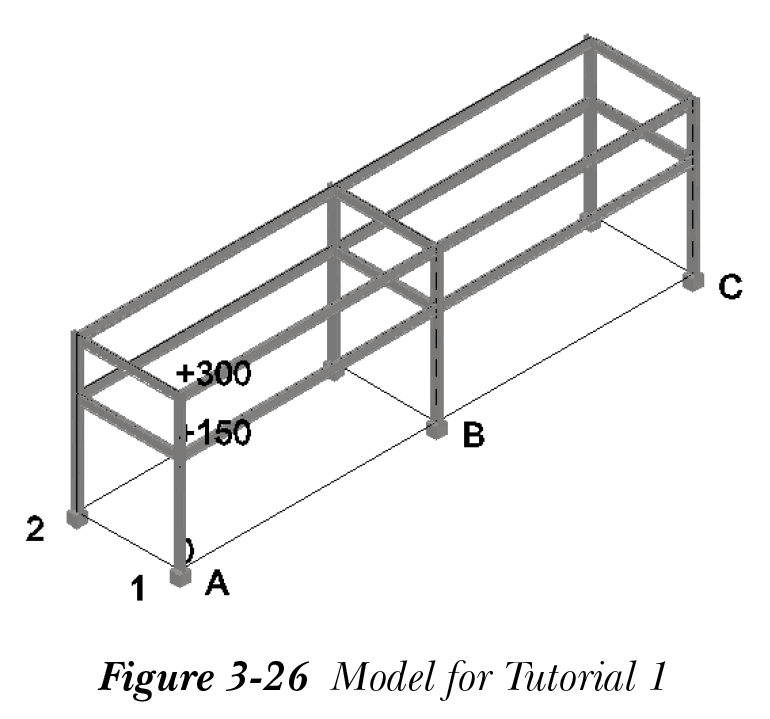
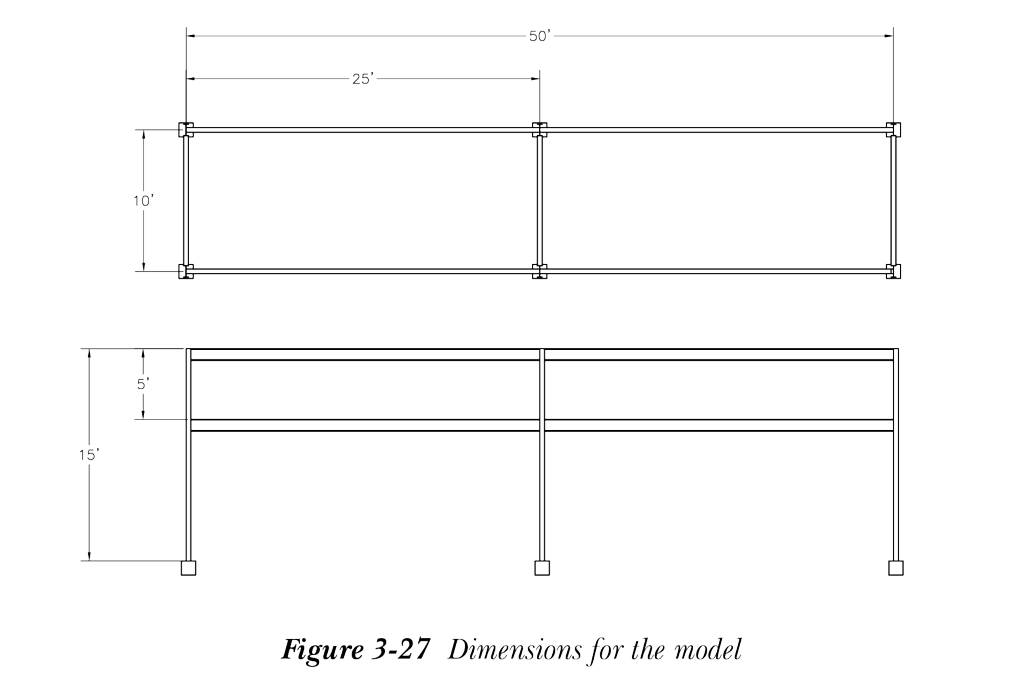
在本教程中,您将打开在第 2 章中创建的 CADCIM 项目,然后创建一个新的 AutoCAD Plant 3D 文件。在此文件中,您将创建一个管廊,如图 3-26 所示。您需要使用 W10 x 12 结构构件来创建此管廊。模型的尺寸如图 3-27 所示。(预计时间:45 分钟)
注意
您也可以从 www.cadcim.com 下载 CADCIM 项目,路径为:Textbooks > CAD/CAM > AutoCAD Plant 3D > AutoCAD Plant 3D 2025 for Designers > Input Files。
基础尺寸:
长度= 24 英寸
宽度 = 24 英寸
深度 = 24 英寸
完成本教程需要以下步骤:
a. 在当前项目中打开一个新的 Plant 3D 图形文件。
b. 通过指定轴、行和平台值创建轴网。
c. 在轴网底部添加基础。
d. 向模型中添加柱和梁。
e. 在交点处切割构件。
打开新的 Plant 3D 文件
- 双击计算机桌面上的 AutoCAD Plant 3D 2025 - English 图标以启动 AutoCAD Plant 3D 2025。
接下来,您需要创建一个新的 AutoCAD Plant 3D 文件。
- 从项目管理器选项板“当前项目”区域的下拉列表中选择您在第 2 章教程 1 中创建的 CADCIM 项目。
- 在“项目”区域中选择 Plant 3D Drawings 节点,然后选择“新建图形”按钮;将显示“新建 DWG”对话框。
-
在“文件名”编辑框中输入
Pipe_rack.dwg,然后选择“确定”按钮;新文件将创建完成。 - 从快速访问工具栏中的“工作空间”下拉列表中选择“三维管道”选项。
创建轴网
- 从“结构”选项卡的“零件”面板中选择“轴网”工具;将显示“创建轴网”对话框。
- 在此对话框中,按如下所示指定参数,其他参数保留默认设置。
轴值:0, 25’, 50’ 行值:0, 10’
平台值:0, 10’, 15’
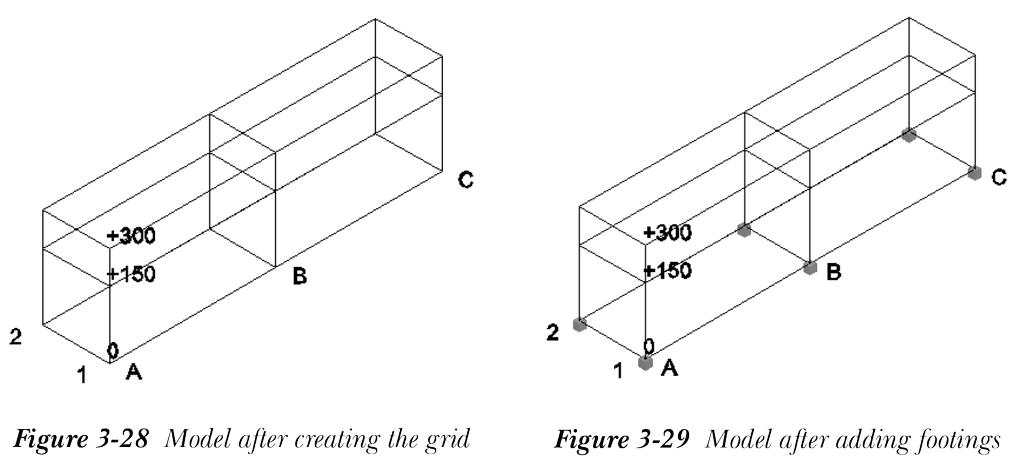
- 接下来,从对话框中选择“创建”按钮;轴网将创建完成,如图 3-28 所示。请注意,图中的视图方向设置为“西南等轴测”。您可以通过从“结构”选项卡“视图”面板中的“三维导航”下拉列表中选择“西南等轴测”选项来将视图方向设置为“西南等轴测”。
创建基础
- 从“零件”面板中的“结构设置”下拉列表中选择“基础设置”工具;将显示“基础设置”对话框。
- 在“长度(1)”、“宽度(2)”和“深度(3)”编辑框中输入 24。接下来,接受“材料”区域中的默认值,然后选择“确定”按钮;基础的设置将更改,“基础设置”对话框将关闭。
- 从“零件”面板中选择“基础”工具;系统将提示您选择插入点。将所有基础放置在底部轴网点处,如图 3-29 所示。
注意
在所需点放置第一个基础后,您可以使用“复制”工具复制它并将其放置在其他所需点处。
创建柱和梁
要创建结构构件,首先需要设置构件的特性。此外,您需要打开对象捕捉和三维对象捕捉,以便更容易地选择轴网点。
- 从“零件”面板中的“结构设置”下拉列表中选择“构件设置”工具;将显示“构件设置”对话框。
- 分别从“形状类型”和“形状尺寸”列表框中选择 W 和 W 10x12。接下来,接受其他选项的默认值,然后选择“确定”按钮;结构构件的设置将更改,“构件设置”对话框将关闭。
- 从“零件”面板中选择“构件”工具;系统将提示您选择构件的起点。
确保状态栏中的正交模式已打开。
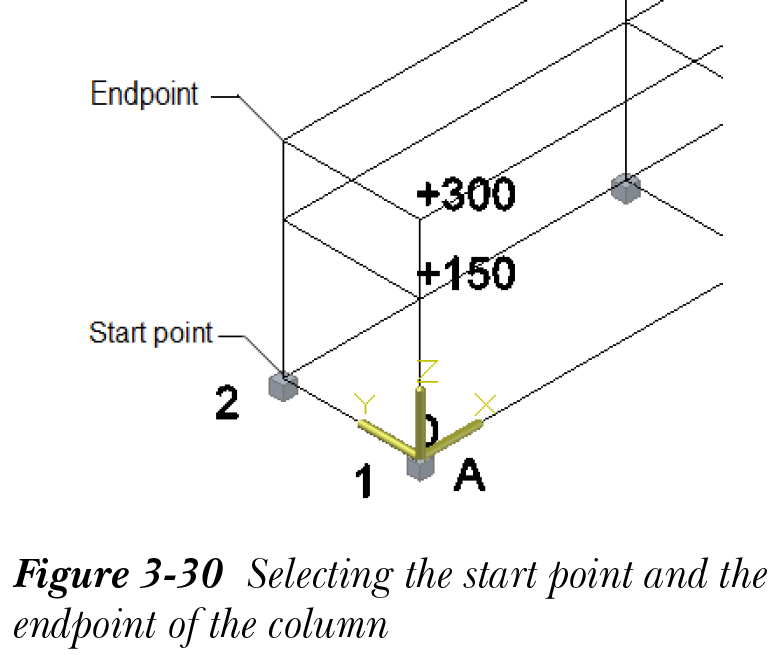
- 选择轴网点,如图 3-30 所示;系统将提示您指定端点。
-
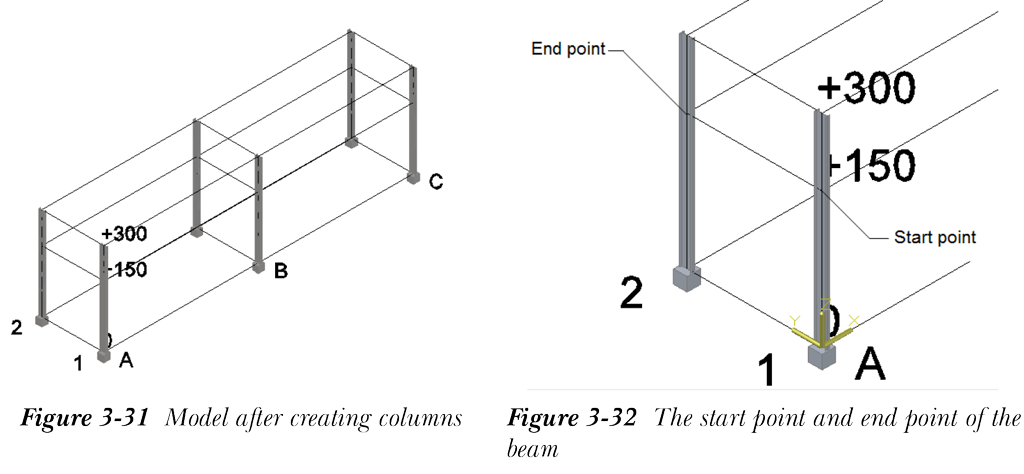
将光标垂直向上移动并捕捉到轴网点,请参见图 3-30。接下来,单击以选择它;柱将在两个所选点之间创建完成。同样,在其他基础上放置柱,如图 3-31 所示。您也可以使用
Copy命令将创建的柱复制到所需位置。
接下来,您需要添加梁。但在此之前,您需要将构件的对齐方式更改为顶部。
- 从“零件”面板中的“结构设置”下拉列表中选择“构件设置”工具;将显示“构件设置”对话框。
- 在“构件设置”对话框中,在“方向”窗口中选择顶部中心对齐点。接下来,选择“确定”按钮关闭对话框。
-
调用“构件”工具;系统将提示您选择起点。选择起点和端点,如图 3-32 所示;梁将在两个所选点之间创建完成,光标与指定点之间将显示一条橡皮筋线。此外,系统将提示您指定新构件的端点。按
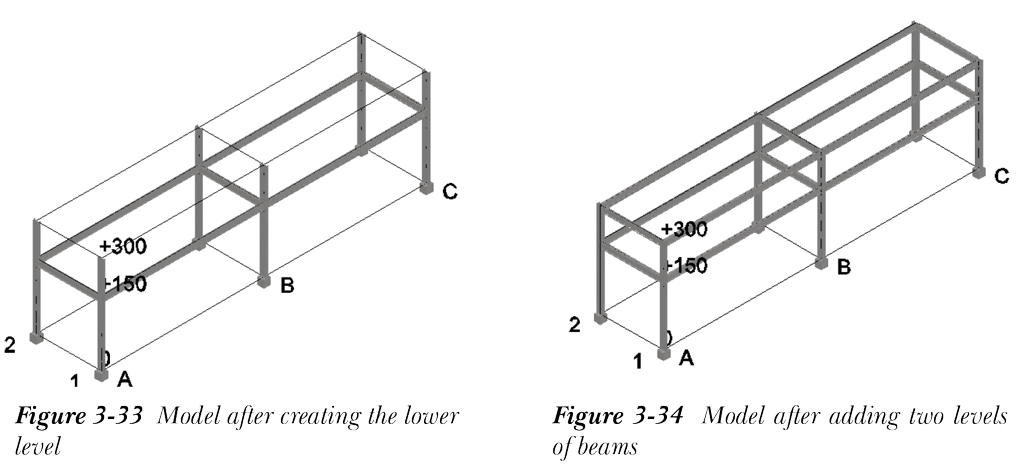
Enter键退出该工具。同样,创建其余的梁,如图 3-33 所示。
注意
您可以隐藏柱,以便在指定梁的起点和端点时仅轴网点可见。
- 同样,创建第二层。放置所有梁后的模型如图 3-34 所示。
接下来,您需要切割构件之间的交点。
- 从“切割”面板中选择“切割构件”工具;系统将提示您选择限制构件。
- 选择轴网左侧的第一根柱;系统将提示您选择要切割的结构构件。
- 选择与柱相交的任一根梁;梁将在交点处被切割。同样,使用柱作为限制构件在交点处切割梁。
保存模型
- 从快速访问工具栏中选择“保存”工具;文件将保存。
- 选择“应用程序菜单”>“关闭”以关闭文件。