

教程 2
在本教程中,您将向教程 1 中创建的设备添加管口。要创建的管口列表如下所示。(预计时间:45 分钟)
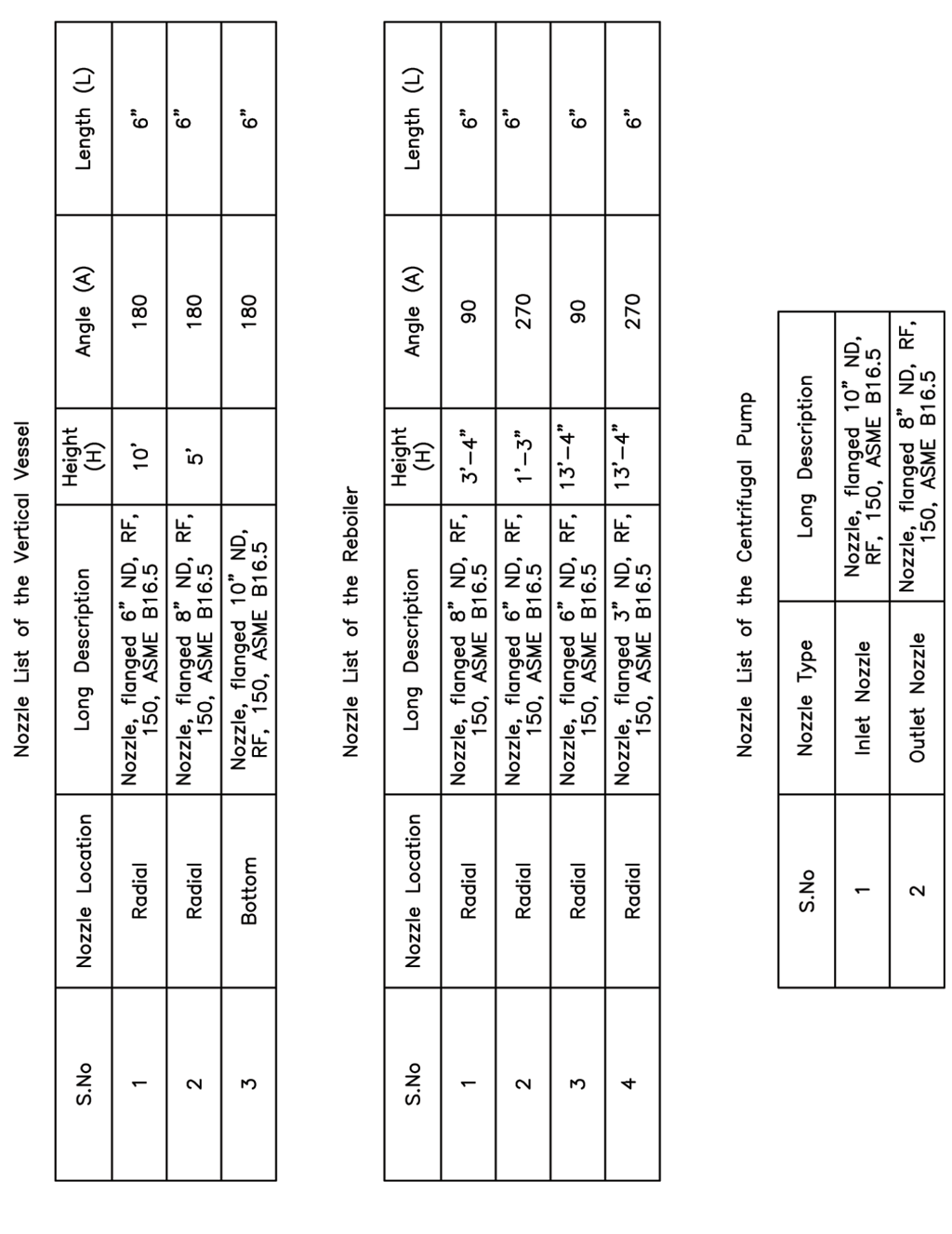
完成本教程需要以下步骤:
a. 打开上一教程中创建的 Piping Model.dwg 文件。
b. 向所有立式容器添加管口。
c. 修改再沸器的管口。
d. 修改泵的管口。
e. 保存模型。
打开文件
- 双击 AutoCAD Plant 3D 2025 - English 图标;AutoCAD Plant 3D 启动。
- 从“项目管理器”中选择 CADCIM> Plant 3D Drawings > Piping Model;Plant 3D 模型即被打开。
向立式容器添加管口
- 单击立式容器;将在其上显示“添加管口”夹点。
- 单击“添加管口”夹点;将显示管口预览以及用于添加或修改管口的对话框。
- 从显示的对话框中选择“更改位置”选项卡(如果尚未选择);将显示用于更改管口位置的选项。
- 从“管口位置”下拉列表中选择“径向”选项。接下来,在此选项卡中显示的编辑框中输入以下值:
H: 120” A: 180 L: 6”
- 选择“更改类型”选项卡,并通过设置以下选项过滤“选择管口”列表:
Size: 6” Unit: in End Type: FL
Pressure Class: 150
- 从“选择管口”列表中选择 Nozzle, flanged 6” ND, RF, 150, ASME B16.5。接下来,选择“关闭”按钮关闭对话框;管口即被添加。
- 再次调用用于添加或修改管口的对话框,从“更改位置”选项卡的“管口位置”下拉列表中选择“径向”选项。接下来,在相应的编辑框中输入以下值:
H: 60” A: 180 L: 6”
- 选择“更改类型”选项卡,并通过设置以下选项过滤“选择管口”列表:
Size: 8” Unit: in End Type: FL
Pressure Class:150
- 从“选择管口”列表中选择 Nozzle, flanged 8” ND, RF, 150, ASME B16.5。接下来,选择“关闭”按钮关闭对话框;管口即被添加。
接下来,您需要修改容器底部的管口。为此,首先需要隐藏底部的支架。
- 从功能区“常用”选项卡的“可见性”面板中选择“隐藏选定对象”工具;将提示您选择要隐藏的对象。
-
选择立式容器的支架并按
Enter键;它将被隐藏。 -
按住
Ctrl键并单击位于底部的管口;将在其上显示铅笔符号。 -
释放
Ctrl键并单击铅笔符号;将显示用于添加或修改管口的对话框。从此对话框中选择“更改位置”选项卡。 - 从“管口位置”下拉列表中选择“底部”选项,并在 T 编辑框中输入 180,在 L 编辑框中输入 6”。
- 选择“更改类型”选项卡,然后通过设置以下选项过滤“选择管口”列表:
Size 10”
Unit in
End Type FL
Pressure Class 150
- 从“选择管口”列表中选择 Nozzle, flanged, 10” ND, RF, 150, ASME B16.5。接下来,从对话框中选择“关闭”按钮;底部管口即被修改。
- 接下来,从“常用”选项卡的“可见性”面板中选择“全部显示”工具,以显示底部的支架。
删除再沸器上的管口
- 按住
Ctrl键并单击位于再沸器底部的管口,参见图 4-39。
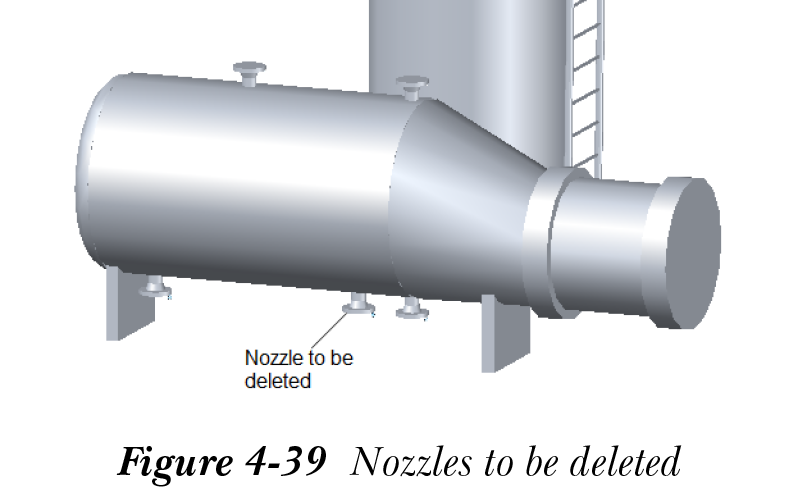
- 按
Delete键删除所选管口。
修改再沸器的管口
- 按住
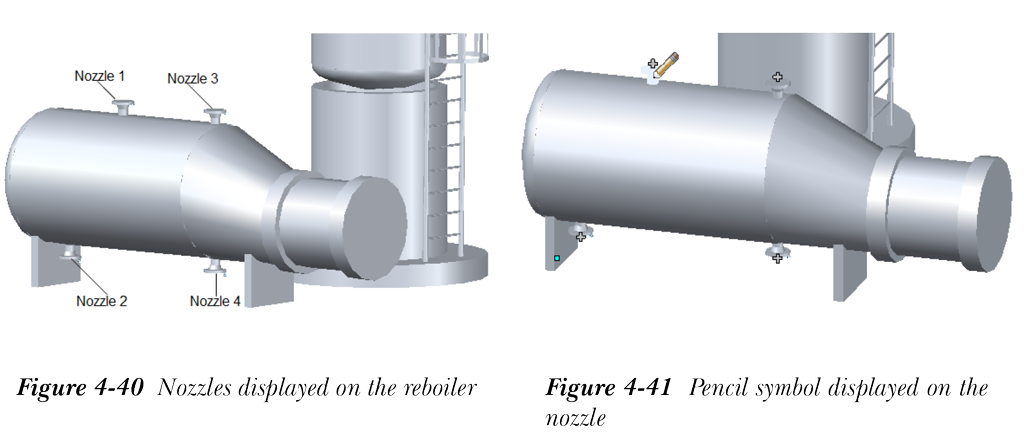
Ctrl键并单击位于再沸器顶部的管口 1,参见图 4-40;将在其上显示铅笔夹点,如图 4-41 所示。请注意,图中管口的编号仅供参考。
- 单击管口上显示的铅笔符号;将显示用于添加或修改管口的对话框。
- 从对话框中选择“更改类型”选项卡,并通过指定以下参数过滤“选择管口”列表:
Size 8”
Unit in
End Type FL
Pressure Class 150
- 从“选择管口”列表中选择 Nozzle, flanged 8” ND, RF, 150, ASME B16.5,然后关闭对话框。
- 同样,按以下给出的内容修改再沸器的其他管口。有关管口顺序,参见图 4-40。
Nozzle 2
Type: Nozzle, flanged 6” ND, RF, 150, ASME B16.5
Location
H: 15” A: 270 L: 6”
Nozzle 3
Type: Nozzle, flanged 6” ND, RF, 150, ASME B16.5
Location
H: 160” A: 90 L: 6”
Nozzle 4
Type: Nozzle, flanged 3” ND, RF, 150, ASME B16.5
Location
H: 160” A: 270 L: 6”
修改泵的管口
接下来,您需要修改泵的管口。
- 从绘图区域中选择一个离心泵;将在泵的入口和出口管口上显示铅笔符号。
- 单击入口管口上显示的铅笔符号;将显示用于添加或修改管口的对话框。
- 从对话框中选择“更改类型”选项卡,并通过指定以下参数过滤“选择管口”列表:
Size: 10” Unit: in End Type: FL
Pressure Class: 150
- 从“选择管口”列表中选择 Nozzle, flanged 10” ND, RF, 150, ASME B16.5,然后关闭对话框。
接下来,您需要修改出口管口。
- 选择泵,然后单击出口上显示的铅笔符号;将显示用于添加或修改管口的对话框。
- 从对话框中选择“更改类型”选项卡,并通过指定以下参数过滤“选择管口”列表。
Size: 8” Unit: in End Type: FL
Pressure Class: 150
- 从“选择管口”列表中选择 Nozzle, flanged 8” ND, RF, 150, ASME B16.5,然后关闭对话框。
同样,修改另一个离心泵的入口和出口管口。
保存模型
- 从“快速访问”工具栏中选择“保存”按钮;文件即被保存。
- 从“应用程序”菜单中选择“关闭”>“当前图形”;文件即被关闭。