在 AutoCAD Plant 3D 中调用命令
当你在绘图区中时,需要调用 AutoCAD Plant 3D 命令来执行任何操作。例如,要绘制直线,首先需要调用 LINE 命令,然后定义直线的起点和端点。同样,如果要删除对象,必须调用 ERASE 命令,然后选择要删除的对象。在 AutoCAD Plant 3D 中,你可以使用不同方法调用命令,下面将讨论这些方法。
使用命令提示调用命令
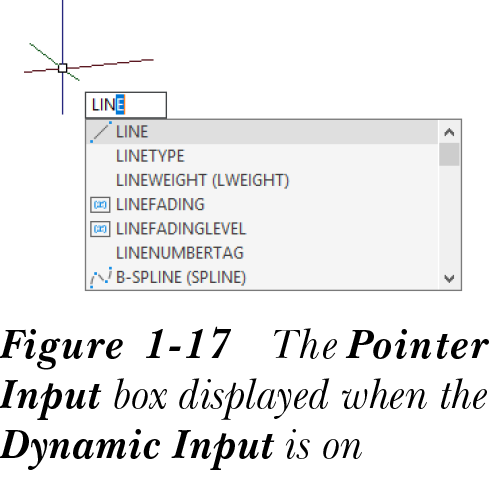
你可以通过在命令提示下键入命令名,然后按 Enter 键,使用键盘调用任何 AutoCAD Plant 3D 命令。当你键入命令的第一个字母时,AutoCAD Plant 3D 会显示以所键入字母开头的所有可用命令。你也可以使用“动态输入”按钮直接在“指针输入”框中输入命令。“指针输入”框是显示在光标右侧的小框,如图 1-17 所示。但是,如果光标当前位于任何工具栏或菜单栏上,或者如果“动态输入”已关闭,则只能通过命令提示输入命令。以下示例显示了如何使用键盘调用 LINE 命令:
命令: LINE 或 L(L 是命令别名)
使用功能区调用命令
在 AutoCAD Plant 3D 中,你也可以从功能区调用工具。在功能区中,用于创建管道、设备、支架和其他 Plant 3D 组件的工具位于不同的面板中,而不是分散在整个绘图区的不同工具栏和菜单中,参见图 1-18。

在 AutoCAD Plant 3D 中,有不同的选项卡和面板用于执行不同任务,如创建 P&ID、等轴测图、正交图等。下面将讨论这些内容。
P&ID 工作空间的主页选项卡
P&ID 工作空间的主页选项卡包含用于创建 P&ID 的工具。P&ID 工作空间的主页选项卡如图 1-19 所示。

3D 管道工作空间的主页选项卡
这是 3D 管道工作空间中提供的最重要的选项卡之一。此选项卡提供用于创建 3D 管道、设备和管道支架的所有工具。3D 管道工作空间的主页选项卡如图 1-20 所示。

等轴测图选项卡
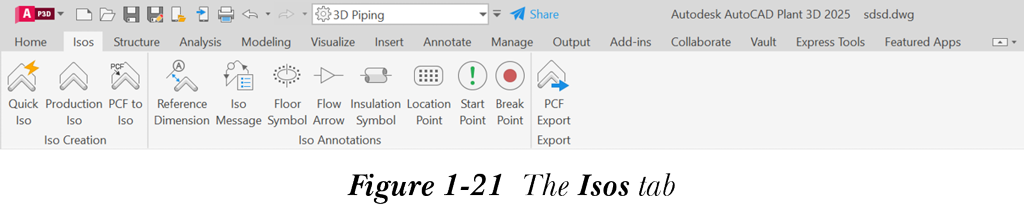
等轴测图选项卡中的工具用于生成等轴测图。等轴测图选项卡如图 1-21 所示。
结构选项卡
结构选项卡中的工具用于创建和修改结构。结构选项卡如图 1-22 所示。

正交视图选项卡
正交视图选项卡中的工具用于为视图添加注释和尺寸标注。此外,你还可以创建相邻视图并在 3D 模型中定位视图组件。正交视图选项卡如图 1-23 所示。请注意,仅当你创建正交图时,才会显示正交视图选项卡。创建正交图的方法将在后续章节中讨论。

正交编辑器选项卡
正交编辑器选项卡中的工具用于创建正交视图。正交编辑器选项卡如图 1-24 所示。你将在后续章节中进一步了解正交编辑器选项卡。

工具选项板
AutoCAD Plant 3D 提供了不同的工具选项板,作为在当前图形中放置符号和 3D 零件的简便方法。工具选项板根据你当前所在的工作空间显示项目。下面将讨论不同工作空间中的工具选项板。
P&ID PIP 工作空间中的工具选项板
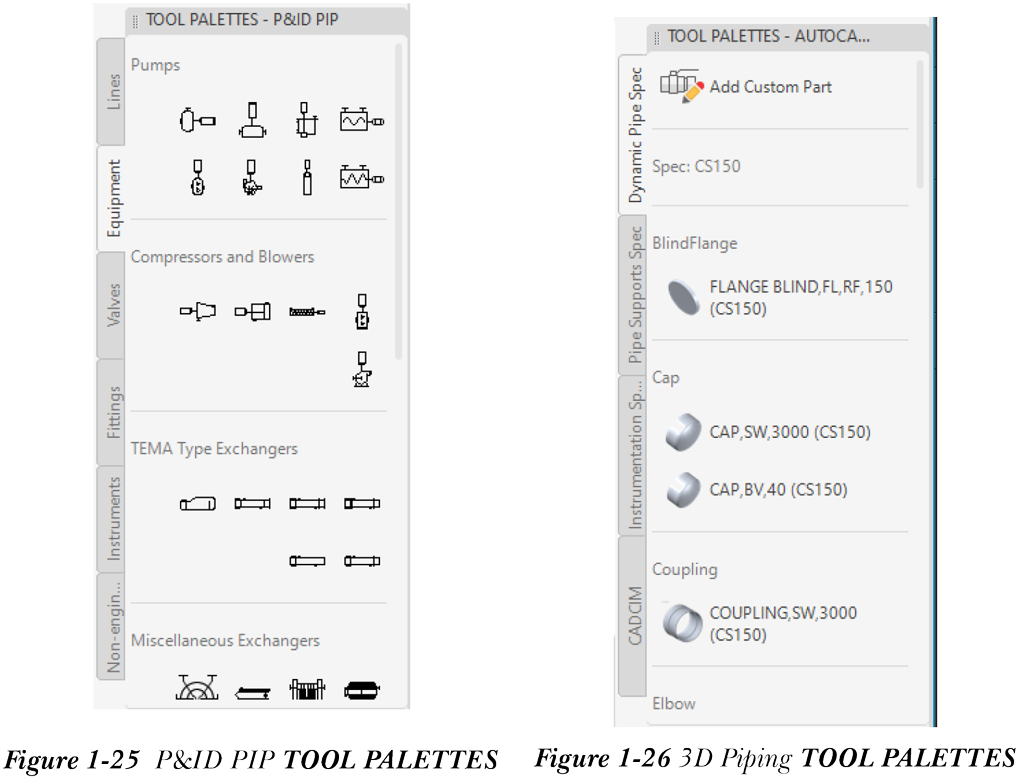
工具选项板 - P&ID PIP 包含各种选项卡,如直线、设备、阀门等,参见图 1-25。每个选项卡中的符号分组到不同区域中。你还可以创建更多自定义符号并将其添加到工具选项板。你可以通过选择“特性”按钮,然后从显示的弹出列表中选择所需的工具选项板来更改工具选项板。
3D 管道工作空间中的工具选项板
在 3D 管道工作空间中,工具选项板包含三个选项卡:动态管道规格、管道支架规格和仪表规格,参见图 1-26。“动态管道规格”选项卡包含来自所选规格的管道组件。你可以通过调用规格查看器向“动态管道规格”选项卡添加更多组件。你将在后续章节中进一步了解规格查看器。此外,你可以将自定义零件添加到工具选项板。你也可以通过选择不同的规格来更改此选项卡中显示的组件。“管道支架规格”选项卡包含管道支架。在此选项卡中,你可以动态选择支架并将其放置在 3D 模型中。“仪表规格”选项卡包含各种测量仪表,可根据需要将其安装在管道上。
应用程序菜单
应用程序菜单位于 AutoCAD Plant 3D 窗口的左上角。它包含“标准”工具栏中可用的一些工具。单击应用程序菜单以显示这些工具,如图 1-27 所示。
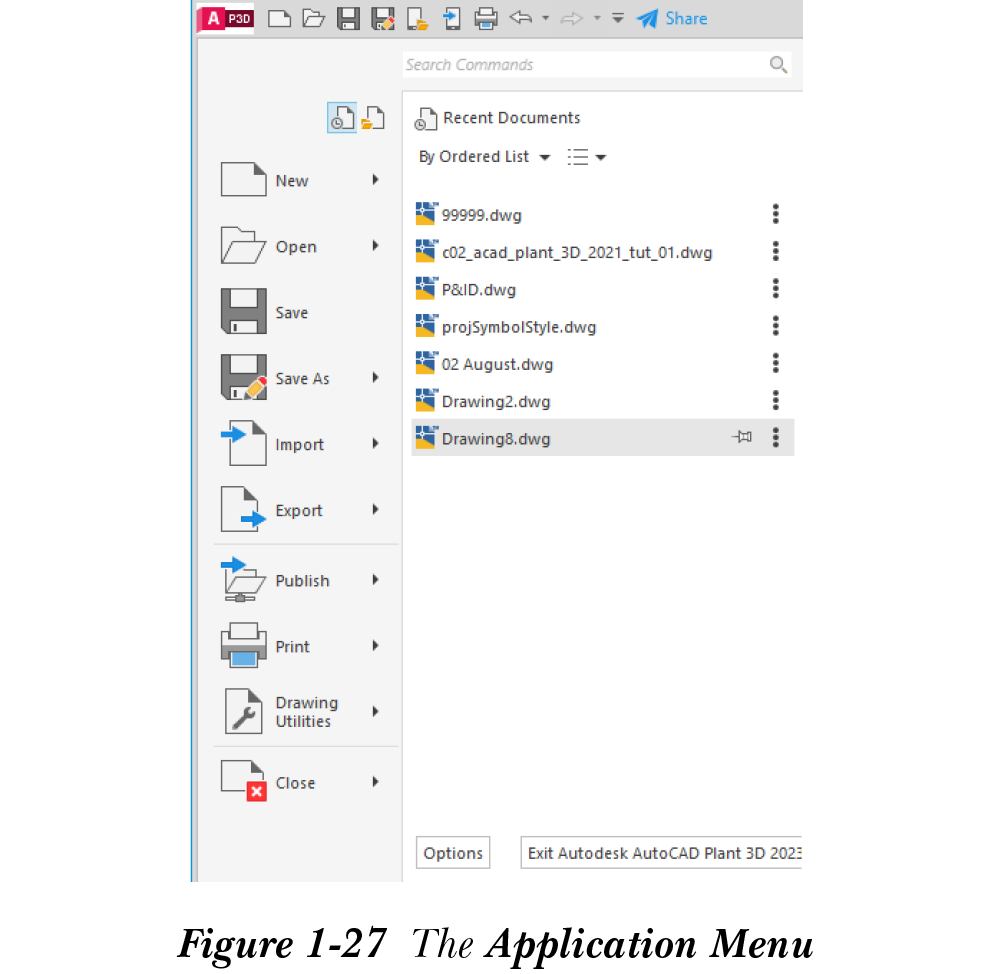
你可以使用应用程序菜单顶部的搜索字段搜索命令。要搜索工具,请在搜索字段中输入命令的完整或部分名称;将显示可能的工具列表。如果单击列表中的某个工具,相应的命令将被激活。默认情况下,应用程序菜单中选中“最近使用的文档”按钮。因此,将列出最近打开的图形。如果你打开了多个图形文件,请选择“打开的文档”按钮;打开的文档将列在应用程序菜单中。要设置文件的偏好设置,请选择应用程序菜单底部提供的“选项”按钮。要退出 AutoCAD Plant 3D,请选择“选项”按钮旁边的“退出 Autodesk AutoCAD Plant 3D 2025”按钮。
菜单栏
你也可以从菜单栏调用命令。AutoCAD Plant 3D 中默认不显示菜单栏。要显示菜单栏,请单击“快速访问工具栏”中的向下箭头;将显示一个弹出列表。从中选择“显示菜单栏”选项;将显示菜单栏。当将光标移到菜单栏上时,不同的标题会高亮显示。你可以单击所需项目以显示菜单。现在,你可以通过左键单击菜单中的命令来调用它。某些菜单项右侧显示的箭头表示它们具有级联菜单。级联菜单提供执行同一 AutoCAD Plant 3D 命令的各种选项。
快捷菜单
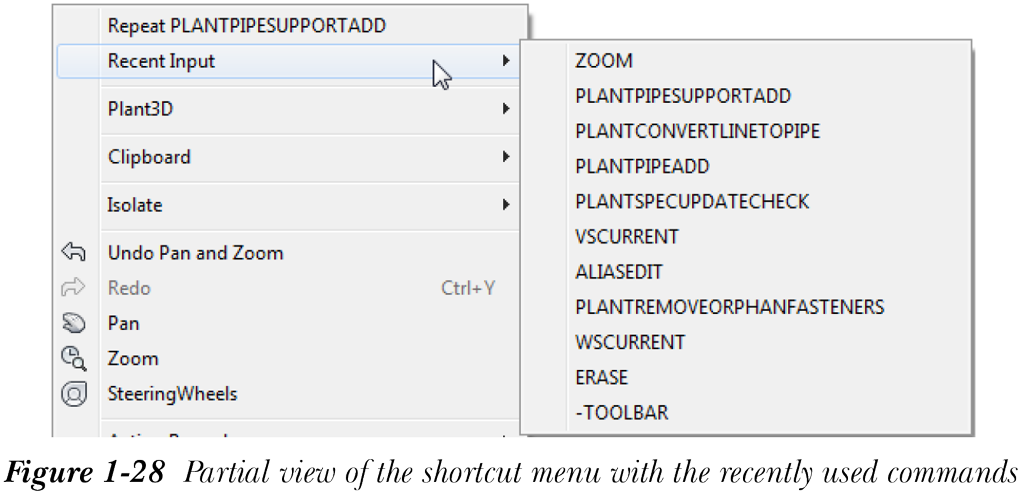
AutoCAD Plant 3D 提供快捷菜单,以便轻松调用最近使用的工具。这些快捷菜单是上下文相关的,这意味着其中可用的工具取决于显示它们的场所/对象。通过在绘图区中右键单击可调用快捷菜单。除常用工具外,它通常还包含再次选择先前调用工具的选项,参见图 1-28。
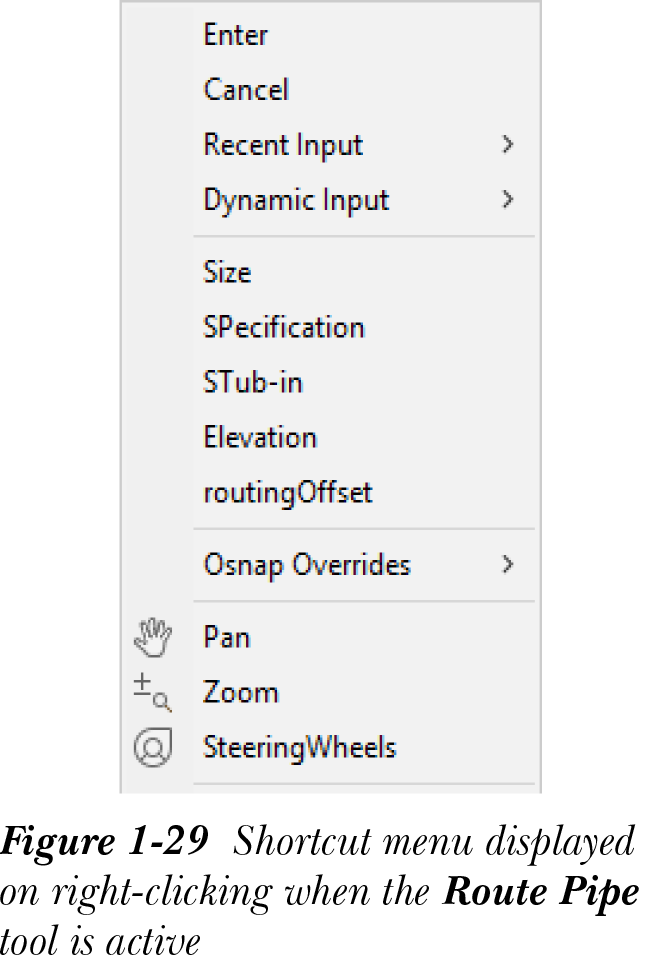
如果在命令处于活动状态时在绘图区中右键单击,将显示带有该特定命令选项的快捷菜单。图 1-29 显示了“布置管道”工具处于活动状态时右键单击显示的快捷菜单。
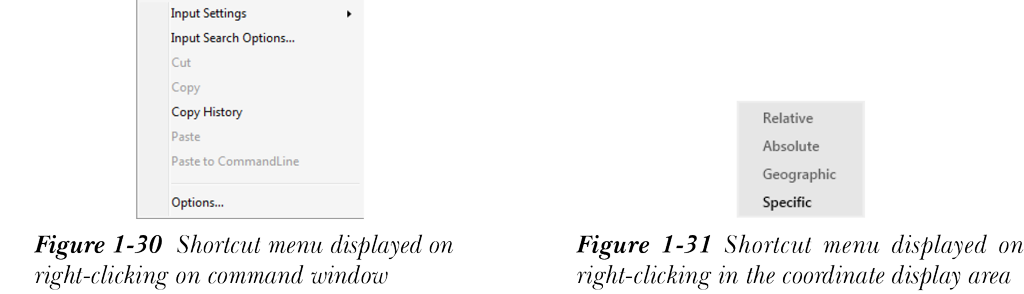
你也可以右键单击命令窗口以显示快捷菜单。此菜单显示输入设置选项以及一些 Windows 选项,如“复制”和“粘贴”,参见图 1-30。命令及其提示条目显示在“历史记录”窗口(先前命令行不可见)中,并且可以使用快捷菜单在命令行中选择、复制和粘贴。当你按向上箭头键时,先前输入的命令将显示在命令窗口中。一旦所需命令显示在命令提示下,你只需按 Enter 键即可执行它。
你也可以通过在“历史记录”窗口中定位任何先前调用的命令,然后选择这些行来复制和编辑它。从“历史记录”窗口中选择所需的命令行后,右键单击以显示快捷菜单。从菜单中选择“复制”,然后将选定的行粘贴到命令行的末尾。
你可以右键单击状态栏的坐标显示区域以显示快捷菜单。此菜单包含修改坐标显示的选项,如图 1-31 所示。你也可以右键单击任何工具栏以显示快捷菜单,从中可以选择要显示的任何工具栏。