创建快速等轴测图
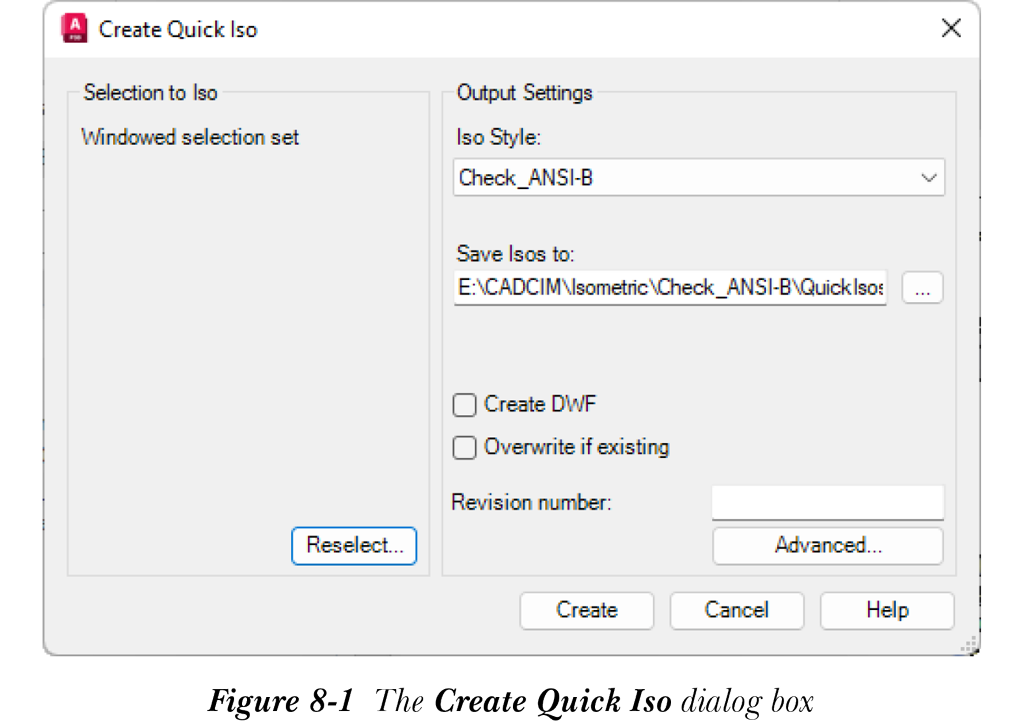
创建快速等轴测图是为了在创建生产等轴测图之前检查管道。您可以通过从绘图区或项目管理器中的管线列表中选择管道来创建快速等轴测图。要创建快速等轴测图,请从“等轴测图”选项卡的“等轴测图创建”面板中选择“快速等轴测图”工具;系统将提示您选择组件以创建等轴测图。从绘图区中选择一个组件并按 ENTER 键;将显示“创建快速等轴测图”对话框,如图 8-1 所示。接下来,选择“创建”按钮以创建快速等轴测图。
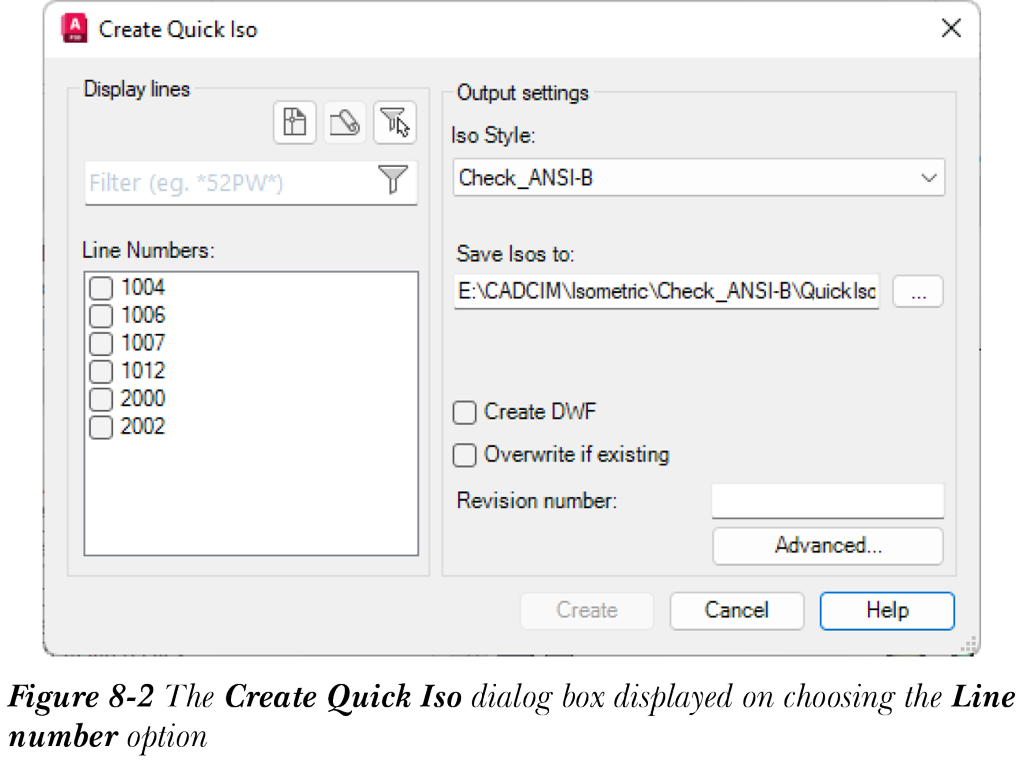
如果要创建特定管线的快速等轴测图,请调用“快速等轴测图”工具,并从命令提示中选择“管线号”选项;将显示“创建快速等轴测图”对话框,如图 8-2 所示。
接下来将讨论“创建快速等轴测图”对话框中的选项。
选择到等轴测图
仅当您从绘图区中选择组件时,才会显示此区域。此区域中的“重新选择”按钮用于重新选择要从中创建等轴测图的组件。
显示管线
仅当您在调用“快速等轴测图”工具后从命令提示中选择“管线号”选项时,才会显示此区域。接下来将讨论此区域中的选项。
仅在当前图形中显示管线号
选择此按钮后,“显示管线”区域中的“管线号”列表框中仅显示当前图形的管线号。
显示项目中的所有管线号
选择此按钮后,将显示项目中所有图形文件的管线号。
仅显示选定的管线号
选择此按钮后,“管线号”列表框中仅显示选定的管线。您还可以在“显示管线”区域中的“过滤”编辑框中输入所需的管线号,以过滤管线号列表。
输出设置
此区域用于指定等轴测输出文件的设置。接下来将讨论此区域中的选项。
等轴测样式
此下拉列表用于指定等轴测图的样式。您可以从中选择预定义的等轴测样式。您还可以使用“项目设置”对话框修改这些样式。
将等轴测图保存到
此显示框显示输出文件的路径。您可以通过选择其旁边的“浏览”按钮来更改输出文件的默认位置。
创建 DWF
如果选中此复选框,则可以从输出文件创建设计 Web 格式(DWF)文件。
如果存在则覆盖
选中此复选框可覆盖现有的等轴测文件。清除此复选框后,文件将以新名称保存。
修订号
此编辑框用于输入修订号。输入的编号将显示在等轴测图的标题栏中。
高级
选择此按钮后,将显示“高级等轴测图创建选项”对话框。您可以使用此对话框在创建等轴测图时指定高级设置。
在“创建快速等轴测图”对话框中指定选项后,从中选择“创建”按钮;快速等轴测图将在后台创建,并在状态栏显示一条消息,如图 8-3 所示。