打开不在项目中的图形
应用程序菜单: 打开 > 图形 快速访问工具栏: 打开
菜单栏: 文件 > 打开 命令: OPEN
你可以使用“选择文件”对话框打开当前打开项目中不存在的图形文件。下面将讨论此对话框。
使用“选择文件”对话框打开现有图形
如果你已在图形编辑器中,并且想要打开图形文件,请从快速访问工具栏中选择“打开”工具;将显示“选择文件”对话框。或者,使用命令提示调用 OPEN 命令以显示“选择文件”对话框,如图 1-36 所示。你可以使用此对话框选择要打开的图形。此对话框与标准对话框类似。你可以从存储文件的文件夹中选择要打开的文件。你可以使用“查找范围”下拉列表访问所需文件夹。然后,你可以从列表框中选择图形名称,或者可以在“文件名”编辑框中输入要打开的图形文件名称。选择图形文件后,你可以选择“打开”按钮打开该文件。
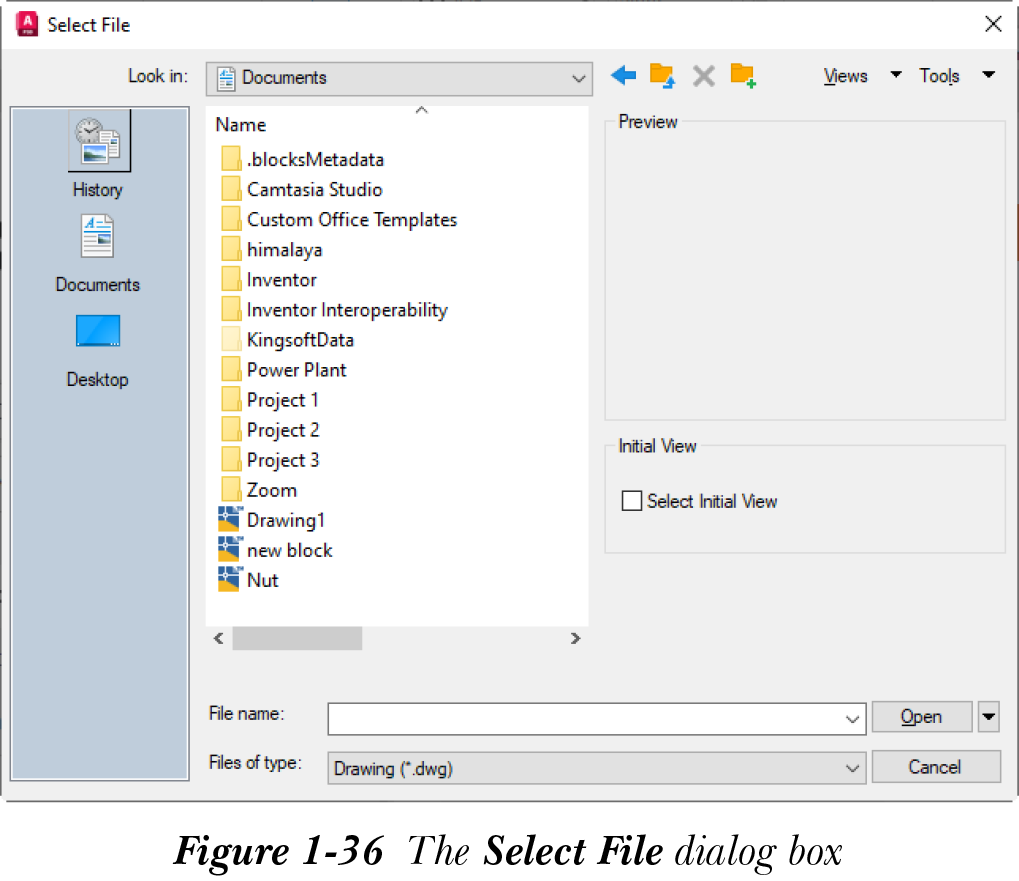
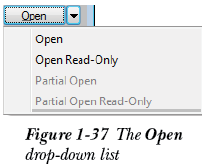
当你选择文件名时,所选图形文件的预览将显示在“预览”框中。如果你不确定特定图形的文件名但知道其内容,你仍然可以选择该文件并在“预览”框中查找该图形。你也可以通过在“文件类型”下拉列表中选择来更改文件类型。除 .dwg 文件外,你还可以打开 .dwt(模板)文件、.dws 文件或 .dxf 文件。“打开”按钮也有一个下拉列表,如图 1-37 所示。你可以选择此列表中给出的任何方法打开文件。
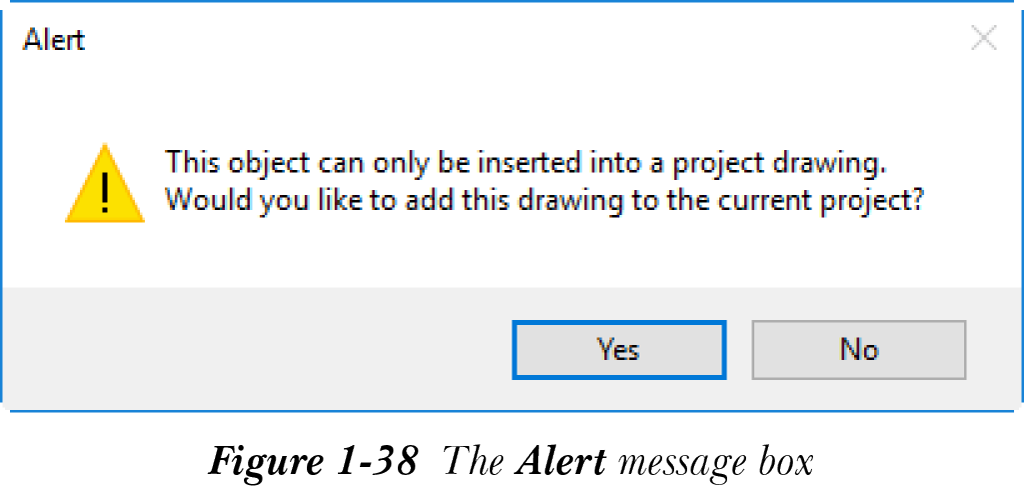
请注意,你不能对不在当前项目中的图形文件进行任何更改。如果你这样做,将显示“警告”消息框,如图 1-38 所示。此消息框警告你对象只能插入到项目图形中,如果你要将此图形添加到当前项目,请选择“是”按钮;消息框将关闭,图形将添加到当前打开的项目中。
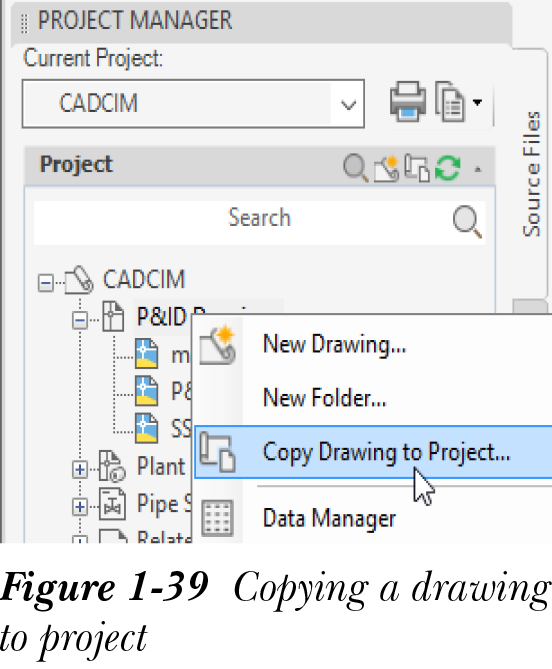
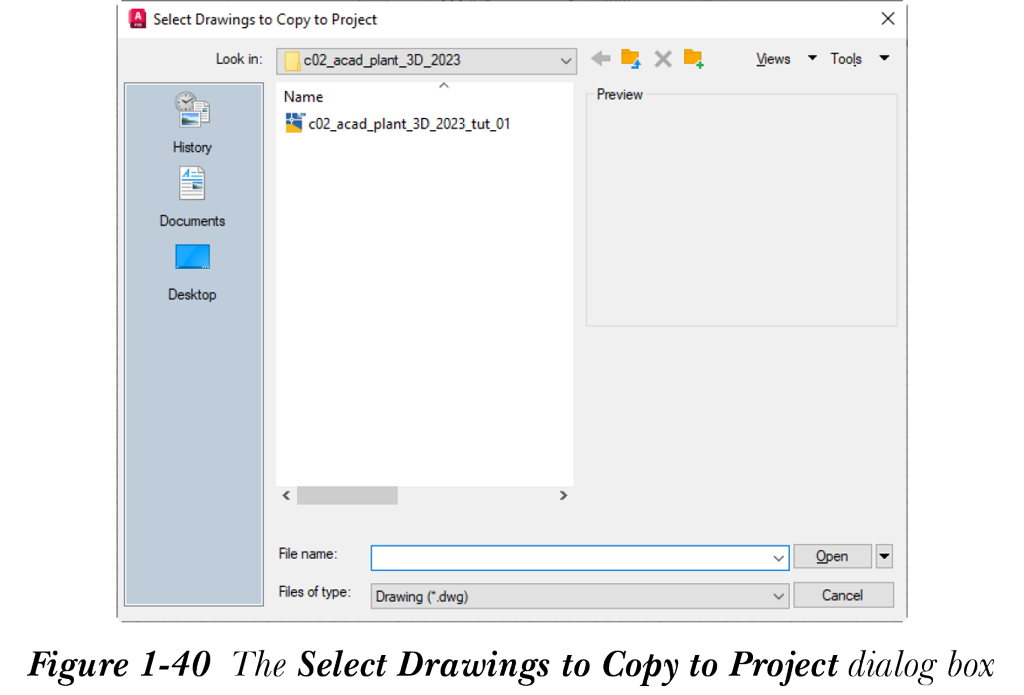
或者,要将文件添加到当前图形,请右键单击“P&ID 图形”或“Plant 3D 图形”节点,然后从显示的快捷菜单中选择“将图形复制到项目”选项,参见图 1-39;将显示“选择要复制到项目的图形”对话框,参见图 1-40。浏览到文件位置,然后双击要添加到项目的图形文件;图形文件将添加到当前项目。