

教程 1
在本教程中,您将从项目管理器的 CADCIM 项目中打开 Piping Model.dwg 文件,并过滤数据以及从数据管理器中导出数据。您也可以按照以下路径从 www.cadcim.com 下载此模型:Textbooks > CAD/CAM > AutoCAD Plant 3D > AutoCAD Plant 3D 2025 for Designers > Input Files。然后,您将修改数据、导入数据,然后应用更改。 (预计时间:20 分钟)
完成本教程需要以下步骤:
a. 打开三维模型文件。
b. 调用数据管理器。
c. 过滤数据并导出。
d. 打开导出的文件并修改数据。
e. 将修改后的数据导入数据管理器。
启动 AutoCAD Plant 3D 并打开项目
- 启动 AutoCAD Plant 3D。
- 从项目管理器的当前项目下拉列表中选择 CADCIM 选项。
- 从项目管理器的 Plant 3D 图形节点中打开 Piping Model.dwg 文件。
调用数据管理器并查看数据
- 从主页选项卡的项目面板中选择数据管理器按钮;数据管理器将显示。
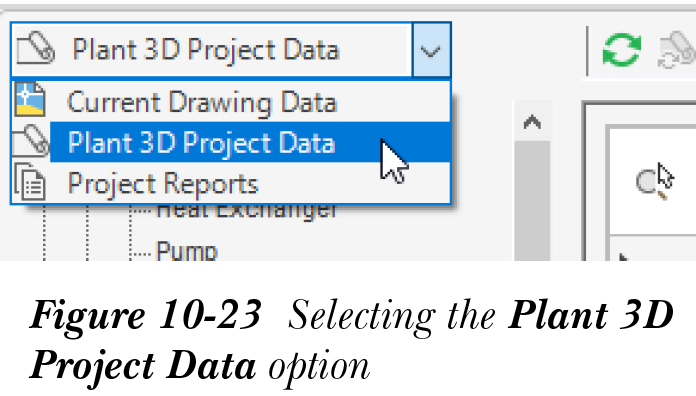
- 在数据管理器中,从位于左上角的下拉列表中选择 Plant 3D 项目数据选项,参见图 10-23;Plant 3D 项目数据将显示。
- 从类树中选择设备节点;与设备相关的数据将显示在数据表中。
过滤和导出数据
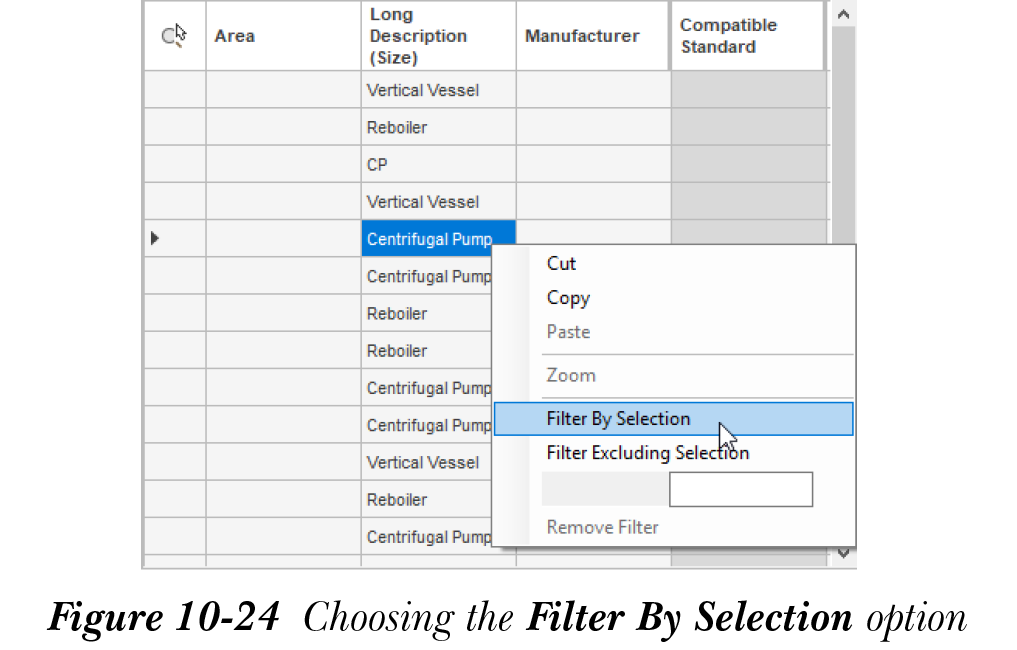
- 在数据表的 Long Description(Size) 列中右键单击 Centrifugal Pump,然后从显示的快捷菜单中选择按选择过滤选项,参见图 10-24;与 Centrifugal Pump 相关的数据将显示在数据表中。
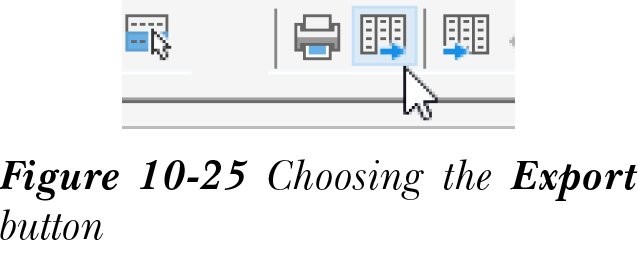
- 从数据管理器工具栏中选择导出按钮,如图 10-25 所示;将显示导出数据对话框。
- 从包含子节点区域中选择仅活动节点单选按钮,然后选择浏览按钮;将显示导出至对话框。
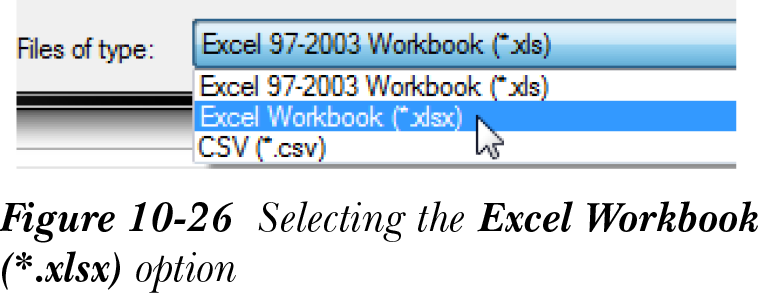
- 在此对话框中,从文件类型下拉列表中选择 Excel 工作簿 (*.xlsx) 选项,参见图 10-26,并将文件位置指定为 C:UsersUser_nameDocumentsCADCIM。
- 选择保存按钮;导出至对话框将关闭。
- 从导出数据对话框中选择确定按钮;数据将导出到 Excel 文件。
修改导出的数据
- 浏览到位置 C:UsersUser_nameDocumentsCADCIM 并打开 CADCIM-Equipment.xlsx 文件;将显示一个电子表格。
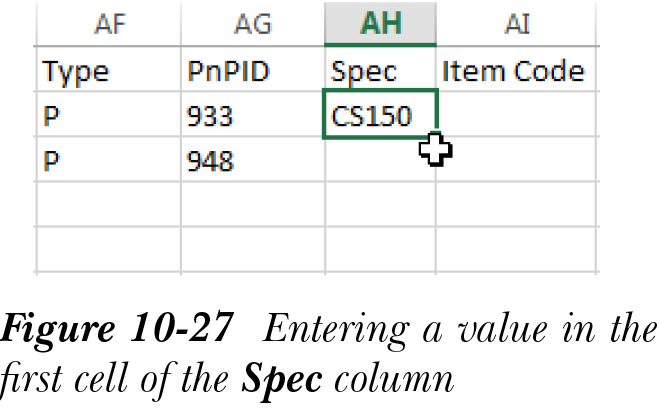
- 在电子表格中,滚动到 Spec 列,然后在第一个单元格中输入 CS150,参见图 10-27。
- 同样,在 Spec 列的所有其他单元格中输入 CS150。
- 保存并关闭 Excel 文件。
导入数据
- 切换到 AutoCAD Plant 3D,如果数据管理器已关闭,则打开它。
- 在数据管理器中,确保在位于左上角的下拉列表中选择了 Plant 3D 项目数据,并且设备数据显示在数据表中。
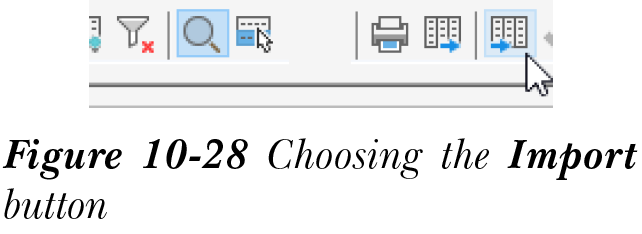
- 从数据管理器工具栏中选择导入按钮,参见图 10-28;将显示 AutoCAD Plant 消息框。
- 选择确定按钮;将显示从以下位置导入对话框。
- 浏览到位置 C:UsersUser_nameDocumentsCADCIM,如果未选择,则从文件类型下拉列表中选择 Excel 工作簿 (*.xlsx) 选项。现在,双击 CADCIM-Equipment.xlsx 文件;将显示导入数据对话框。
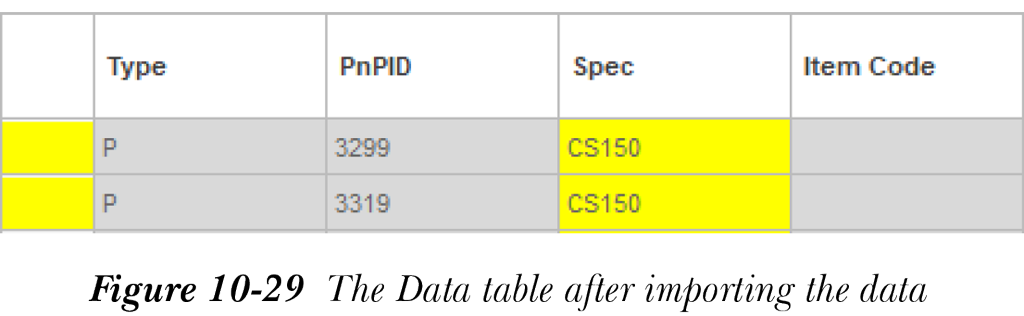
- 从此对话框中选择确定按钮;Excel 文件中的数据将导入到数据管理器中,参见图 10-29。同时,Spec 列将以黄色背景高亮显示。
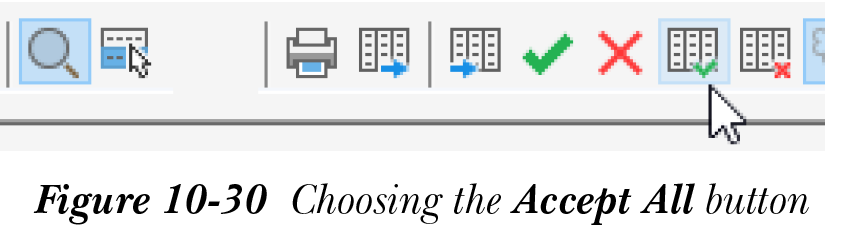
- 从数据管理器工具栏中选择全部接受按钮以接受数据中所做的更改,参见图 10-30,然后退出数据管理器。
- 从应用程序菜单中选择保存按钮,然后选择关闭按钮以关闭文件。