添加阀门和管件
在 AutoCAD Plant 3D 中,您可以使用不同的方法向管道添加阀门和管件。接下来将讨论所有这些方法。
使用规格表向管道添加阀门和管件
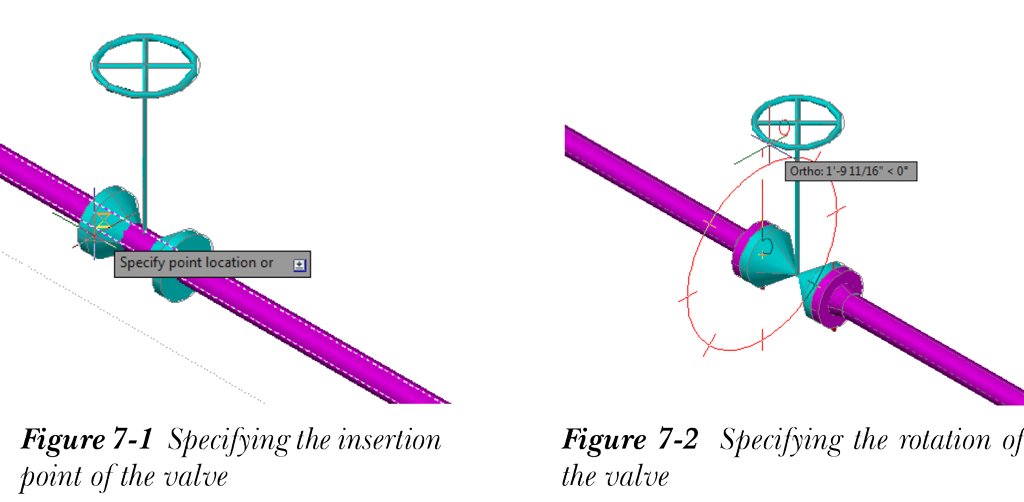
要从规格表向管道添加阀门或管件,请通过选择“常用”选项卡中“零件插入”面板上的“规格查看器”按钮来调用管道规格查看器。接下来,在管道规格查看器中的规格表里双击所需的阀门;该阀门将附着到光标上。您可以按 Ctrl 键来更改附着到光标上的端口。接下来,您需要指定阀门的插入点,请参考图 7-1。确保对象捕捉已打开,以便于选择点。接下来,您需要使用罗盘指定阀门的旋转角度,或在命令提示下输入 0 度以指定零度旋转,请参考图 7-2。
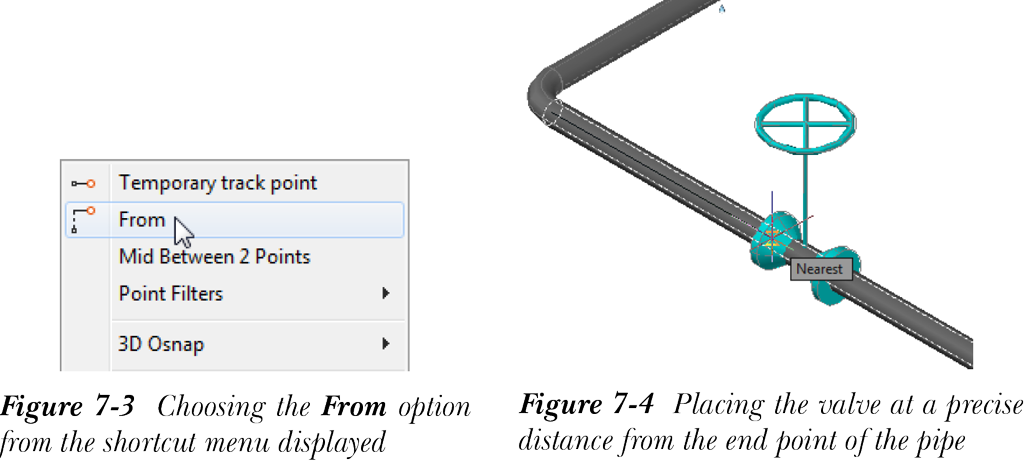
您也可以将阀门放置在距某点精确距离的位置。为此,请按住 Shift 键,然后在绘图区域中单击右键以显示快捷菜单。接下来,从显示的快捷菜单中选择“自”选项,请参考图 7-3;系统将提示您指定一个用于计算距离的点。按住 Shift 键并单击右键以调用快捷菜单。从快捷菜单中选择“节点”选项,然后选择管道的端点。接下来,将光标移到管道上,请参考图 7-4,并在命令提示下输入距离;阀门的插入点将被指定。接下来,您需要指定阀门的旋转角度。
您也可以从位于绘图区域右侧的工具选项板中放置阀门或管件。为此,请从工具选项板中选择“动态管道规格”选项卡,然后选择所需的阀门或管件;所选阀门或管件将附着到光标上。接下来,将阀门或管件放置在模型中。
使用 P&ID 添加阀门和管件
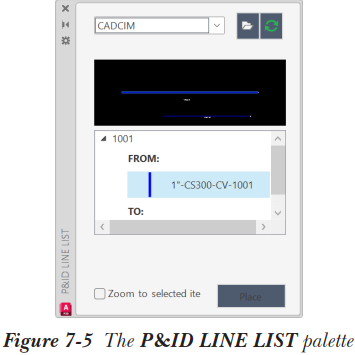
要使用 P&ID 放置阀门,请选择“零件插入”面板中的“P&ID 管线列表”按钮;将显示 P&ID 管线列表选项板,请参考图 7-5。在此选项板中,从位于顶部的下拉列表中选择所需的 P&ID;所选 P&ID 中存在的所有管线号都将显示出来。P&ID 中存在的组件分组显示在显示的管线号下。接下来,从树视图中展开相应的管道管线号,然后选择该管道管线号下可用的阀门。接下来,从 P&ID 管线列表选项板中选择“放置”按钮;所选组件将附着到光标上,并提示您指定插入点。在管道上指定插入点。
请注意,要从 P&ID 放置到 Plant 3D 模型中的组件应与相应的 Plant 3D 组件进行映射。您将在本章后面了解更多关于将 P&ID 组件映射到 3D 模型的内容。
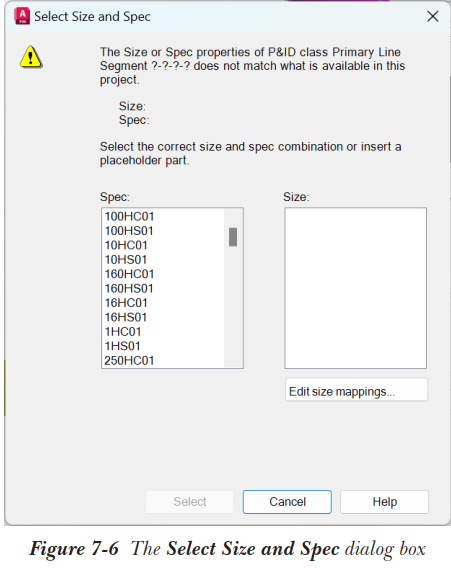
如果所选组件在 P&ID 管线列表选项板的树中可用但没有规格,则选择“放置”按钮时,将显示“选择尺寸和规格”对话框,如图 7-6 所示。在此对话框中,分别从“规格”和“尺寸”列表框中选择规格和尺寸。接下来,选择“选择”按钮以放置阀门。
在布置管道时放置阀门和管件
您也可以在布置管道时放置阀门或管件。为此,请调用“布置管道”工具并指定起点。接下来,从命令提示中选择“pipeFitting”选项;将显示“零件放置”选项板,如图 7-7 所示。
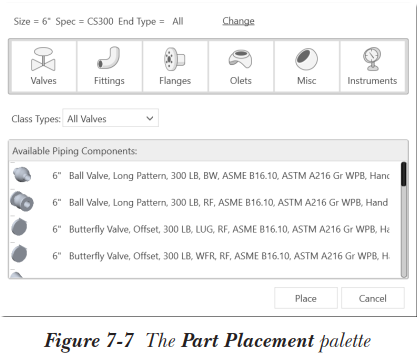
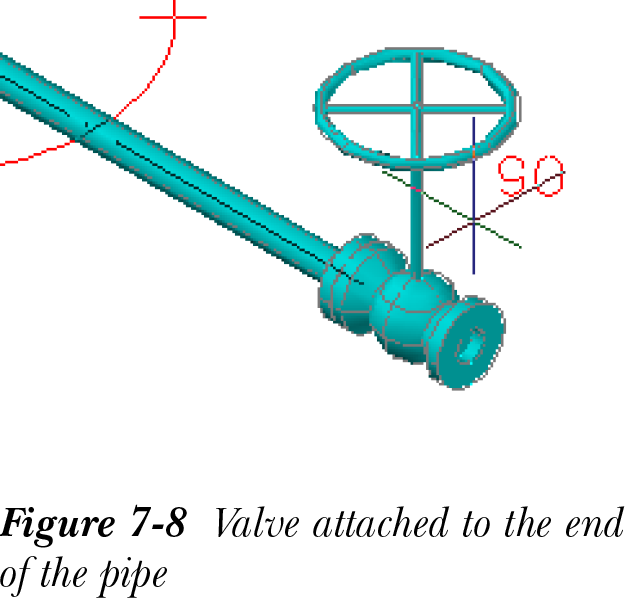
要放置阀门,请从“零件放置”选项板中选择“阀门”按钮。接下来,从“类别类型”下拉列表中选择一个选项;可用的阀门将显示出来。从“可用管道组件”区域中选择所需的阀门,然后选择“放置”按钮;所选阀门将附着到管道的末端,如图 7-8 所示。接下来,单击以放置阀门;将显示罗盘,并提示您指定阀门旋转角度。指定旋转角度,然后按 Enter 键。同样,您可以放置其他管道组件,例如管件、法兰、管帽等。
放置自定义零件
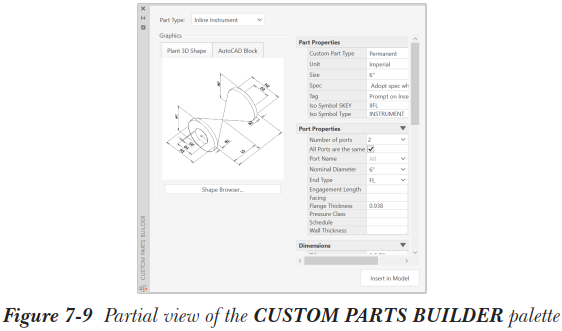
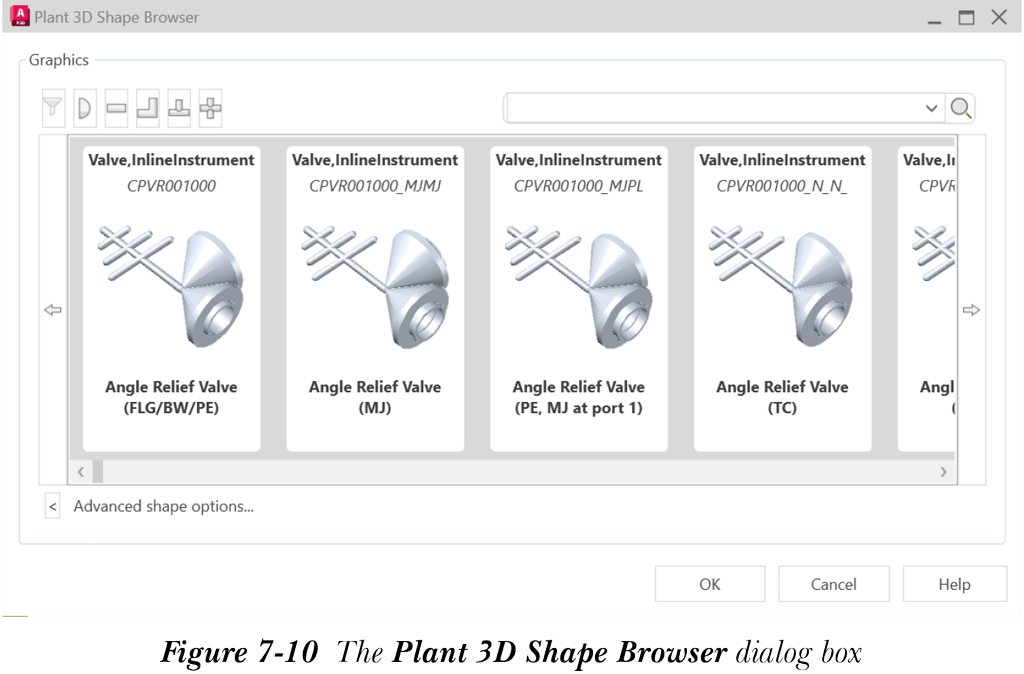
您可以将自定义零件或仪表放置到 3D 模型中。为此,请从“零件插入”面板中选择“自定义零件”工具;将显示“自定义零件构建器”选项板,如图 7-9 所示。在此选项板中,从“图形”区域选择“Plant 3D 形状”按钮,然后从“零件类型”下拉列表中选择零件类型。接下来,从“图形”区域选择“形状浏览器”按钮;将显示“Plant 3D 形状浏览器”对话框,如图 7-10 所示。请注意,您需要展开“Plant 3D 形状浏览器”对话框以查看其中的所有选项。为此,请将光标移到任意角上;将显示一个双向箭头。接下来,沿对角线方向拖动光标以将选项板展开到所需大小。从“图形”区域选择所需的形状,然后选择“确定”按钮;所选形状的预览将显示在“自定义零件构建器”选项板中。从“零件特性”卷展栏中的“自定义零件类型”下拉列表中选择“永久”选项。同时,在“自定义零件构建器”选项板中指定尺寸和其他特性。接下来,从“自定义零件构建器”选项板中选择“插入到模型中”按钮,并将零件放置在模型中。
将 P&ID 对象映射到 Plant 3D 对象
在将 P&ID 中的对象放置到 Plant 3D 模型之前,必须将其映射到相应的 Plant 3D 对象。这是放置 P&ID 对象的先决条件。大多数 P&ID 对象默认映射到 Plant 3D 对象。但是,您需要将新建的 P&ID 对象映射到 Plant 3D 对象。例如,当您在 P&ID 中放置控制阀时,您需要选择所需的阀体和执行机构。将在 P&ID 中创建一个新的对象类型。现在,您需要将其映射到 Plant 3D 对象。为此,请按照下面给出的步骤操作。
- 从功能区“常用”选项卡“项目”面板中“项目”下拉列表选择“项目设置”工具;将显示“项目设置”对话框。
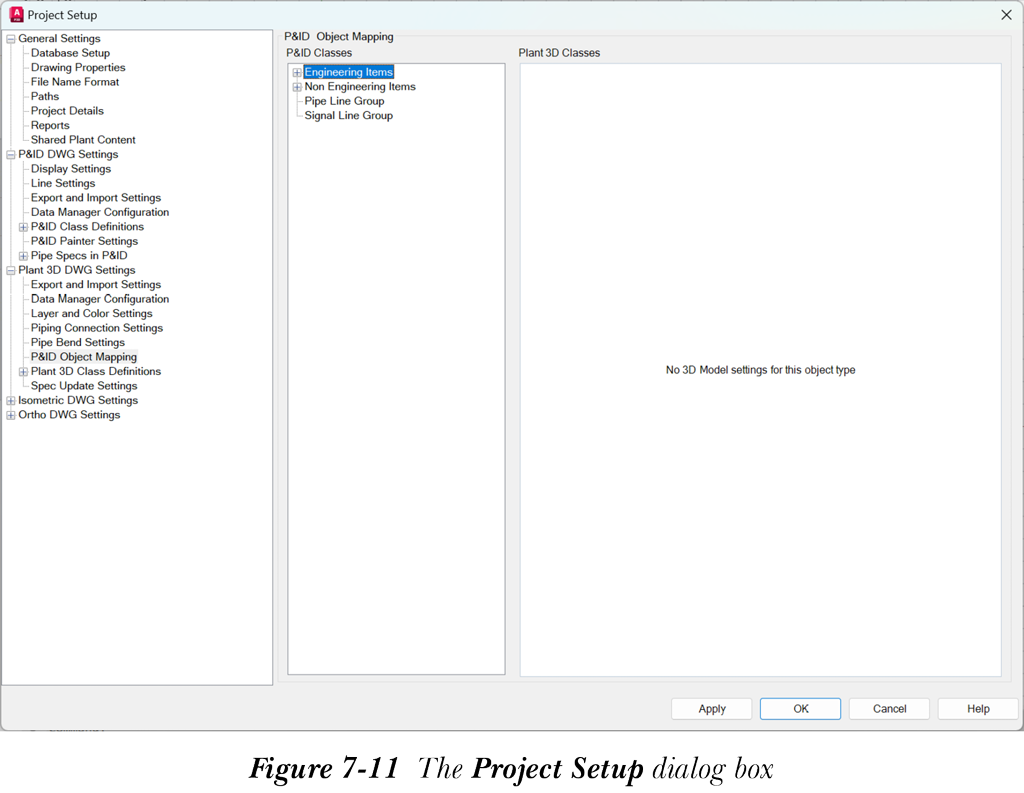
- 在此对话框中,展开“Plant 3D DWG 设置”节点并选择“P&ID 对象映射”选项;将在对话框右侧显示“P&ID 对象映射”区域,请参考图 7-11。
- 在“P&ID 对象映射”区域中,展开“P&ID 类”树,然后选择所需的类;相应 Plant 3D 对象的特性将显示在“Plant 3D 类”区域中。
- 从“Plant 3D 类”区域中选择“添加”按钮;将显示“选择 Plant 3D 类映射”对话框。
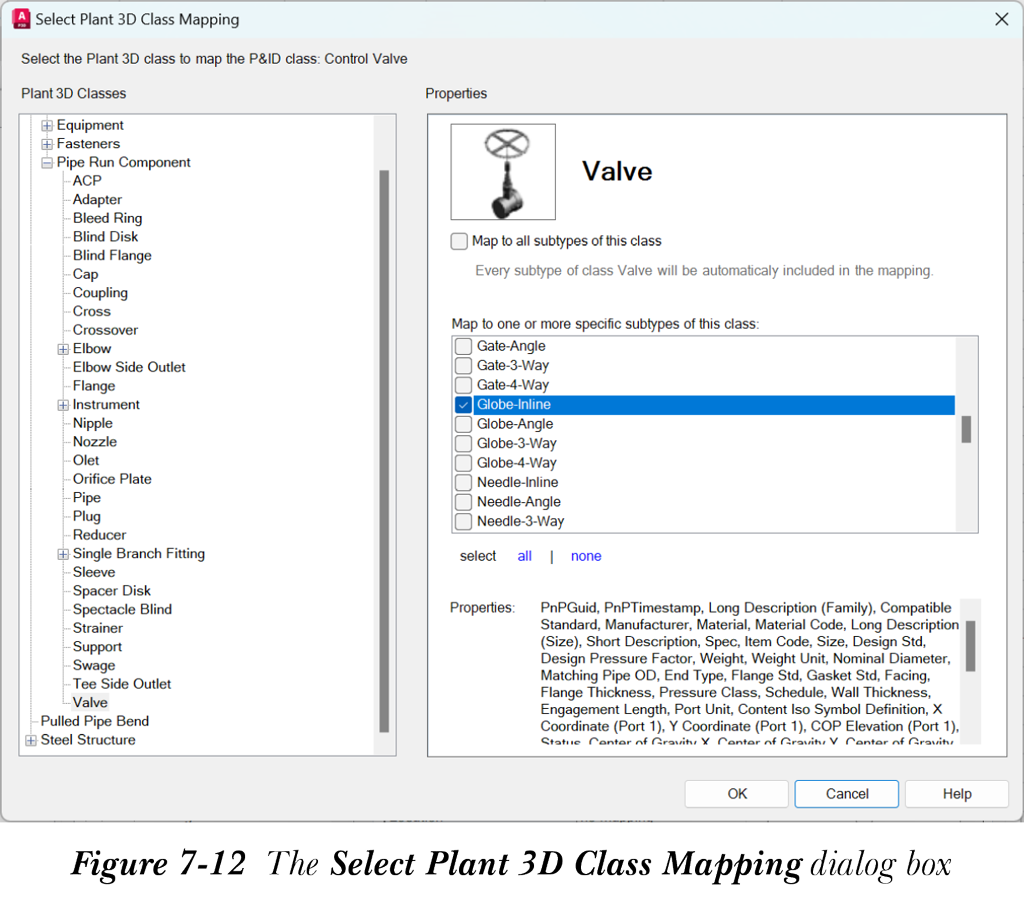
- 在此对话框中,展开“Plant 3D 类”树,然后选择 Plant 3D 类。请注意,该类应与您在“P&ID 类”树中选择的类相同。例如,如果您在“P&ID 类”树中从“工程项”>“仪表”>“在线仪表”节点选择了“控制阀”,则需要在“Plant 3D 类”树中从“管道和设备”>“管段组件”中选择“阀门”类。
- 接下来,从“特性”区域中“映射到此类的一个或多个特定子类型”列表框中选择所需的复选框,请参考图 7-12。如果要选择所有子类型,则选择“映射到此类所有子类型”复选框。
- 选择“确定”按钮;“选择 Plant 3D 类映射”对话框将关闭,并显示“项目设置”对话框。
接下来,您需要设置要映射的特性。
- 在“项目设置”对话框中,从“Plant 3D 类”区域的“特性映射”表中特性旁边的下拉列表中选择适当的值。例如,您需要从“执行机构类型”特性旁边的下拉列表中选择“执行机构类型”选项。
- 接下来,在“特性映射”表的“验证”列中选择所需的复选框。在运行验证时将检查相应的特性。
- 选择“确定”按钮以关闭“项目设置”对话框。