

使用规格查看器
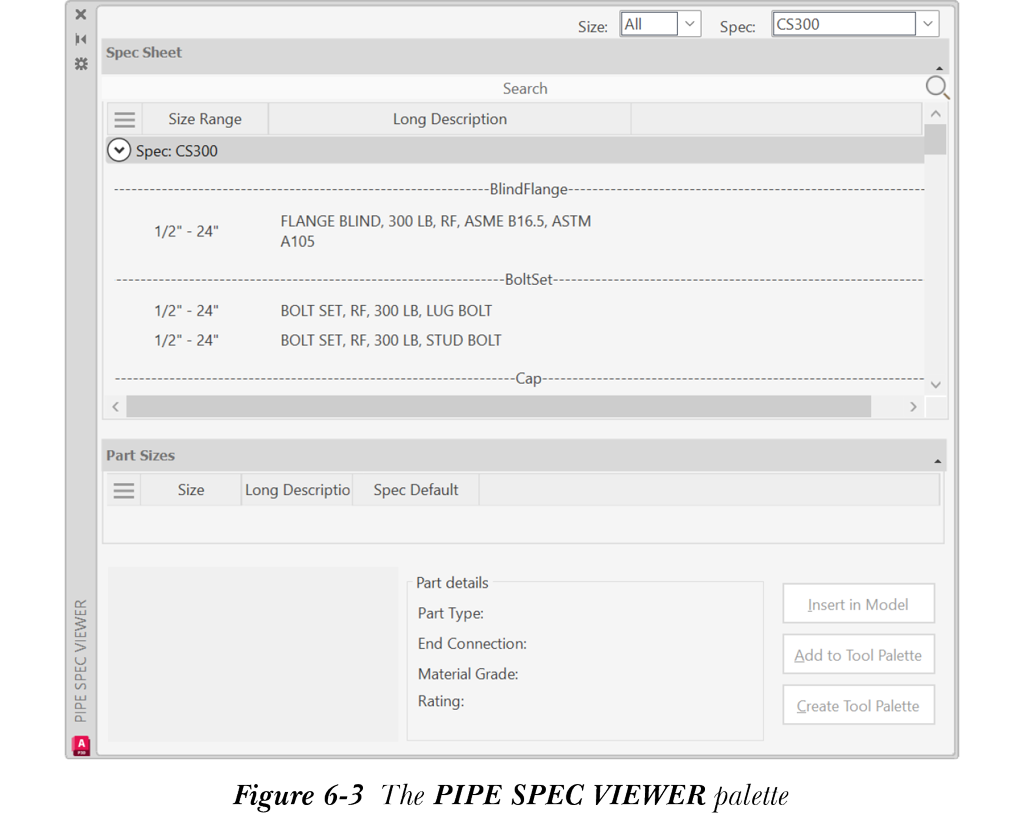
在 AutoCAD Plant 3D 中,您可以使用“规格查看器”选项板查看所选规格中存在的组件。为此,请选择“零件插入”面板中提供的“规格查看器”按钮;将显示“管道规格查看器”选项板,如图 6-3 所示。它包含“规格表”展开项和“零件尺寸”展开项。当您从“规格表”中选择一个零件时,“零件尺寸”展开项将显示所选零件可用的各种尺寸。此外,组件的详细信息(如零件类型、端部连接、材料等级和等级)将显示在“零件详细信息”区域中。在“管道规格查看器”对话框中,搜索框现在位于顶部,如图 6-3 所示,允许用户轻松查找所选规格中的特定组件。此更新简化了查看规格中特定尺寸的所有可用零件的过程,并使在“管道规格查看器”中定位特定项目更加高效。
“管道规格查看器”选项板还有许多其他选项。接下来将讨论这些选项的用法。
将零件添加到工具选项板
要将零件添加到“工具选项板”,请从“管道规格查看器”选项板的“规格表”展开项中选择一个零件;“零件尺寸”展开项将显示所选零件可用的各种尺寸。选择一个零件尺寸,然后选择“添加到工具选项板”按钮;所选零件将被添加到“工具选项板”。
创建新的工具选项板
您也可以创建新的工具选项板。为此,请从“规格”下拉列表中选择一个规格,然后从“管道规格查看器”选项板的“规格表”展开项中选择一个零件。接下来,选择“创建工具选项板”按钮;将创建一个新的工具选项板,并加载所选规格中可用的零件。
从规格查看器插入零件
您可以使用“管道规格查看器”选项板中的“插入到模型”按钮,将零件从“管道规格查看器”选项板插入到模型中。但是,此选项在布置管道后放置组件时对您很有用。