

教程 1
在本教程中,您将从项目管理器中打开位于 CADCIM 项目中的 Piping Model 文件,并在模型空间中放置阀门和管件。您也可以按照以下路径从 CADCIM 网站下载此模型:Textbooks > CAD/CAM > AutoCAD Plant 3D > AutoCAD Plant 3D 2025 for Designers > Input Files。图 7-37 至图 7-40 显示了阀门的位置和阀门列表。(预计时间:45 分钟)
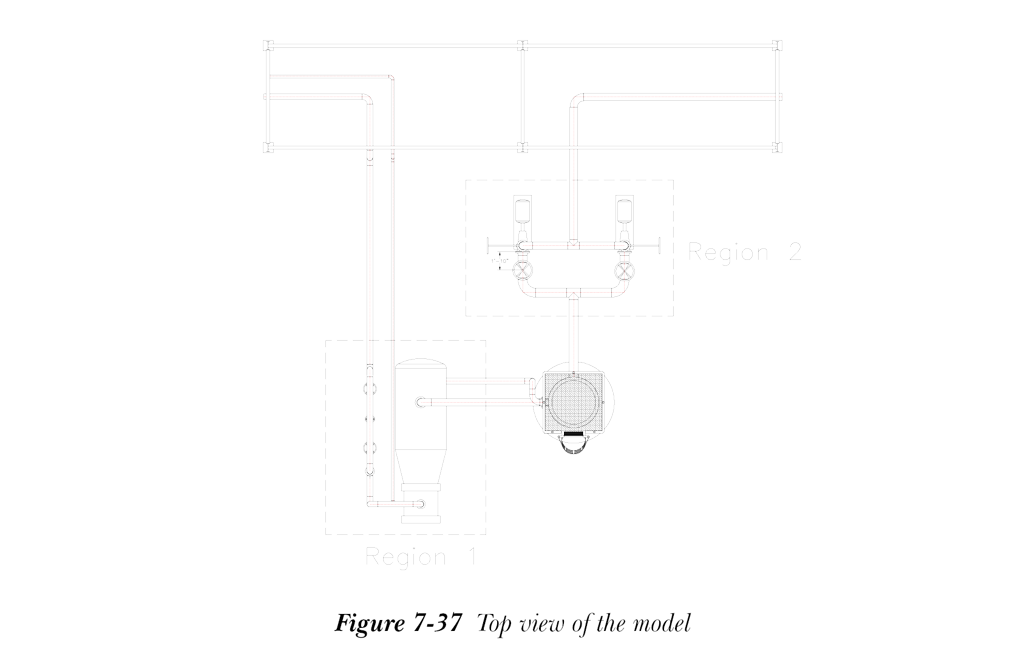
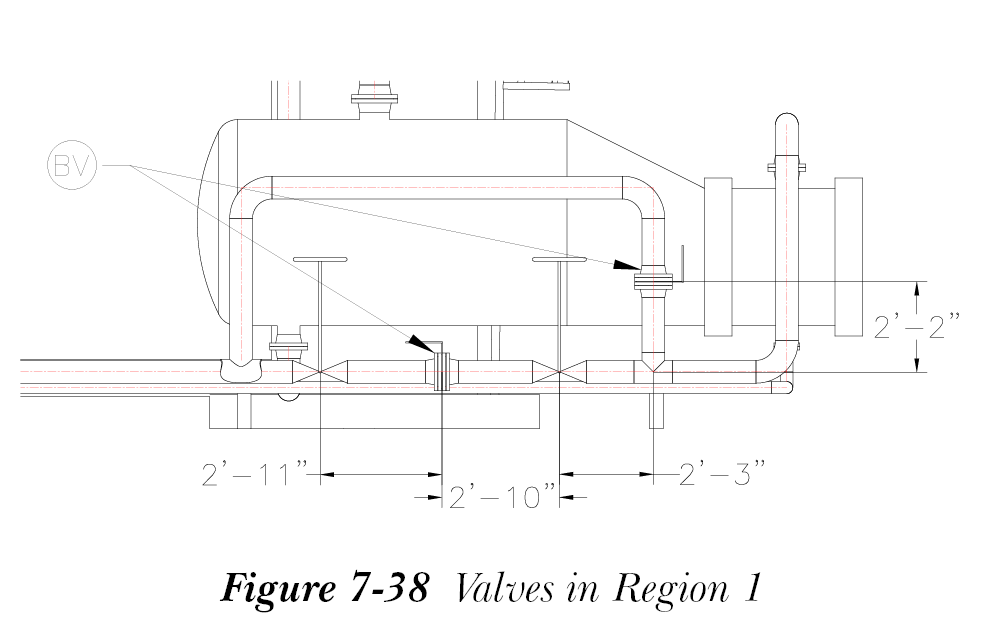
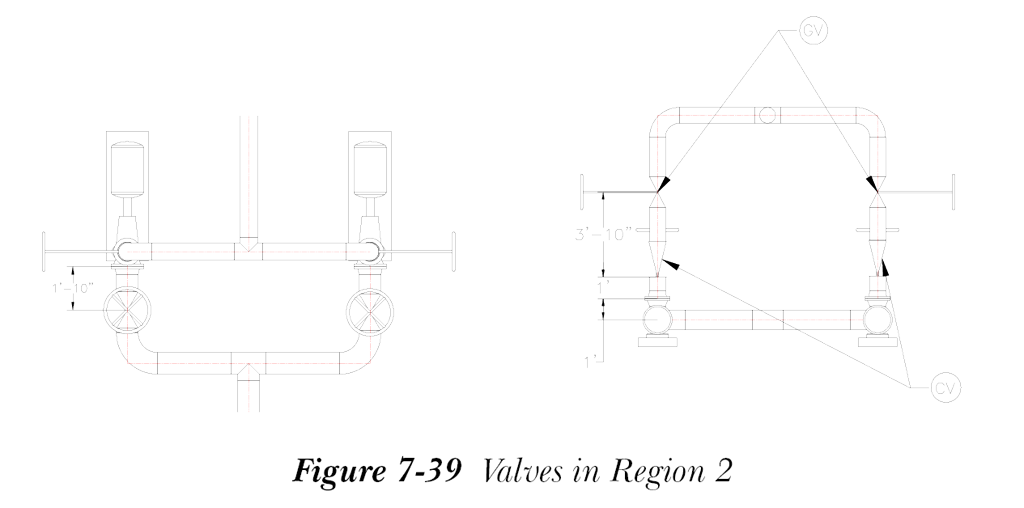
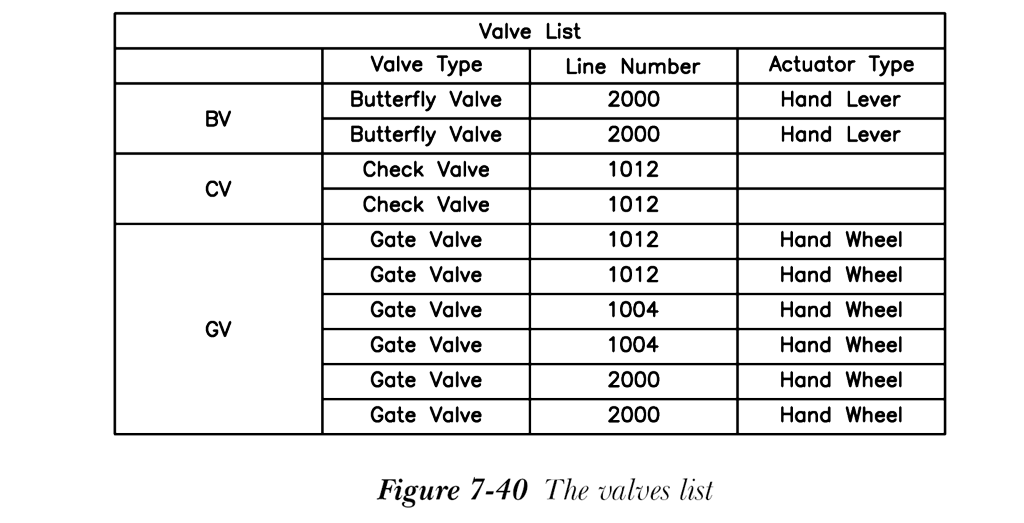
完成本教程需要执行以下步骤:
a. 从项目管理器打开 Piping Model。
b. 选择所需的规格并选择管道尺寸。
c. 在所需位置放置阀门。
d. 保存文件。
打开文件
- 双击 AutoCAD Plant 3D 2025 - English 图标;AutoCAD Plant 3D 将启动。
- 从项目管理器中的“当前项目”下拉列表中选择 CADCIM。
- 在“项目”区域中展开“Plant 3D 图形”节点,然后双击 Piping Model;所选图形文件将被打开。
选择规格和管道尺寸
在本节中,您将选择规格和管道尺寸。
- 从“零件插入”面板中的“规格选择器”下拉列表中选择 CS150;位于窗口左侧的工具选项板中的“动态管道规格”选项卡将加载 CS150 管道组件。
使用 P&ID 管线列表放置阀门
在本节中,您将参照 CADCIM 项目的 P&ID1 文件在 Plant 3D 模型中放置阀门。但在这样做之前,您需要映射您在 P&ID 中放置的新 P&ID 对象。
- 从“项目”面板中的“项目”下拉列表选择“项目设置”工具;将显示“项目设置”对话框。
- 在此对话框中,展开“Plant 3D DWG 设置”节点并选择“P&ID 对象映射”选项;将在对话框右侧显示“P&ID 对象映射”区域。
- 在“P&ID 对象映射”区域中,从“P&ID 类”树中选择“工程项”>“仪表”>“在线仪表”>“控制阀”节点;相应 Plant 3D 对象的特性将显示在“Plant 3D 类”区域中。
- 从“Plant 3D 类”区域中选择“添加”按钮;将显示“选择 Plant 3D 类映射”对话框。
- 在此对话框中,从“Plant 3D 类”树中的“管道和设备”>“管段组件”中选择“阀门”类。
- 选择“映射到此类所有子类型”复选框,然后选择“确定”按钮以关闭“选择 Plant 3D 类映射”对话框。
- 在“项目设置”对话框中,从“特性映射”表中“执行机构类型”特性旁边的下拉列表中选择 执行机构类型选项。同样,为“阀体类型”特性选择 阀体类型选项。
- 在“特性映射”表的“验证”列中选择“阀体类型”和“执行机构类型”复选框。确保已选择“在 3D 模型到 P&ID 验证期间检查此项”复选框。
- 选择“确定”按钮以关闭“项目设置”对话框。
接下来,您需要使用 P&ID 放置阀门。
- 从“常用”选项卡的“零件插入”面板选择“P&ID 管线列表”按钮;将显示“P&ID 管线列表”选项板。
- 从位于窗口顶部的下拉列表中选择 P&ID1;此 P&ID 中的所有管线号都列在树视图中。
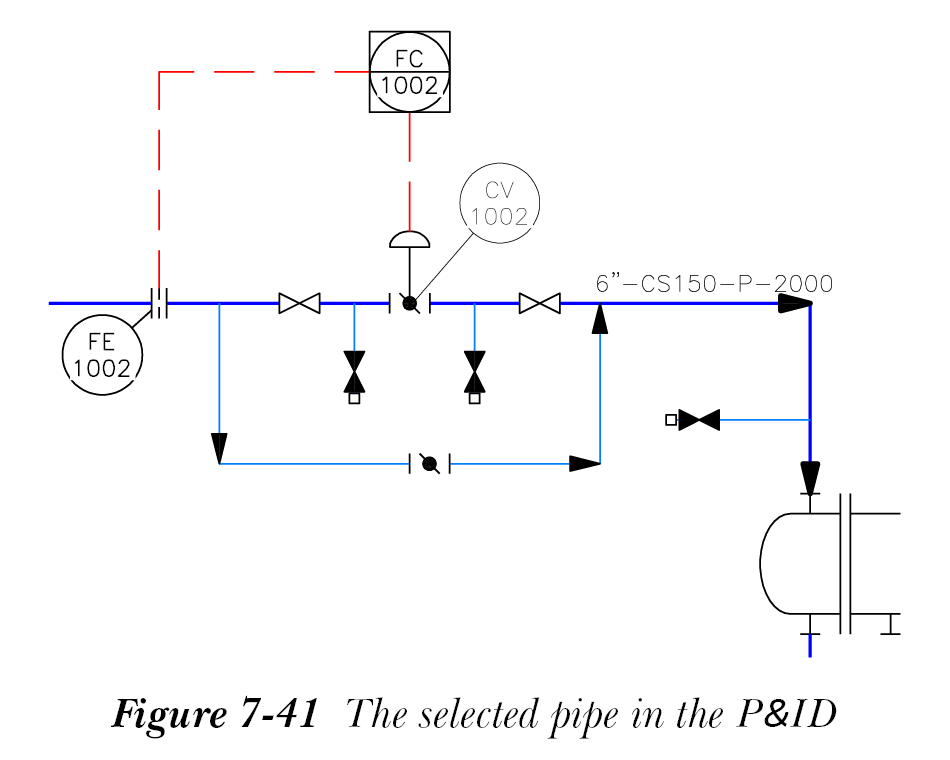
- 从“P&ID 管线列表”选项板中的 2000 > 6”-CS150-P-2000 中选择 Control Valve 01-CV-1002。图 7-41 显示了 P&ID 中所选的管道。
- 从“P&ID 管线列表”选项板中选择“放置”按钮;将显示“选择尺寸和规格”对话框。
- 在此对话框中,从“规格”列表框中选择 CS150,然后从“尺寸”列表框中选择 6”。
- 从“选择尺寸和规格”对话框中选择“选择”按钮;将提示您指定插入点。
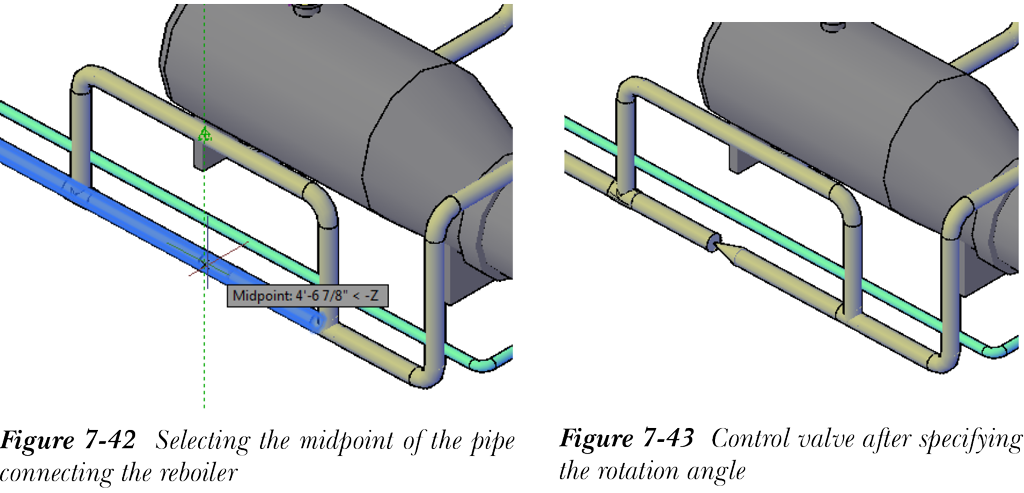
- 在连接再沸器的管道上选择一个点,请参考图 7-42;控制阀将放置在指定的点处,并提示您指定旋转角度。
-
在命令提示下输入 0 并按
Enter键。图 7-43 显示了指定旋转角度后的控制阀。
您可能会注意到 P&ID 中的阀体与您放置的阀体不同。接下来,您需要更改阀体。
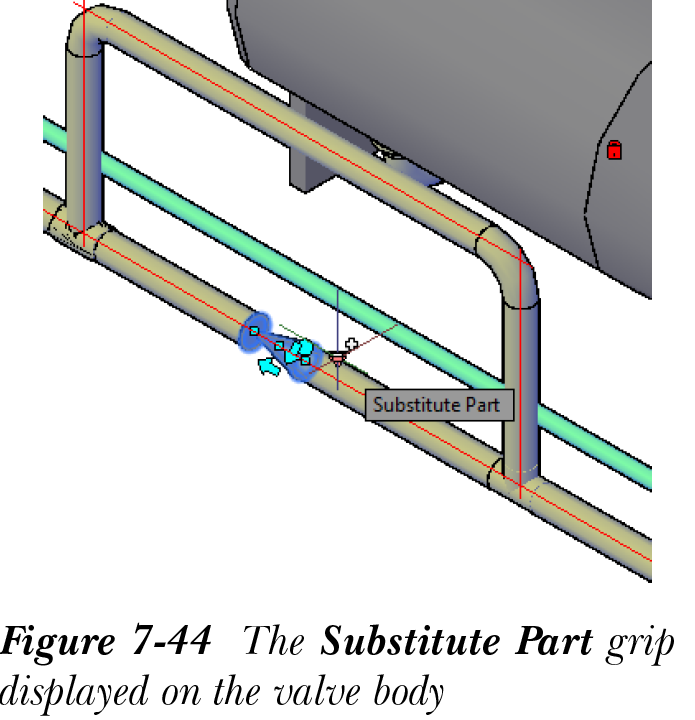
- 单击阀体并选择其上显示的“替换零件”夹点,请参考图 7-44;将显示一个弹出菜单,其中显示了可以替换的零件列表。
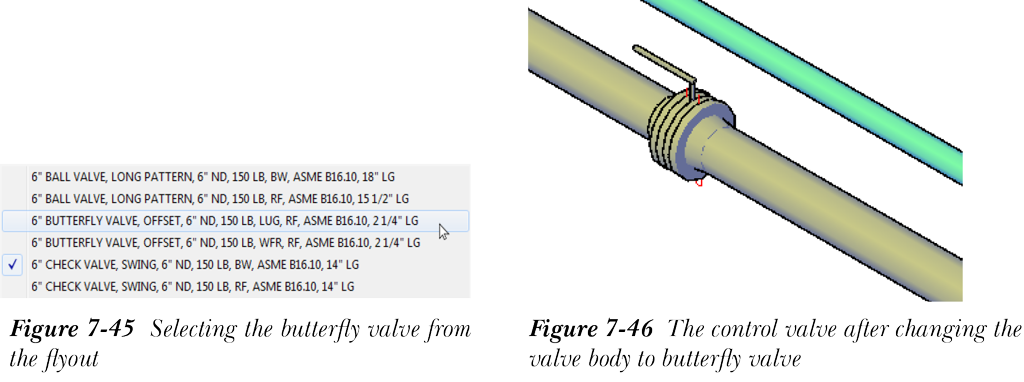
- 从弹出菜单中选择 6” BUTTERFLY VALVE, OFFSET, 6” ND, LUG, RF, ASME B16.10, 2 1/4” LG,请参考图 7-45;控制阀的阀体将更改为蝶阀,如图 7-46 所示。
放置闸阀
接下来,您需要在放置控制阀的同一管道上放置闸阀,请参考图 7-41。
- 如果“P&ID 管线列表”选项板尚未显示,请调用它,然后从此选项板中的 2000 > 6”-CS150-P-2000 中选择 Gate Valve HA-104。
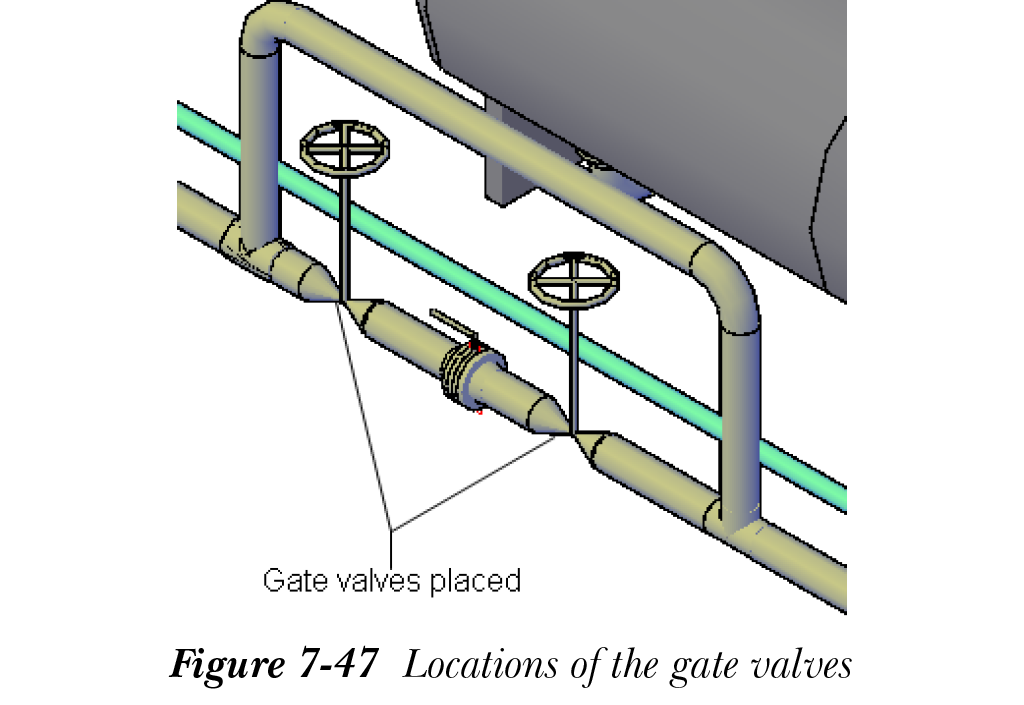
- 在图 7-47 所示的位置放置一个闸阀。
- 同样,从“P&ID 管线列表”选项板中的 2000 > 6”-CS150-P-2000 中选择另一个闸阀 Gate Valve HA-105,然后将其放置在模型上,如图 7-47 所示。
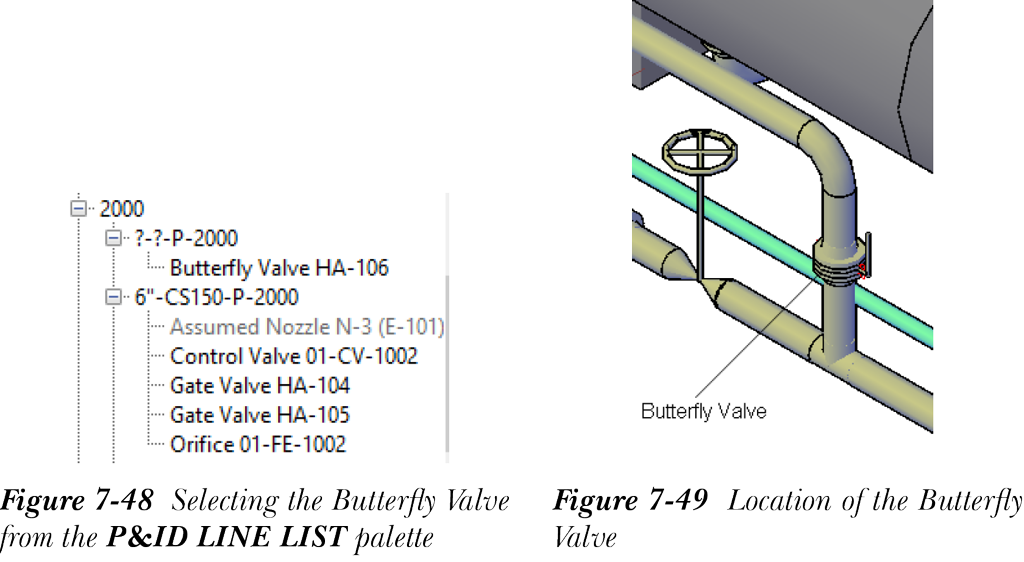
- 从“P&ID 管线列表”选项板中选择蝶阀,如图 7-48 所示,然后将其放置在图 7-49 所示的位置。选择“放置”按钮;将显示“选择尺寸和规格”对话框。
- 在此对话框中,分别从“规格”和“尺寸”列表框中选择规格为 CS150,尺寸为 6”。接下来,选择“选择”按钮;将显示“选择 3D 类”窗口。在此窗口中,从“3D 类”下拉列表中选择“阀门(蝶阀-在线)”选项(如果默认未选择)。
在连接泵的管道上放置阀门
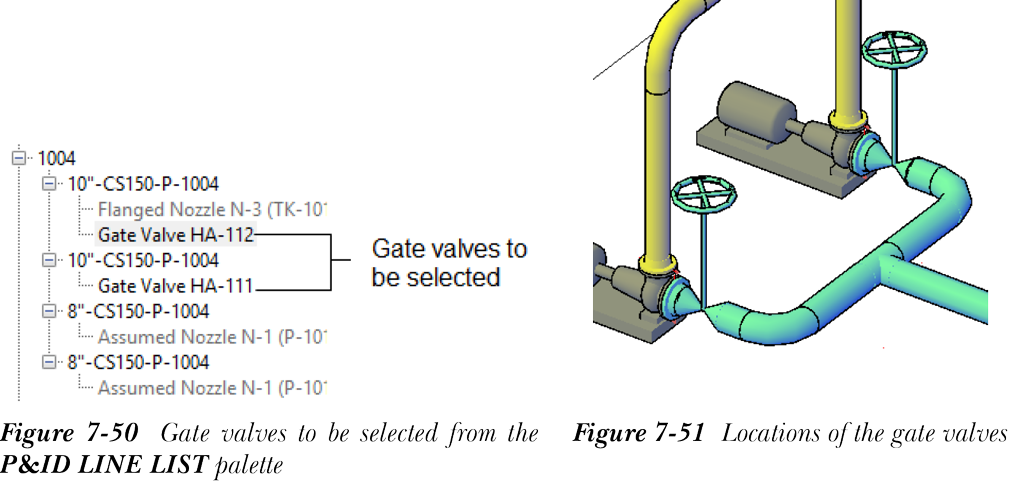
- 从“P&ID 管线列表”选项板中选择闸阀,请参考图 7-50,并将它们放置在连接泵的管道上,如图 7-51 所示。
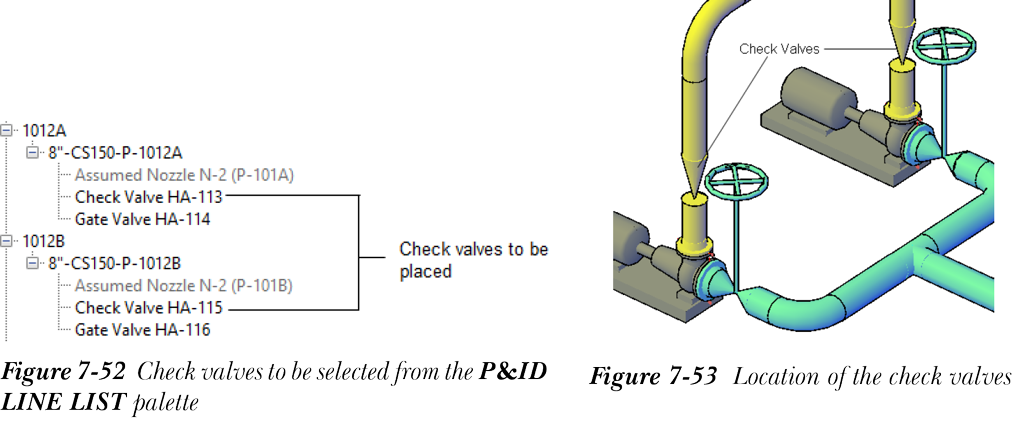
- 从“P&ID 管线列表”选项板中选择止回阀,请参考图 7-52,并将它们放置在连接泵的管道上,如图 7-53 所示。
注意
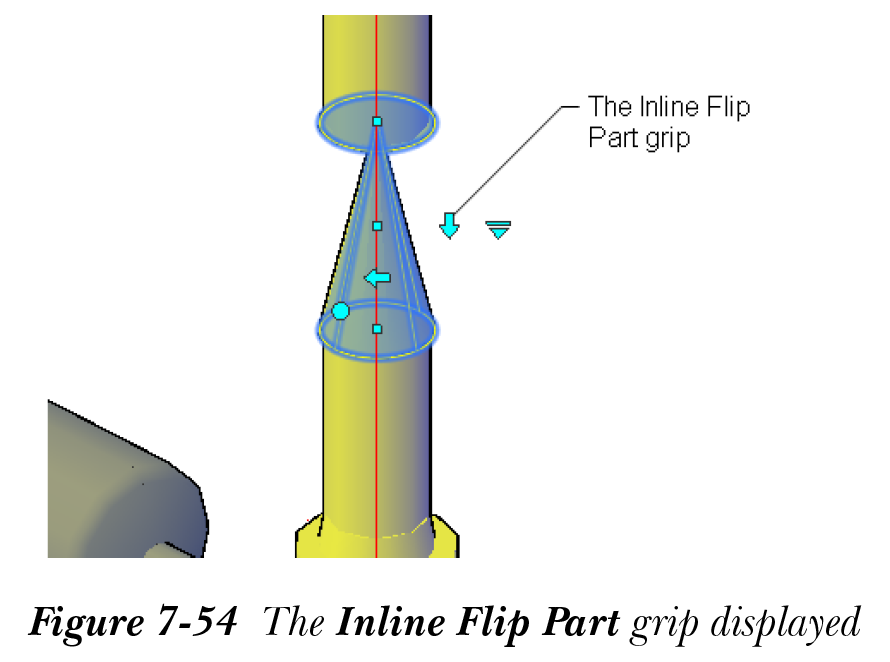
如果止回阀未按所需方向放置,您需要翻转止回阀的方向,如图 7-53 所示。为此,请选择止回阀以在其上显示“沿管道翻转零件”夹点,请参考图 7-54。接下来,使用此夹点翻转阀门的方向。同样,翻转另一个阀门的方向。
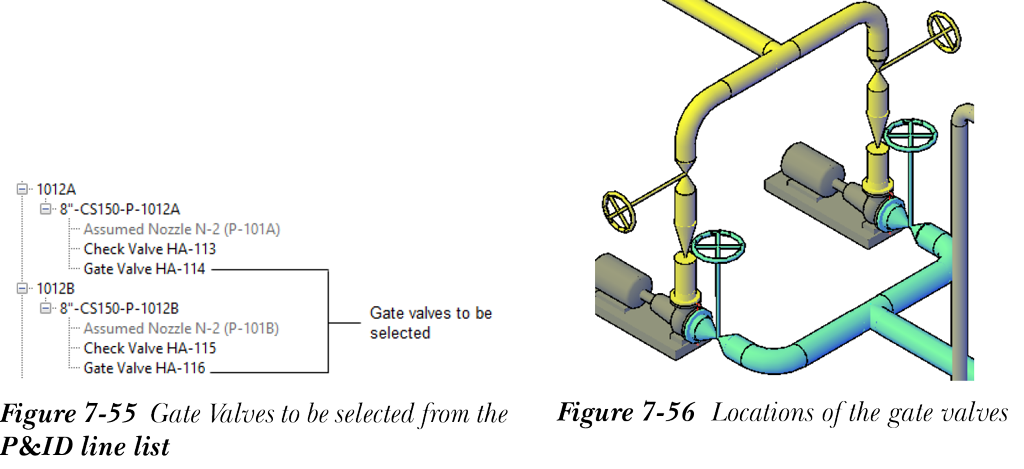
- 同样,从“P&ID 管线列表”选项板中选择闸阀,并将它们放置在连接泵的管道上,请参考图 7-55 和图 7-56。
- 放置所有阀门后,通过在项目管理器中右键单击图形文件,从显示的快捷菜单中选择“验证”选项来验证模型。接下来,从应用程序菜单中选择“保存”按钮,然后选择“关闭”按钮以关闭文件。