将实体模型转换为设备
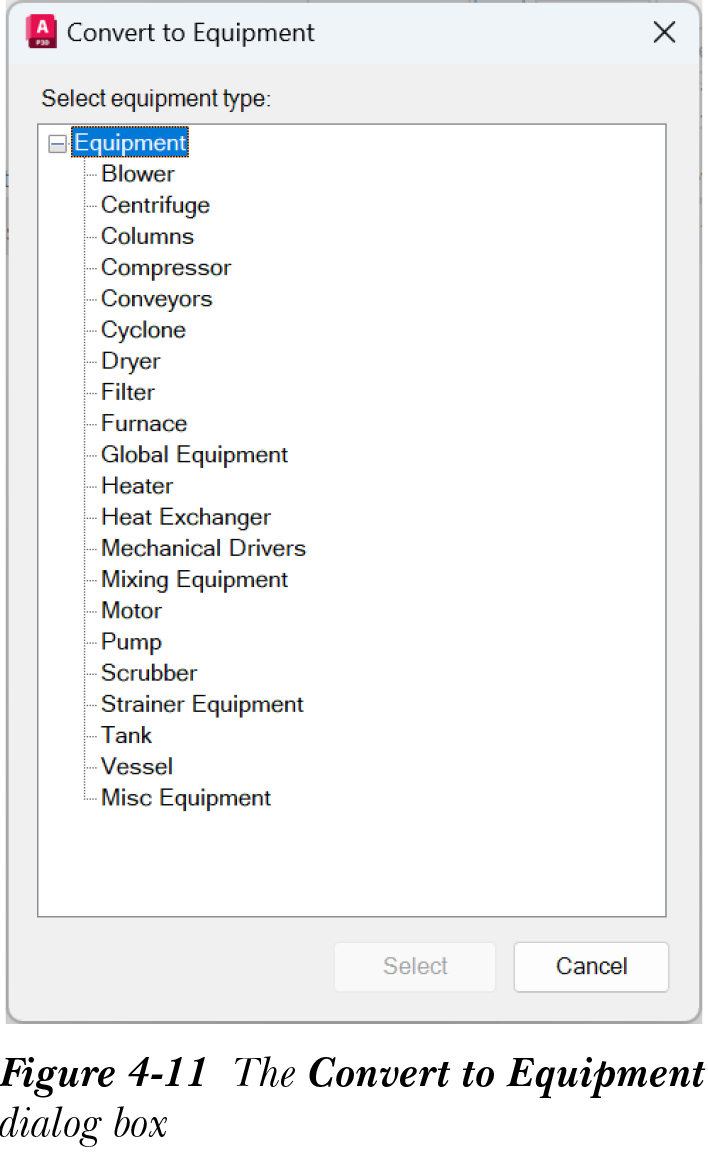
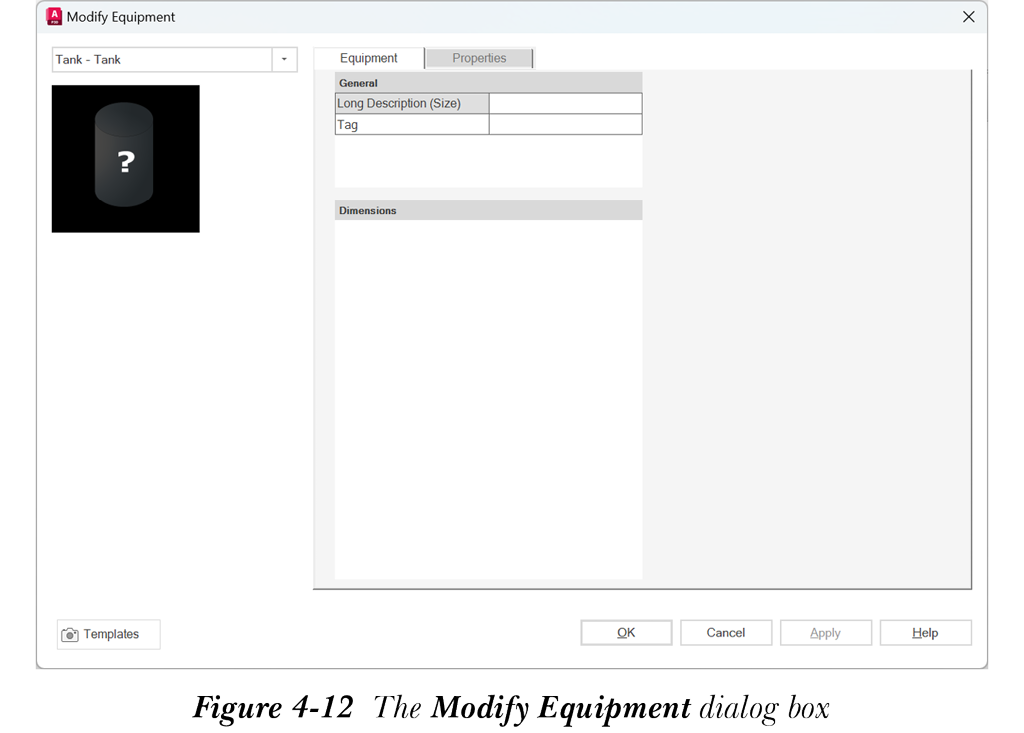
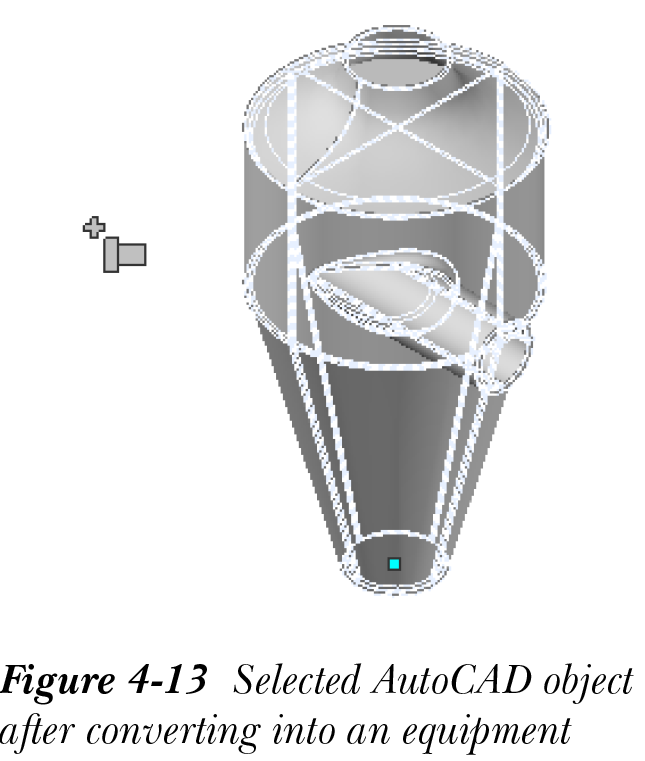
要将实体模型转换为设备,您需要使用功能区“建模”选项卡中可用的工具创建实体模型。您还可以从其他 AutoCAD 图形文件将实体模型转换为设备。为此,请右键单击“项目管理器”树中的“Plant 3D 图形”文件夹,然后从显示的快捷菜单中选择“复制图形到项目”选项。接下来,选择包含实体模型的图形文件;该文件将添加到“Plant 3D 图形”文件夹中。现在,在“项目管理器”中双击该文件,然后从“常用”选项卡的“设备”面板中选择“转换设备”工具;将提示您选择实体模型。选择实体模型并按 Enter 键;将显示“转换为设备”对话框,如图 4-11 所示。从“设备”树中选择一种设备类型,然后选择“选择”按钮;将提示您指定插入基点。使用捕捉在模型上选择一个点;将显示“修改设备”对话框,如图 4-12 所示。在“常规”区域中,输入长描述并通过单击“位号”字段指定位号。在“特性”选项卡中,在制造商、材料、材料代码、尺寸等相关字段中输入数据。您还可以通过选择“模板”按钮将设备保存为模板。选择“确定”按钮关闭“修改设备”对话框。图 4-13 显示了将选定的 AutoCAD 对象转换为设备。