

修改分支表
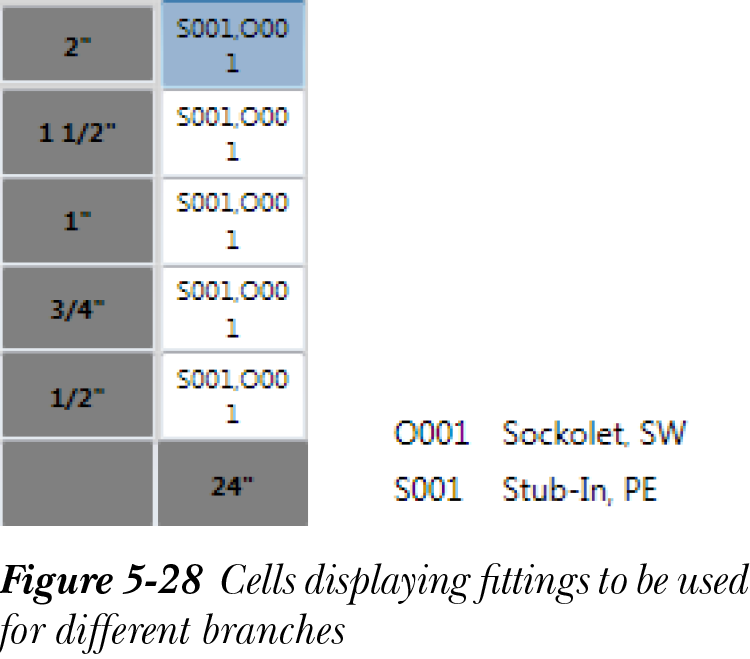
分支表确定将主管道与分支管道连接时要使用的管件类型。分支表通过将主管尺寸排列在列中、将分支尺寸排列在行中来编制,如图 5-28 所示。在 AutoCAD Plant 3D 中布置管道时,您可以使用分支表信息将主管尺寸与分支尺寸匹配,并插入连接它们的适当管件。在分支表中,主管尺寸列与分支尺寸行相交的单元格中会显示一个表示管件类型的图例符号,参见图 5-28 中突出显示的单元格,其中主管尺寸 24” 与分支尺寸 2” 相交。它显示两个表示管件的图例符号(S001、O001),用于连接 24” 的主管与 2” 的分支管。您还可以为分支单元格指定更多符号。
创建分支表图例
要为分支表创建图例(符号),首先需要确定规格中所有可用的分支管件。接着,您需要决定每种分支类型要使用的管件类型,然后创建它们的图例。按照接下来给出的步骤创建新图例并将其添加到分支表。
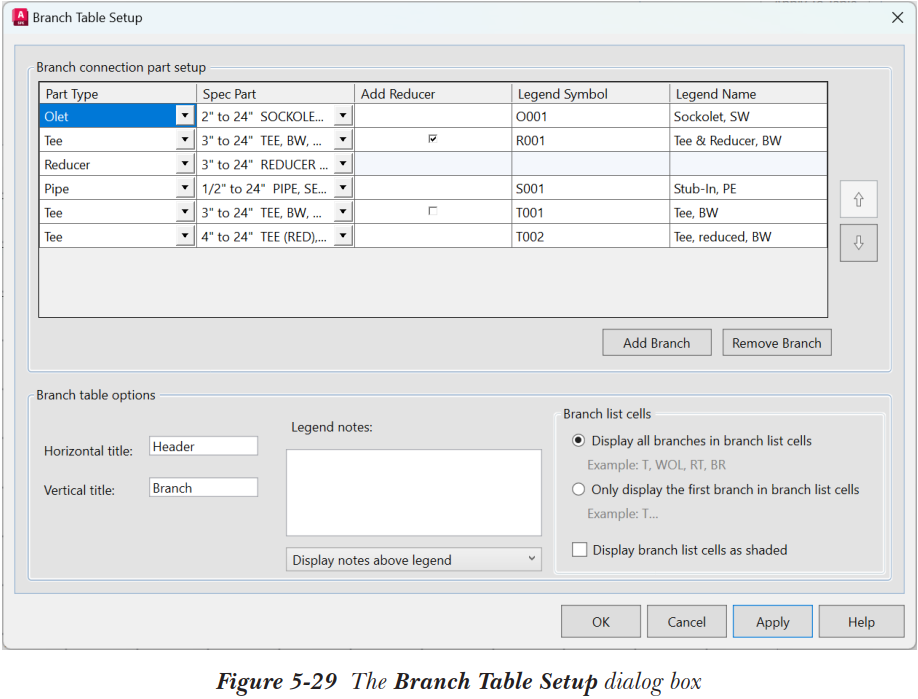
- 从分支表编辑器选项卡的“图例注释”窗格中选择“编辑图例”按钮;将显示“分支表设置”对话框,参见图 5-29。
- 从“分支连接零件设置”区域中选择“添加分支”按钮;新分支行将添加到零件设置表格中。
- 从新创建行中的“零件类型”下拉列表中选择所需的管件。
- 从“规格零件”下拉列表中选择一个零件。如果您选择“使用管道规格中的首选零件”选项,则将根据规格表中设置的优先级选择零件。
- 双击“图例符号”字段并输入符号(例如:T001)。接着,选择“确定”按钮。
您还可以在管件旁添加异径管以连接分支管。为此,请选中“分支连接零件设置”表格中“添加异径管”列对应字段中的复选框;将添加新行。您首先需要选择异径管类型,然后选择异径管零件。
将图例指定给分支表
您可以为分支指定多个分支管件。此外,您还可以更改默认分支管件并指定新的管件。为此,请打开分支表编辑器并按照接下来给出的步骤操作。
- 选择与主管尺寸和分支尺寸相交的单元格。
- 右键单击所选单元格,然后从显示的快捷菜单中选择“多分支选择”选项;将显示“选择分支列表”对话框,参见图 5-30。
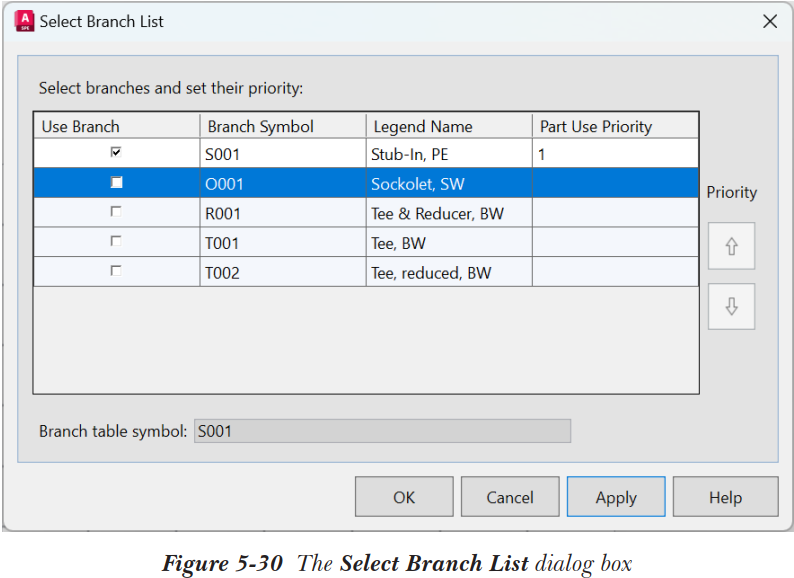
- 此对话框中的表格显示可用的分支符号。在表格中,选中“使用分支”列下“分支符号”旁边的复选框;该管件将被添加到分支表编辑器中的所选单元格中,并将在布置时使用。
- 使用向上和向下箭头设置管件的优先级。接着,选择“确定”按钮关闭对话框。
注
-
管件可以同时指定给多个分支。为此,您需要选择多个单元格。要选择按顺序排列的多个单元格,请单击第一个单元格,然后按住
Shift键并继续单击要选择的单元格。 -
要选择不按顺序排列的多个单元格,请按住
Ctrl键,然后单击多个单元格。
教程
教程 1
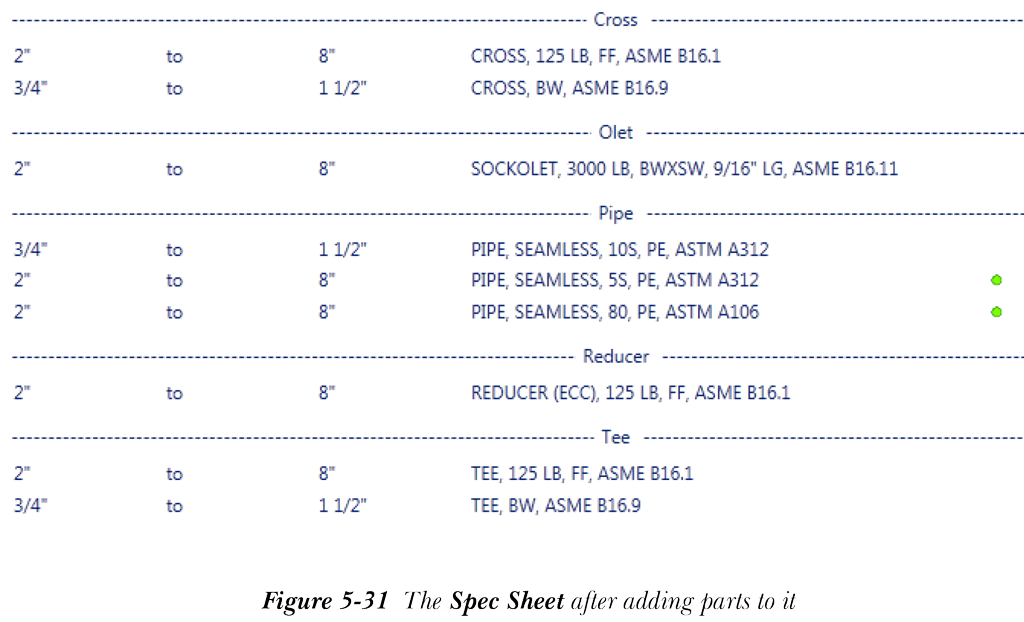
在本教程中,您将创建一个规格文件并向其中添加零件,如图 5-31 所示。您还将修改零件特性。(预计时间:30 分钟)
完成本教程需要以下步骤:
a. 打开 AutoCAD Plant 3D 规格编辑器并创建新的规格文件。
b. 向规格表中添加零件并编辑零件特性。
c. 设置零件使用优先级。
d. 编辑长描述样式。
e. 保存规格文件。
打开 AutoCAD Plant 3D 规格编辑器并创建新的规格文件
- 双击 Spec Editor for AutoCAD Plant 3D 2025 - English 的快捷方式图标;Autodesk AutoCAD Plant 3D Spec Editor 2025 启动并显示欢迎屏幕。
- 从欢迎屏幕的“规格”类别下选择“创建”选项;将显示“创建规格”对话框。
- 在“新规格名称”编辑框中输入 CADCIM,在“规格说明”编辑器中输入 Sample Spec。
- 从“加载目录”下拉列表中选择 ASME Pipes and Fittings Catalog,然后选择“创建”按钮;新规格文件即被创建。
向规格表中添加零件并编辑其零件特性
在本节中,您将向规格表中添加零件。为此,您需要使用规格编辑器选项卡下目录中可用的过滤选项来过滤零件。
- 从“常用过滤器”区域的“零件类别”下拉列表中选择“管道”选项,并应用以下过滤器:
尺寸范围:0.75 到 1.5
单位:in
- 从目录中的“短描述”下拉列表中选择 PIPE, SEAMLESS 选项,以在其中显示无缝管道。
- 从目录中选择 PIPE, SEAMLESS, 10S, PE, ASTM A312,然后从规格表中选择“添加到规格”按钮;该零件即被添加到规格表中。
接下来,您需要向规格表中添加更大的管道。
- 如果尚未选中,请选择“管道”选项,并应用以下过滤器:
尺寸范围:2 到 8
单位:in
短描述:PIPE, SEAMLESS
- 从“特性替代”区域中选中“将特性替代应用于添加到规格的零件”复选框,并输入以下值:
材质:CS
材质代码:A106
壁厚等级:100
-
按住键盘上的
Ctrl键,从目录中选择 PIPE, SEAMLESS, 5S, PE, ASTM A312 和 PIPE, SEAMLESS, 80, PE, ASTM A106。接着,选择“添加到规格”按钮;这些零件即被添加到规格表中。 - 从“零件类别”下拉列表中选择“管件”选项,并应用以下过滤器:
尺寸范围:2 到 8
主端部连接:FL
短描述:REDUCER (ECC)
- 从目录中选择 REDUCER (ECC), 125 LB, FF, ASME B16.1,然后从规格表中选择“添加到规格”按钮;该异径管即被添加到规格表中。
同样,使用以下过滤选项在目录中过滤所需参数,向规格表中添加其他零件:
零件类别:管件
主端部连接:FL
尺寸范围:2 到 8
从目录中选择以下零件:
TEE, 125 LB, FF, ASME B16.1
CROSS, 125 LB, FF, ASME B16.1
接下来,您需要向规格表中添加一个分支管接头。
- 从“零件类别”下拉列表中选择“分支管接头”选项,并应用以下过滤器:
主端部连接:全部
尺寸范围:2 到 8
短描述:SOCKOLET
- 从目录中选择 SOCKOLET, 3000 LB, BWXSW, 3/8” LG, ASME B16.11,然后选择“添加到规格”按钮;该零件即被添加到规格表中。
- 向规格表中再添加一个三通和四通。使用以下过滤选项过滤目录:
零件类别:管件
主端部连接:BV
尺寸范围:0.75 到 1.5
从目录中选择以下零件:
TEE, BW, ASME B16.9
CROSS, BW, ASME B16.9
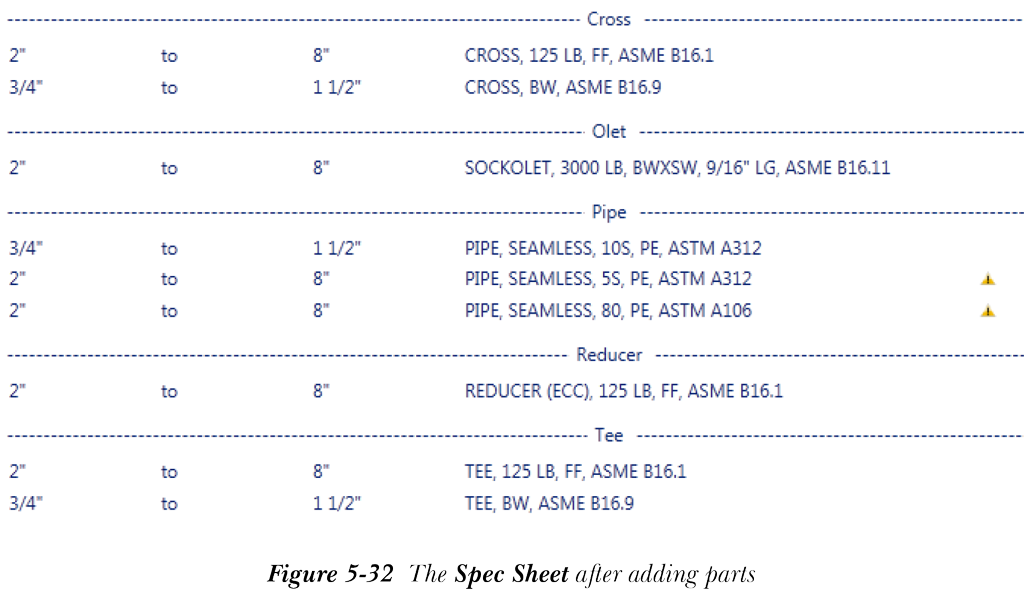
图 5-32 显示了添加零件后的规格表。
设置零件使用优先级
在本节中,您将为存在冲突的零件设置零件优先级。您会注意到,存在冲突的零件旁边会显示错误符号,参见图 5-32。这表示尚未为具有相同尺寸的零件指定零件使用优先级。
- 单击规格表中“零件使用优先级”列中显示的任何错误符号;将显示“零件使用优先级”对话框。
- 从对话框中的“尺寸冲突”列表中选择 2” 尺寸;所选尺寸的零件将显示在“规格零件使用优先级”列表中。
- 将 PIPE, SEAMLESS, 80, PE, ASTM A106 Pipe 移到“规格零件使用优先级”列表的顶部,并选中“标记为已解决”复选框。同样,将 PIPE, SEAMLESS, 5S, PE, ASTM A312 Pipe 移到顶部,选择“尺寸冲突”区域中给出的所有尺寸,然后再次选中“标记为已解决”复选框。接着,选择“确定”按钮;对话框关闭,“零件使用优先级”列中将显示一个绿点。绿点表示冲突已解决。
编辑长描述样式
在本节中,您将编辑管道的长描述样式。
- 从规格表中选择 PIPE, SEAMLESS, 80, PE, ASTM A106 并右键单击它;将显示快捷菜单。从快捷菜单中选择“编辑长描述”>“将长描述样式指定给规格”选项;将显示“规格编辑器布局和设置”对话框。
- 从对话框中选择“编辑长描述样式”按钮;将显示“编辑长描述样式”对话框。
- 从“编辑长描述样式”对话框左侧可用的元件列表中选择“管道”;将显示默认的长描述设置。
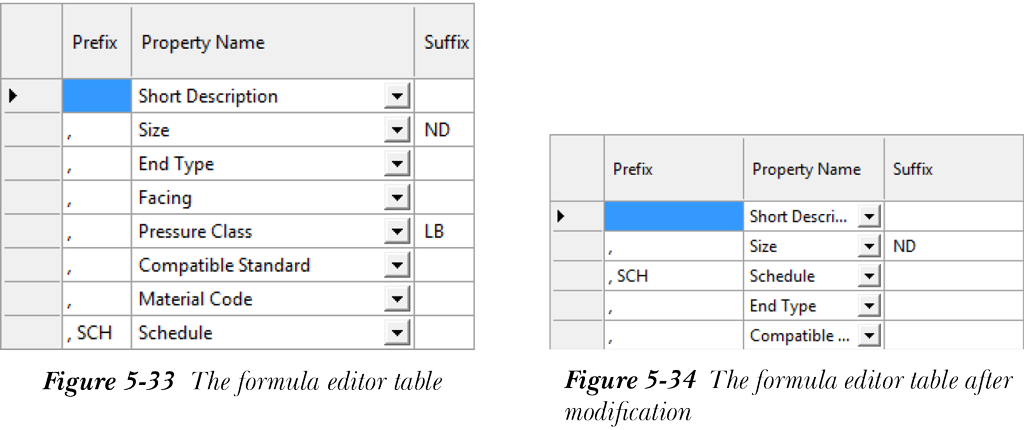
- 从“长描述样式”下拉列表中选择“默认零件尺寸样式”选项;“长描述公式编辑器”区域中的编辑器表格将显示默认排列的特性名称,参见图 5-33。
- 通过删除一些行并修改“特性名称”列中的值来修改公式编辑器表格。您还可以向此表格中添加新的前缀和后缀。图 5-34 显示了修改后的公式编辑器表格。
- 选择位于“长描述样式”下拉列表下方的“另存为”按钮;将显示“另存为新样式”对话框。
- 在“样式名称”编辑框中输入 Long description1,然后选择“创建”按钮;将创建新的长描述样式。
- 选择“确定”按钮;“编辑长描述样式”对话框将关闭,“规格编辑器布局和设置”对话框将再次显示。
- 从“长描述(尺寸)样式”下拉列表中选择新创建的长描述样式,然后选择“确定”按钮;所选长描述样式将指定给该管道元件。
保存规格文件
- 从菜单栏中选择“另存为”工具,并将位置指定为 C:UsersUser_nameDocumentsCADCIMSpec Sheets 以保存文件。
- 从菜单栏中选择“文件”>“退出”以关闭规格文件。
教程 2
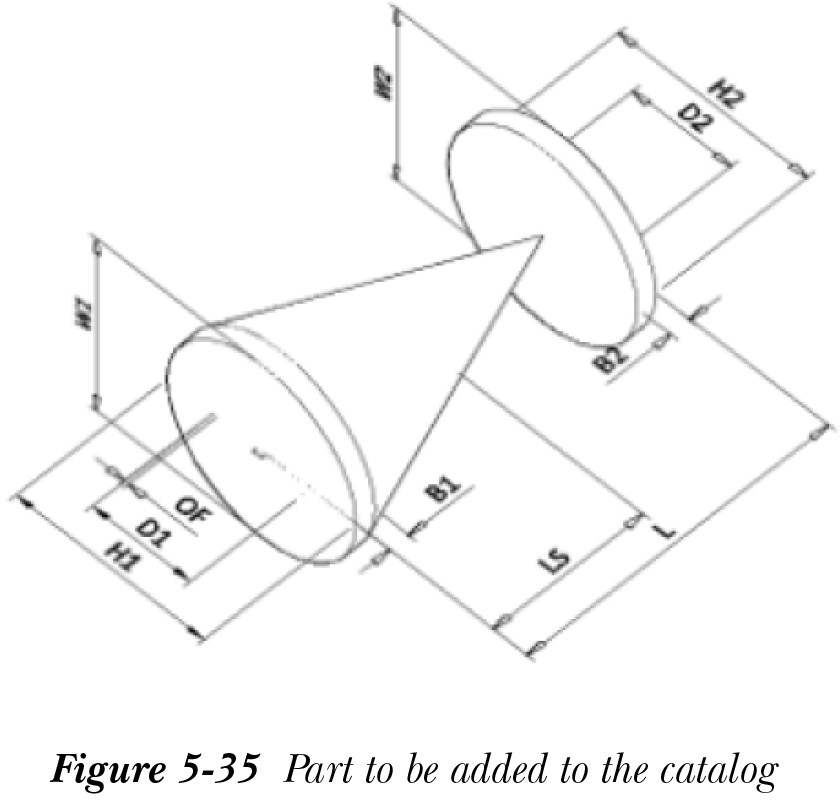
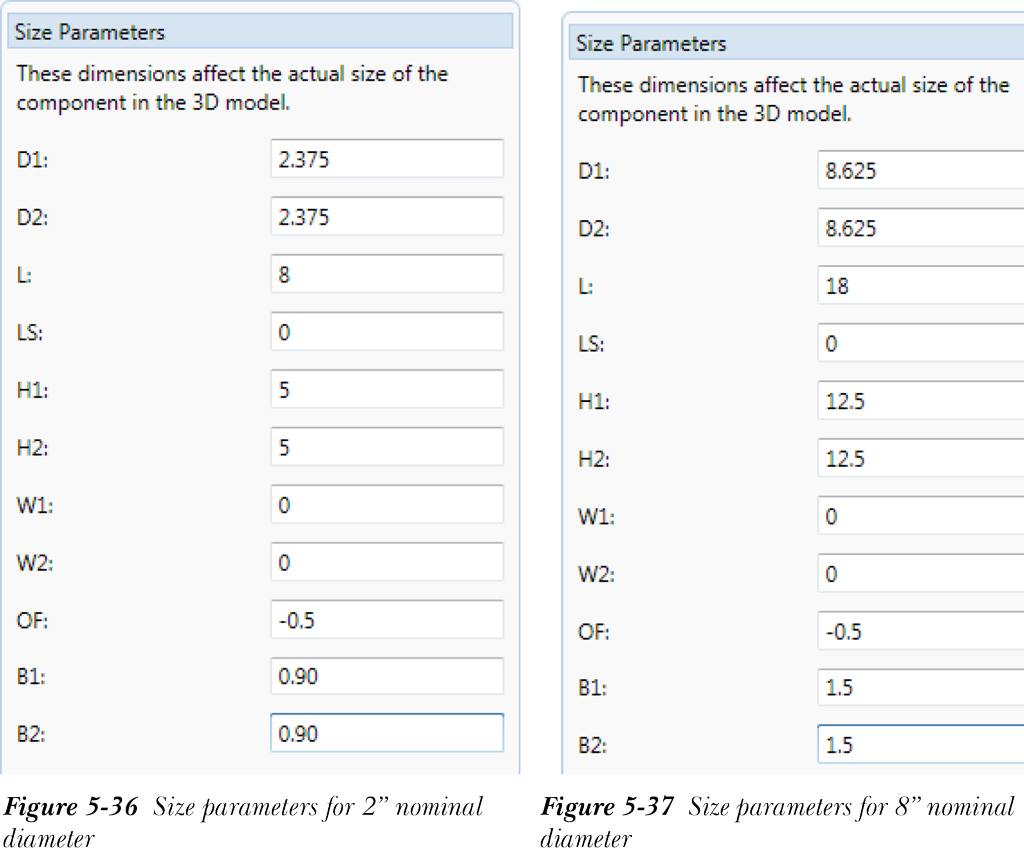
在本教程中,您将从现有目录创建新目录,向其中添加零件,并修改零件特性。图 5-35 显示了要添加到目录中的零件。图 5-36 和 5-37 显示了该零件的参数。(预计时间:30 分钟)
完成本教程需要以下步骤:
a. 从现有目录创建新的目录文件。
b. 向目录中添加零件。
c. 保存目录文件。
从现有目录创建新目录
- 双击 Spec Editor for AutoCAD Plant 3D 2025 - English 的快捷方式图标;AutoCAD Plant 3D Spec Editor 2025 启动并显示欢迎屏幕。
- 关闭欢迎屏幕,然后在菜单栏中选择“文件”>“新建”>“从现有目录创建”;将显示“从现有目录创建目录”对话框。
- 选择“源目录名称”编辑框旁边的“浏览”按钮;将显示“打开”对话框。浏览到:C: AutoCAD Plant 3D 2025 ContentCPak ASME,然后双击 ASME Valves Catalog.pcat;所选目录文件将显示在“源目录名称”编辑框中。
- 选择“新目录名称”编辑框旁边的“浏览”按钮,浏览到:C:UsersUser_nameDocumentsCADCIM。现在,在“文件名”编辑框中输入 c05tut02,然后从对话框中选择“保存”按钮。
- 现在,从“从现有目录创建目录”对话框中选择“创建”按钮;对话框关闭,新的目录文件即被创建。
向目录中添加新零件
在本节中,您将创建一个新零件并将其添加到目录中。该零件将使用参数化图形创建。
- 从管道元件编辑器的右上角选择“目录编辑器”选项卡。
- 从管道元件编辑器中选择“创建新元件”按钮;将显示“创建新元件”对话框。
- 如果未选中,请从“图形”区域中选择“Plant 3D 参数化图形”单选按钮。
- 从“元件类别”下拉列表中选择“阀门”选项;“管道元件”下拉列表将显示 Valve 和 ValveBody 选项。
- 从“管道元件”下拉列表中选择 Valve。
- 从“主端部类型”下拉列表中选择 FL。
- 在“图形”区域中浏览到阀门图像,并从中选择 Inline Valve, Check Valve Style (FLG/BW/PE)。
- 在“短描述”编辑框中输入 Check Valve。
- 选择“英制”单选按钮,并将尺寸范围指定为 2” 到 8”。
- 选择“创建”按钮;该元件将显示在管道元件编辑器中。
- 如果尚未选择,请选择“一般特性”选项卡。
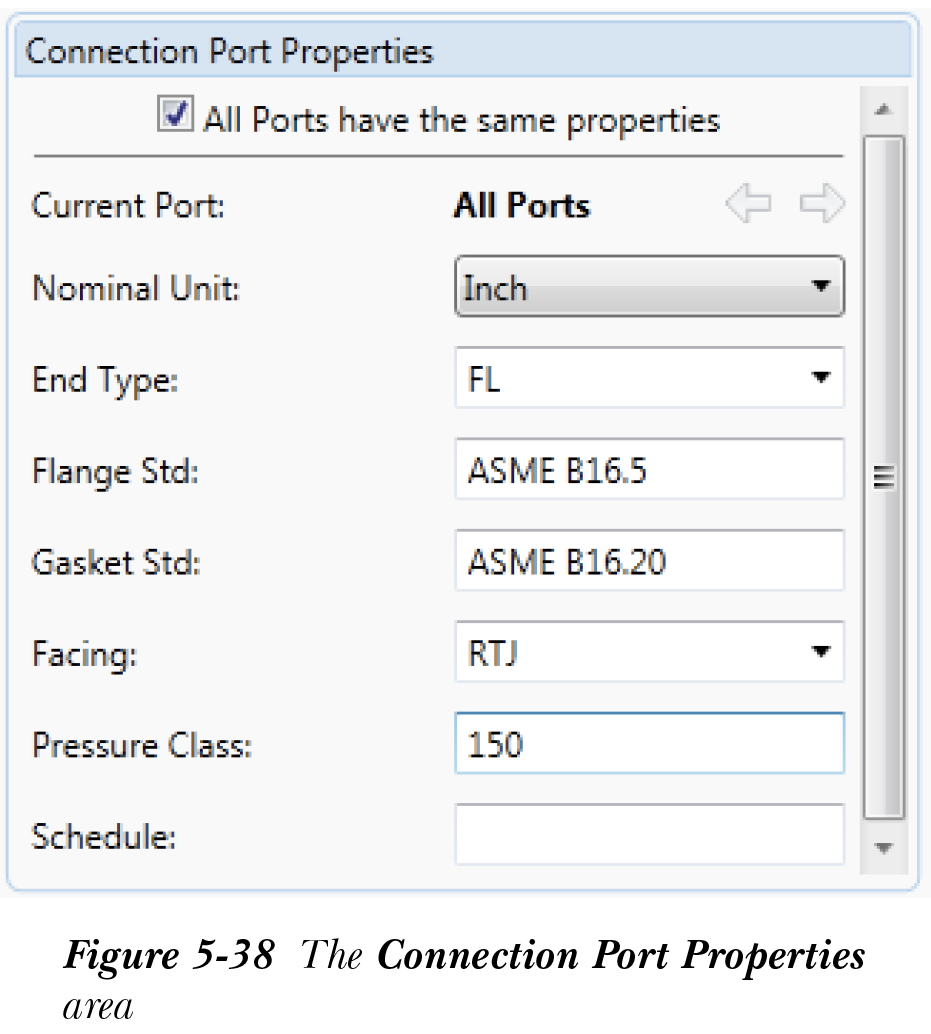
- 在“连接端口特性”区域中指定连接端口特性,如图 5-38 所示。
接下来,您需要指定管道元件特性。
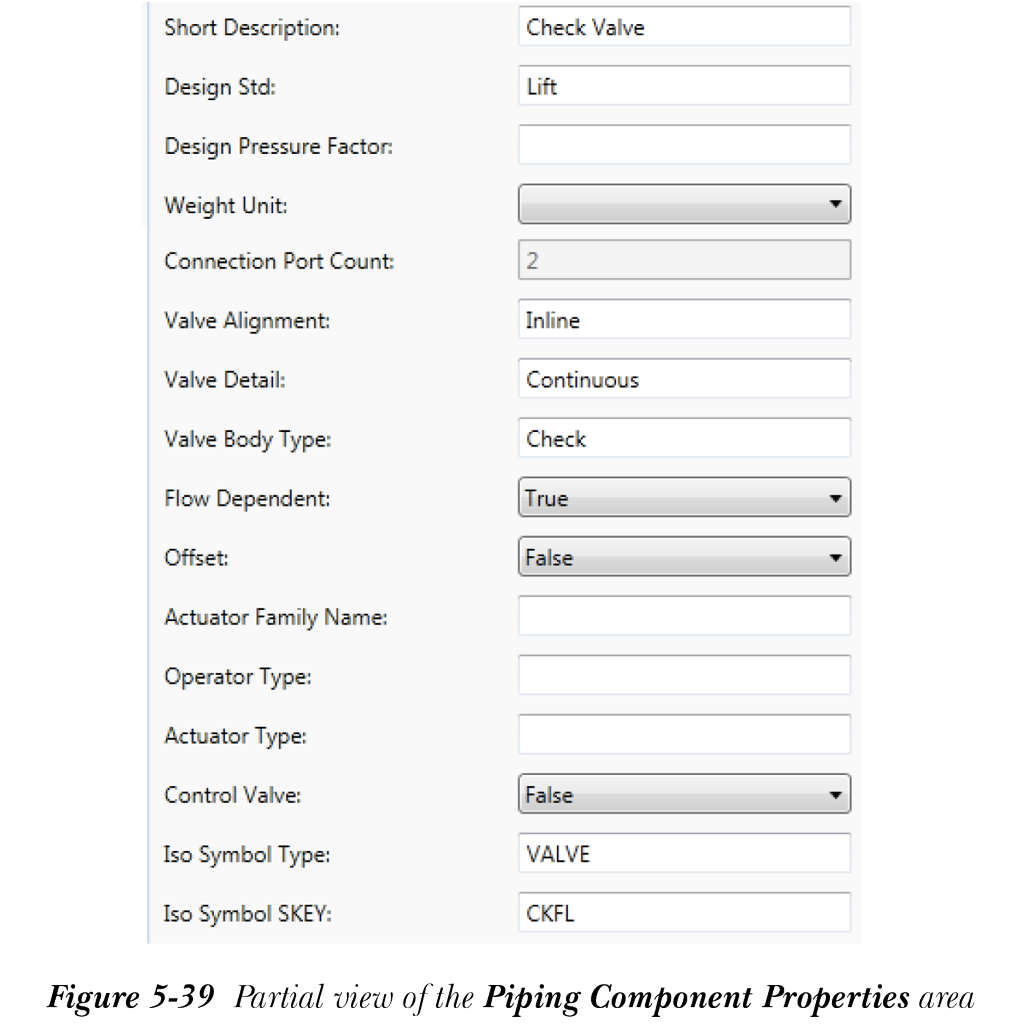
- 在“管道元件特性”区域的“长描述(族)”和“兼容标准”编辑框中分别输入 Check Valve, Lift, 150 LB, RTJ, ASME B16.10 和 ASME B16.10。此外,在此区域中指定其他特性值,参见图 5-39。
- 选择“尺寸”选项卡,并从“尺寸”列表中移除 2” 到 8” 之间的尺寸。接着,选择“显示高级编辑表格”按钮;管道元件编辑器将展开并显示高级编辑表格。
- 从“尺寸”列表中选择 2”,并在“连接端口特性”区域的“匹配管道外径”编辑框中输入 2.375。确保选中“所有端口具有相同特性”复选框。
- 在“管道元件特性”区域的“长描述(尺寸)”编辑框中输入 CHECK VALVE, LIFT, 2” ND, 150 LB, RTJ, ASME B16.10, 8” LG,并在“长度”编辑框中输入 8。
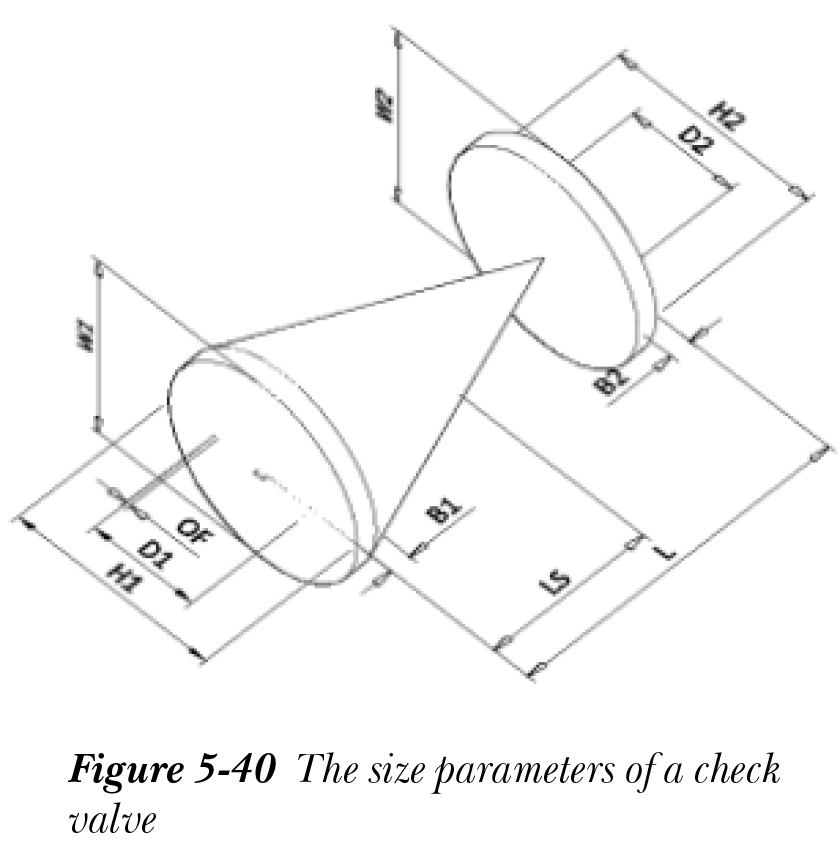
接下来,您需要为公称直径 2” 的止回阀指定尺寸参数。图 5-40 显示了止回阀的尺寸参数。
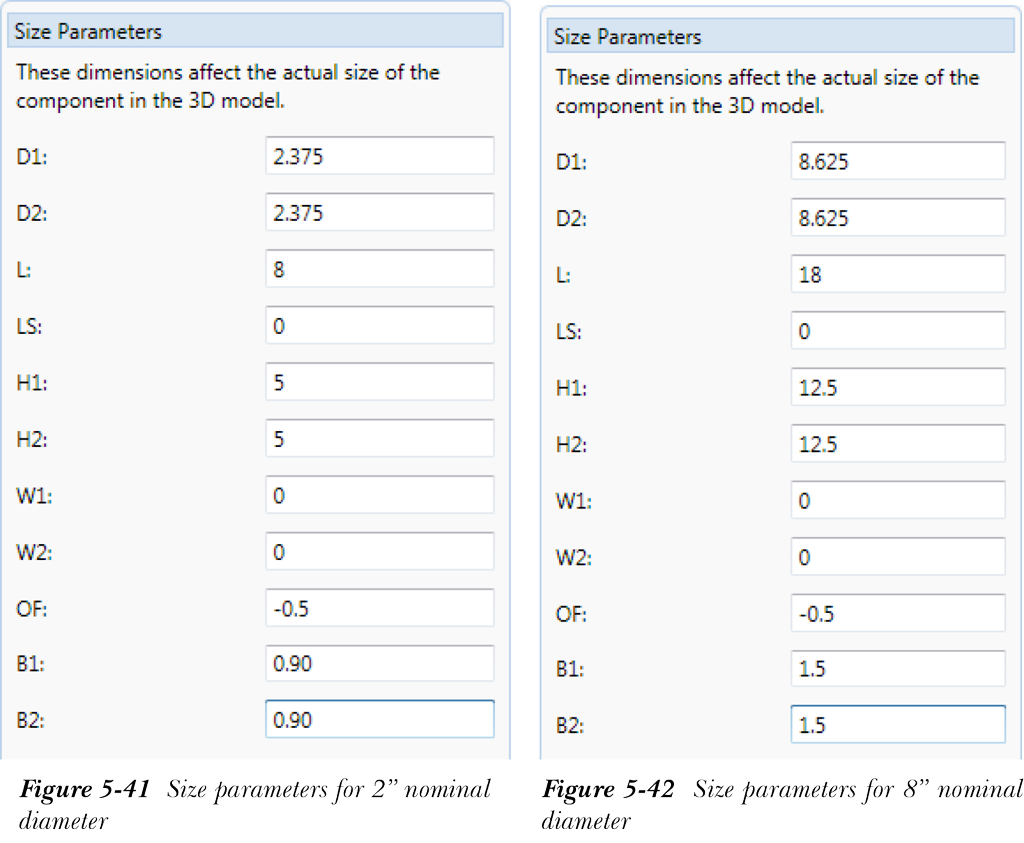
- 在“尺寸参数”区域中为公称直径 2” 指定值,如图 5-41 所示。
- 从“尺寸”列表中选择 8”,并在“连接端口特性”区域的“匹配管道外径”编辑框中输入 8.625。
- 在“管道元件特性”区域的“长描述(尺寸)”编辑框中输入 CHECK VALVE, LIFT, 8” ND, 150 LB, RTJ, ASME B16.10, 18” LG,并在“长度”编辑框中输入 18。
- 现在,在“尺寸参数”区域中指定值,如图 5-42 所示。
- 选择位于“尺寸参数”区域下方的“保存到目录”按钮;该零件即被保存到目录中。
保存目录文件
- 从菜单栏中选择“文件”>“保存”以保存目录。