使用规格文件
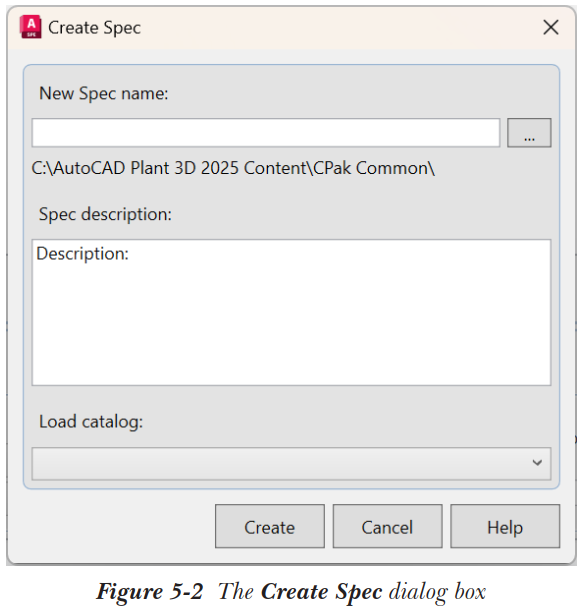
在 AutoCAD Plant 3D 中,您可以新建规格文件。为此,请从“文件”菜单中选择“新建”>“创建规格”;将显示“创建规格”对话框,如图 5-2 所示。接下来,在“新规格名称”编辑框中输入规格名称,并使用编辑框旁边的“浏览”按钮设置文件路径。在“规格说明”文本框中输入规格说明。接着,从“加载目录”下拉列表中指定要用于创建规格的零件目录。然后,选择“创建”按钮;将创建新的规格文件。新创建的规格文件将显示在规格表中。所选目录的零件将加载到目录中。您还可以使用目录中“目录”下拉列表中的“打开目录”选项,在目录中加载其他目录。
您还可以将现有规格文件添加到当前项目中。为此,请右键单击项目管理器(PROJECT MANAGER)的“管道规格”子节点;将显示一个弹出菜单。从弹出菜单中选择“将规格复制到项目”选项,将显示“选择要复制到项目的文件”对话框。接着,浏览到要添加到当前项目的规格文件所在位置,然后选择“打开”按钮。该规格文件将被添加到项目管理器的“管道规格”子节点中。
从现有规格创建新规格文件
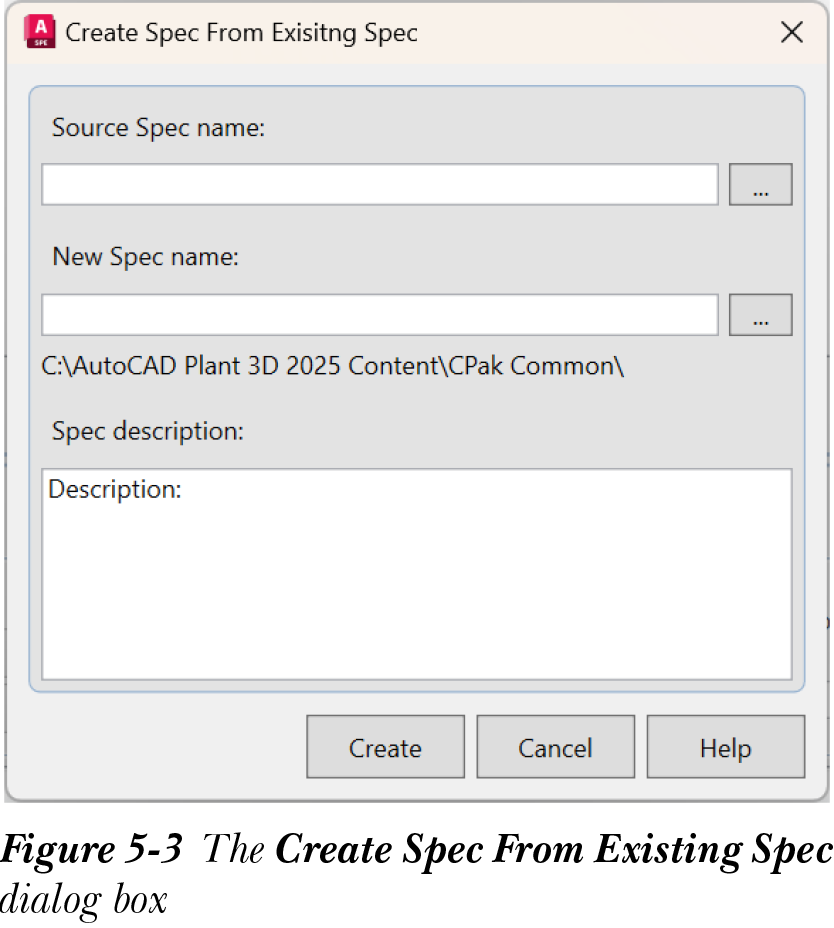
您可以从现有规格文件创建新的规格文件。执行此操作后,现有规格文件的零件将加载到新规格文件中,您可以向其中添加更多零件。要从现有文件创建新的规格文件,请从“文件”菜单中选择“新建”>“从现有规格创建”;将显示“从现有规格创建规格”对话框,如图 5-3 所示。选择“源规格名称”编辑框旁边的“浏览”按钮;将显示“打开”对话框。浏览到现有规格文件的位置并选择“打开”按钮;文件路径将显示在“源规格名称”和“新规格名称”编辑框中。
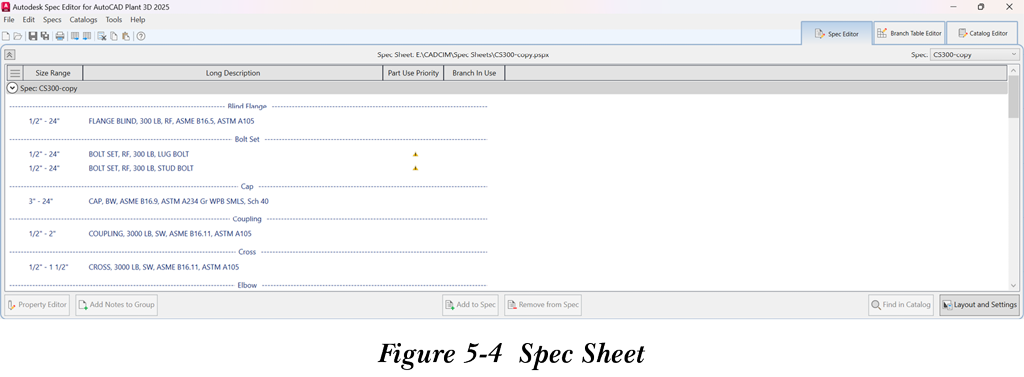
您可以在“新规格名称”编辑框中修改新规格的名称和路径。在“规格说明”文本框中输入说明是可选的。接着,选择“创建”按钮;“从现有规格创建规格”对话框将关闭,新规格文件将创建并显示在规格编辑器选项卡中。新规格文件的路径显示在规格表中,参见图 5-4。规格编辑器选项卡中的选项将在接下来讨论。
规格表
规格表显示添加到规格文件中的零件的特性,参见图 5-4。它显示诸如最小尺寸、最大尺寸、长描述、零件使用优先级和分支使用中等特性。
目录
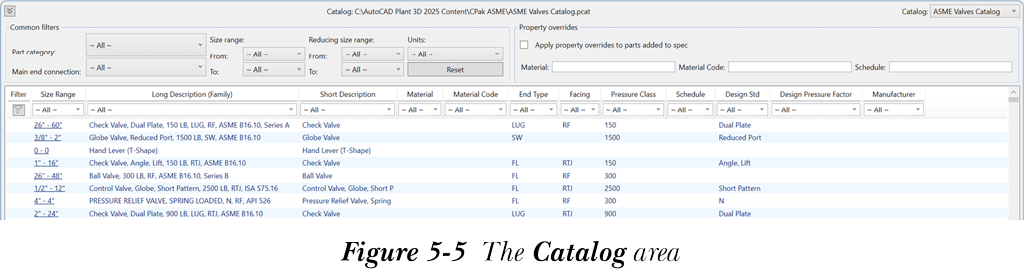
目录由两个区域组成,即“常用过滤器”和“特性替代”,以及一个显示与目录相关数据的表格,参见图 5-5。“常用过滤器”区域包含用于过滤目录数据显示的选项,“特性替代”区域中的选项用于替代从目录复制到规格表中的零件特性值。在 AutoCAD Plant 3D 中,您只能替代“材质”、“材质代码”和“壁厚等级”。
向规格表中添加零件
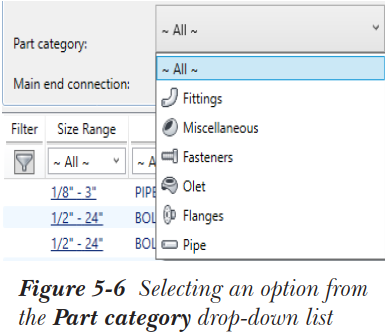
您可以将目录中的零件添加到新建的规格或现有规格中。例如,要添加尺寸范围为 3” 到 10” 的管道,请从目录中“常用过滤器”区域的“零件类别”下拉列表中选择“管道”,参见图 5-6。使用“尺寸范围”组中的“从”和“到”下拉列表设置尺寸范围;指定范围内的管道将显示在表格中。从表格中选择一个管道,并在“特性替代”区域中输入特性值(材质、材质代码和壁厚等级),参见图 5-7。接着,选中“将特性替代应用于添加到规格的零件”复选框,然后选择“添加到规格”按钮;管道组将被添加到规格表中。同样,您可以添加在布置管道时要使用的管件。此外,您还可以使用“目录”下拉列表加载多个目录来添加多个零件。

要从规格中移除零件,请从规格表中选择它,然后选择“从规格中移除”按钮;该零件将从规格表中移除。
编辑添加到规格中的零件特性
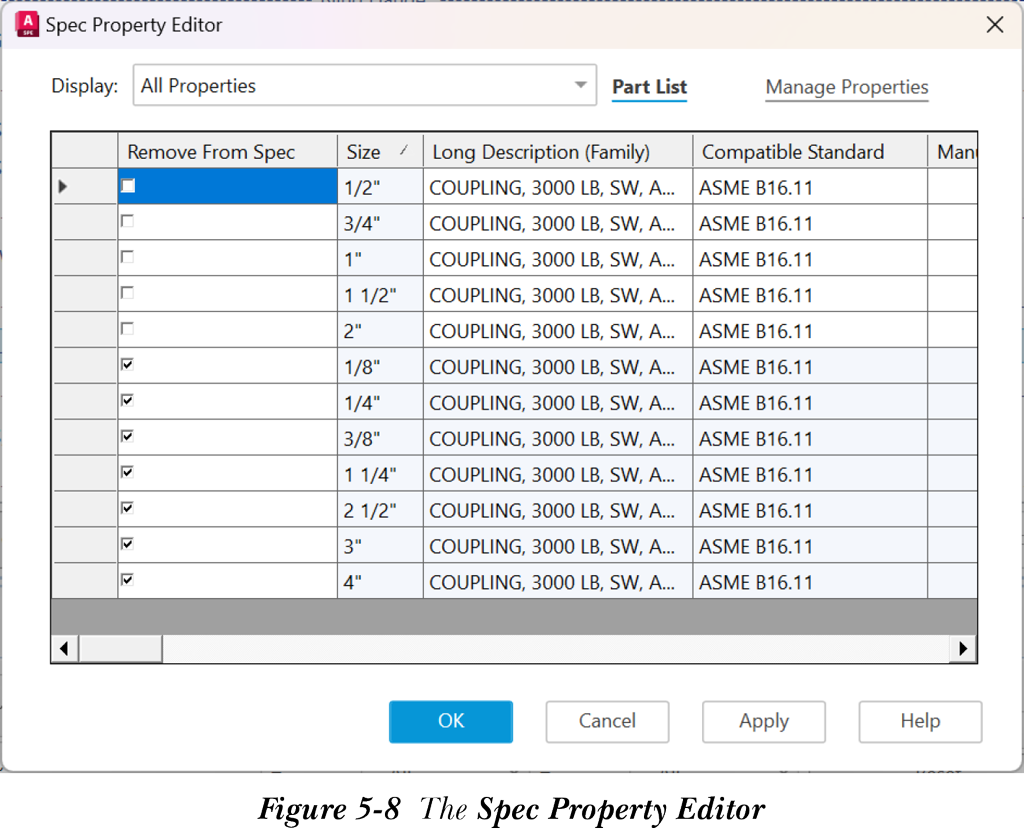
要编辑添加到规格中的零件,请从规格表中选择它,然后选择“特性编辑器”按钮;将显示“规格特性编辑器”,如图 5-8 所示。此对话框包含“零件列表”选项卡和“管理特性”选项卡。这些选项卡中的选项将在接下来讨论。
零件列表选项卡
此选项卡包含一个显示零件特性的表格。您可以使用“显示”下拉列表中的选项修改零件特性的显示。此下拉列表中提供以下选项:所有特性、仅零件族特性、仅零件尺寸特性和仅自定义特性。
表格中的“从规格中移除”列包含用于从规格中移除零件的复选框。
“隐藏标记为‘从规格中移除’的零件”复选框默认处于选中状态。当您清除此复选框时,将显示未包含在所选组中的零件。这些零件的特性是只读的。您可以清除复选框以将它们包含到规格文件中。
管理特性选项卡
您可以使用此选项卡中的选项向所选零件添加特性。图 5-9 显示了“管理特性”选项卡中的选项。“特性定义”区域包含用于定义新特性的选项。此区域中的“将特性添加到”下拉列表用于指定是将特性添加到当前零件还是添加到所有零件。
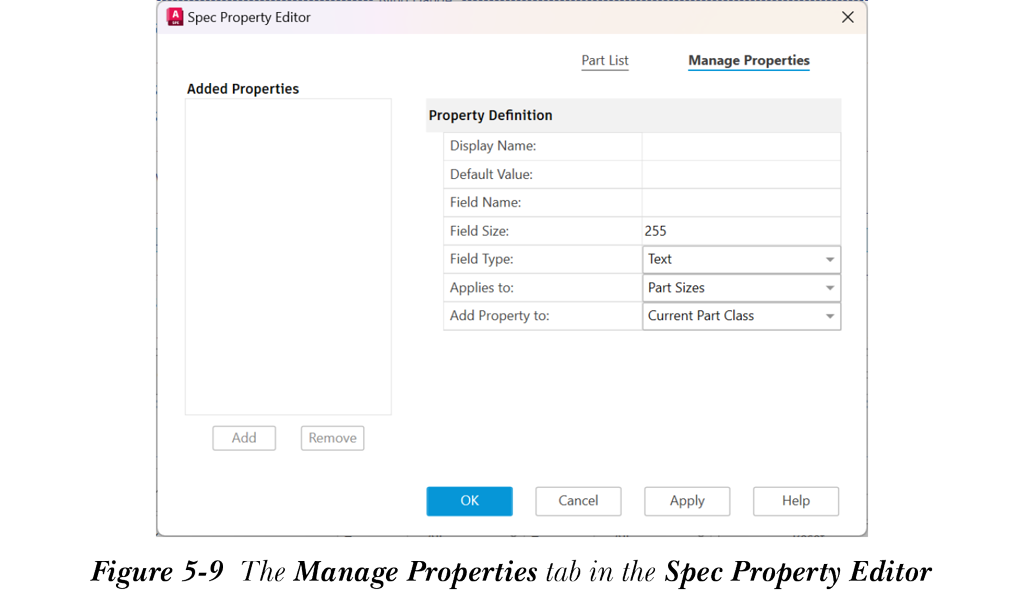
“已添加特性”列表框显示新添加的特性。此列表框下方的“添加”按钮用于添加在“特性定义”区域中定义的特性。请注意,“添加”按钮只有在“特性定义”区域的所有编辑框中输入值后才会变为可用。您可以通过从“已添加特性”列表框中选择新添加的特性,然后选择“移除”按钮来移除它们。选择“应用”按钮以接受更改,然后选择“确定”按钮退出“规格特性编辑器”对话框。
设置零件使用优先级
在为规格表中的零件指定尺寸后,可能会出现规格文件中存在多个相同尺寸零件的情况。在这种情况下,系统无法决定首先使用哪个零件,并会在规格表中显示错误符号。因此,您需要手动设置零件的优先级。为此,请单击规格表中的错误符号;将显示“零件使用优先级”对话框,如图 5-10 所示。按照接下来给出的步骤在此对话框中设置优先级。
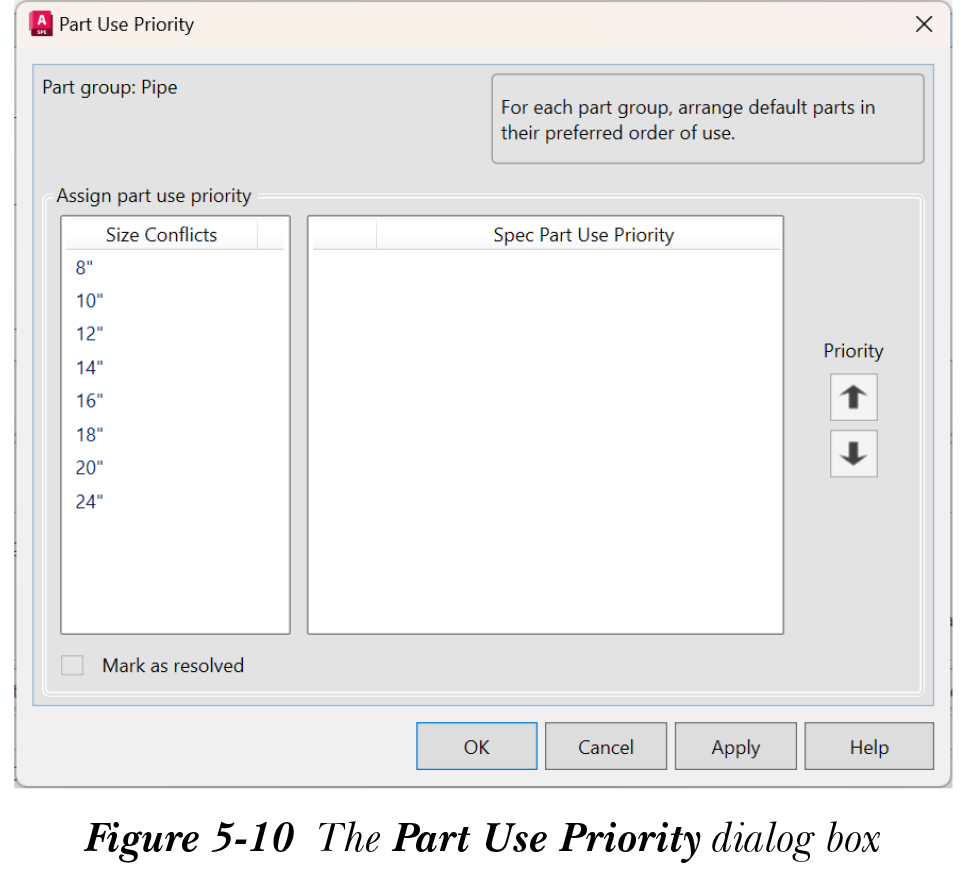
- 从“指定零件使用优先级”区域中的“尺寸冲突”列表中选择一个尺寸;所选尺寸下的零件将显示在“规格零件使用优先级”列表框中。
- 从“规格零件使用优先级”列表中选择一个零件,并分别使用向上和向下箭头在列表中向上和向下移动它。
- 选中“标记为已解决”复选框,然后选择“确定”按钮关闭对话框。
向组中添加注释
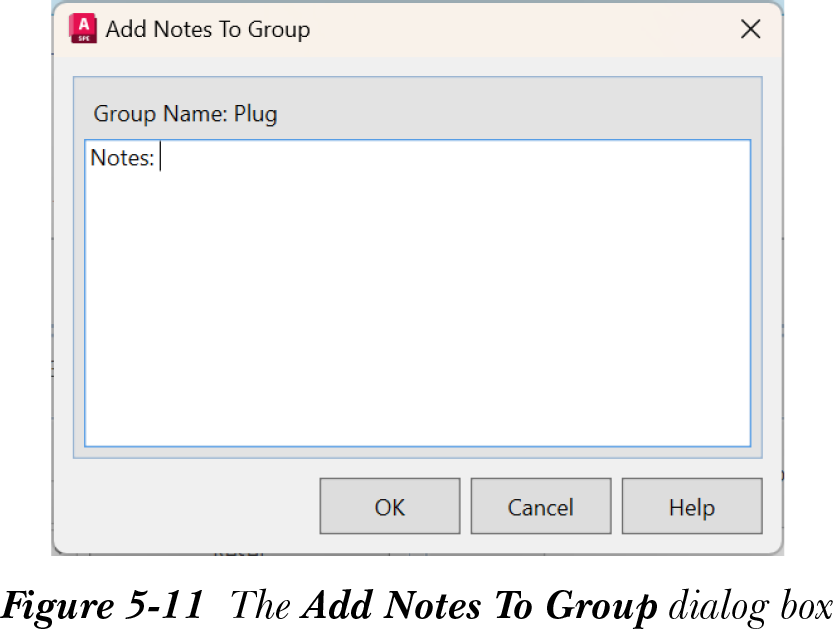
您可以向已添加到规格表中的零件组添加注释。为此,请从规格表中选择一个零件,然后从规格表中选择“向组中添加注释”按钮;将显示“向组中添加注释”对话框,如图 5-11 所示。此对话框包含一个文本框,您可以在其中输入注释。输入的注释将在打印规格表时显示。您可以通过再次从规格表中选择“向组中添加注释”按钮来编辑注释,还可以在文本框中右键单击以检查拼写。
编辑长描述样式
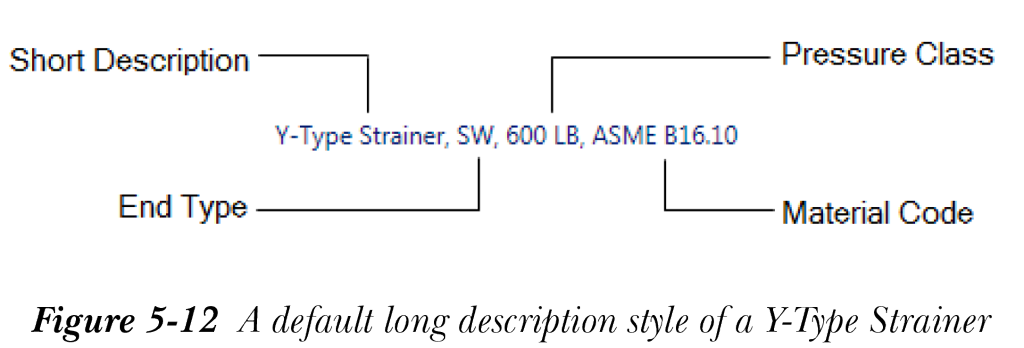
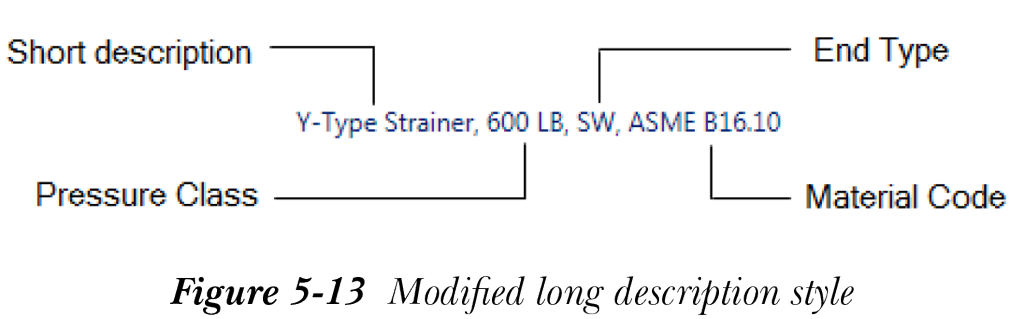
在 Spec Editor for AutoCAD Plant 3D 2025 中,您可以根据项目需求自定义零件的长描述样式。例如,Y 型过滤器的默认长描述样式如图 5-12 所示。您可以修改长描述,如图 5-13 所示。
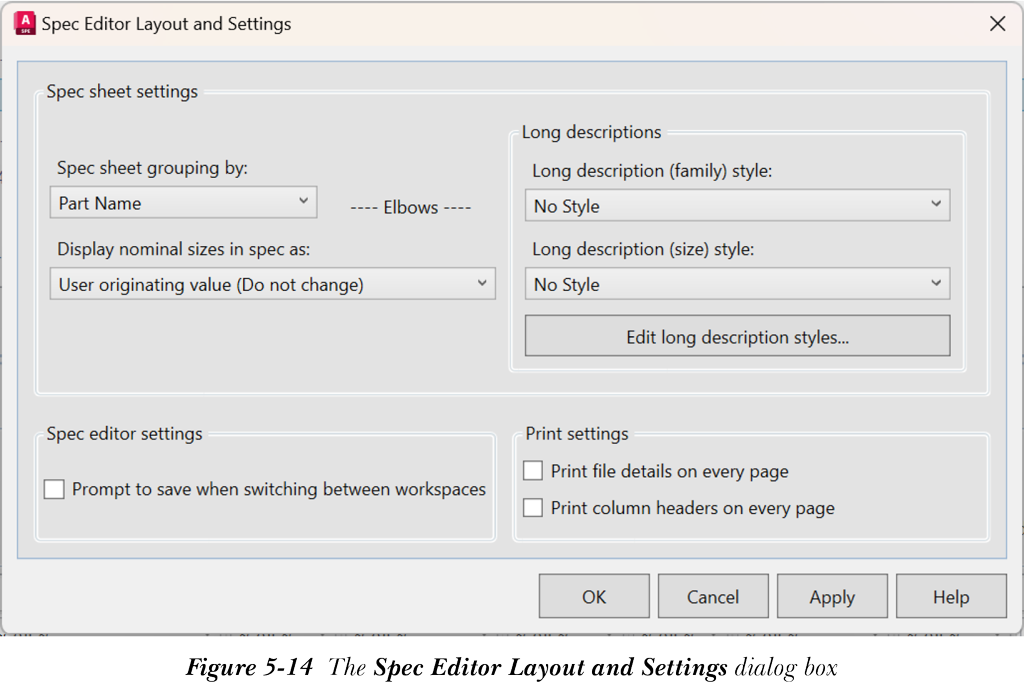
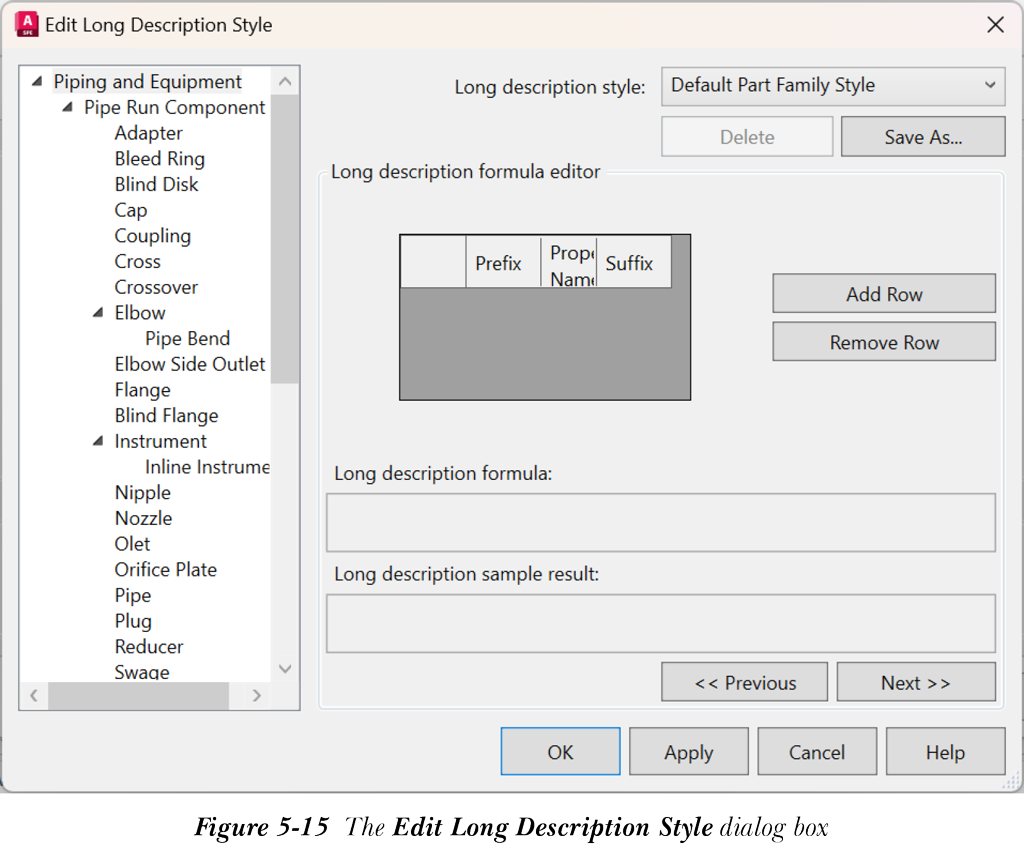
要修改管道元件的长描述样式,请在规格编辑器选项卡的规格表中选择“布局和设置”按钮;将显示“规格编辑器布局和设置”对话框,如图 5-14 所示。在此对话框中,选择“编辑长描述样式”按钮;将显示“编辑长描述样式”对话框,如图 5-15 所示。
按照接下来给出的步骤编辑长描述。
- 从“编辑长描述样式”对话框左侧可用的“零件”列表中选择一个元件;将显示默认的长描述设置。
- 从“长描述样式”下拉列表中选择“默认零件族样式”选项(如果默认未选中);“长描述公式编辑器”区域中的编辑器表格将显示排列好的特性名称。
您可以通过修改特性名称以及向表格中添加新的前缀和后缀来编辑公式编辑器表格。此外,您还可以通过选择“添加行”按钮向此表格添加新行。生成的长描述样式将显示在“长描述公式”文本框中。
- 选择位于“长描述样式”下拉列表下方的“另存为”按钮;将显示“另存为新样式”对话框。
- 在“样式名称”编辑框中输入名称,然后选择“创建”按钮;将创建新的长描述样式。
- 选择“确定”按钮;“编辑长描述样式”对话框将关闭,“规格编辑器布局和设置”对话框将被激活。
- 从“长描述(族)样式”或“长描述(尺寸)样式”下拉列表中选择新创建的长描述样式,然后选择“确定”按钮;所选长描述样式将指定给该零件。
将长描述样式指定给多个规格
您可以一次将长描述样式指定给多个规格。为此,请从菜单栏中选择“规格”>“批量指定长描述样式”;将显示“批量指定长描述样式”对话框,参见图 5-16。从“长描述(族)样式”或“长描述(尺寸)样式”下拉列表中选择一个长描述样式,或从两者中都选择。接着,从“选择规格文件”区域中选择“添加”按钮;将显示“打开”对话框。浏览到规格文件位置并双击它;该规格文件将被添加到“将长描述样式应用于这些管道规格”表格中。
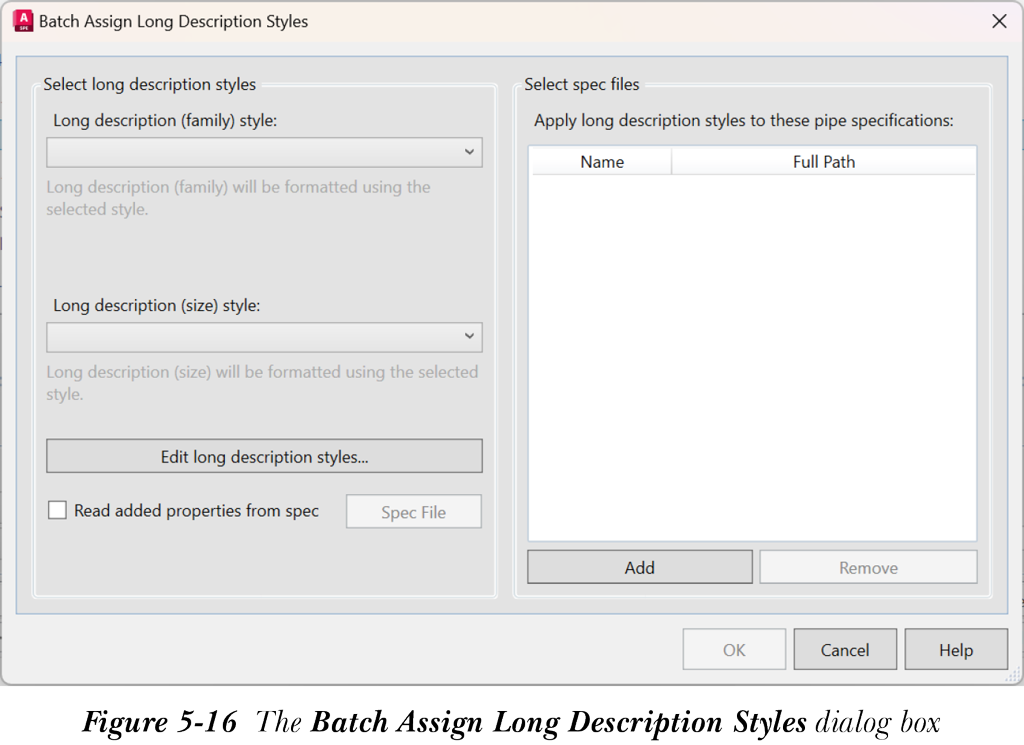
同样,您可以向表格中添加更多规格文件。您可以通过选择表格中的任何规格文件并选择“移除”按钮来移除它。在添加完要指定长描述样式的所有规格文件后,选择“确定”按钮;长描述样式将被指定,并会显示一个消息框,其中显示消息“长描述样式的批量指定已成功完成”。接着,选择“关闭”按钮退出消息框。
为阀门指定操作器(执行器)
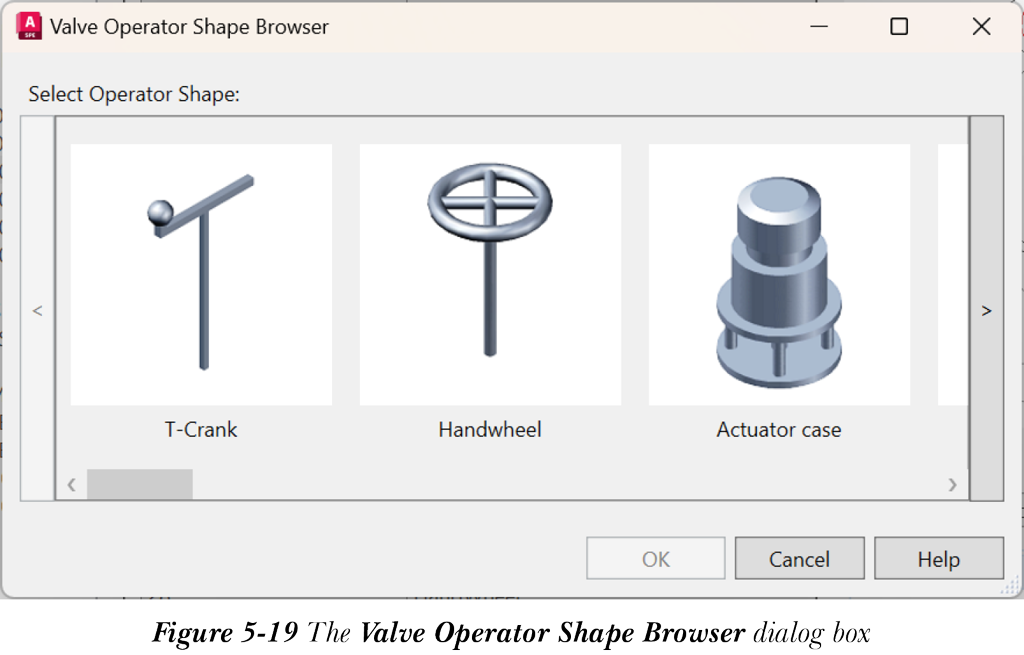
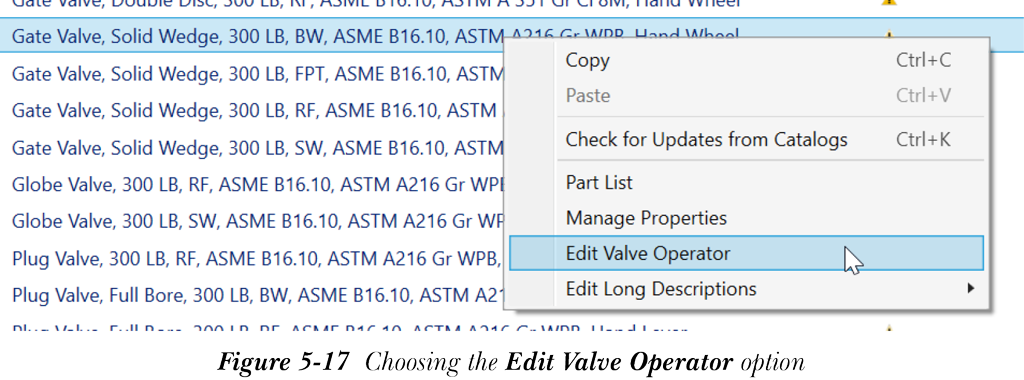
操作器默认指定给阀门,但它们不会显示在规格表中。要为阀门指定操作器,请在规格表中右键单击该阀门,然后从显示的快捷菜单中选择“编辑阀门操作器”选项,参见图 5-17;将显示“替代阀门操作器”对话框,如图 5-18 所示。
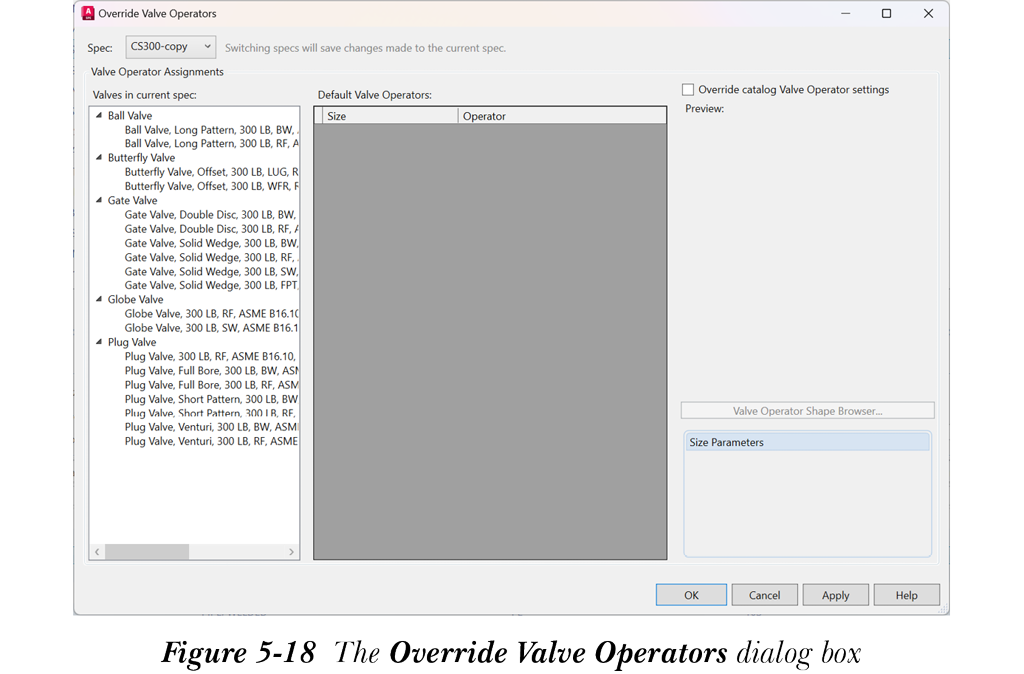
在此对话框中,从“当前规格中的阀门”树中选择所需的阀门;所选阀门的默认操作器将显示在“默认阀门操作器”表格中。从“默认阀门操作器”表格中选择所需的尺寸。接着,选中位于“预览”区域上方的“替代目录阀门操作器设置”复选框;“阀门操作器形状浏览器”按钮将被激活。现在,选择此按钮;将显示“阀门操作器形状浏览器”对话框,如图 5-19 所示。从此对话框的“选择操作器形状”区域中选择所需的阀门操作器,然后选择“确定”按钮;“阀门操作器形状浏览器”对话框将关闭。接着,从“替代阀门操作器”对话框中选择“确定”按钮;所选操作器将指定给所选阀门。