

教程 1
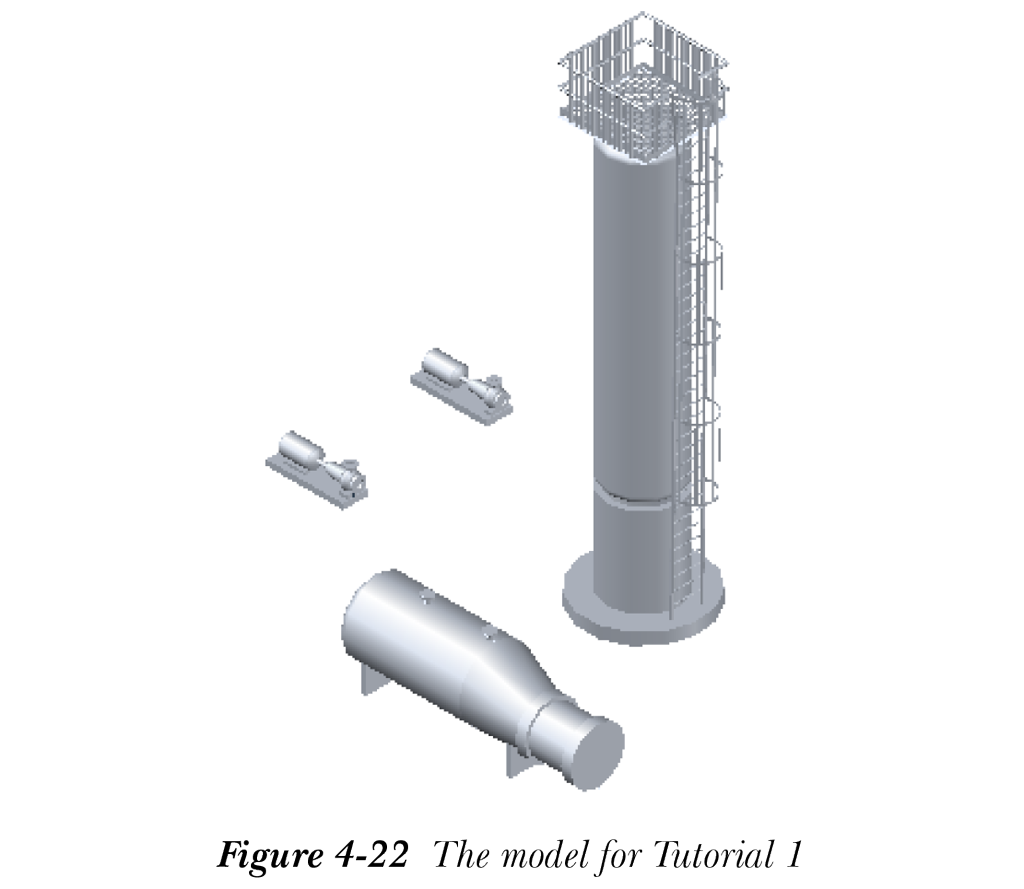
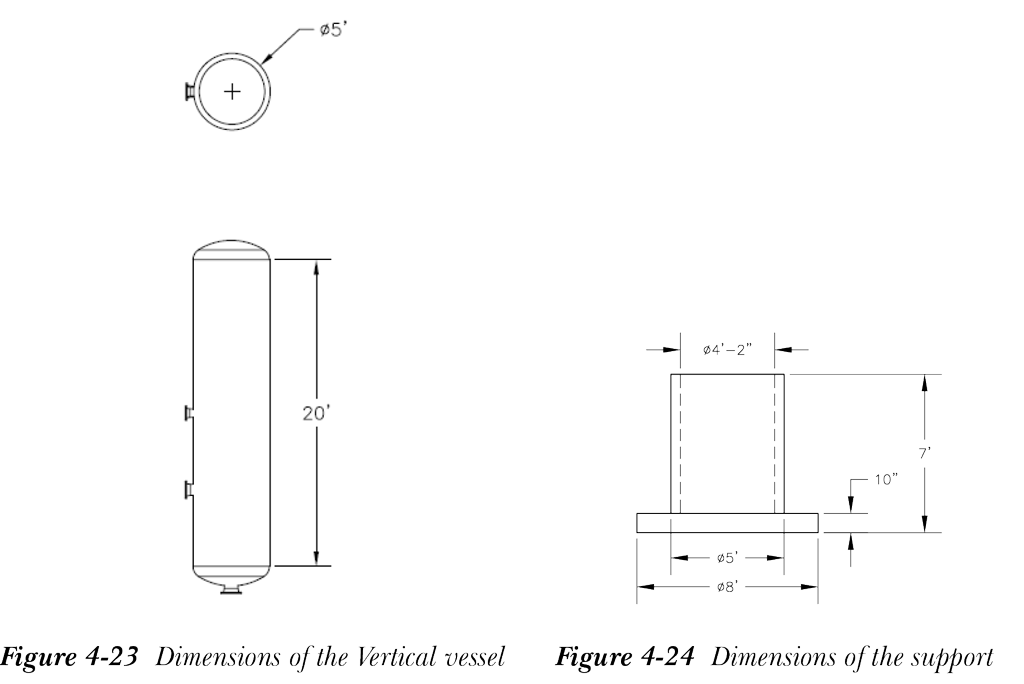
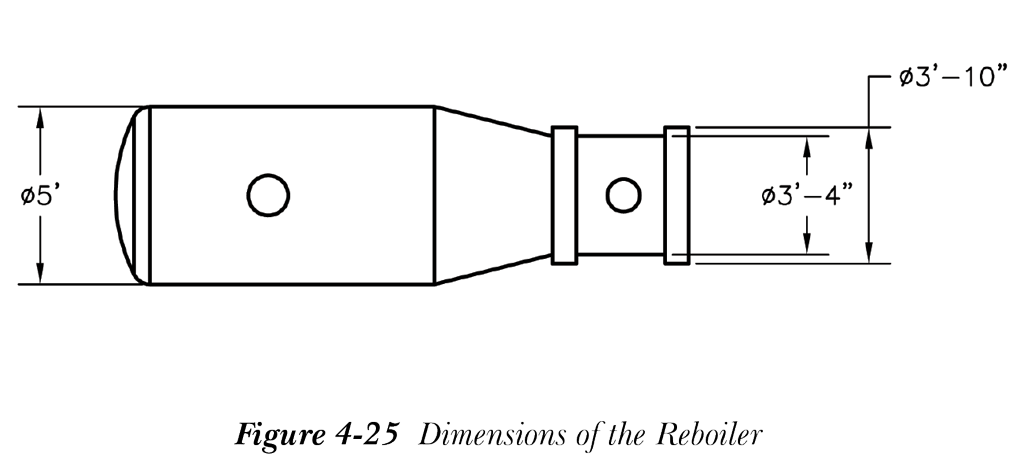
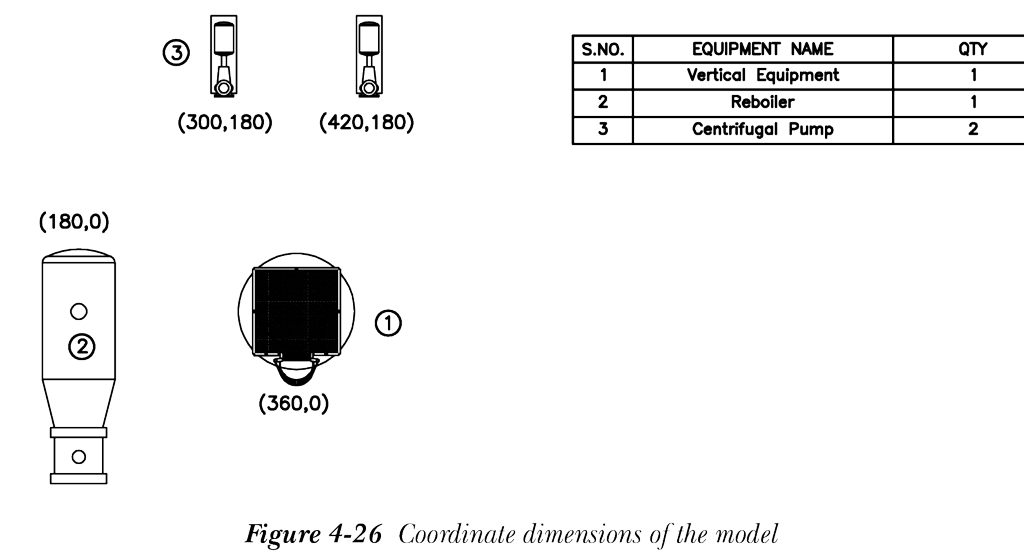
在本教程中,您将打开在第 2 章中创建的 CADCIM 项目,然后启动一个新的 AutoCAD Plant 3D 文件。在此文件中,您将创建设备,如图 4-22 所示。设备的尺寸和位置如图 4-23 至 4-26 所示。
(预计时间:1 小时)
格栅规格
材料标准:ASTM
材料代码:A242
厚度:1”
填充图案:ZIGZAG
填充比例:10”
对齐方式:顶部
形状:新建矩形
尺寸:70”x70”
栏杆规格
扶手高度(1):40 英寸
第一中间栏杆高度(2):20 英寸
第二中间栏杆高度(3):0 英寸
踢脚板高度(4):5 英寸
第一立柱(5):10 英寸
第二立柱(6):5’
扶手形状:PIPE2STD
第一中间栏杆形状:PIPE2STD
踢脚板形状:FB 1/4x4
立柱形状:PIPE2STD
梯子规格
宽度(1):25 英寸
出口宽度(2):35 英寸
伸出距离(3):45 英寸
横档间距(4):10 英寸
梯子形状:PIPE2STD
横档形状:PIPE3/4STD
护笼规格
起始高度:7’-6”
最大距离:5’
距顶部距离:1 英寸
半径:14 英寸
完成本教程需要以下步骤:
a. 在当前项目中打开一个新的 Plant 3D 图形文件。
b. 创建一个立式容器并将其放置在模型空间中。
c. 在立式容器顶部创建格栅。同时添加梯子和栏杆。
d. 放置再沸器。
e. 创建支架并将其附着到再沸器。
f. 放置离心泵。
g. 保存模型。
创建新的 AutoCAD Plant 3D 文件
- 双击 AutoCAD Plant 3D 2025 - English 图标;AutoCAD Plant 3D 启动。
接下来,您需要启动一个新的 Plant 3D 文件。
- 从“项目管理器”选项板“当前项目”区域的下拉列表中选择 CADCIM。
- 在“项目”区域中选择“Plant 3D 图形”节点,然后选择可用的“新建图形”按钮;将显示“新建 DWG”对话框。
-
在“文件名”编辑框中输入
Piping Model.dwg,然后选择“确定”按钮;将创建一个新文件。
为容器创建支架
在本节中,您将在添加容器之前创建一个支架。
- 使用建模工具为容器创建支架,如图 4-27 所示。支架的尺寸在图 4-24 中给出。您也可以通过访问以下链接从 www.cadcim.com 下载此模型:Textbooks > CAD/CAM > AutoCAD Plant 3D > AutoCAD Plant 3D 2025 for Designers > Input Files。
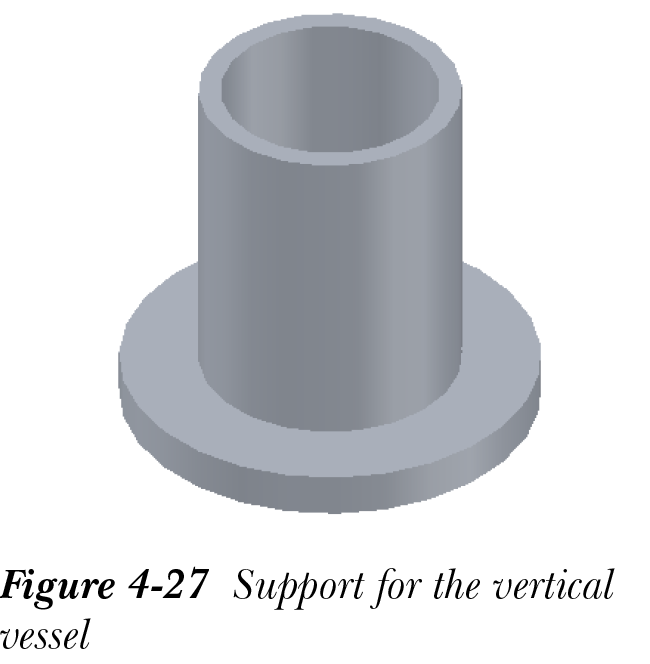
- 将支架放置在 360, 0 处,基点考虑为底面中心。
- 将视图方向更改为西南等轴测。
创建立式容器
- 从“常用”选项卡的“设备”面板中选择“创建设备”工具;将显示“创建设备”对话框。
- 从对话框左上角的下拉列表中选择“容器”>“立式容器”选项;在“形状”区域中显示堆叠在一起形成容器的形状列表。
- 按照给定顺序排列“形状”区域中的形状。
碟形封头
圆柱体
碟形封头
- 从“形状”区域中选择“碟形封头”;碟形封头的直径将显示在“尺寸”区域中。将直径更改为 60 英寸。
- 同样,将另一个碟形封头的直径更改为 60 英寸。
- 从“形状”区域中选择“圆柱体”,并按以下给出的内容更改其尺寸。
D 60”
H 240”
接下来,您需要为容器指定位号。
- 单击“常规”区域中“位号”框旁边的字段;将显示“指定位号”对话框。
- 在“类型”编辑框中输入 TK,在“编号”编辑框中输入 101,然后选择“指定”按钮;位号将指定给容器。
- 在“标高”框旁边的字段中输入 84 作为标高值,然后选择“创建”按钮;容器将附着到光标上,并提示您选择插入点。
- 在命令行提示下将容器的插入点指定为 360,0;罗盘工具将显示在容器底部。将容器的方向设置为 0 度;容器将放置在指定点。
向容器添加平台和梯子
接下来,您需要向容器添加平台和梯子。
- 从功能区“结构”选项卡的“零件”面板中选择“板”工具;将显示“创建板/格栅”对话框。
- 在此对话框中,从“类型”下拉列表中选择“格栅”选项。接下来,从“形状”区域中选择“新建矩形”单选按钮。
- 从“对齐方式”区域中选择“顶部”单选按钮。
- 指定教程开始时给出的设置,然后选择“创建”按钮;将提示您指定矩形格栅的第一个角点。
- 在命令行提示下输入 325,-35,340 以指定第一个角点;将提示您指定第二个角点。
- 在命令行提示下输入 395,35,340;矩形格栅即被创建,如图 4-28 所示。
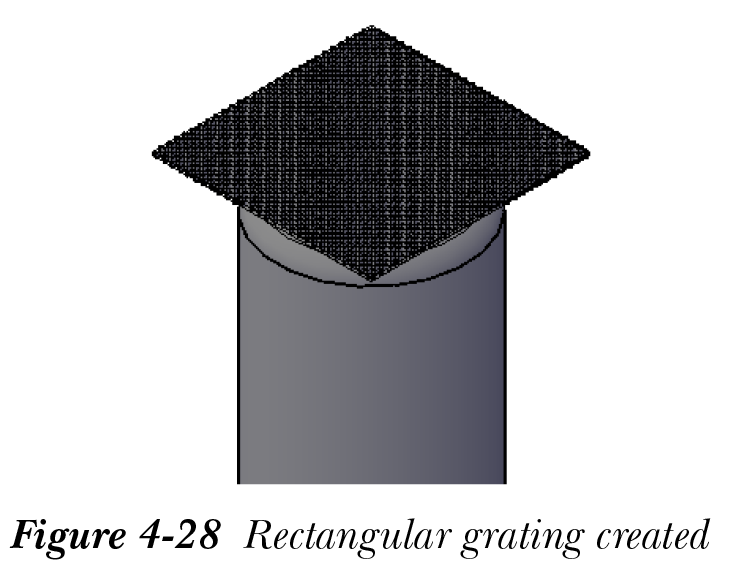
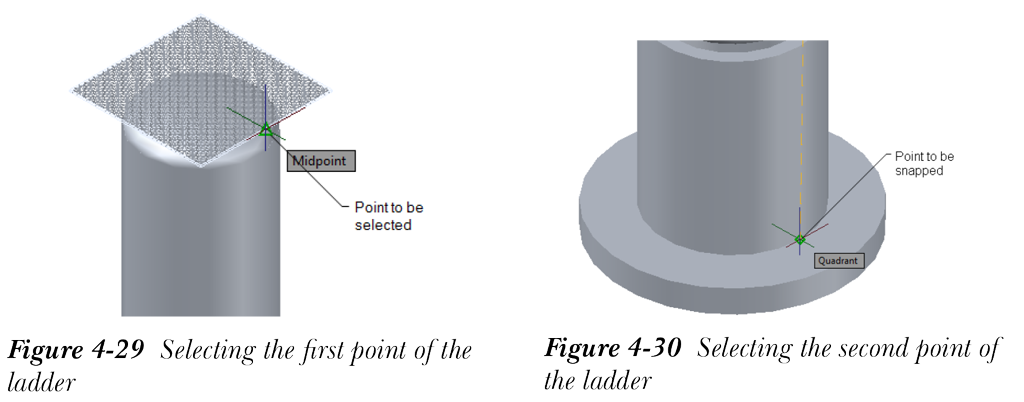
- 从“结构”选项卡“零件”面板中的“结构设置”下拉列表中选择“梯子设置”工具,然后在“梯子设置”对话框中指定教程开始时“梯子规格”中给出的设置。接下来,选择“确定”按钮退出“梯子设置”对话框。现在,从“结构”选项卡的“零件”面板中调用“梯子”工具,然后选择第一个点,参见图 4-29。
-
现在,捕捉第二个点,如图 4-30 所示。确保在状态栏中选择了“对象捕捉”和“对象捕捉追踪”按钮,并将光标沿 -Y 方向移动。在命令行提示下输入 5,然后按
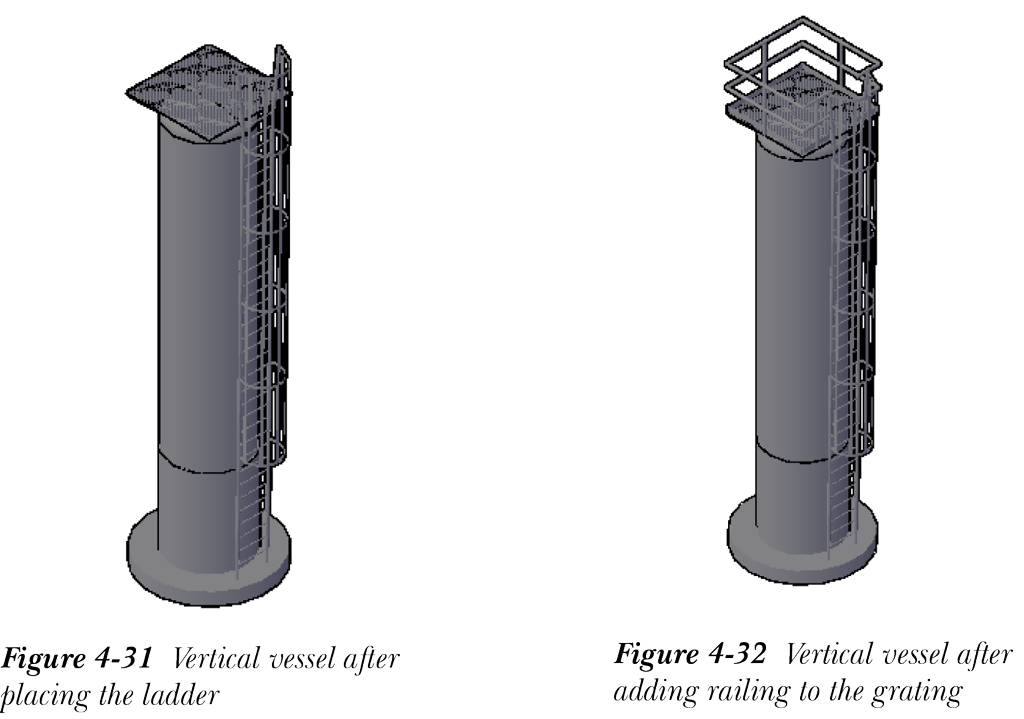
Enter键;梯子即被放置,如图 4-31 所示。
向格栅添加栏杆
- 从“零件”面板中调用“栏杆”工具,并在格栅的边缘创建栏杆,如图 4-32 所示。有关尺寸,请参阅教程描述中给出的规格。
放置再沸器
- 调用“创建设备”对话框,从对话框左上角的下拉列表中选择“换热器”>“再沸器”选项;将在“形状”区域中显示形状列表。
- 在“形状”区域中选择位于顶部的“圆柱体”;“尺寸”区域将显示在“创建设备”对话框中。
- 在“尺寸”区域中输入以下值:
Cylinder1
D: 46” H: 8”
- 同样,为其他形状指定值,如下所示。
Cylinder2
D: 40” H: 30”
Cylinder3
D: 46” H: 8”
Cone
Orientation: Upwards D1: 60” D2: 40”
H: 40” E: 10” A: 0
Cylinder4
D: 60” H: 96”
Torispheric Head
D: 60”
注意
在“创建设备”对话框的“尺寸”区域中指定直径值时,您需要固定这些值。为此,请单击直径字段;将在字段框右侧显示一个色块。接下来,单击该色块;将显示一个快捷菜单。从快捷菜单中选择“替代模式”选项。字段中的相应值将被固定。
接下来,您需要为再沸器指定位号。
- 单击“创建设备”对话框“常规”区域中的“位号”字段;将调用“指定位号”对话框。在“编号”编辑框中输入 101,然后选择“指定”按钮;“指定位号”对话框将关闭。接下来,在“创建设备”对话框的“标高”字段中输入 48。
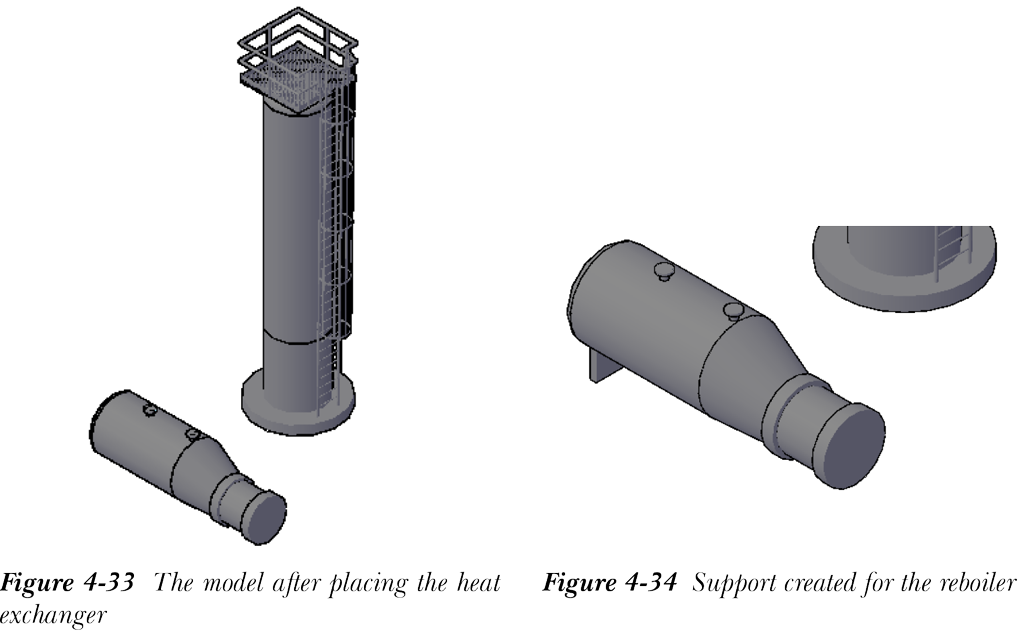
- 选择“创建”按钮,并将再沸器插入到点 180, 40 处。接下来,通过在命令行提示下输入 270 将方向设置为 270 度。图 4-33 显示了放置再沸器后的模型。
接下来,您需要创建支架并将其附着到再沸器。
- 从功能区“建模”选项卡的“建模”面板中调用“长方体”工具;将提示您指定第一个角点。您需要确保动态输入已关闭。
- 在命令行提示下输入 165,36;将提示您指定长方体的另一个角点。在命令行提示下输入 195,40;将提示您指定长方体的高度。
- 在命令行提示下输入 50;将创建一个长方体,如图 4-34 所示。
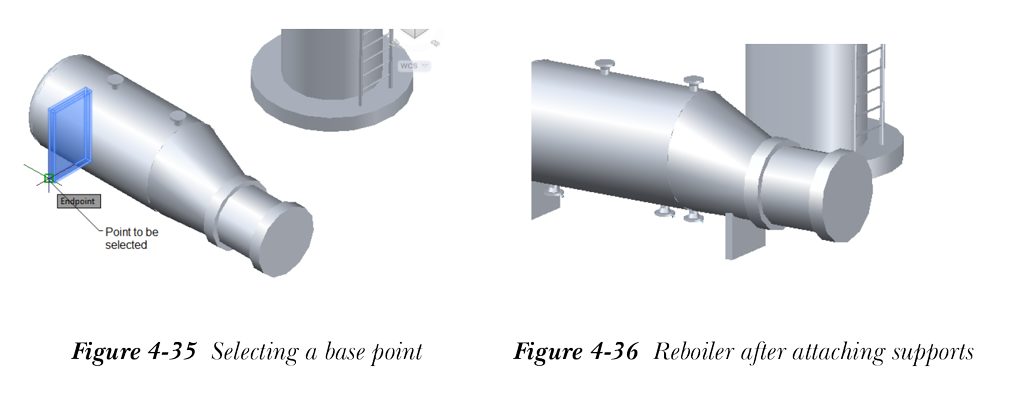
- 复制该长方体并选择一个基点,参见图 4-35。将光标沿 Y 方向移动,并在命令行提示下输入 -10’;长方体将复制到指定位置。请注意,正交模式应处于打开状态。
- 从“常用”选项卡的“设备”面板中调用“附着设备”工具;将提示您选择单个设备项。
- 从模型空间中选择再沸器;将提示您选择要附着到所选设备的对象。
-
选择再沸器下方的长方体。接下来,按
Enter键;长方体将附着到再沸器。图 4-36 显示了附着支架后的再沸器。
放置离心泵
接下来,您需要向模型中添加离心泵。
- 调用“创建设备”对话框,从对话框左上角的下拉列表中选择“泵”>“离心泵”选项;“设备”选项卡以及离心泵的预览图像将显示在“创建设备”对话框中。
- 单击“位号”字段,并在“指定位号”对话框的“编号”编辑框中输入 101A。选择“指定”按钮关闭对话框。接下来,输入长描述为 Centrifugal Pump。
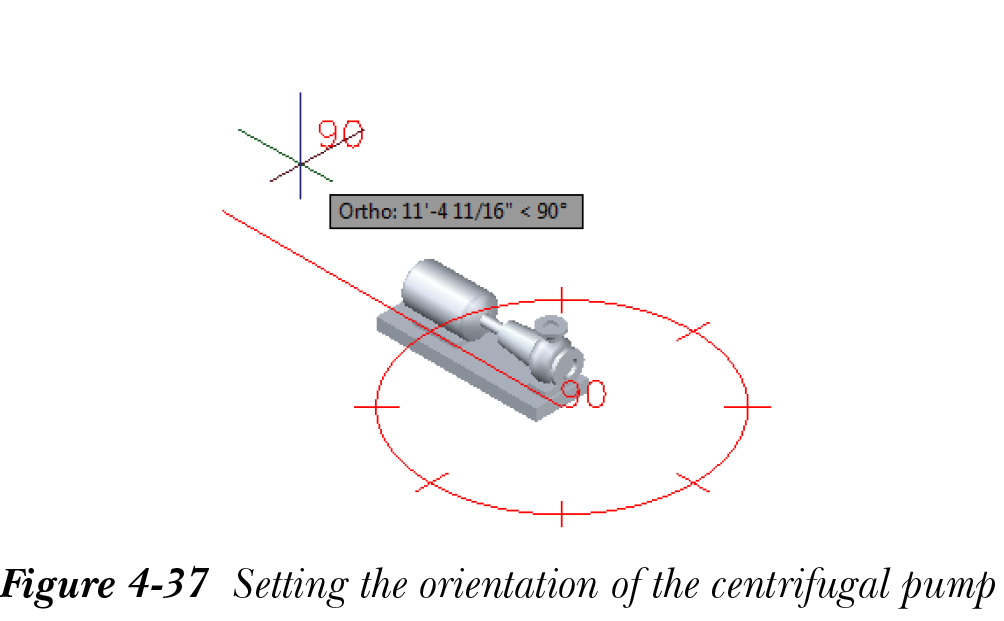
- 选择“创建”按钮;“创建设备”对话框将关闭,并提示您选择插入点。将插入点输入为 25’,15’,并将泵的方向设置为 90 度,如图 4-37 所示。
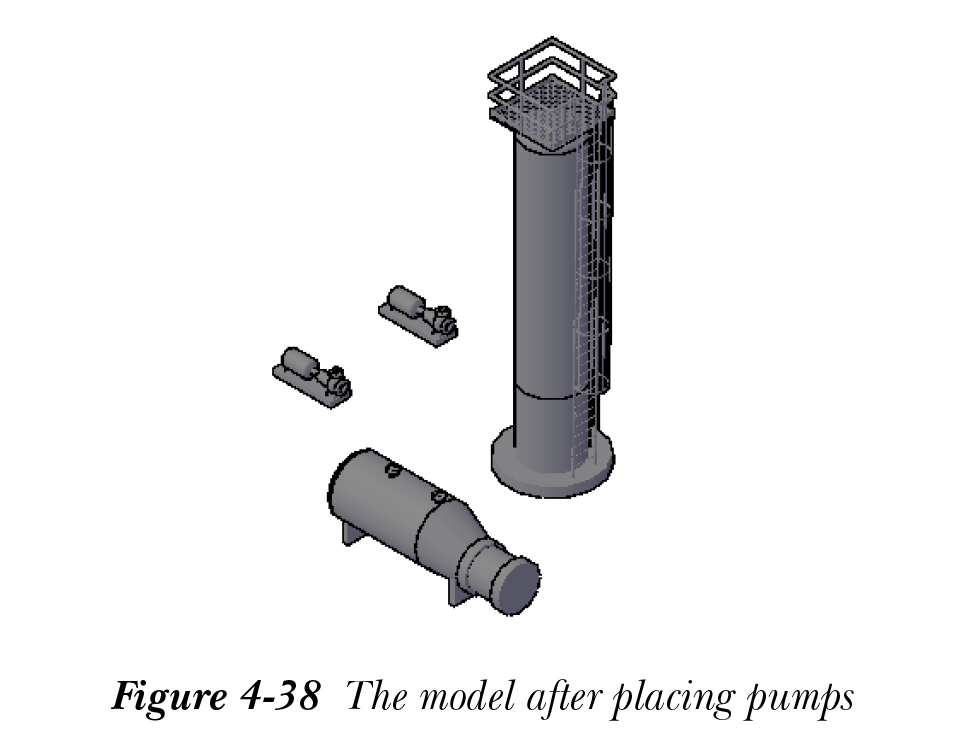
- 同样,在插入点 35’,15’ 处放置另一个具有相同方向的泵,并为其指定位号 P-101B。
放置泵后的模型如图 4-38 所示。
保存模型
- 从“快速访问”工具栏中选择“保存”按钮;文件即被保存。
- 从“应用程序”菜单中选择“关闭”>“当前图形”;文件即被关闭。