

教程 2
在本教程中,您将创建 CADCIM 项目中管线号 1007 的等轴测图。之后,您将修改管道特性并查看等轴测图中的更改。(预计时间:30 分钟)
完成本教程需要以下步骤:
a. 打开 3D 模型文件。
b. 检查要为其创建等轴测图的管道的管线号。
c. 创建等轴测图。
d. 在 3D 模型中更改管道的焊缝类型。
e. 向管道添加保温符号。
f. 生成等轴测图。
g. 锁定管道。
创建等轴测图
- 从项目管理器中打开 CADCIM 项目的
Piping Model.dwg文件。
接下来,您需要创建连接泵的管道的等轴测图。
- 从项目管理器中选择“等轴测 DWG”选项卡。
-
从“等轴测图”>
Check_ANSI-B节点中选择管线号 1007。 - 右键单击选定的管线号,并从显示的快捷菜单中选择“快速等轴测图”选项;将显示“创建快速等轴测图”对话框。
- 从“创建快速等轴测图”对话框中选择“创建”按钮;等轴测图创建开始。此外,在创建图形时,状态栏右端将显示一个气泡。
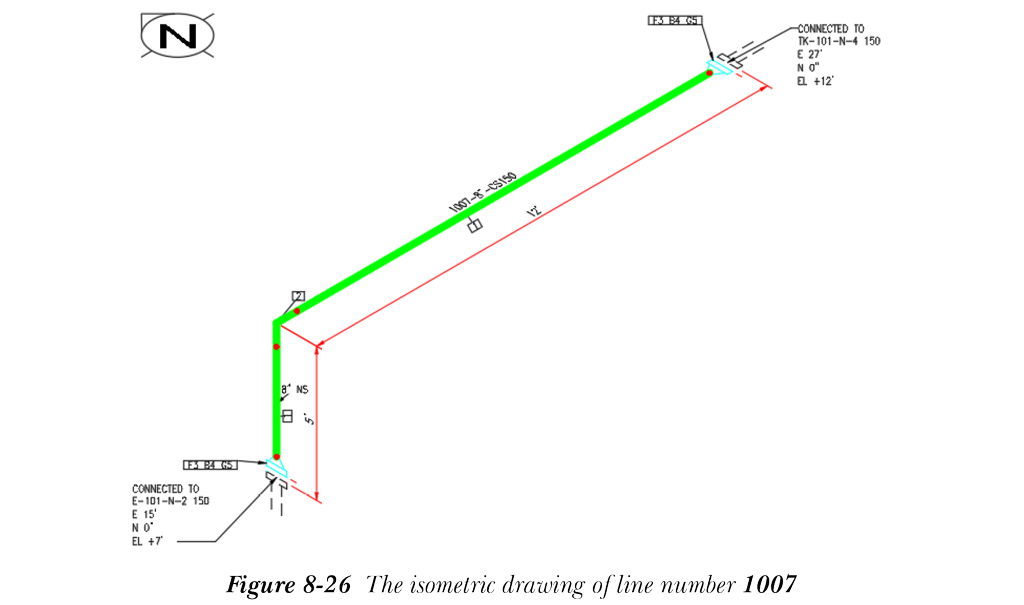
- 打开创建的等轴测图。图 8-26 显示了选定管线的等轴测图。
在 3D 模型中更改焊缝类型
接下来,您需要在 3D 模型中更改焊缝类型,并查看等轴测图中的表示方式。
-
如果 3D 模型尚未打开,请打开它,然后将视图样式设置为
3dWireframe。 - 通过从“常用”选项卡的“可见性”面板中选择“切换焊缝显示”按钮来打开焊缝显示;管道连接件将显示为点。
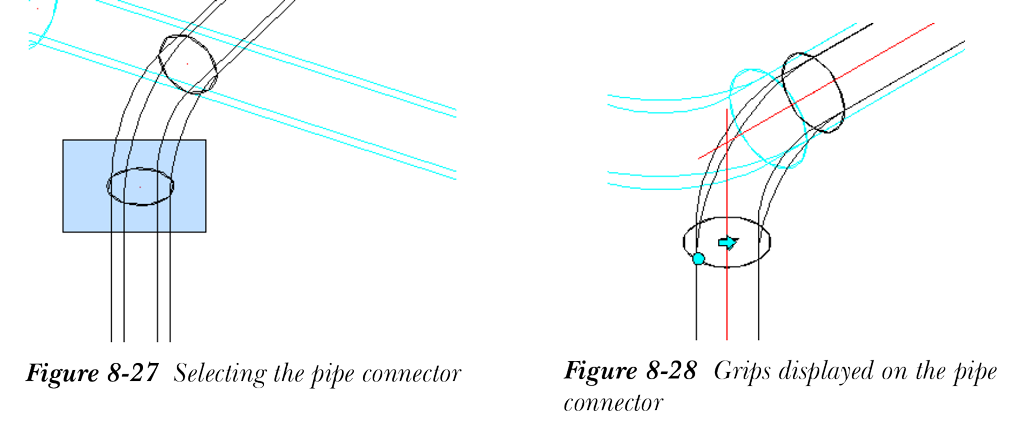
- 使用选择窗口选择弯头处的管道连接件,如图 8-27 所示;其上将显示夹点,如图 8-28 所示。
- 右键单击任一夹点,并从显示的快捷菜单中选择“特性”选项;将显示“特性”选项板。
接下来,您需要在“特性”选项板中更改焊接类型。
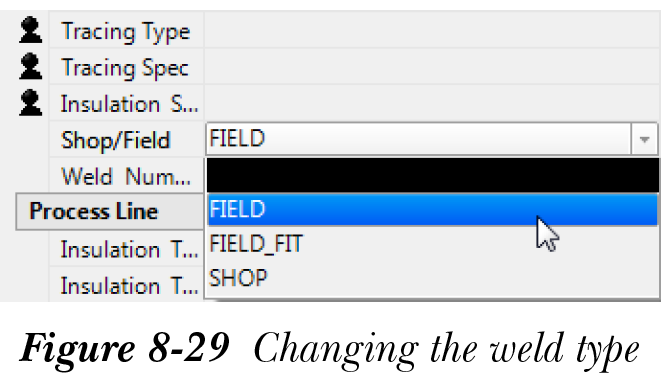
- 在此选项板中,向下滚动到“Plant 3D”卷展栏下的“常规”子卷展栏,然后从“车间/现场”下拉列表中选择
FIELD选项,参见图 8-29;焊缝类型将更改为现场焊缝。
- 接下来,关闭连接件的“特性”选项板以退出。
向等轴测图添加保温符号
- 选择连接再沸器和立式容器的管道,然后右键单击它;将显示一个快捷菜单。
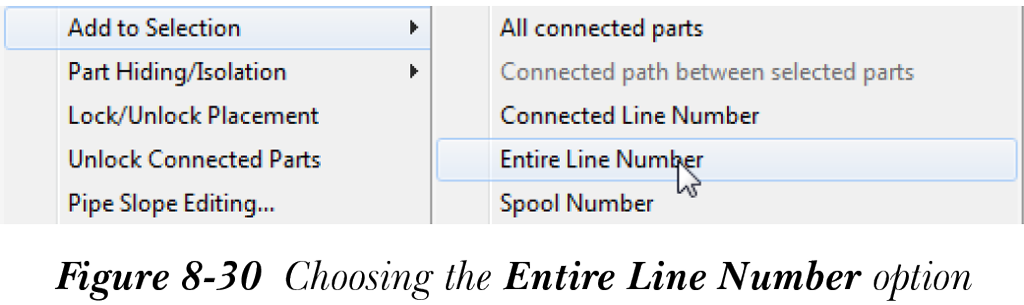
- 从快捷菜单中选择“添加到选择”>“整条管线号”,参见图 8-30;整条管线号将被选中。
-
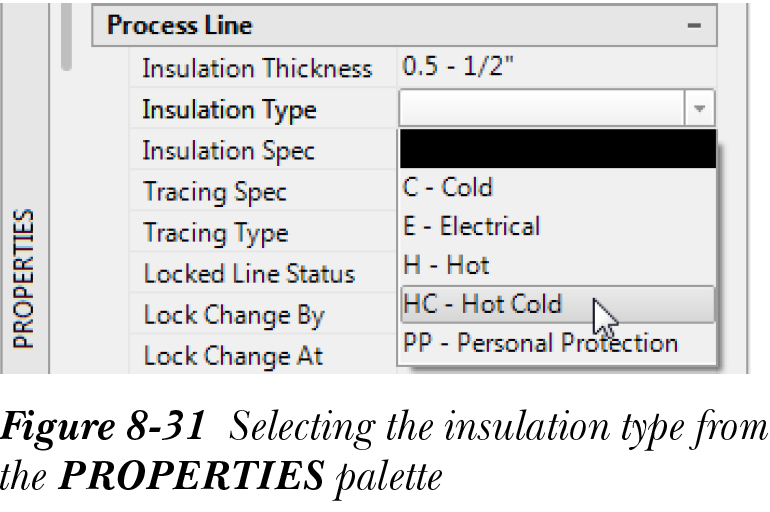
调用管道的“特性”选项板,并从“Plant 3D”卷展栏下的“工艺管线”子卷展栏中的“保温厚度”下拉列表中选择
0.5-1/2”。 -
从“保温类型”下拉列表中选择
HC - Hot Cold选项,如图 8-31 所示。
接下来,您需要在管线上标记保温符号。
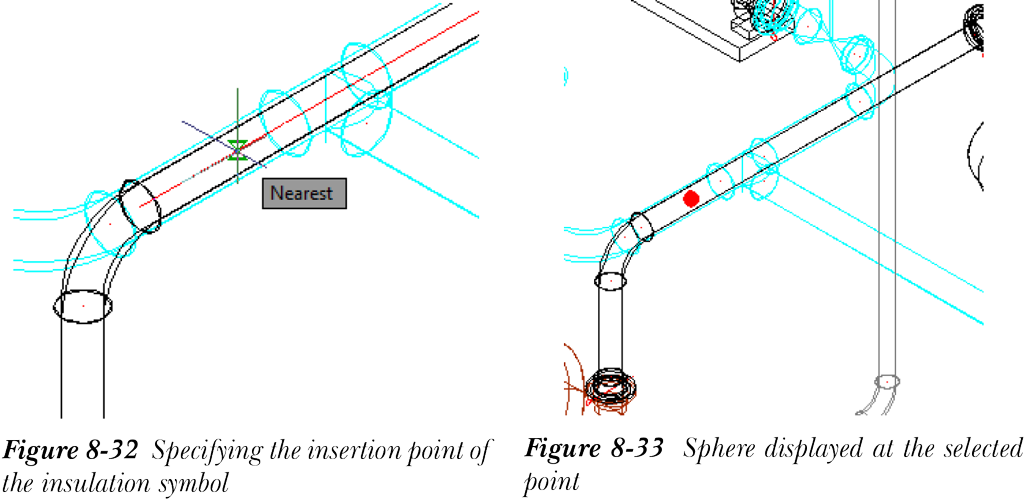
- 从“等轴测图”选项卡的“等轴测注释”面板中选择“保温符号”按钮,并在管道上选择插入点,如图 8-32 所示。请注意,管道内部将显示一个球体,如图 8-33 所示。
- 从快速访问工具栏中选择“保存”按钮以保存模型。
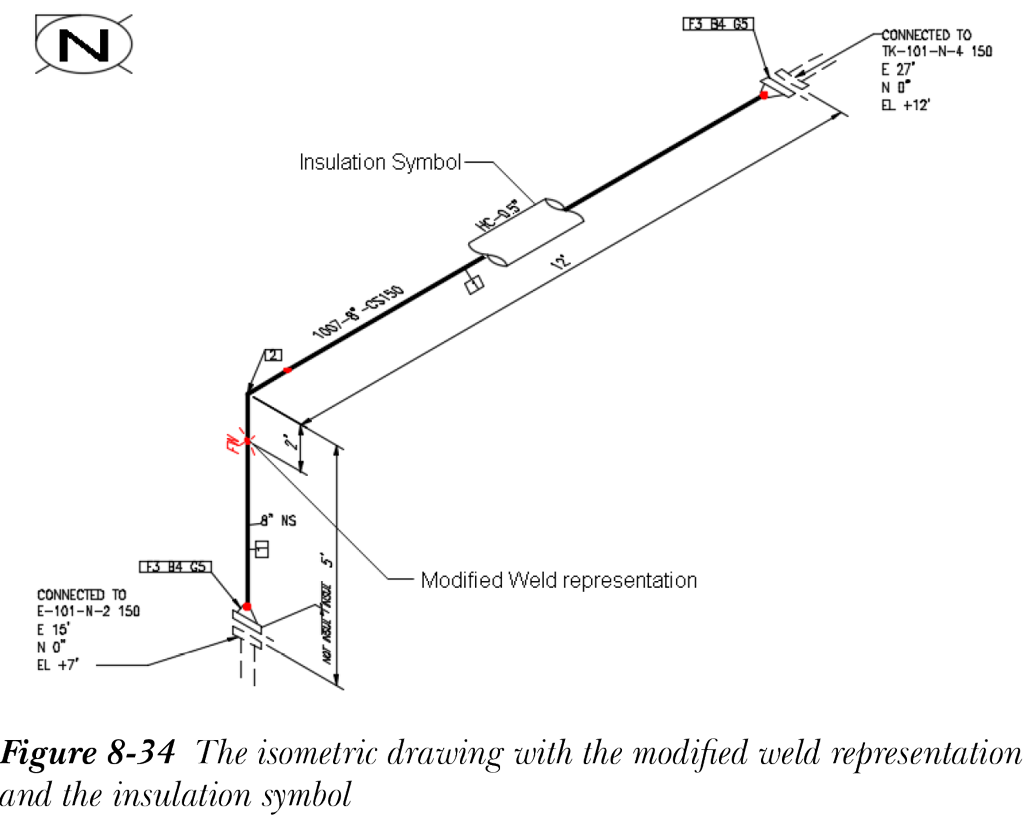
- 调用“创建生产等轴测图”对话框,并选择管线号 1007。接下来,选择“创建”按钮;等轴测图将被创建,如图 8-34 所示。
请注意,等轴测图中的焊缝表示已更改。此外,还显示了保温符号,参见图 8-34。
- 锁定管线号。
- 保存并关闭 3D 模型和等轴测图文件。