

验证图形
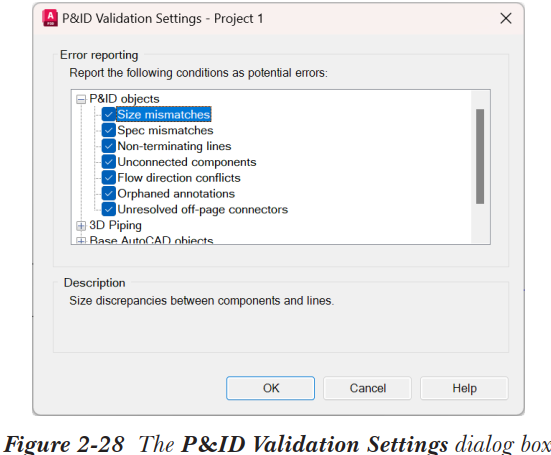
您需要验证图形以检测错误并更正它们。为此,首先需要选择验证 P&ID 的条件。从“常用”选项卡的“验证”面板中选择验证配置(Validate Config)工具;将显示 P&ID 验证设置(P&ID Validation Settings)对话框,如图 2-28 所示。选中 P&ID 对象和基础 AutoCAD 对象节点下的复选框,然后选择确定按钮;P&ID 验证设置对话框将关闭。
检查错误
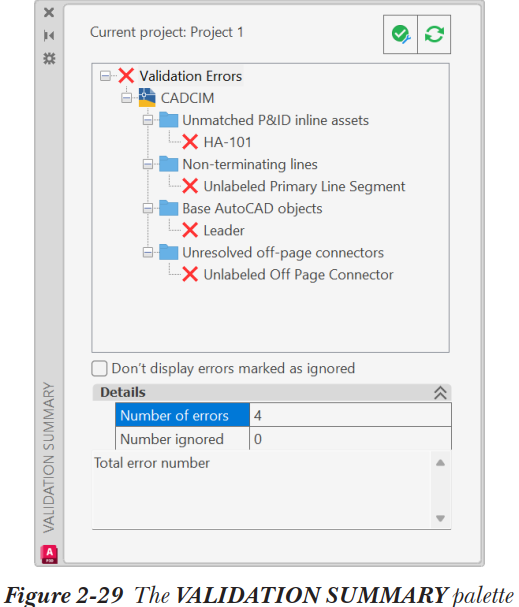
要运行错误检查,请从“验证”面板中选择运行验证(Run Validation)工具;验证过程将开始,并检查错误。检测到的错误列表将显示在验证摘要(Validation Summary)选项板中,如图 2-29 所示。单击验证摘要选项板中的错误类型;图形将缩放到您可以看到错误位置的位置。接下来,要更正各个错误,请从验证摘要树视图中选择相应的图形文件节点。现在,选择验证摘要选项板中的重新验证选定节点(Revalidate Selected Node)按钮;将显示验证进度(Validate Progress)消息框,并再次检查错误。您也可以检查未更正的错误并关闭验证摘要选项板。不同类型的错误将在下面讨论。
基础 AutoCAD 对象错误
当图形中插入了 AutoCAD 对象或块而不是 AutoCAD P&ID 组件时,会发生此错误。您可以忽略和删除基础 AutoCAD 对象错误。为此,首先需要展开基础 AutoCAD 对象错误节点。接下来,单击该错误;图形将缩放到该错误。
现在,您可以忽略基础 AutoCAD 对象错误。为此,请在验证摘要选项板中右键单击它;将显示一个快捷菜单。接下来,选择忽略(Ignore)选项以忽略该错误。您也可以通过选择删除(Erase)选项来删除该对象。
尺寸不匹配错误
当管线尺寸与其关联组件的尺寸不匹配时,会发生此类错误。这种情况通常由手动更改组件特性引起。要更正尺寸不匹配错误,请展开验证摘要选项板中的尺寸不匹配(Size mismatches)节点,然后单击该错误;错误位置将在绘图区域中放大。接下来,手动更改组件的尺寸或连接到它的管线的尺寸。
规格不匹配错误
当连接组件的规格特性不匹配时,会发生此类错误。要更正规格不匹配错误,请通过单击规格不匹配(Spec mismatches)节点中的错误来放大错误位置。接下来,通过调用指定位号对话框手动更改管线的规格。
孤立注释错误
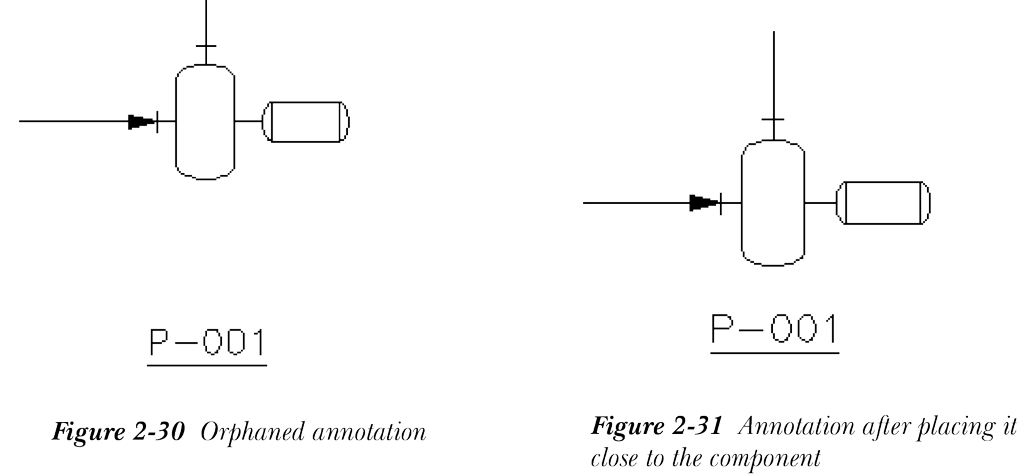
当组件的注释位号从关联组件移开超过可接受距离时,会发生此类错误。要更正孤立注释错误,请展开验证摘要选项板中的孤立注释(Orphaned annotations)节点。接下来,选择该错误以在绘图区域中放大其位置。接下来,拖动注释并将其放置在更靠近父对象的位置。您也可以右键单击注释,然后从显示的快捷菜单中选择从父对象放置(Place from Parent)选项。图 2-30 显示了孤立注释,图 2-31 显示了更正错误后的注释。
未连接组件错误
当管线和组件未正确连接时,会发生此错误。要更正未连接组件错误,请从“未连接组件(Unconnected components)”节点中选择该错误;绘图区域中的组件将被放大。接下来,手动将组件连接到其附近的管线。
未解析页外连接符错误
当图形中的页外连接符未与其他图形的有效页外连接符连接时,会发生此错误。从验证摘要选项板中的“未解析页外连接符(Unresolved off-page connectors)”节点中选择该错误;绘图区域中的页外连接符将被放大。接下来,在图形中选择并右键单击页外连接符,然后从显示的快捷菜单中选择页外连接符 > 连接(Offpage Connector > Connect);将显示创建连接对话框,参见图 2-27。接下来,选择要连接页外连接符的图形,然后选择确定按钮。
未终止管线错误
当工艺管线未以有效终止符(例如端线组件或端线符号)终止时,会发生此类错误。从“未终止管线(Non-terminating lines)”节点中选择该错误以在绘图区域中放大它。接下来,通过移动其端点手动将管线重新连接到相应对象。您也可以重新创建连接。
流向错误
当工艺管线的流向不正确时,会发生此错误。要更正流向错误,请单击“流向冲突(Flow direction conflicts)”节点下的错误;错误位置将在绘图区域中放大。接下来,单击方向箭头;将显示翻转组件(Flip Component)夹点。单击此夹点以翻转流向。