

自测题
回答以下问题,然后将答案与本章末尾给出的答案进行比较:
- 你可以通过调用 __ 来替换组件。
- 你需要使用 __ 来指示工艺管线从一张图纸延续到另一张图纸。
- 你可以在 __ 中指定控制阀阀体和执行机构。
- 要将 AutoCAD 组件转换为 P&ID 符号,你需要选择 __ 选项。
- 你应在项目树中选择 P&ID 图形节点,然后选择新建图形按钮来创建新的 P&ID 文件。(对/错)
- 当你移动一条线时,连接到该线的设备也会随线一起移动。(对/错)
- 当你移动一条线时,阀门和气球等在线组件也会随线一起移动。(对/错)
- 如果异径管任一侧的线的直径发生变化,异径管将重新定向。(对/错)
- 你可以通过单击并拖动转换后的 AutoCAD 组件到工具选项板中,将其添加到工具选项板 - P&ID PIP 中。(对/错)
- 当你将线连接到设备时,管口将自动放置。(对/错)
复习题
回答以下问题:
- 如果你是第一次选择控制阀工具,将显示 __ 对话框。
- 项目文件是一个 __ 文件。
- 你可以使用 __ 工具编辑 P&ID 符号。
- 编辑工具中的 __ 选项用于将线附着到组件而不实际连接到它。
- 编辑工具中的 __ 选项用于将一条线分成两条。
- 创建编组工具用于编组 __。
- 验证摘要选项板中的 __ 按钮用于对选定节点运行验证。
- 即使在使用 PIP 标准文件时,你也可以从 PID ISO 工具选项板中放置符号。(对/错)
- 项目管理器仅用于管理项目文件。(对/错)
- 你可以同时激活多个项目。
练习 1
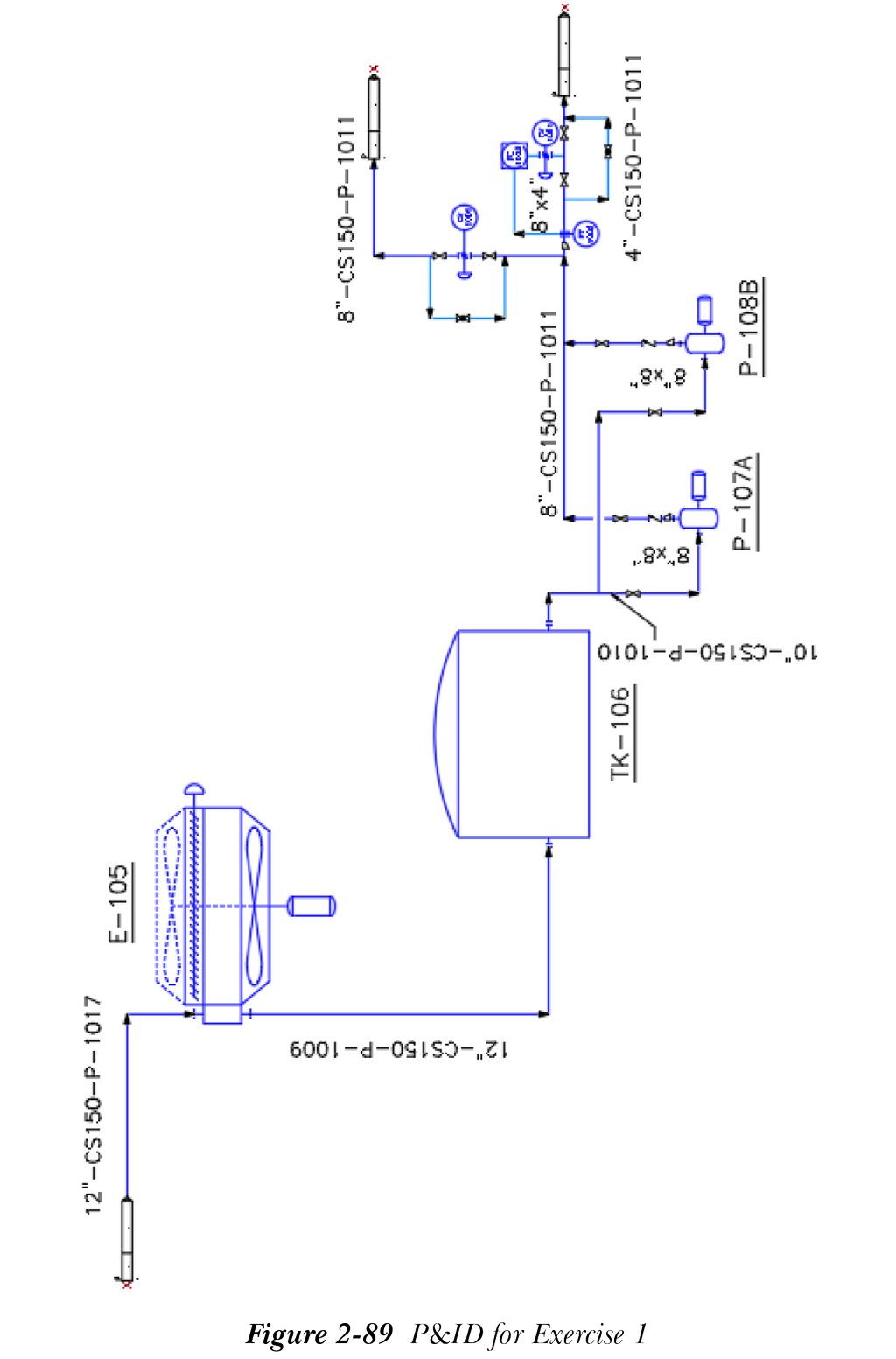
在本练习中,你将创建图 2-89 所示的 P&ID。
(预计时间:30 分钟)
自测题答案
- 替换选项板
- 页外连接器
- 控制阀浏览器
- 转换为 P&ID 对象
- 对
- 错
- 对
- 对
- 对
- 对