AutoCAD Plant 3D 用户界面
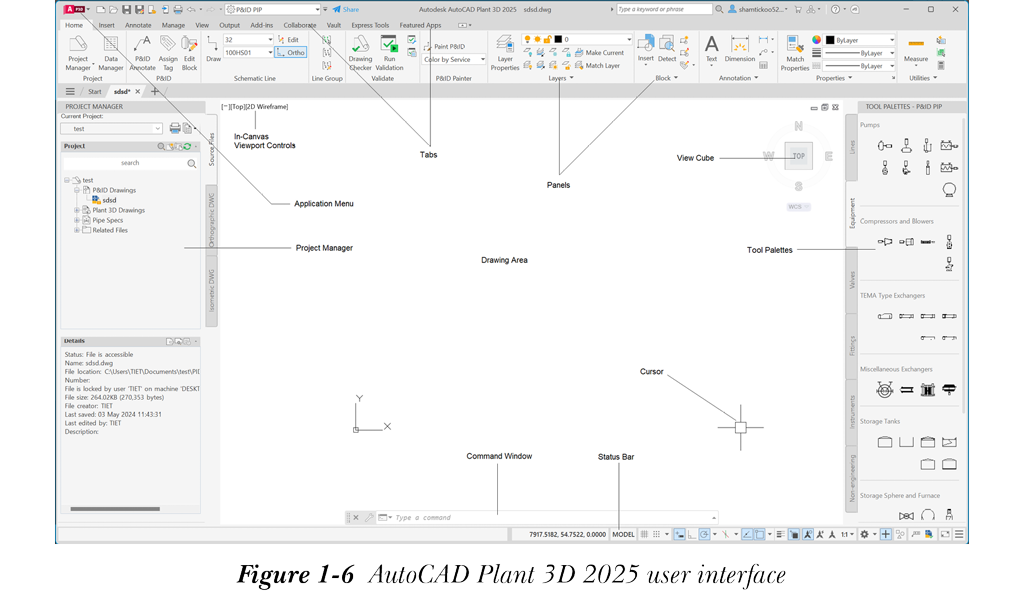
AutoCAD Plant 3D 2025 界面由绘图区、命令窗口、项目管理器(PROJECT MANAGER)、菜单栏、工具栏、状态栏等组成,参见图 1-6。下面将讨论这些组件。
绘图区
绘图区占据屏幕的大部分区域。在此区域中,你可以绘制对象并使用命令。要绘制对象,你需要定义坐标点,这可以通过使用定点设备来完成。定点设备的位置由光标在屏幕上表示。绘图区右上角还具有标准的 Windows 按钮,如“关闭”、“最小化”和“向下还原”。这些按钮的功能与其他标准窗口中的相同。
命令窗口
位于绘图区底部的命令窗口具有命令提示,你可以在其中输入命令。它还显示后续的提示序列和消息。你可以通过将光标放在上边缘(称为抓取条的双线栏)上并拖动来更改窗口大小。这样你可以增大其大小,以查看你使用过的所有先前命令。
项目管理器
功能区: 项目 > 项目管理器下拉列表 > 项目管理器
命令: PROJECTMANAGER
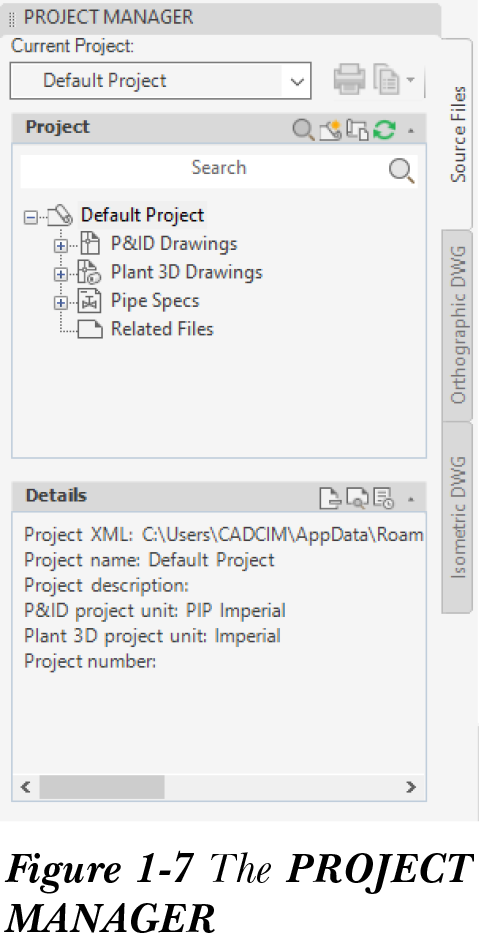
项目管理器(PROJECT MANAGER)用于访问和管理项目中的所有图形。除此之外,你还可以配置项目设置,并从项目管理器中导出和导入数据。图 1-7 显示了项目管理器。首次启动 AutoCAD Plant 3D 时,项目管理器显示在界面左侧,参见图 1-6。项目管理器中有三个选项卡:源文件、正交 DWG 和等轴测 DWG。你可以使用“源文件”选项卡创建和访问 P&ID 及 Plant 3D 图形文件。另外两个选项卡可用于创建和访问正交图和等轴测图。
下面将讨论项目管理器中的区域及其可用选项。
当前项目区域
首次打开项目管理器时,默认选择“源文件”选项卡,并且此区域中显示“默认项目”,参见图 1-7。使用“当前项目”区域中下拉列表的选项,你可以打开现有项目、协作项目、访问 Vault 中的文件、启动新项目以及访问样例项目。此区域中的“发布”按钮使你能够将图形集发布为 DWF、DWFx 或 PDF 格式。“发布”按钮旁边的“报告”下拉列表用于显示可运行的报告列表。使用此下拉列表中的选项,你可以查看、修改、导入和导出与项目相关的数据。
项目区域
与项目相关的所有图形文件都组织在此区域中各自的节点下。例如,如果你创建一个名为 CADCIM 的项目,将创建一个名为 CADCIM 的节点作为项目节点,并带有四个子节点:P&ID 图形、Plant 3D 图形、管道规格和相关文件。这些子节点包含各自的项目文件。例如,与 CADCIM 项目相关的任何 P&ID 文件都将显示在项目区域中 CADCIM 节点的“P&ID 图形”子节点下。项目中使用的管道规格将显示在 CADCIM 节点的“管道规格”子节点下。
此区域中可用的工具栏包含四个按钮,下面将讨论。
隐藏/显示搜索框
此切换按钮用于显示或隐藏项目区域下方的搜索框。此搜索框可用于在项目中搜索图形。要搜索图形,请在搜索框中键入其名称,以在链接节点下显示结果。
新建图形
选择此按钮时,将显示“新建 DWG”对话框。使用此对话框,你可以创建新图形并将其添加到项目树中。
将图形复制到项目
选择此按钮时,将显示“选择要复制到项目的图形”对话框。使用此对话框,你可以选择一个或多个文件复制到项目中。
刷新 DWG 状态
此按钮使你能够了解项目中的任何图形或文件是否正被其他用户编辑。
详细信息区域
此区域列出与项目相关的所有信息,如项目路径、项目名称及其说明。
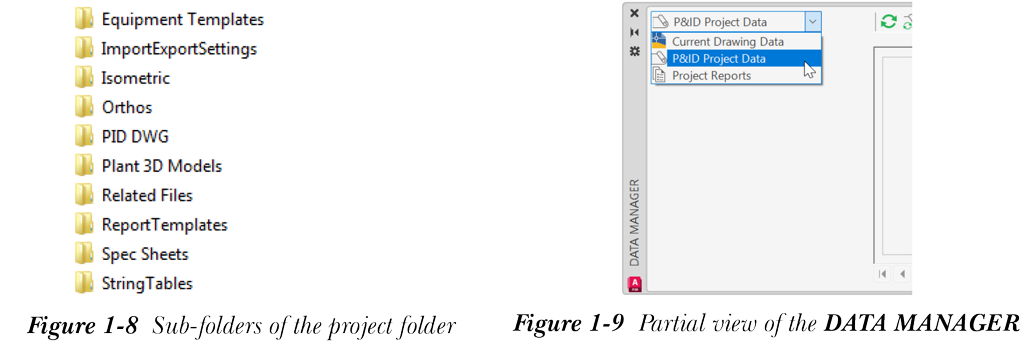
项目中使用的数据排列在创建项目时创建的文件夹中。例如,如果你创建一个名为 CADCIM 的项目,将创建一个名为 CADCIM 的文件夹作为项目文件夹。此外,项目文件夹中还将创建一系列子文件夹,其中包含与项目相关的数据,参见图 1-8。
数据管理器
功能区: 项目 > 数据管理器
命令: DATAMANAGER
创建 P&ID 或 Plant 3D 模型时,图形的每个部分都会分配一些特性。这些特性可通过数据管理器(DATA MANAGER)访问。使用数据管理器,你可以查看、导入、导出项目数据并从中创建报告。从“项目”面板中选择“数据管理器”按钮以显示数据管理器。图 1-9 显示了数据管理器的局部视图。
导航栏
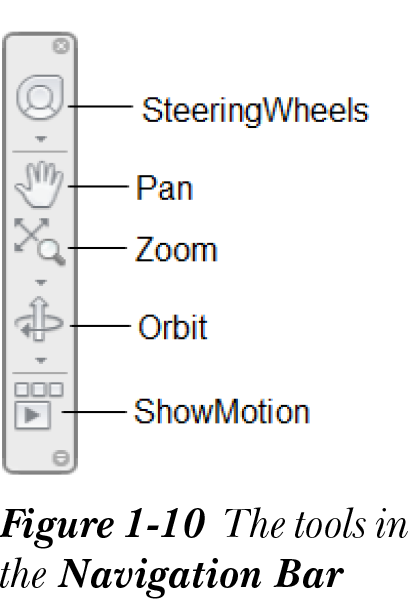
导航栏显示在绘图区中,包含分组在一起的各种导航工具,参见图 1-10。你可以使用功能区“视图”选项卡“视口工具”选项板中提供的“导航栏”切换按钮来打开/关闭此栏的可见性。下面将讨论这些工具。
SteeringWheels
SteeringWheels 允许你访问不同的 2D 和 3D 导航工具。SteeringWheels 分为不同的部分,称为楔形块。轮上的每个楔形块代表一个导航工具。你可以使用 SteeringWheels 以不同方式平移、缩放或回放场景的当前视图。
平移工具
此工具允许你调整图形的视点。要调整视点,请选择此工具,按住鼠标左键,然后在绘图区中拖动。你可以按 ESC 退出此命令。
缩放工具
缩放工具用于调整图形在屏幕上的视图,而不影响对象的实际大小。
动态观察工具
动态观察工具用于在 3D 空间中旋转视图。
ShowMotion 工具
此工具用于按顺序捕获不同视图,并在需要时将其制作成动画。
ViewCube
ViewCube 位于绘图区右上角,用于在标准视图和等轴测视图之间切换,或回滚到当前视图。
画布内视口控件
画布内视口控件位于绘图屏幕左上角。它们使你能够更改视图、视觉样式以及视口。
状态栏
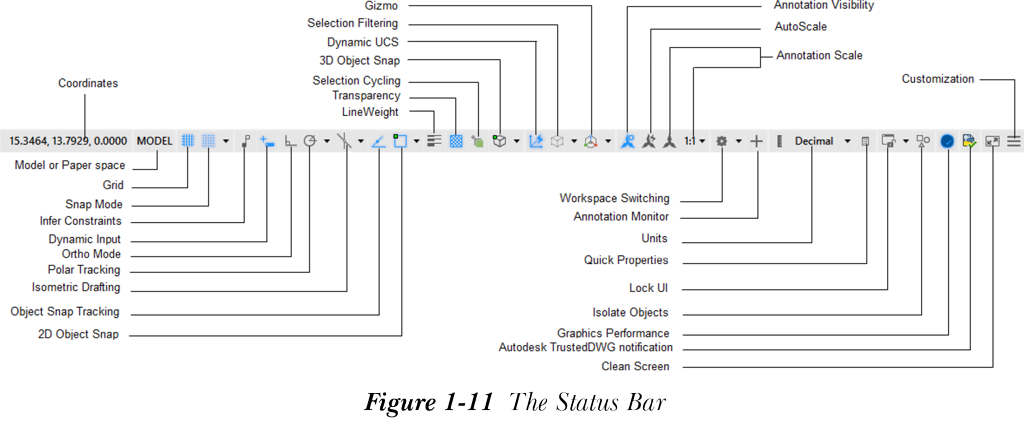
屏幕底部显示的栏称为状态栏。它包含有用的信息和按钮,参见图 1-11,便于更改某些 AutoCAD 功能的状态。你可以通过单击大多数这些功能来在开和关状态之间切换。
托盘设置
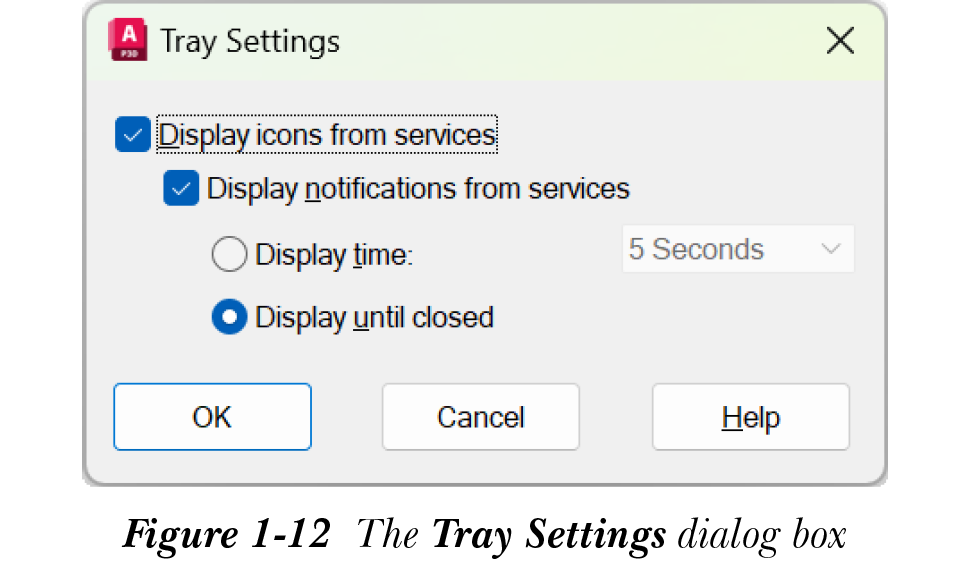
你可以通过在“托盘设置”对话框中进行适当设置,来控制状态栏右端托盘中图标和通知的显示。要调用“托盘设置”对话框,请在命令提示下输入 TRAYSETTINGS 并按 Enter 键。“托盘设置”对话框如图 1-12 所示。
全屏显示
“全屏显示”按钮位于屏幕右下角。选择此按钮时,将通过隐藏除命令窗口、状态栏和菜单栏之外的所有工具栏来显示绘图区的扩展视图。也可以通过从菜单栏中选择“视图”>“全屏显示”或使用 Ctrl+0 键来显示绘图区的扩展视图。你可以再次选择“全屏显示”按钮以恢复先前的显示状态。
自定义
你可以隐藏状态栏中某些按钮的显示。为此,请单击屏幕右下角提供的“自定义”按钮;将显示一个菜单。在此菜单中,清除需要隐藏的按钮名称旁边的复选标记。
打印/发布详细信息报告可用
当在后台执行某些打印或发布活动时,将显示此图标。单击此图标时,将显示“打印和发布详细信息”对话框,其中提供有关打印和发布活动的详细信息。你可以通过选择对话框中的“复制到剪贴板”按钮将此报告复制到剪贴板。
管理外部参照
每当外部参照图形附着到选定图形时,将显示“管理外部参照”图标。每当需要重新加载外部参照图形时,此图标会显示一条警报消息。要查找有关图形中每个外部参照状态的详细信息以及各种外部参照之间的关系,请单击“管理外部参照”图标;将显示“外部参照”选项板。
特性选项板
特性选项板用于设置当前特性并更改选定对象的一般特性。右键单击对象,然后从显示的快捷菜单中选择“特性”选项,将显示特性选项板。如果右键单击特性选项板,将显示一个快捷菜单。你可以从此菜单中选择“允许固定”来固定或隐藏该选项板。
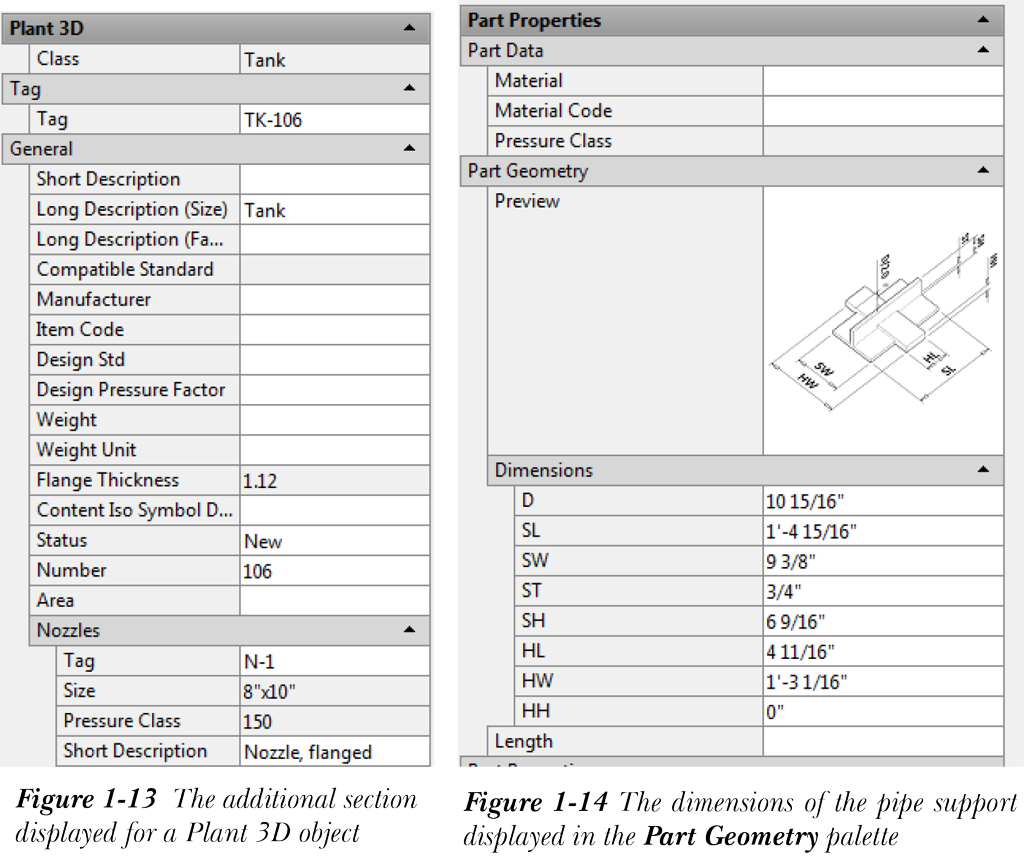
在 AutoCAD Plant 3D 中,特性选项板会显示一个附加部分,用于显示选定对象特有的特性,参见图 1-13。例如,如果你选择 Plant 3D 对象,特性选项板中将显示“Plant 3D”部分,其中包含该对象的 3D 特性。显示的特性列表因所选对象而异。例如,如果你选择管道支架,所选几何体的尺寸将显示在“零件几何体”部分中,参见图 1-14。在此部分中,你可以编辑所选管道支架的几何体。同样,如果你从 Plant 3D 模型中选择阀门,将显示阀门的特性。你可以使用特性选项板更改阀门执行器。