

设计 P&ID
P&ID 是工厂过程的图形表示,通过组合设计、建造和运营工厂所需的各种类型的组件、管道和仪表来创建。要设计 P&ID,您需要创建新的 P&ID 图形文件。创建新图形文件的过程已在前文说明。创建 P&ID 图形文件后,将默认显示 PID PIP 环境,参见图 2-11。
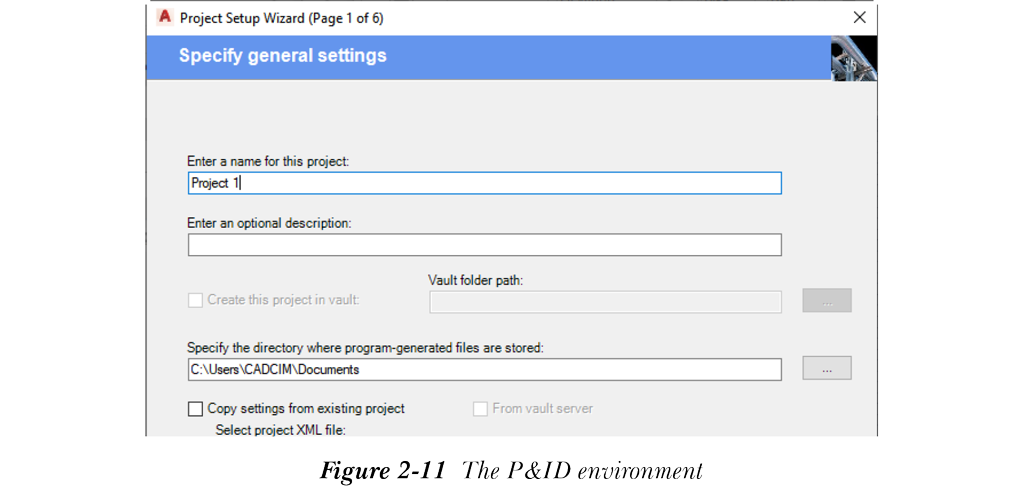
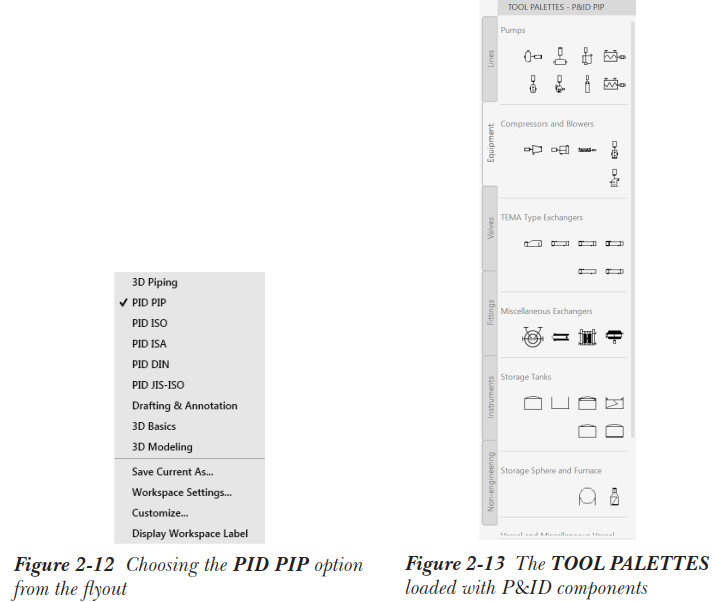
位于窗口右侧的工具选项板(TOOL PALETTES)也加载了 P&ID 组件。如果默认未显示 PID 环境,请选择状态栏右侧可用的工作空间切换(Workspace Switching)按钮;将显示一个弹出列表。从弹出列表中选择 PID PIP 选项,参见图 2-12;将显示 P&ID PIP 环境,并且工具选项板将加载 P&ID 组件,如图 2-13 所示。
向 P&ID 中添加设备
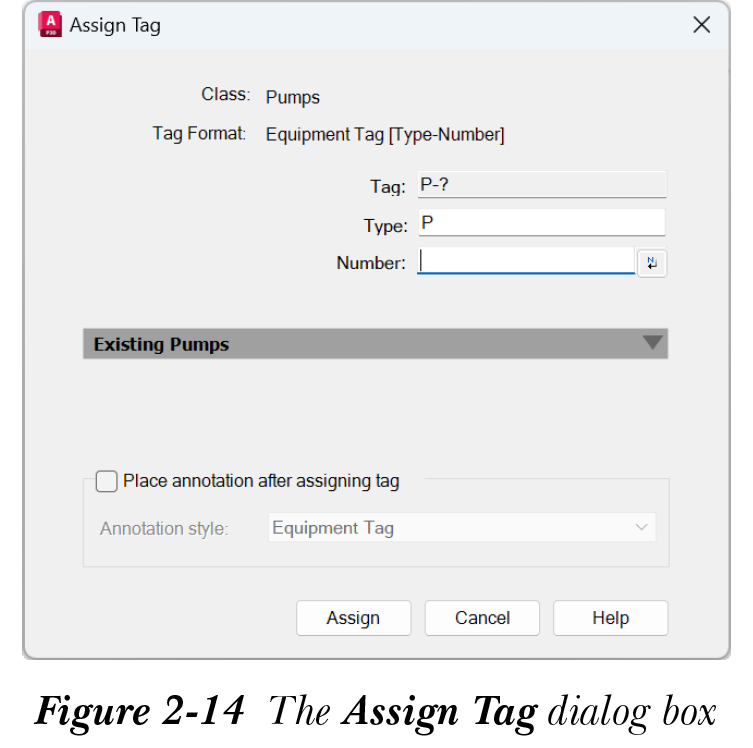
设备包括与过程工厂相关的所有组件,例如泵、换热器、压缩机、鼓风机、储罐、容器等。要在 P&ID 中放置设备,首先需要检查是否显示了工具选项板 - P&ID PIP。如果未显示,请从“视图”选项卡的“选项板”面板中选择工具选项板(Tool Palettes)按钮;工具选项板 - P&ID PIP 将显示在窗口右侧。在工具选项板 - P&ID PIP 中,选择设备(Equipment)选项卡;其中将显示各种设备的符号。从工具选项板中选择所需设备的符号;它将附着到光标上,并提示您指定插入点。在绘图区域中单击以放置符号;将显示指定位号(Assign Tag)对话框,如图 2-14 所示。
请注意,在某些设备中,在绘图区域中单击放置符号后,将提示您输入 XY 比例因子。您可以通过沿相应方向拖动光标来水平或垂直缩放设备。或者,您可以在命令行提示下输入比例因子。
在指定位号对话框中,在编号(Number)编辑框中输入数值,然后选中指定位号后放置注释(Place annotation after assigning tag)复选框。接下来,选择指定(Assign)按钮;指定位号对话框将关闭,并提示您选择注释位置。将注释放置在设备下方的适当位置。
添加管道
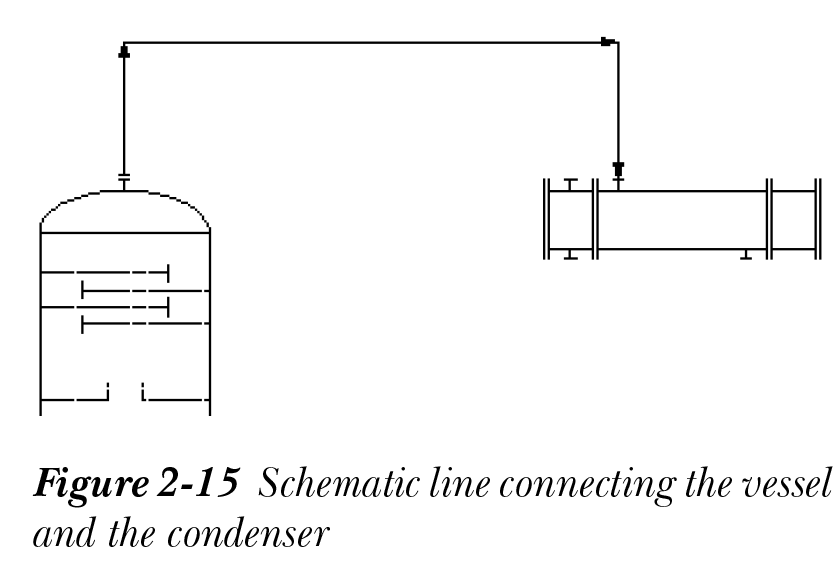
您可以从工具选项板 - P&ID PIP 的“管线”选项卡中的管道(Pipe Lines)区域选择一条管线。例如,要用主管线连接容器和冷凝器,请从工具选项板 - P&ID PIP 的“管线”选项卡中的管道区域选择主管线段(Primary Line Segment)工具;将提示您选择起点。在容器顶部选择一个点。接下来,将管线连接到冷凝器的顶部管口,如图 2-15 所示;将在容器上自动创建一个管口,并且箭头将显示流向。请注意,流向由创建管线时移动光标的方向决定。
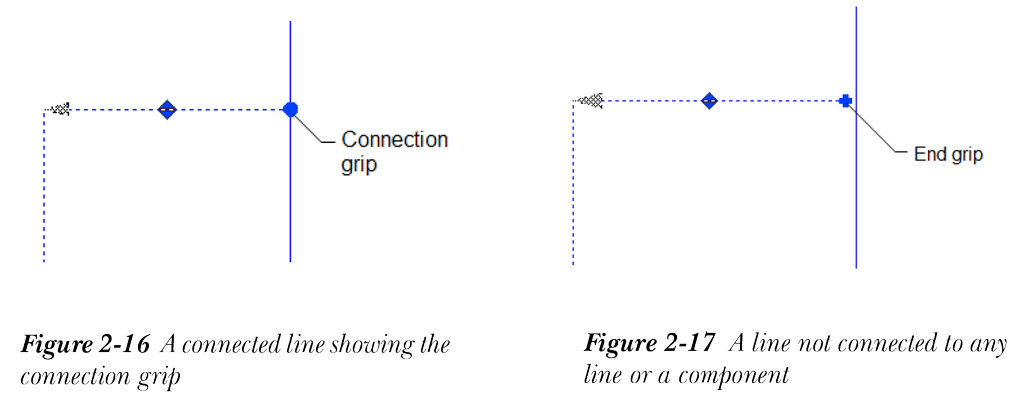
您可以轻松区分连接到组件的管线和未连接的管线。选择连接到组件的管线时,管线末端将显示一个连接夹点,如图 2-16 所示。但如果管线未连接到组件,则管线末端将显示一个端点夹点,如图 2-17 所示。
注
用管道连接两个组件后,“起点(From)”和“终点(To)”信息将自动添加到管线中。当您将光标悬停在管线上时,将显示此信息。“起点”字段显示管线起始的组件,“终点”字段指示目标组件。
为管线指定位号
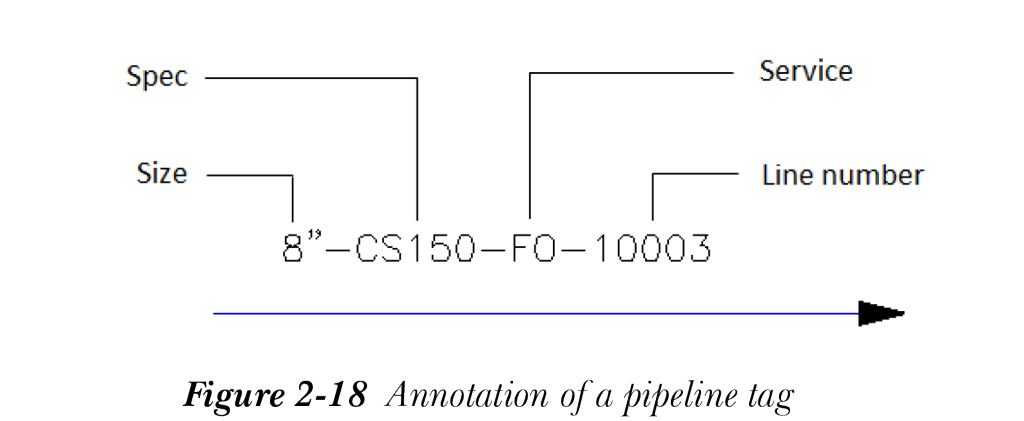
创建管线后,您需要为其指定位号。位号数据包含管道尺寸、规格、介质和管线号等信息;管线上的位号数据表示参见图 2-18。要为管线指定位号,请从“常用”选项卡的“P&ID”面板中选择指定位号(Assign Tag)工具,然后选择一条管线。接下来,按 ENTER 键;将显示指定位号对话框。在相应的编辑框中输入数据,然后选择指定(Assign)按钮;位号数据将指定给该管线。此外,您可以从指定位号对话框中选择指定位号后放置注释复选框,以便将注释放置在管线附近。
为管线指定自定义介质类别
如前所述,创建管线后,您需要为其指定位号。默认情况下,您可以为管线指定管道尺寸、规格、介质和管线号。在为管线指定介质类别时,所需的介质类别可能不在指定位号对话框的 Pipe Line Group.Service 下拉列表中。您可以使用项目设置(Project Setup)对话框将所需的介质类别添加到 Pipe Line Group.Service 下拉列表中。假设您需要将 Sludge Line 介质添加到列表中。添加 Sludge Line 介质的过程如下所述。
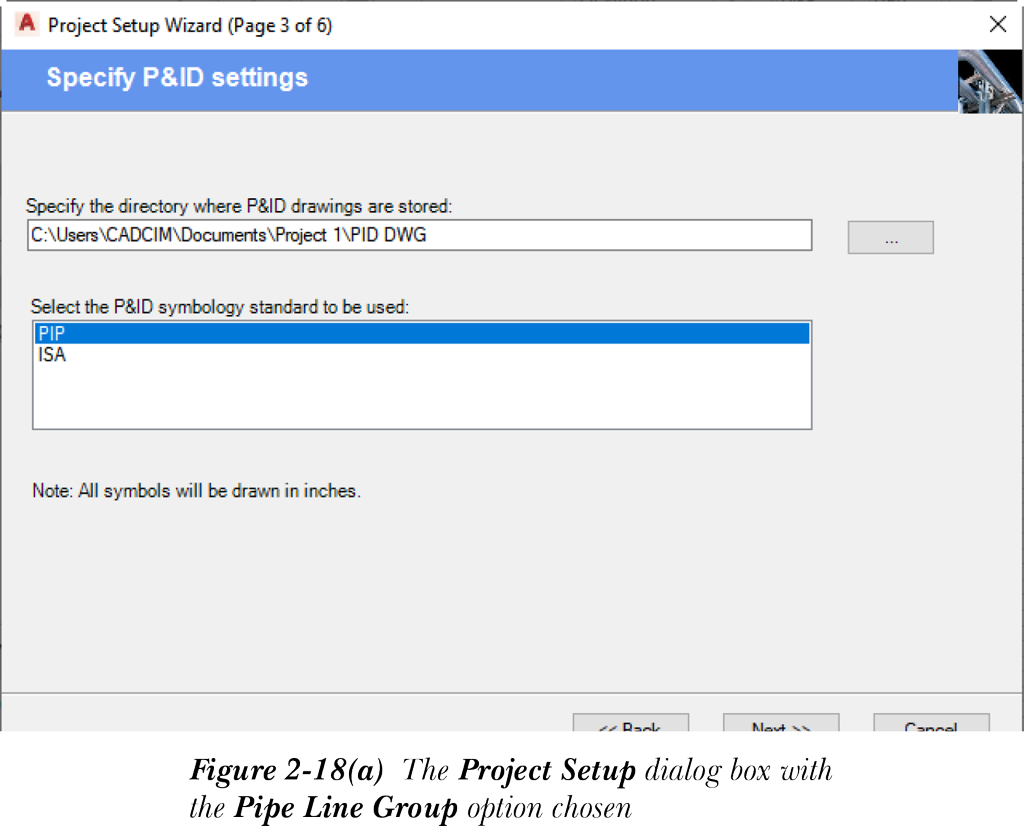
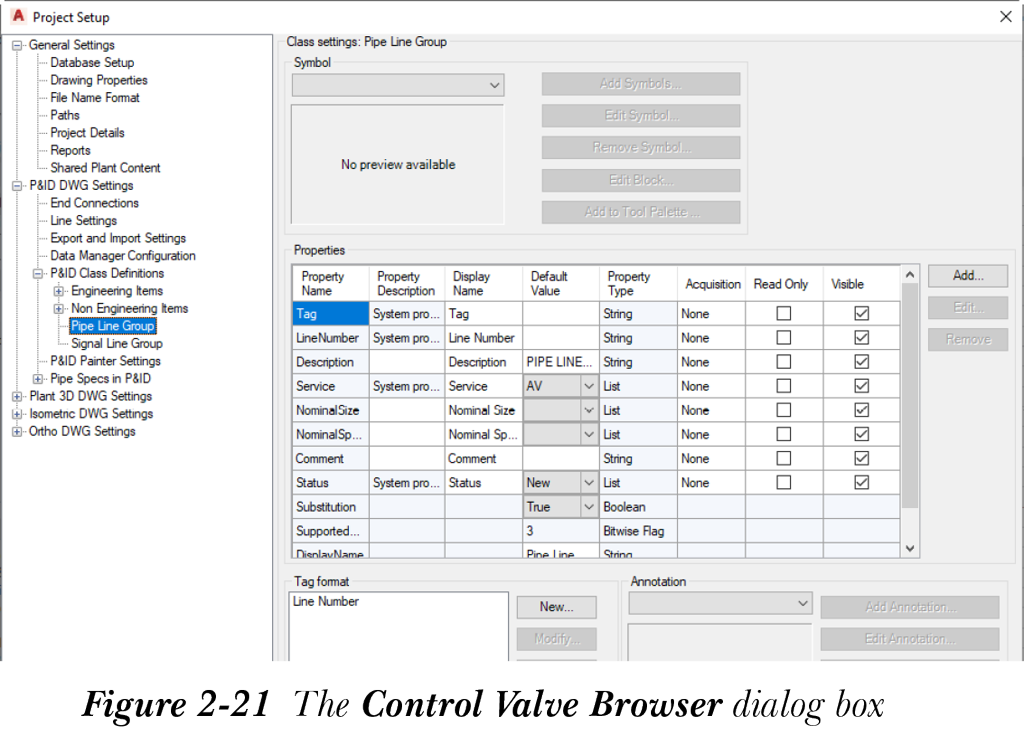
从“常用”选项卡中“项目”面板的项目管理器下拉列表中选择项目设置(Project Setup)工具;将显示项目设置对话框。在此对话框中,展开 P&ID DWG 设置(P&ID DWG Settings)节点。接下来,展开 P&ID 类定义(P&ID Class Definitions)子节点,然后选择非工程项(Non Engineering Items)下可用的管道组(Pipe Line Group)选项;相应的选项将显示在对话框的特性(Properties)区域中,参见图 2-18(a)。
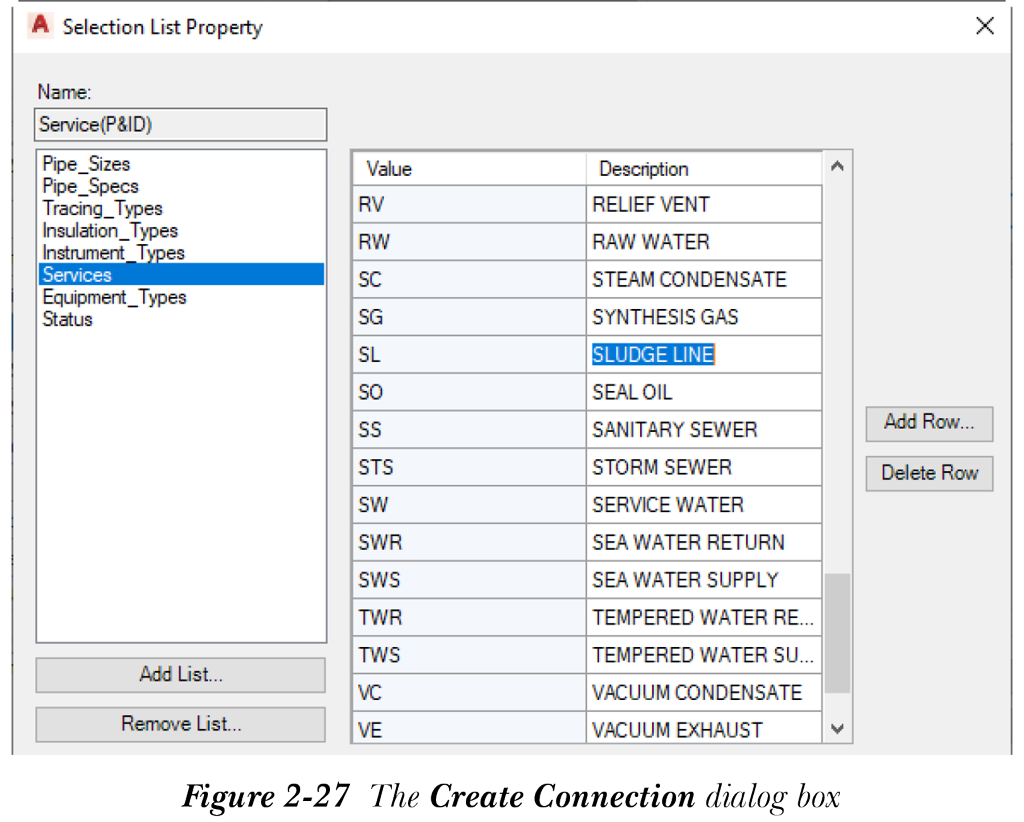
在特性区域中,选择特性名称(Property Name)列下可用的介质(Service)选项。接下来,选择特性区域右侧可用的编辑(Edit)按钮;将显示选择列表特性(Selection List Property)对话框,参见图 2-18(b)。
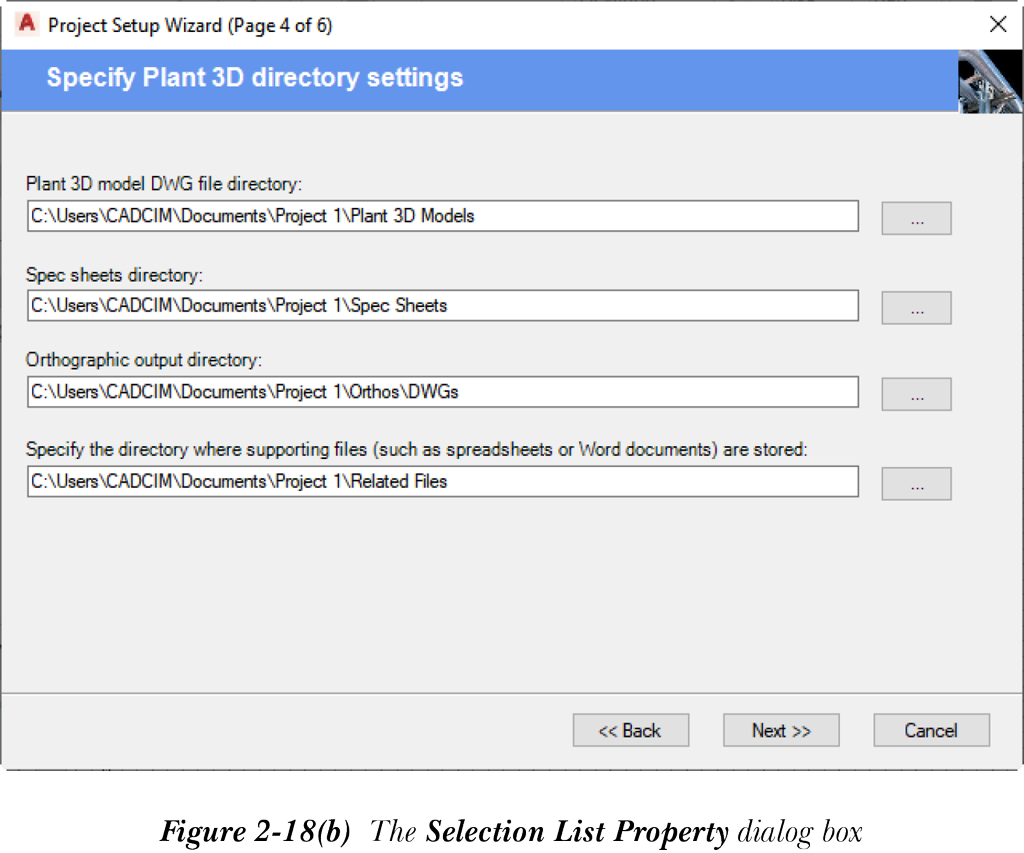
在此对话框中,默认选择了介质(Services)选项,参见图 2-18(b)。现在,选择添加行(Add Row)按钮;将显示添加行对话框。在对话框的值(Value)编辑框中输入 SL,在描述(Description)编辑框中输入 Sludge Line,参见图 2-18(c),然后选择确定按钮;新值 SL 和 Sludge Line 将添加到选择列表特性对话框的值和描述列中,参见图 2-18(d),然后选择确定按钮。
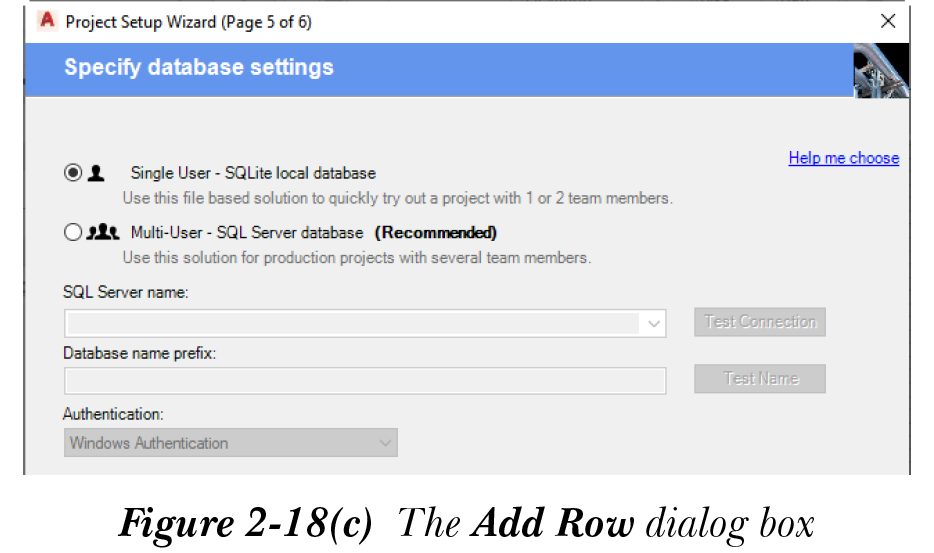
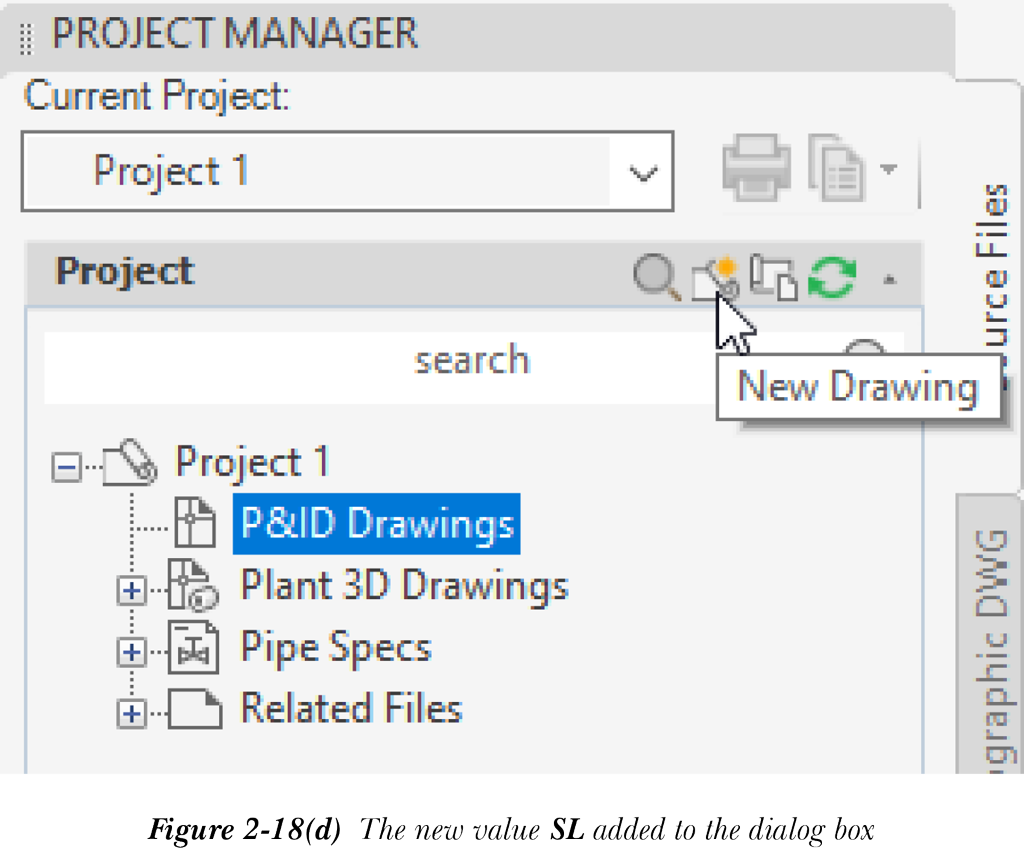
接下来,选择应用(Apply),然后选择确定按钮退出项目设置对话框;新的介质类别 SL - Sludge Line 将添加到指定位号对话框的 Pipe Line Group.Service 下拉列表中。
创建自定义管道段并将其添加到工具选项板
您可以创建自定义管道段并将其添加到工具选项板。为此,请在工具选项板中选择“管线”选项卡。接下来,调用项目设置对话框。在此对话框中,展开 P&ID DWG 设置节点。接下来,展开 P&ID 类定义 > 工程项(Engineering Items)> 管线(Lines)> 管道段(Pipe Line Segments)子节点。接下来,单击管道段子节点并右键单击它;将显示一个快捷菜单。从快捷菜单中选择新建(New)选项;将显示创建类(Create Class)对话框,参见图 2-18(e)。
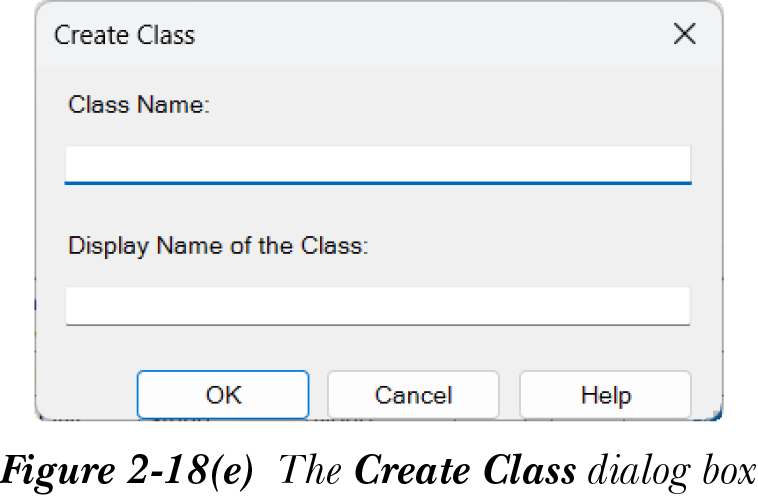
在类名(Class Name)编辑框中输入 Sludgeline,在类的显示名称(Display Name of the Class)编辑框中输入 Sludge Line。选择确定按钮;Sludge Line 将添加并在管道段子节点下高亮显示。接下来,选择项目设置对话框管线区域中可用的编辑管线(Edit Line)按钮;将显示管线设置(Line Settings)对话框,参见图 2-18(f)。
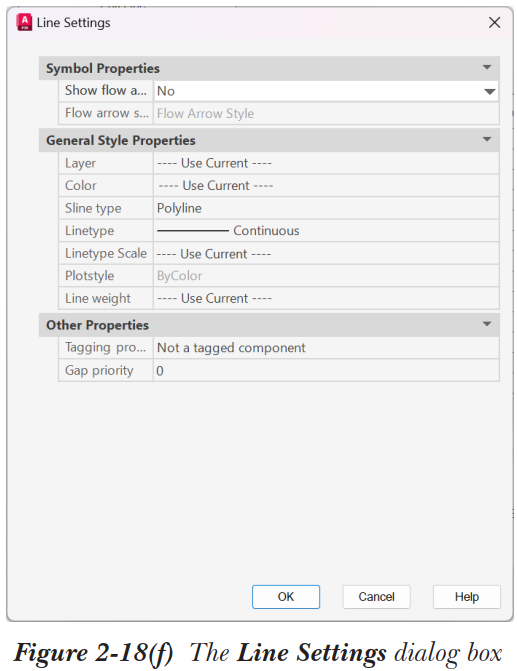
从显示流向箭头(Show flow arrows)下拉列表中选择是(Yes)选项。接下来,从相应的下拉列表中指定图层、线型、颜色、线宽、标记提示、间隙优先级值等。选择确定按钮退出对话框。接下来,从项目设置对话框的管线区域中选择添加到工具选项板(Add to Tool Palette)按钮;将出现创建工具(Create Tool)消息框。从消息框中选择确定按钮;SludgeLine 将添加到工具选项板的“管线”选项卡中。接下来,选择应用,然后选择确定按钮退出项目设置对话框。
向管道段添加自定义位号
如前所述,创建管线后,您需要为其指定位号。默认情况下,您可以为管线指定管道尺寸、规格、介质和管线号。在某些情况下,您可能希望为管道段指定其他位号特性,例如区域编号、管道材料、坡度等。
让我们将尺寸、区域编号、管道材料和坡度指定给工具选项板中“管线”选项卡的管道区域中可用的主管线段。为此,请调用项目设置对话框。展开节点 P&ID DWG 设置 > P&ID 类定义 > 工程项 > 管线 > 管道段。接下来,选择主管线段(Primary Line Segment)选项;它将被高亮显示,并且相应的选项将显示在对话框的特性区域中。单击此区域中的添加(Add)按钮;将显示添加特性(Add Property)对话框,参见图 2-18(g)。
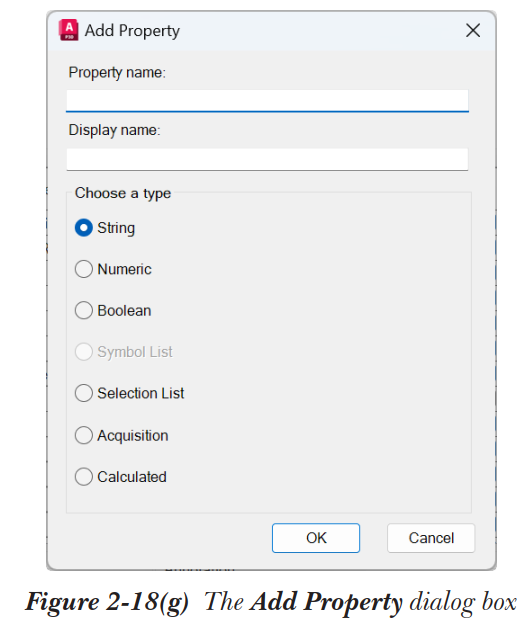
在特性名称(Property name)编辑框中输入 Zone_Number,然后单击确定按钮;该特性将添加到特性区域。同样地,将材料和坡度特性添加到特性区域。
从对话框的位号格式(Tag format)区域中选择新建(New)按钮;将显示位号格式设置(Tag Format Setup)对话框,参见图 2-18(h)。
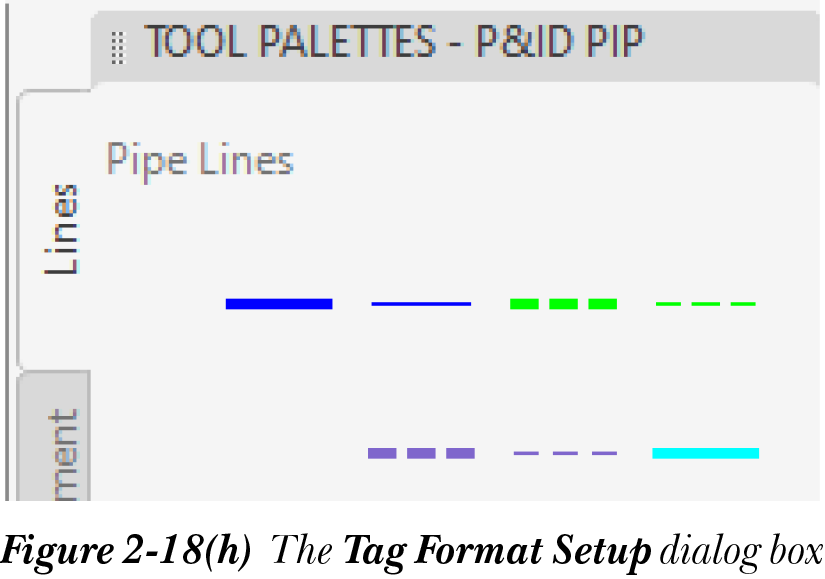
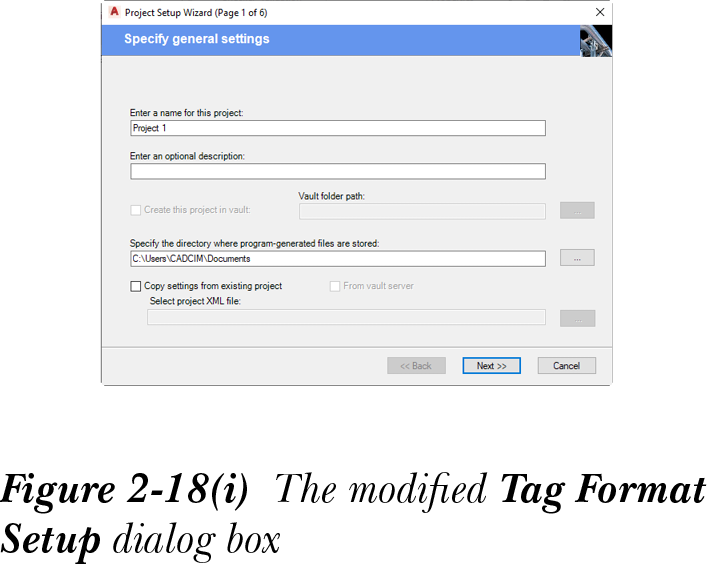
在格式名称(Format Name)编辑框中输入 Pipeline Tag[Size- Zone Number- Material- Slope],在子部件数量(Number of Subparts)编辑框中输入 4;位号格式对话框将被修改,参见图 2-18(i)。
单击选择类特性(Select Class Properties)按钮,即第一行中的第一个按钮;将显示选择类特性(Select Class Property)对话框,参见图 2-18(j)。
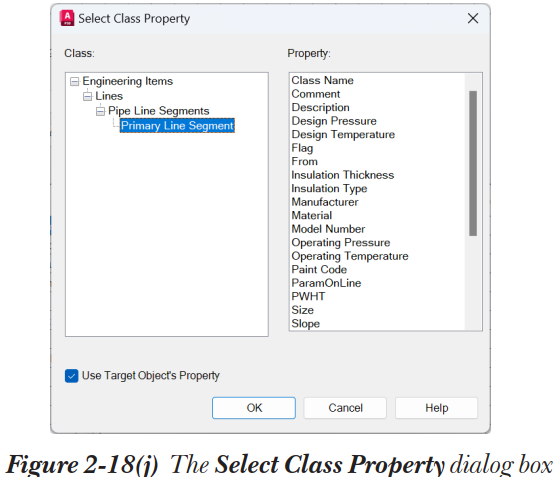
从特性(Property)列表框中选择尺寸(Size)选项,然后选择确定按钮。同样地,将 Zone_Number、Material 和 Slope 添加到“位号格式设置”对话框的其余行中,参见图 2-18(k)。
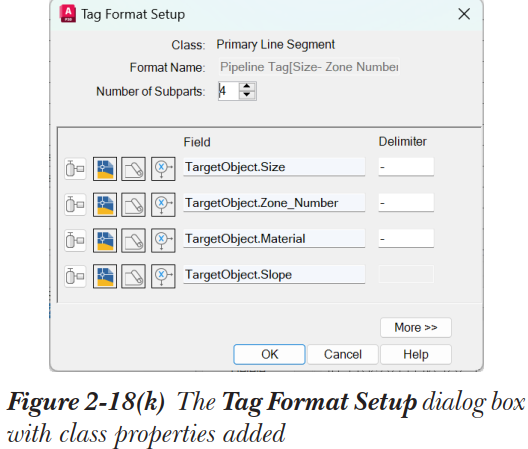
选择确定按钮退出位号格式设置对话框。接下来,向下滚动到特性区域的 TagFormatName 行,然后从默认值(Default Value)列的下拉列表中选择 Pipeline Tag[Size- Zone Number- Material- Slope] 选项。接下来,选择应用,然后选择确定按钮退出项目设置对话框;新创建的位号格式将指定给主管线段。
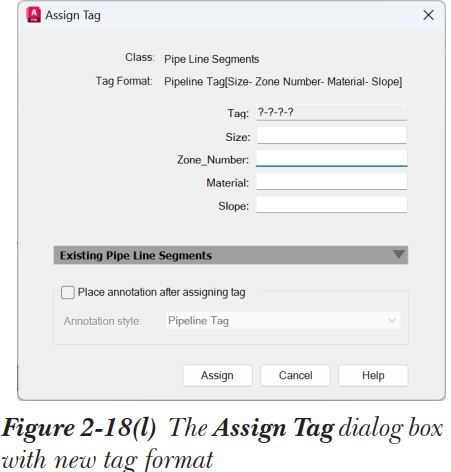
现在,创建一个主管线段,然后选择指定位号工具为其指定位号;将显示指定位号对话框,其中列出了新的类特性,参见图 2-18(l)。
添加阀门
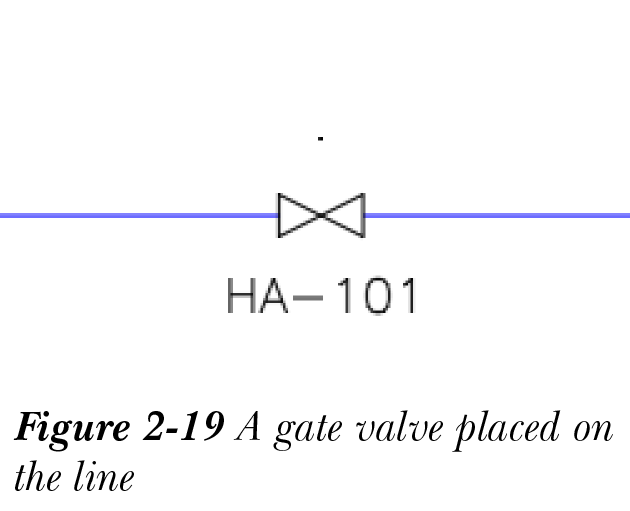
工具选项板 - P&ID PIP 中的“阀门”选项卡包含一组阀门符号。您可以向示意性管线中添加任何类型的阀门。例如,要在示意性管线上放置闸阀,您需要从工具选项板 - P&ID PIP 中选择“阀门”选项卡,然后从阀门区域中选择闸阀(Gate Valve)工具;阀门符号将附着到光标上,并提示您选择插入点。在管线上选择插入点;阀门将放置在指定点上,如图 2-19 所示。
添加仪表和仪表管线
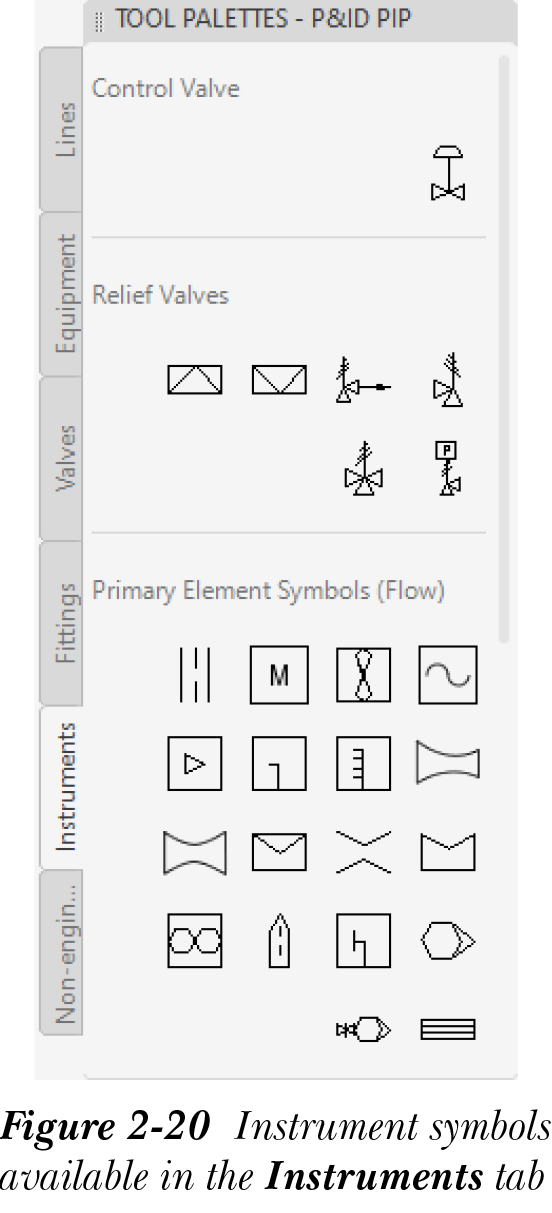
仪表在维护工厂安全和简化流程方面发挥着重要作用。工具选项板 - P&ID PIP 中的“仪表”选项卡包含控制阀、泄压阀、一次元件符号(流量)、通用仪表和杂项仪表符号区域。图 2-20 显示了“仪表”选项卡中可用的各种仪表符号。
例如,要添加控制阀,请从“仪表”选项卡中选择控制阀(Control Valve)工具;如果您是第一次添加控制阀,将显示控制阀浏览器(Control Valve Browser)对话框。从选择控制阀阀体(Select Control Valve Body)树视图中选择所需的阀体。接下来,从选择控制阀执行器(Select Control Valve Actuator)树视图中选择执行器类型,参见图 2-21,然后选择确定按钮;对话框将关闭,并提示您选择插入点。在管线上选择插入点;控制阀将添加,并提示您选择注释位置。
注
如果未显示控制阀浏览器对话框,请从命令行栏中选择更改阀体或执行器(Change body or actuator)选项以更改阀体的执行器。
移动光标并单击以定位注释;将显示指定位号对话框。在区域(Area)、类型(Type)和回路编号(Loop Number)编辑框中输入值,并清除指定位号后放置注释复选框(如果默认已选中)。接下来,从指定位号对话框中选择指定(Assign)按钮;注释气泡将放置在指定位置。
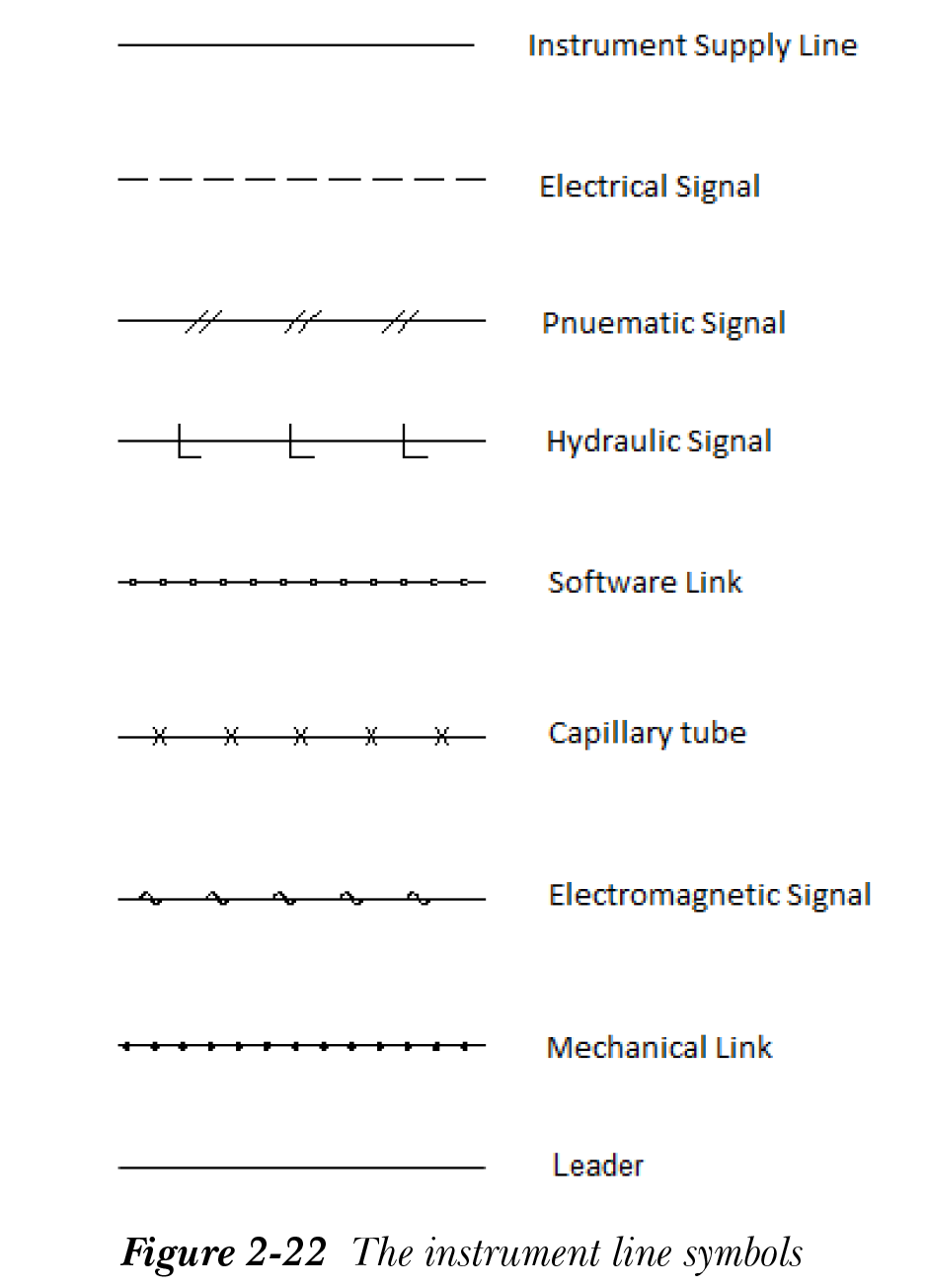
添加控制阀后,您需要添加连接仪表和工艺管线的信号线。图 2-22 显示了 P&ID 中使用的各种仪表管线。例如,要添加电气信号,请从“管线”选项卡的仪表管线(Instrument Lines)区域中选择电气信号(Electric Signal)管线;将提示您选择起点。在工艺管线上选择点;将提示您选择下一个点。移动光标并将管线连接到控制阀。
接下来,您需要在信号线上放置控制仪表。例如,要添加温度控制器,请从工具选项板中“仪表”选项卡的通用仪表区域选择现场离散仪表(Field Descrete Instrument)工具;将提示您指定插入点。在连接控制阀的信号线上选择一个点;仪表将放置,并显示指定位号对话框。
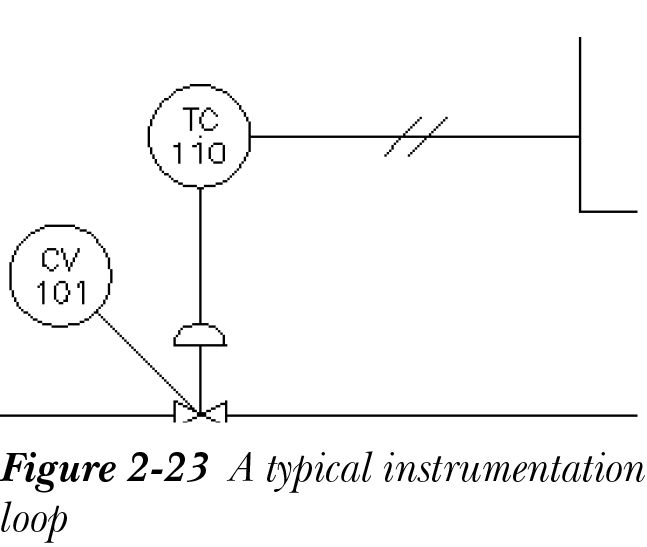
在指定位号对话框中,在区域和回路编号编辑框中输入适当的值。接下来,从类型(Type)下拉列表中选择 TC - TEMPERATURE CONTROLLER 选项,然后选择指定(Assign)按钮关闭对话框。图 2-23 显示了一个典型的仪表回路。
添加管件
管件用于连接具有不同尺寸或形状的管道,也用于调节或测量流量。您可以从工具选项板 - P&ID PIP 中的“管件”选项卡向 P&ID 图形中添加管件。此选项卡包含管道管件、管道特殊件和管口的符号。例如,要添加同心异径管,请从“管件”选项卡的管道管件(Piping Fittings)区域中选择同心异径管(Concentric Reducer)工具;将提示您指定插入点。在管线上选择一个点;异径管将放置在指定位置。
添加页外连接符
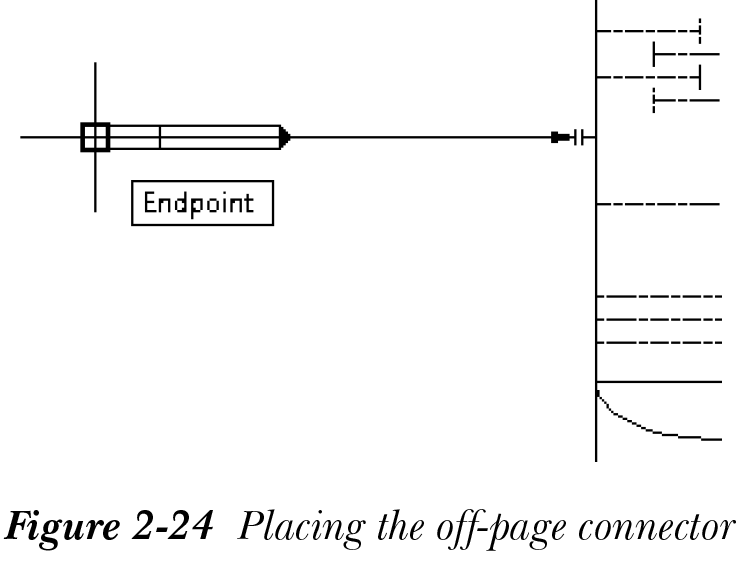
页外连接符用于指示工艺管线从一张图纸延续到另一张图纸。要添加页外连接符,请从工具选项板 - P&ID PIP 的“非工程”选项卡中的页外连接符和接入符号(Off Page Connectors and Tie-In Symbol)区域选择页外连接符(Off Page Connector)工具;将提示您指定插入点。选择管线的端点,如图 2-24 所示;页外连接符将放置在指定位置。
连接页外连接符
要连接两个页外连接符,请选择其中任意一个页外连接符;其上将显示一个加号符号,参见图 2-25。选择加号符号;连接到(Connect To)选项将显示在光标附近。选择连接到选项,参见图 2-26;将显示创建连接(Create Connection)对话框,如图 2-27 所示。

在此对话框中,从项目图形(Project drawings)区域选择要连接页外连接符的图形。接下来,从选择要连接的页外连接符(Select Offpage Connector to Connect to)表格中选择要连接的页外连接符。从创建连接对话框中选择确定按钮;页外连接符将被连接。