

创建备份文件
如果图形文件已存在,并且你使用“保存”或“另存为”工具更新当前图形,AutoCAD Plant 3D 会创建备份文件。AutoCAD Plant 3D 会获取图形的先前副本,并将其从文件类型 .dwg 更改为 .bak,而更新后的图形则保存为扩展名为 .dwg 的图形文件。例如,如果图形名称为 myproj.dwg,AutoCAD Plant 3D 会将其更改为 myproj.bak,并将当前图形保存为 myproj.dwg。
将自动保存文件和备份文件转换为 AutoCAD 格式
有时,你可能需要将自动保存文件和备份文件转换为 AutoCAD 格式。要将备份文件更改为 AutoCAD 格式,请打开保存备份或自动保存图形的文件夹。现在,从“视图”选项卡中选择“选项”;将显示“文件夹选项”对话框。在此对话框中,选择“视图”选项卡,并清除“高级设置”区域下“隐藏已知文件类型的扩展名”复选框。接下来,选择“确定”按钮退出对话框。将自动保存的图形或备份文件重命名为其他名称,并将图形的扩展名从 .sv$ 或 .bak 更改为 .dwg。重命名图形后,你会注意到自动保存的图形或备份文件的图标被 AutoCAD 图标替换。这表明自动保存的图形或备份文件已转换为 AutoCAD Plant 3D 图形。
使用图形修复管理器恢复文件
自动保存的文件也可以使用图形修复管理器(Drawing Recovery Manager)找回。你可以通过从应用程序菜单中选择“图形实用工具”>“打开图形修复管理器”,或在命令提示下输入 DRAWINGRECOVERY 来打开图形修复管理器。
如果对图形执行了自动保存操作,并且系统意外崩溃,那么下次运行 AutoCAD Plant 3D 时,将显示“图形修复”消息框,如图 1-33 所示。该消息框通知你程序意外崩溃,你可以打开 AutoCAD Plant 3D 创建的最相关的备份文件。从“图形修复”消息框中选择“关闭”按钮;图形修复管理器将显示在绘图区左侧,如图 1-34 所示。
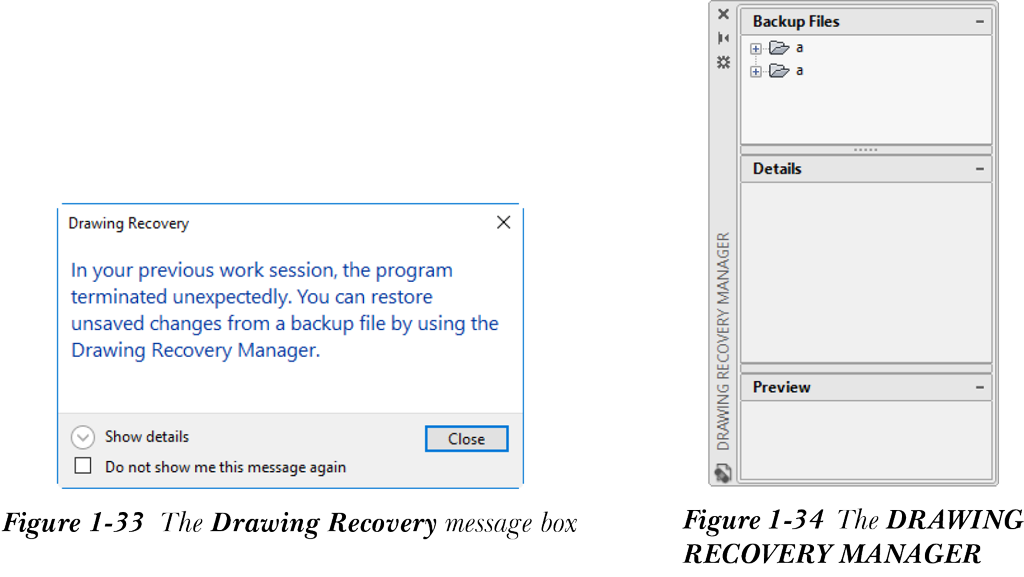
“备份文件”展开区列出原始文件、备份文件和自动保存的文件。选择一个文件;其预览将显示在“预览”展开区中。此外,与所选文件对应的信息将显示在“详细信息”展开区中。要打开备份文件,请在“备份文件”展开区中双击其名称。或者,右键单击文件名,然后从快捷菜单中选择“打开”。建议在开始处理备份文件之前,将其保存到所需位置。