

使用报告创建器
Autodesk Report Creator for AutoCAD Plant 3D 是随 AutoCAD Plant 3D 一起提供的附加应用程序。它用于在不启动 AutoCAD Plant 3D 应用程序的情况下生成报告。要启动此应用程序,请从桌面屏幕双击 Report Creator for AutoCAD Plant 3D 2025 - English 图标;将显示带有设置消息框的 Autodesk Report Creator for AutoCAD Plant 3D 2025,如图 10-17 所示。请注意,如果您是第一次打开 Autodesk Report Creator for AutoCAD Plant 3D 应用程序,设置消息框将自动显示。您也可以通过选择 Autodesk Report Creator for AutoCAD Plant 3D 2025 应用程序中报告配置下拉列表旁边的设置按钮来调用设置消息框。
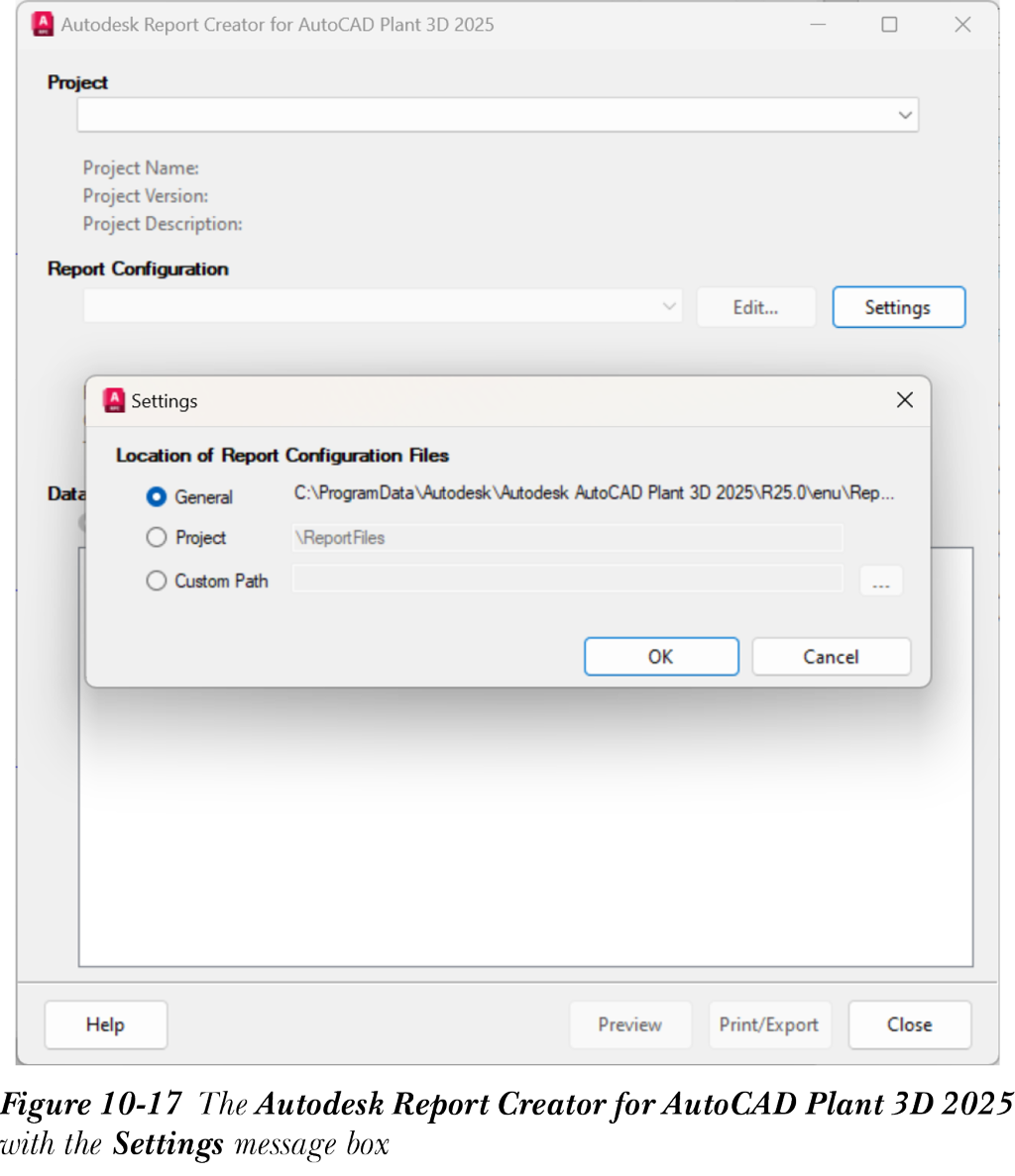
接下来,从设置消息框中选择常规单选按钮,然后选择确定按钮。现在,您可以开始生成报告了。
使用 AutoCAD Plant 报告创建器生成报告
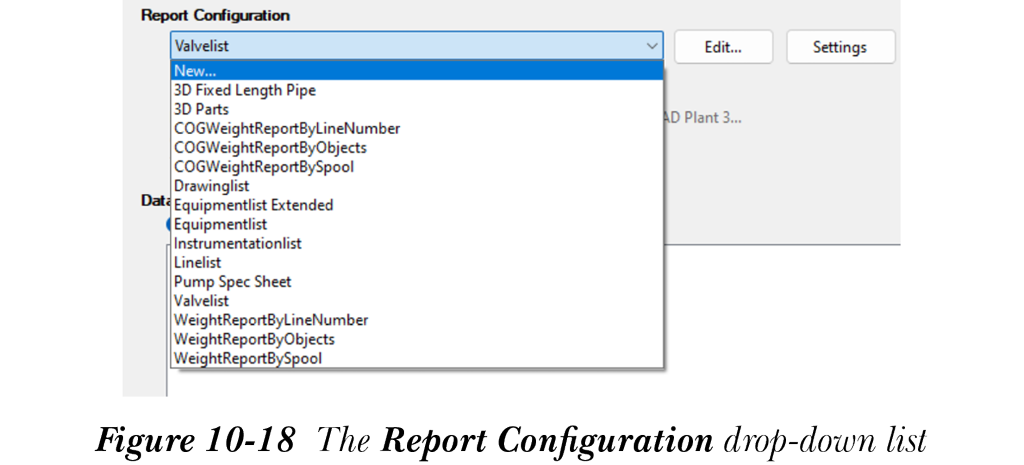
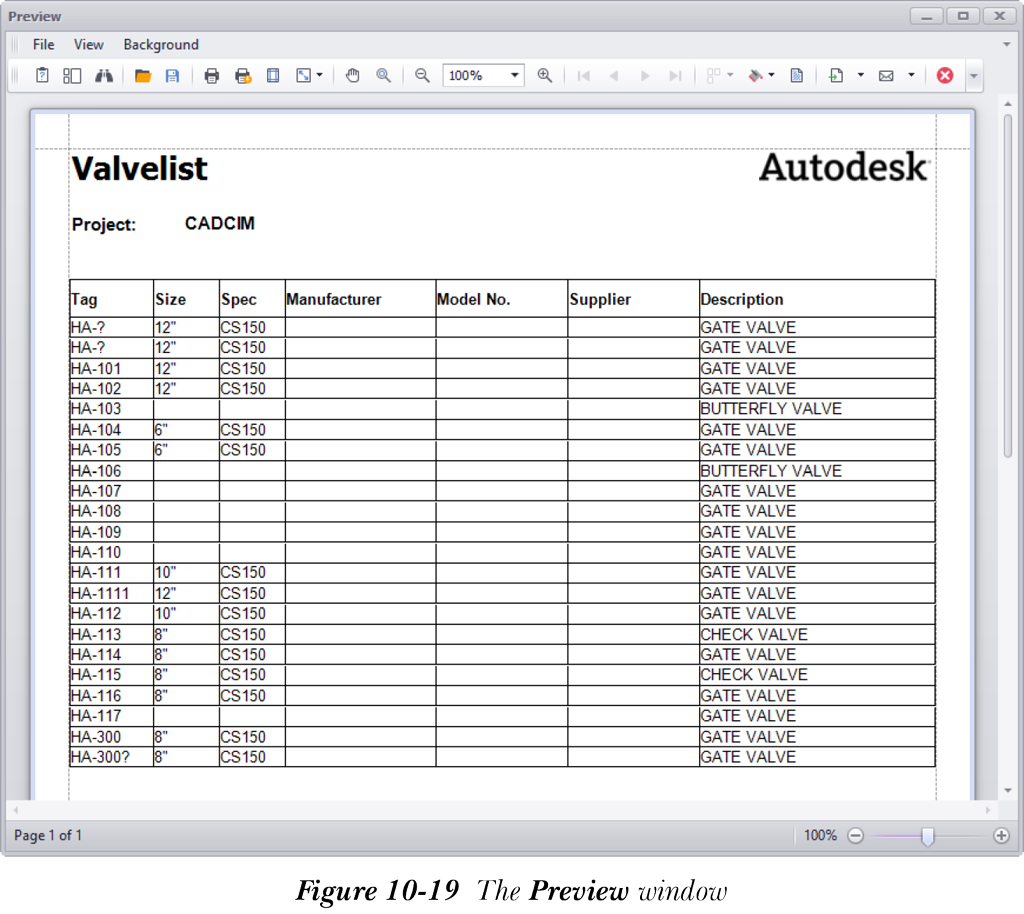
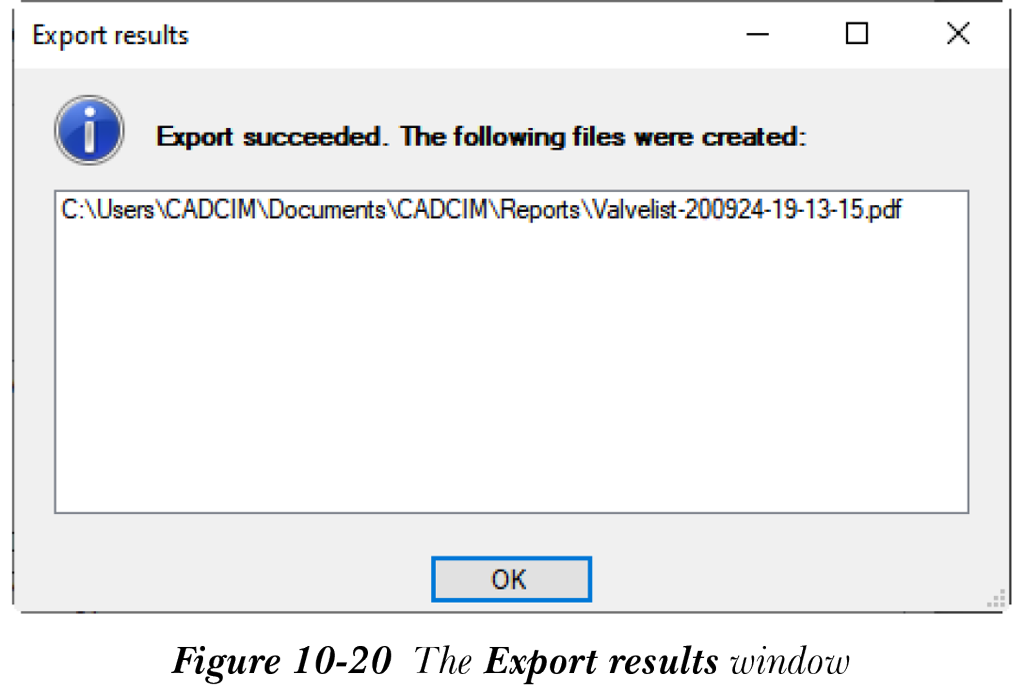
要生成报告,请调用 Autodesk Report Creator for AutoCAD Plant 3D 2025,然后从项目下拉列表中选择可用的所需项目。如果此下拉列表中不可用,请选择打开选项;将显示打开对话框。浏览并选择 Project.xml 文件。接下来,选择打开按钮;与所选项目相关的数据配置将显示在 Autodesk Report Creator for AutoCAD Plant 3D 2025 中。从报告配置下拉列表中选择所需的配置,参见图 10-18。从数据源区域中选择项目数据或图形数据单选按钮。如果您选择图形数据单选按钮,则需要从数据源列表框中选择一个或多个图形。接下来,选择预览按钮;将显示预览窗口,如图 10-19 所示。关闭预览窗口并选择打印/导出按钮;将显示 PDF 导出选项对话框。选择确定按钮;将显示导出结果窗口,如图 10-20 所示。选择确定按钮;报告将导出为 PDF 文件并放置在相应项目的报告文件夹中。
您也可以创建自定义报告。为此,请从项目下拉列表中选择项目,然后从报告配置下拉列表中选择新建选项;将显示新建报告配置对话框,如图 10-21 所示。
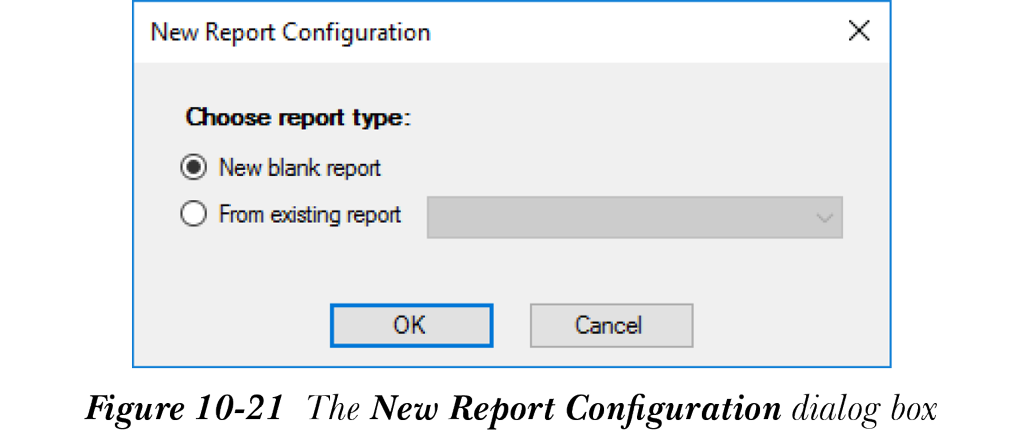
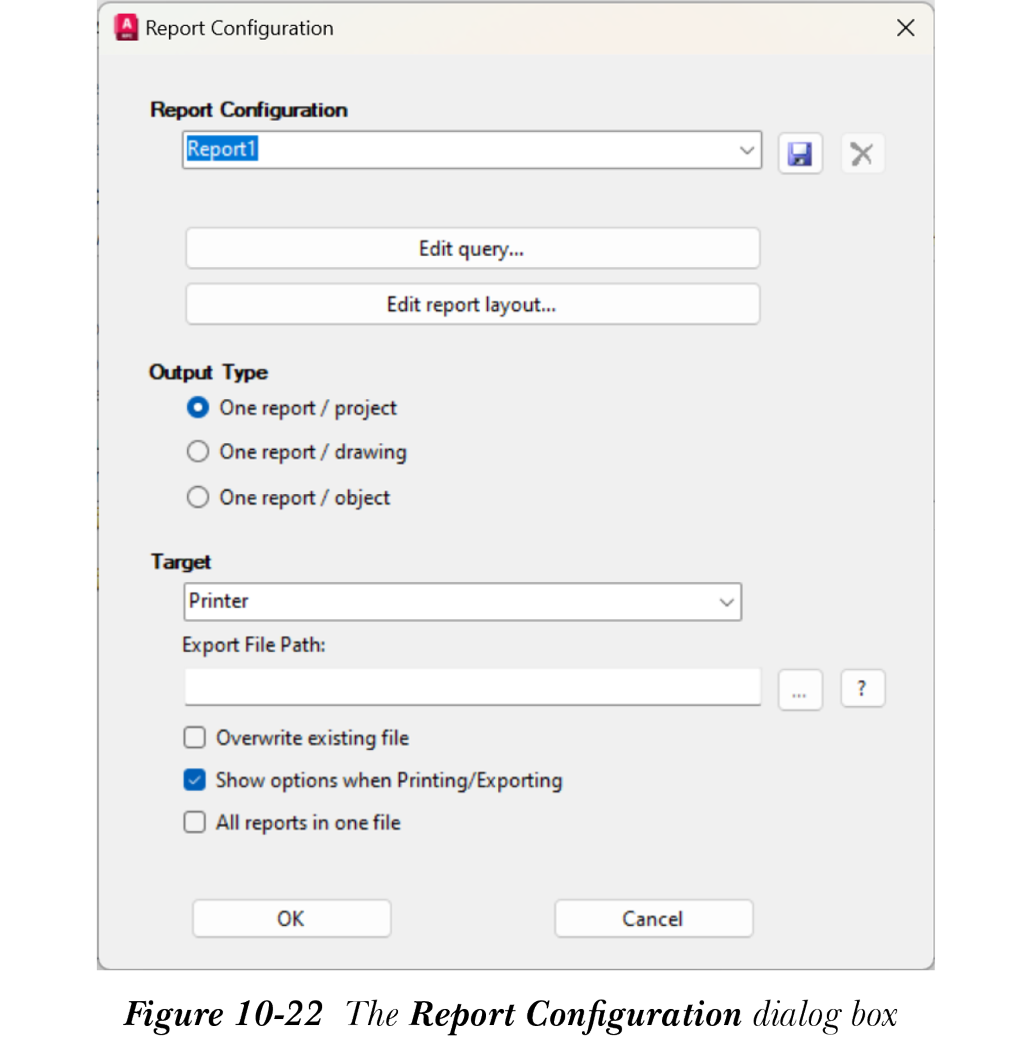
从此对话框中选择新建空白报告单选按钮,然后选择确定按钮;将显示报告配置对话框,参见图 10-22。在此对话框中指定设置。在此对话框中指定设置的过程将在接下来讨论:
- 单击对话框的编辑查询按钮;将显示查询配置对话框。
- 从查询类型区域中选择所需的单选按钮,然后从可用类树中选择类。现在,使用 > 按钮将所需选项添加到包含的类区域中。接下来,从此对话框中选择确定按钮;将再次显示报告配置对话框。
- 从报告配置对话框中选择编辑报告布局按钮;将显示报告设计器以及报告向导。
- 从报告向导中将所需字段从可用字段区域移动到要在报告中显示的字段区域。
- 选择下一步按钮,定义报告所需的所有选项,然后选择完成按钮。
- 通过从报告设计器中选择保存按钮来保存报告,然后关闭它。从报告配置对话框中选择确定按钮。
- 现在,您可以选择预览按钮查看报告预览,或选择打印/导出按钮保存或打印报告。