

布置管道
管道是工厂 3D 模型的重要组成部分。在 AutoCAD Plant 3D 中,您可以在各种设备之间布置管道,并向其中添加在线组件。接下来将讨论布置管道的方法。
使用新管线号布置管道
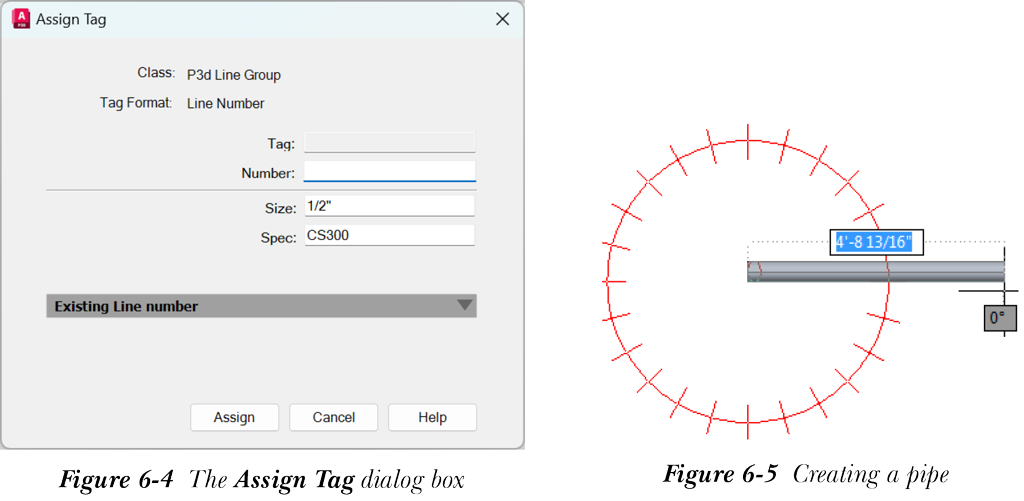
您可以布置管道并为其指定新的管线号。为此,请从“主页”选项卡的“零件插入”面板中的“管线号选择器”下拉列表中选择“布置新管线”选项;将显示“指定标签”对话框,如图 6-4 所示。接下来,按照以下步骤操作:
- 在“编号”编辑框中指定管线号。
- 从“尺寸”下拉列表中选择管线尺寸。
- 如果要更改已选择的规格,请从“规格”下拉列表中选择新规格。
- 选择“指定”按钮;“指定标签”对话框将关闭,并提示您指定管道的起点。
- 在绘图区域中选择一个点;管道将附着到光标上,并显示一个罗盘,请参见图 6-5。您可以使用罗盘以增量角度旋转管道。
- 移动光标并选择管道的终点;管道将被创建,并提示您指定下一个点。按
Enter键完成该管线。
注意
如果动态输入模式处于打开状态,动态编辑框将与管道一起显示。您可以在这些编辑框中输入管道长度和方向角的值。
设置布置线
在布置管道时,您实际上是在绘制一条线。管道是参照这条线创建的。这条参考线称为布置线。默认情况下,绘制的布置线是管道的中心线。但是,您可以更改布置线的位置。为此,请从“主页”选项卡中“标高和布置”面板的“设置布置线”下拉列表中选择一个选项;布置线的位置将根据所选选项而变化。接下来将讨论“设置布置线”下拉列表中的选项。
管道顶部 (TOP)
选择此选项后,布置线将设置在管道中心点的顶部。
管道中心 (COP)
选择此选项后,布置线将设置在管道的中心点。
管道底部 (BOP)
选择此选项后,布置线将设置在管道中心点的底部。
左上
选择此选项后,布置线将设置在管道的左上点。
右上
选择此选项后,布置线将设置在管道的右上点。
左中
选择此选项后,布置线将设置在管道中心点的左侧。
右中
选择此选项后,布置线将设置在管道中心点的右侧。
左下
选择此选项后,布置线将设置在管道的左下点。
右下
选择此选项后,布置线将设置在管道的右下点。
从直线布置管道
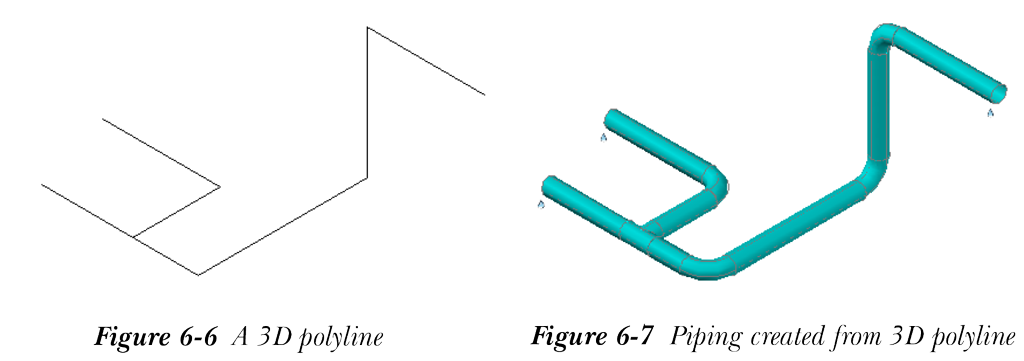
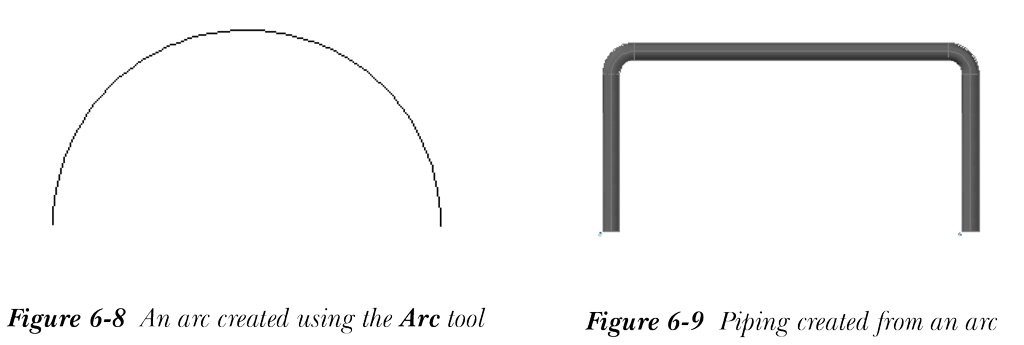
在 AutoCAD Plant 3D 中,您还可以通过将直线转换为管道来布置管道。为此,首先需要绘制直线、多段线、圆弧或三维多段线。接下来,从“主页”选项卡的“零件插入”面板中选择“直线到管道”工具;系统将提示您选择直线、多段线或圆弧。选择直线实体并按 Enter 键;它将被转换为管道。图 6-6 显示了三维多段线,图 6-7 显示了由其创建的管道。请注意,在创建管道时会自动放置弯头和四通。您也可以从圆弧创建管道。图 6-8 显示了圆弧,图 6-9 显示了由该圆弧创建的管道。
直线实体在转换为管道后将被删除。如果要保留直线实体,请在选择实体后按 E 和 Enter 键;将显示一个提示,询问您是否要删除所选实体。选择“否”选项以保留它,然后按 Enter 键。
使用 P&ID 布置管道
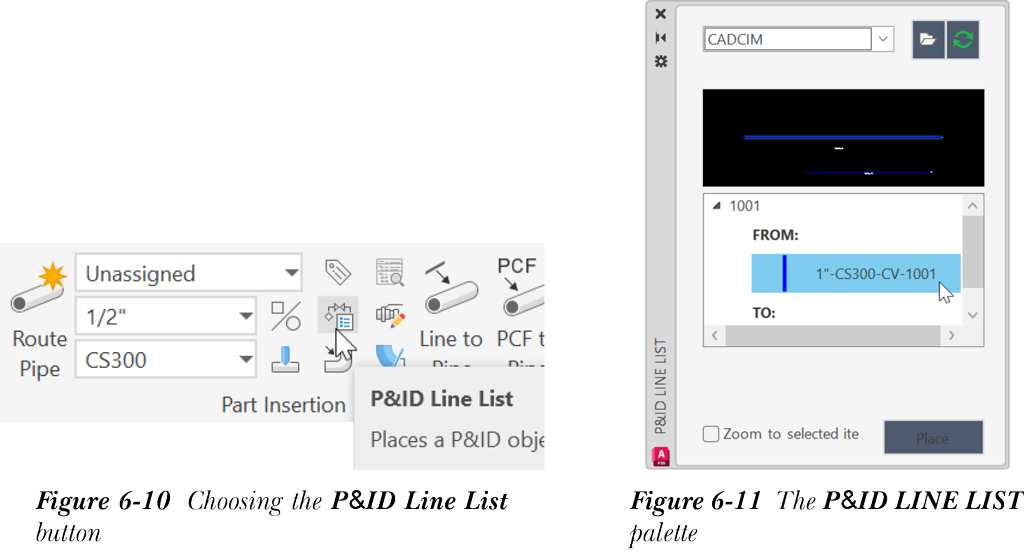
您可以使用 P&ID 在 Plant 3D 模型中布置管道。请注意,P&ID 和 Plant 3D 文件应位于同一项目中。要使用 P&ID 布置管道,请从“零件插入”面板中选择“P&ID 管线列表”按钮,请参见图 6-10;将显示“P&ID 管线列表”选项板,如图 6-11 所示。接下来,从此窗口中提供的下拉列表中选择 P&ID;所选 P&ID 的“管道线组”将显示在“P&ID 管线列表”选项板的树状视图中。展开树中的“管道线组”,然后选择一个线段,请参见图 6-11。接下来,选择“放置”按钮;系统将提示您指定管线的起点。在绘图区域中选择一个点;系统将提示您指定管道的下一个点。将光标移动到所需长度并指定下一个点。接下来,按 Enter 键退出命令。
从设备布置管道
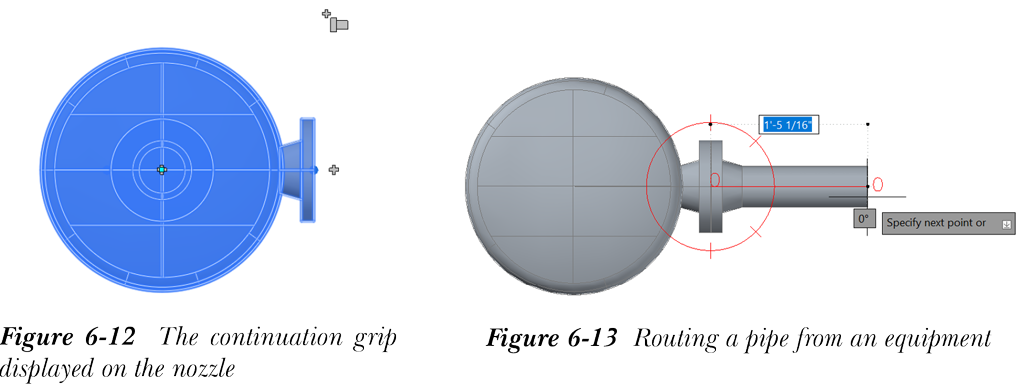
在前面的章节中,您学习了如何创建设备并向其中添加管口。现在,您将学习如何直接从设备布置管道。为此,请在模型空间中单击一个设备;该设备将高亮显示,并且其上的管口上将显示一个延续夹点(+ 符号),请参见图 6-12。单击延续夹点并将光标移离管口;管道将附着到光标上,并在其上显示一个罗盘,请参见图 6-13。此外,管道的尺寸将自动设置为与管口尺寸匹配。接下来,通过在绘图区域中单击来指定管道的终点。按 Enter 键结束管道的布置。
使用罗盘
罗盘是一种屏幕上的工具,可让您轻松布置管道。在布置管道时自动显示的罗盘可帮助您以精确的角度旋转管道。您可以使用“主页”选项卡中功能区的“罗盘”面板中的选项来更改默认的罗盘设置,如大小、颜色、角度增量等,请参见图 6-14。
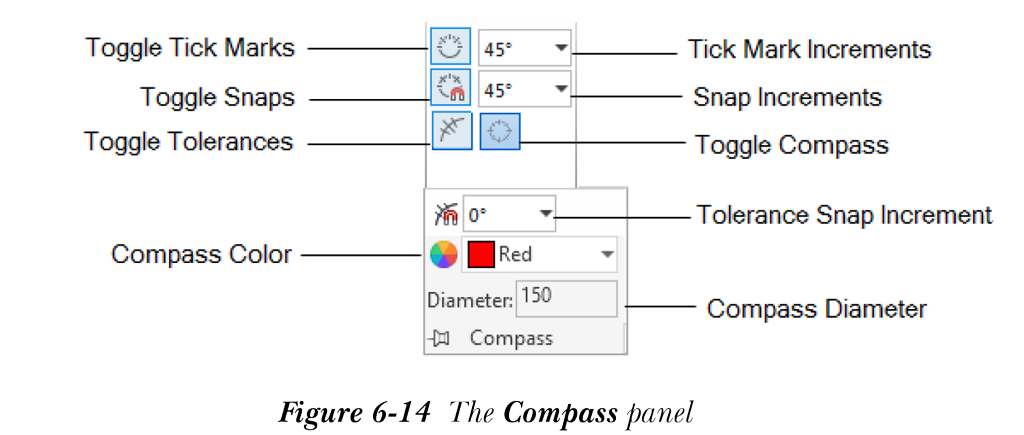
接下来将讨论“罗盘”面板中的选项。
切换罗盘
此切换按钮用于在布置管道时打开或关闭罗盘的显示。
切换刻度标记
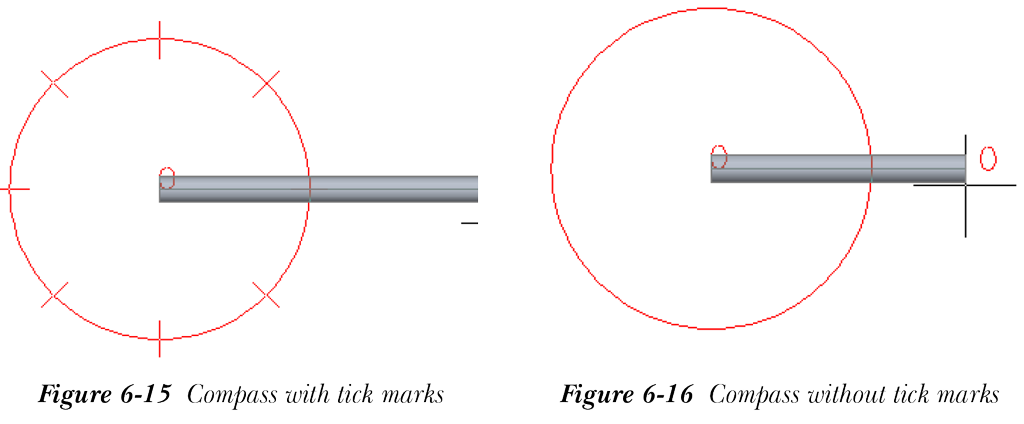
此切换按钮控制罗盘上刻度标记的显示。默认情况下,此切换按钮在“罗盘”面板中处于选中状态。因此,罗盘上会显示刻度标记。图 6-15 显示了带刻度标记的罗盘,图 6-16 显示了不带刻度标记的罗盘。仅当“切换罗盘”按钮处于选中状态时,此按钮才会激活。
刻度标记增量
此编辑框用于指定罗盘上显示的刻度标记之间的角度。当“切换刻度标记”按钮处于选中状态时,此编辑框将激活。
切换捕捉
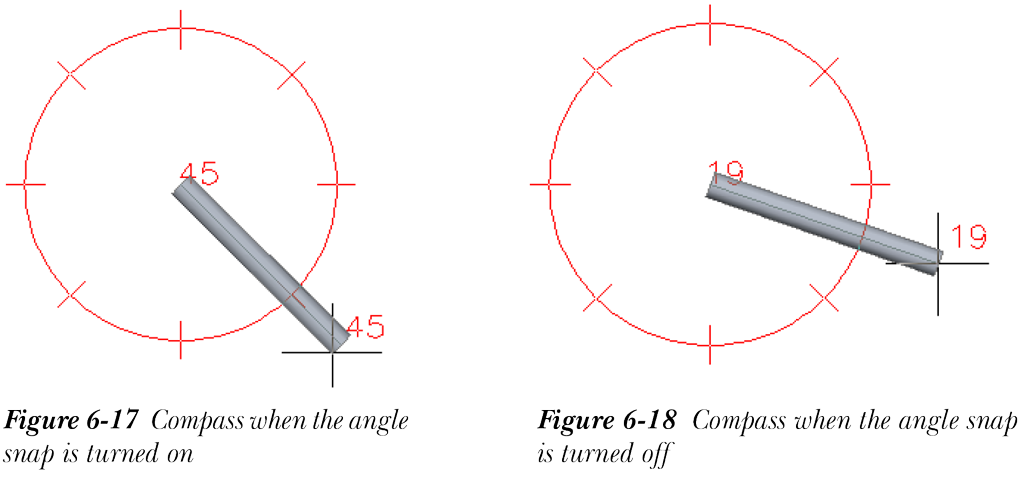
此切换按钮控制角度捕捉是打开还是关闭。选择此按钮后,光标将按“捕捉增量”编辑框中指定的角度进行捕捉。图 6-17 显示了角度捕捉打开时的罗盘,图 6-18 显示了角度捕捉关闭时的罗盘。仅当“切换罗盘”按钮处于选中状态时,此按钮才会激活。
捕捉增量
此编辑框用于指定光标将捕捉的角度增量。例如,当您将捕捉增量指定为 60 度时,光标将按 0、60、120 和 180 度进行捕捉。图 6-17 显示了具有 45 度捕捉增量的罗盘。当“切换捕捉”按钮处于选中状态时,此编辑框将激活。
切换公差
此切换按钮用于打开或关闭管件公差。仅当“切换罗盘”按钮处于选中状态时,此按钮才会激活。
公差捕捉增量
此编辑框用于设置管道连接到另一管道或管件时的公差角度。
注意
创建新管道时,“罗盘”面板中的“切换刻度标记”和“切换捕捉”按钮按上述方式工作。要使它们在为管道指定第二个点后以相同方式工作,您需要从“主页”选项卡的“零件插入”面板中选择“切换管道弯头”按钮。
罗盘颜色
此下拉列表用于指定罗盘的颜色。
罗盘直径
此编辑框用于指定罗盘的直径。
连接管道的两个开口端口
您可以连接两根不同管道的端口。在连接这些端口之前,您需要指定对象捕捉设置。为此,请右键单击状态栏中的“对象捕捉”按钮,然后从显示的快捷菜单中选择“对象捕捉设置”选项;将显示“草图设置”对话框。从此对话框中选择“节点”复选框,然后选择“确定”按钮;光标将捕捉到管道的中心点。
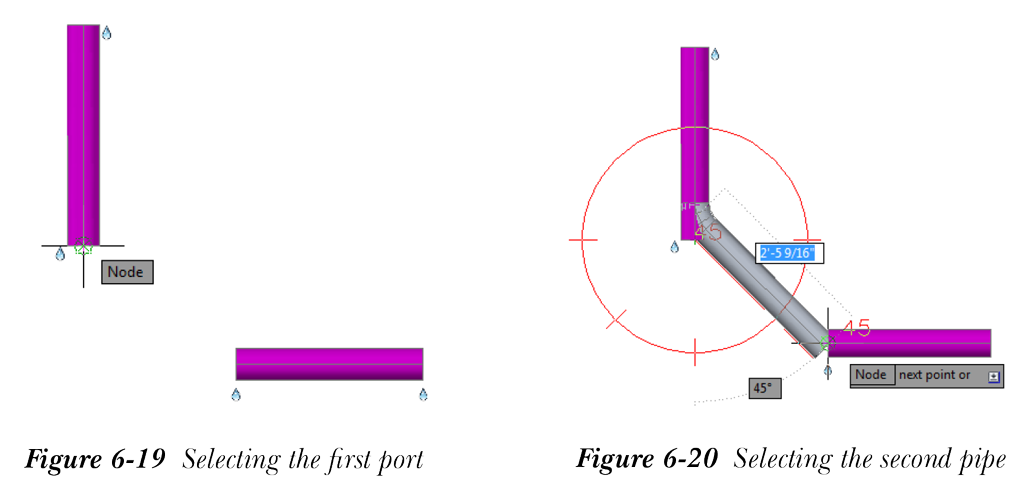
指定对象捕捉设置后,从“零件插入”面板中选择“布置管道”工具;系统将提示您选择管道的起点。捕捉到第一根管道的中心点并单击以选择第一个点,如图 6-19 所示;系统将提示您选择下一个点。按住 Shift 键并右键单击以显示快捷菜单。从菜单中选择“节点”选项,然后选择第二根管道的中心点,如图 6-20 所示;系统会生成多种连接两个开口端口的解决方案。从命令提示中选择“下一个”选项,直到显示所需的解决方案。要接受所需的解决方案,请选择“接受”选项;两个端口将通过所选解决方案连接。图 6-21 显示了连接的两个开口端口。
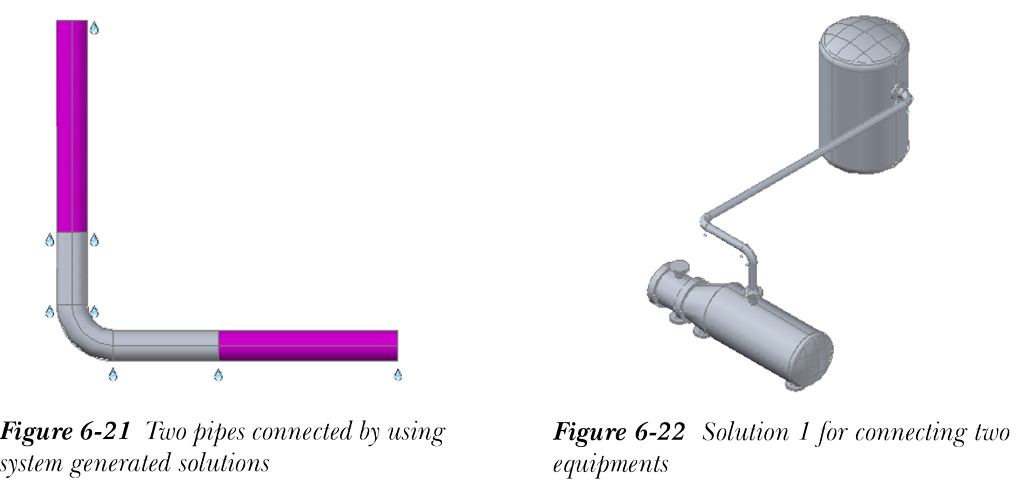
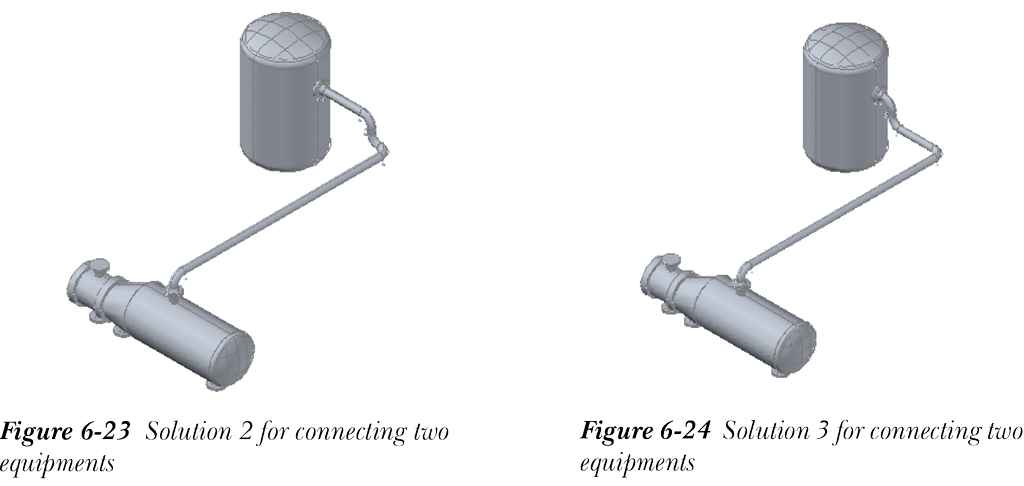
您也可以使用相同的过程连接两个设备。图 6-22 至 6-24 显示了使用自动生成的解决方案连接两个设备的示例。
在布置过程中更改管径
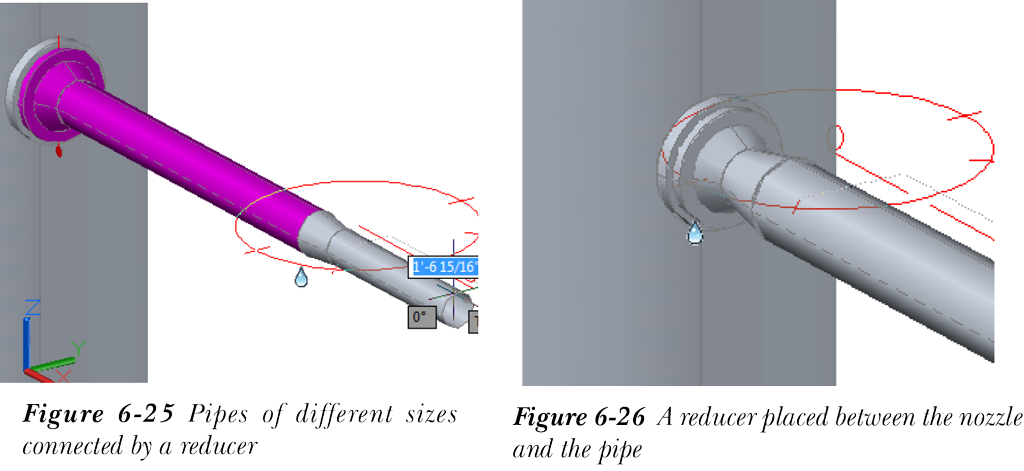
您可以在布置过程中更改管径。为此,请调用“布置管道”工具,然后从命令提示中选择“尺寸”选项;系统将提示您指定管道的公称尺寸。此外,提示符在命令提示处显示符号“?”。如果您输入“?”,所选规格中可用的尺寸将列在命令提示中。接下来,从显示的列表中输入所需的尺寸;管径将更改为指定的尺寸。图 6-25 显示了在提示符处输入新管径后,两根管道之间自动添加的异径管。同样,如果您设置的管径与管口尺寸不同,则管道和管口之间将放置一个异径管,如图 6-26 所示。
在布置管道时更改方向平面
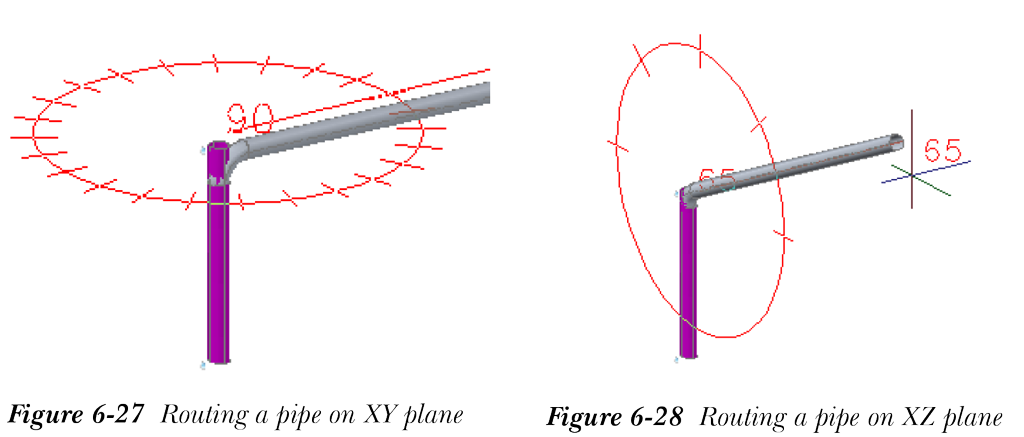
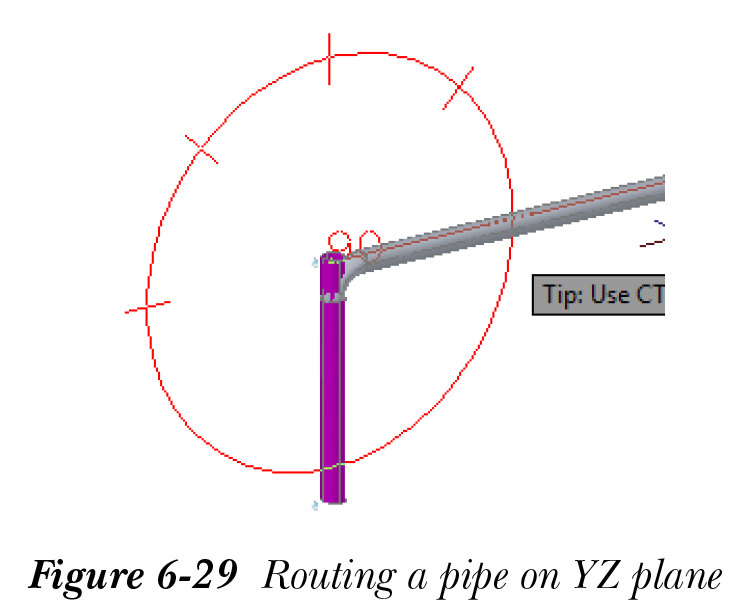
在布置管道时,您可以通过从命令提示中选择“平面”选项来更改平面方向。为此,请调用“布置管道”工具,然后选择设备的任意管道节点。然后在命令提示处输入 P;管道布置所在的平面将发生变化。图 6-27 至 6-29 显示了在不同平面上布置的管道。
创建削角弯头
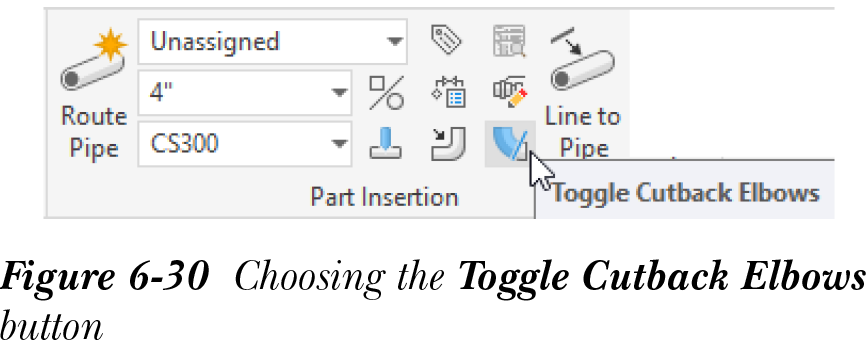
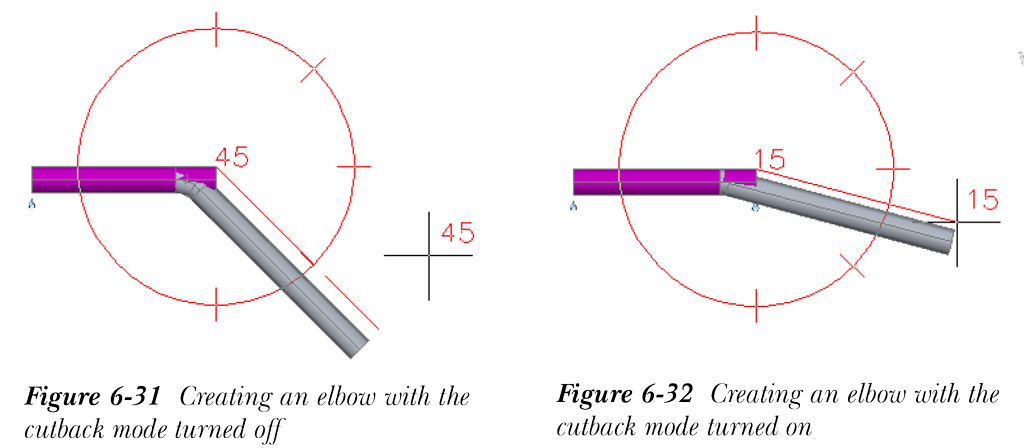
当您弯曲管道时,您会注意到会自动放置一个弯头。您还会注意到弯头仅在 45 度和 90 度时创建。这是因为默认情况下,削角模式处于关闭状态。因此,您只能放置规格中可用的弯头(45 度或 90 度弯头)。要打开削角模式,请从“零件插入”面板中选择“切换削角弯头”按钮,请参见图 6-30;削角模式将打开,您现在可以创建角度不同于规格中可用弯头角度的弯头。图 6-31 和 6-32 分别显示了削角模式关闭和打开时旋转的管道。
创建滚弯弯头
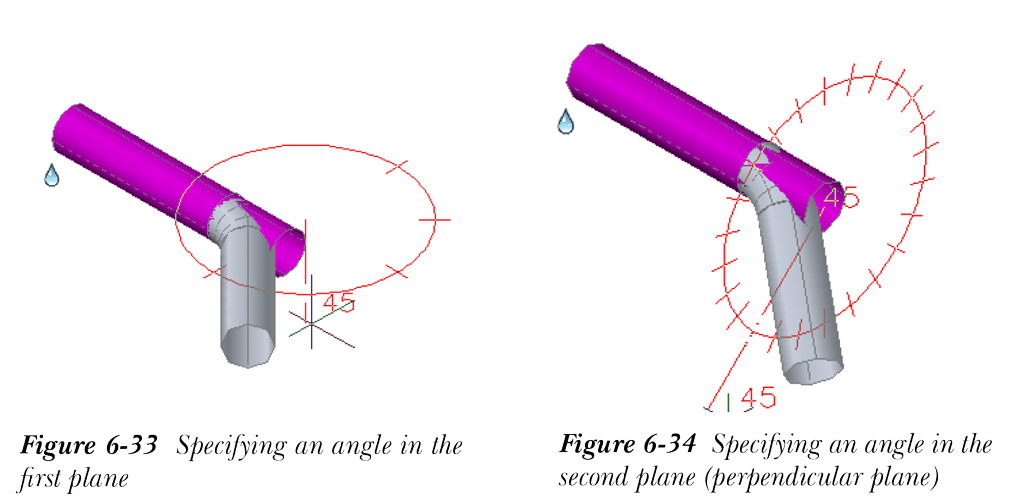
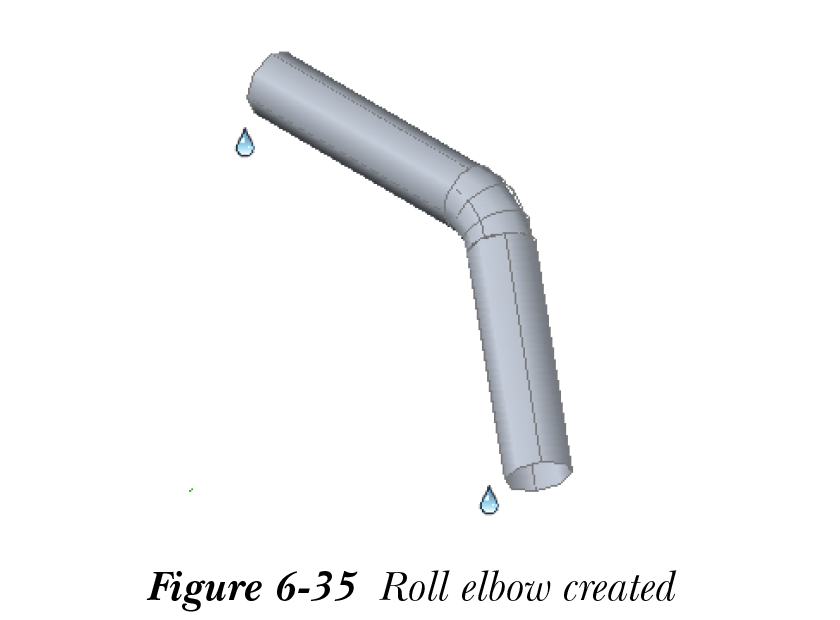
您可以通过在两个相互垂直的平面中指定旋转角度来创建滚弯弯头(扭转弯头)。为此,请调用“布置管道”工具并在现有管道的末端指定点。接下来,从命令提示中选择“滚弯弯头”选项;系统将提示您为弯头角度指定下一个点。将管道弯曲到所需角度,然后单击以在第一个平面上指定角度,请参见图 6-33;系统将提示您为垂直于第一个平面的滚弯角度指定下一个点。旋转管道并单击以在第二个平面上指定角度,请参见图 6-34。按 Enter 键退出命令提示;在两个平面上指定角度后,将创建一个滚弯弯头,请参见图 6-35。
创建弯管
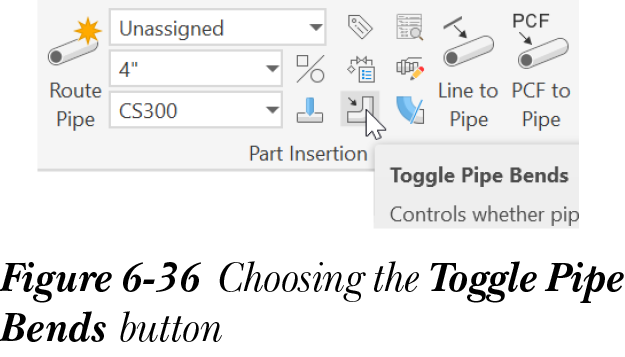
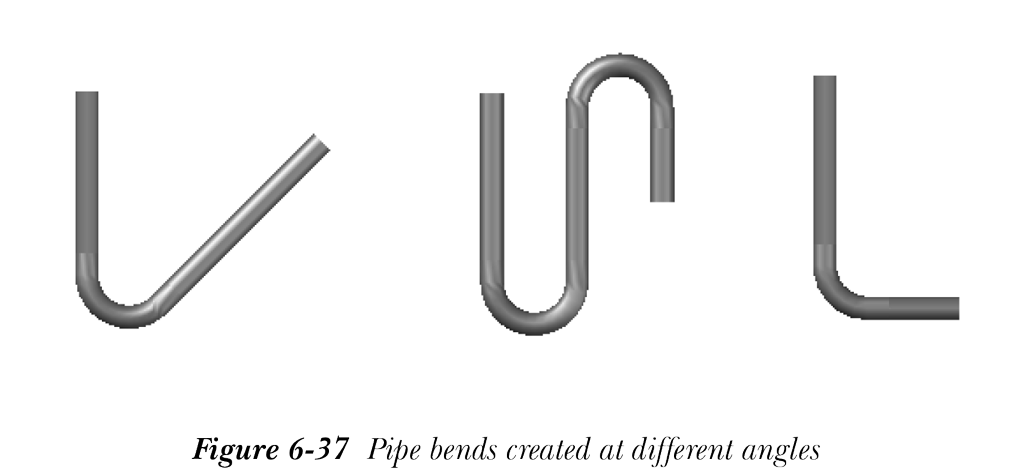
您可以创建最大 180 度的管道弯管。为此,请从“主页”选项卡的“零件插入”面板中选择“布置管道”工具;系统将提示您指定管道的起点。指定起点,然后从命令提示中选择“管道弯管”选项。接下来,输入角度值。确保“零件插入”面板中的“切换管道弯头”按钮处于选中状态,请参见图 6-36。图 6-37 显示了以不同角度创建的管道弯管。
在布置管道时更改标高
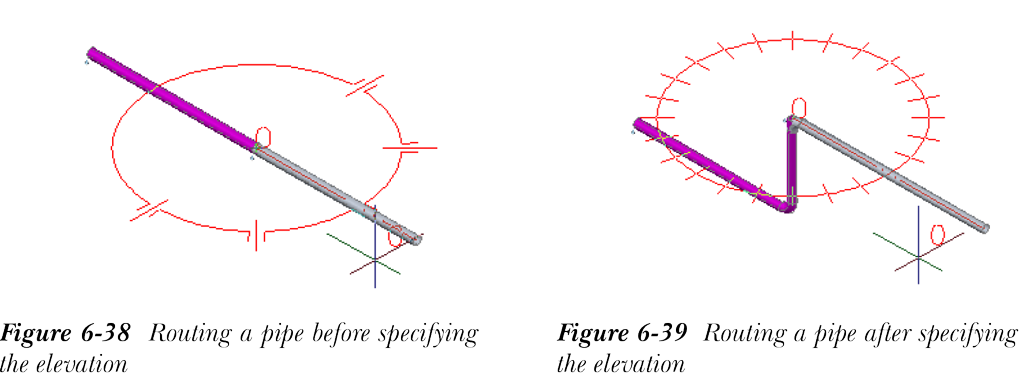
要在布置管道时更改标高,请在“标高和布置”面板中的“设置标高”编辑框中输入所需的值;光标将升高到指定的高度。接下来,您可以在指定的标高处布置管道。您也可以输入相对于当前标高的标高值。为此,请从命令提示中调用“标高”选项,然后在命令提示处输入 R;将调用相对选项。接下来,在命令提示处输入标高值。图 6-38 显示了指定标高之前的管道,图 6-39 显示了指定标高之后的管道。
以偏移方式布置管道
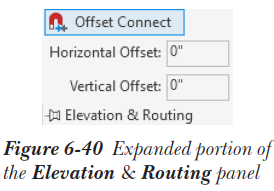
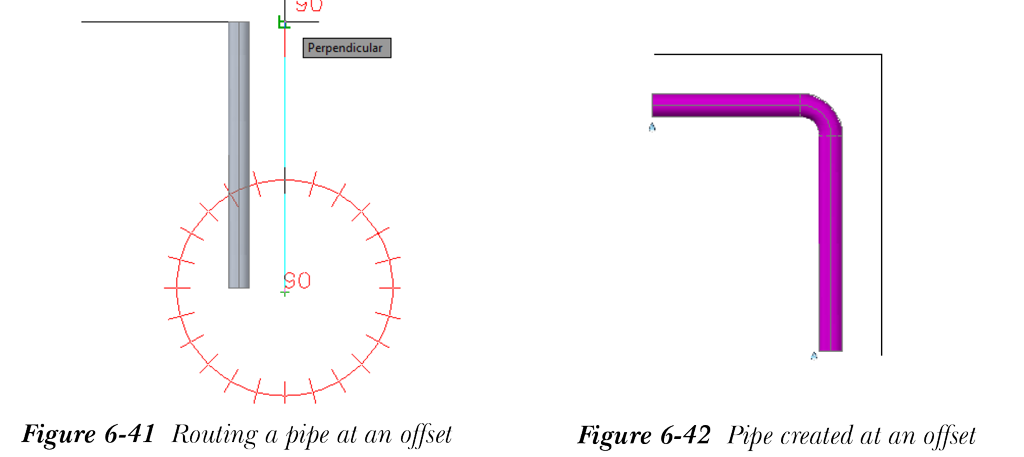
您可以以距布置线的偏移距离布置管道。为此,首先选择管道的对正点。默认情况下,对正点位于管道的中心。要更改它,请从“标高和布置”面板中的“设置布置线”下拉列表中选择所需的对正点选项。接下来,单击“标高和布置”面板中的向下箭头;它将展开并显示“水平偏移”和“垂直偏移”编辑框,如图 6-40 所示。在“水平偏移”编辑框中输入所需的值,然后选择“布置管道”工具。接下来,指定管道的起点和终点;您会注意到管道是以距指定线的偏移距离创建的,如图 6-41 所示。继续布置管道。图 6-42 显示了以偏移方式创建的管道。同样,您也可以通过“垂直偏移”编辑框中输入所需的值来以一定标高布置管道。
偏移连接
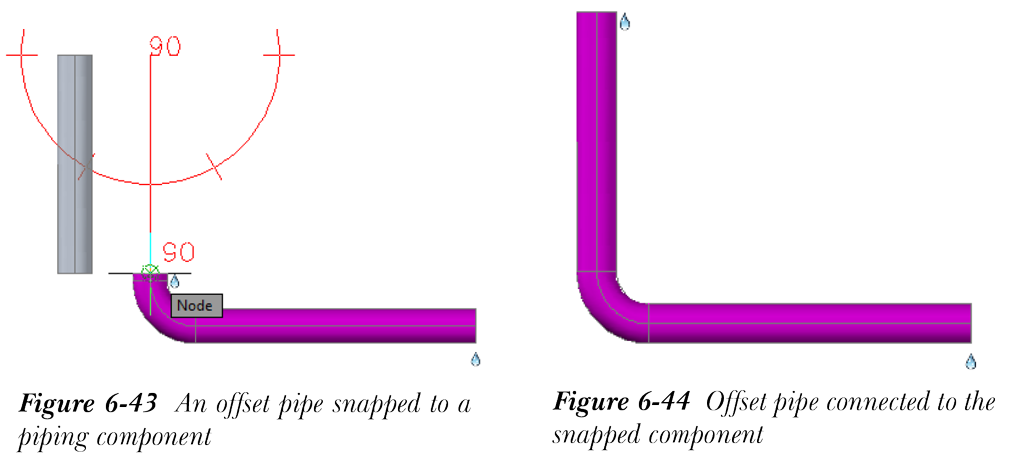
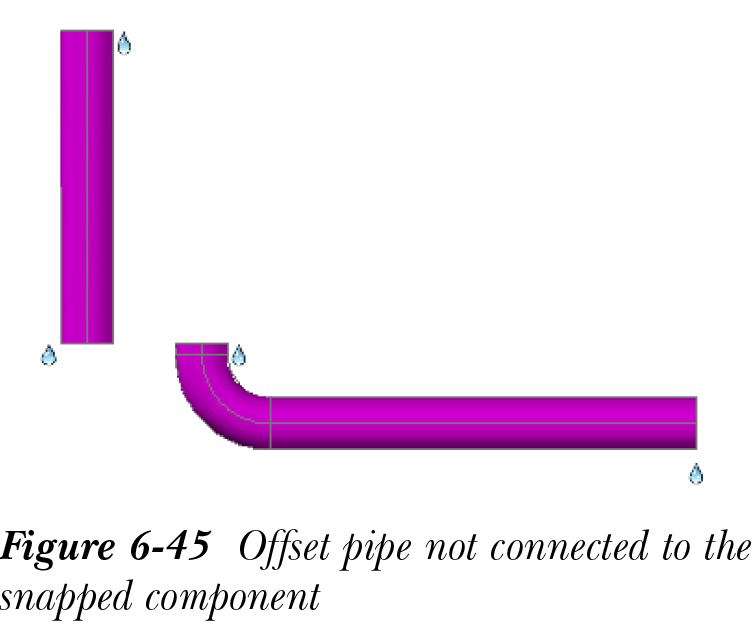
此选项在布置偏移管道时非常有用。如果默认情况下未选中,请从展开的“标高和布置”面板中选择“偏移连接”按钮。这将使您能够将偏移管道连接到管道组件。图 6-43 显示了捕捉到管道组件的偏移管道,图 6-44 显示了连接到它的偏移管道。图 6-45 显示了偏移连接模式关闭时的情况。
以坡度方式布置管道
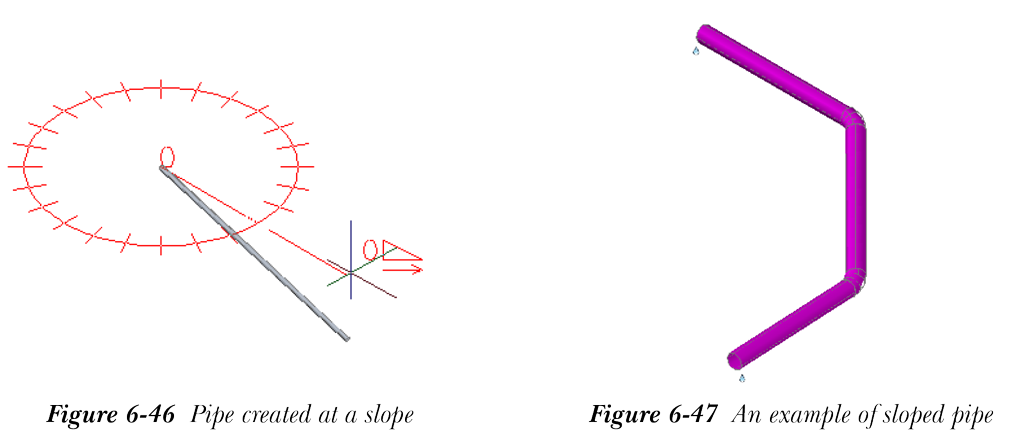
在管道布置中,许多情况下您需要创建倾斜管道。例如,您需要倾斜管道将流体提升到更高的梯度。要创建此类管道,首先需要在“坡度升高”编辑框中输入一个值,然后在“坡度水平”编辑框中输入一个值。这两个编辑框位于“主页”选项卡的“坡度”面板中。执行此操作后,系统会自动计算坡度角并将其显示在“坡度”编辑框中。坡度角由指定的垂直距离(升高)和水平距离(水平)计算得出。接下来,如果尚未选中,请选择“切换坡度”按钮。“切换坡度”按钮控制是否以坡度创建管道。接下来,选择“布置管道”工具并开始布置管道;您会注意到管道是以坡度创建的,如图 6-46 所示。图 6-47 显示了倾斜管道的示例。
将直管转换为倾斜管道
您可以将直管转换为倾斜管道。为此,请从绘图区域中选择一根水平直管并右键单击它;将显示一个快捷菜单。从快捷菜单中选择“管道坡度编辑”选项;将显示“编辑坡度”对话框,如图 6-48 所示。选择对话框左侧的“起点”按钮;系统将提示您在突出显示的组件上选择起点。
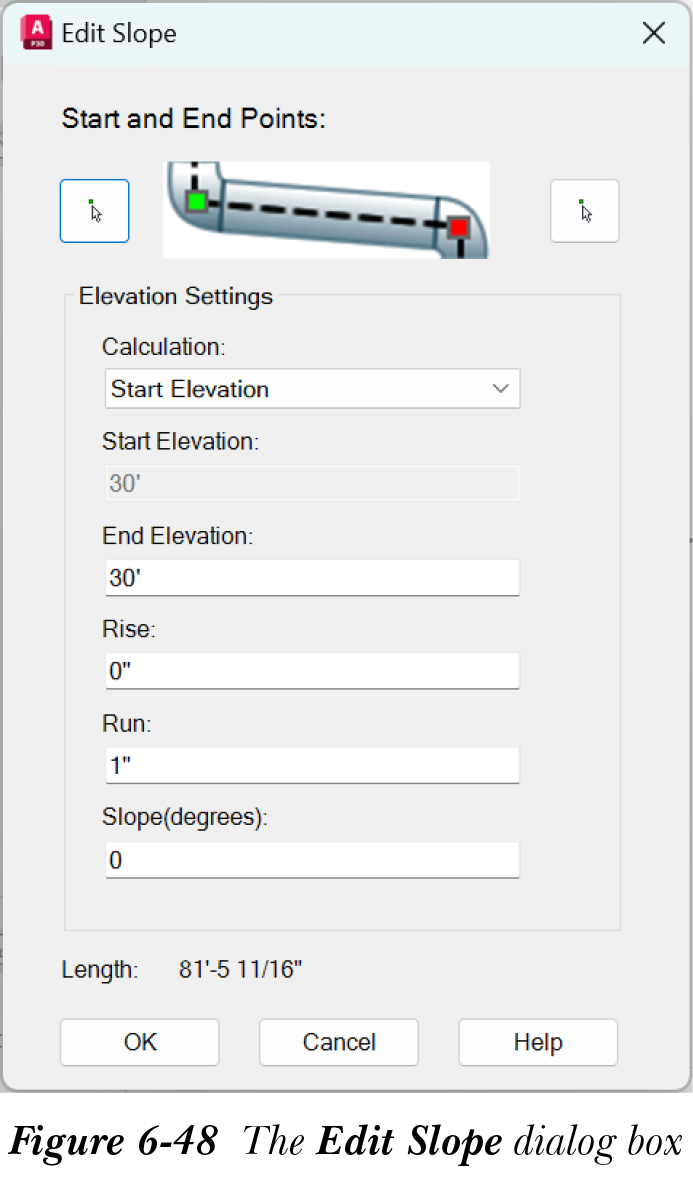
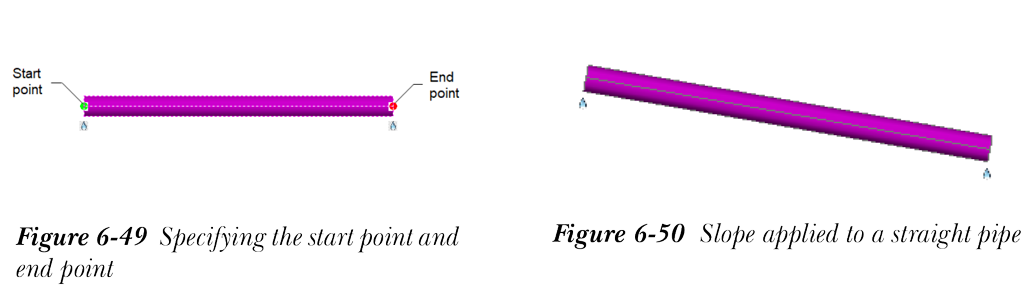
单击管道以指定坡度的起点。接下来,选择对话框右侧的“终点”按钮,然后在管道上指定终点,请参见图 6-49。接下来,您需要指定坡度计算方法。“计算”下拉列表中有三个选项可用于计算坡度:“起点标高”、“终点标高”和“坡度”。
从“计算”下拉列表中选择“坡度”选项,并在“起点标高”和“终点标高”编辑框中指定值;坡度角将自动计算。接下来,选择“确定”按钮;管道将倾斜,如图 6-50 所示。
注意
建议您创建倾斜管道,而不是将直管转换为倾斜管道。