

编辑图形
您可以在创建图形时或创建后编辑或修改图形。图形中的组件(例如设备、阀门、仪表、管线等)可以根据需要进行修改。下面讨论各种编辑任务。
移动设备
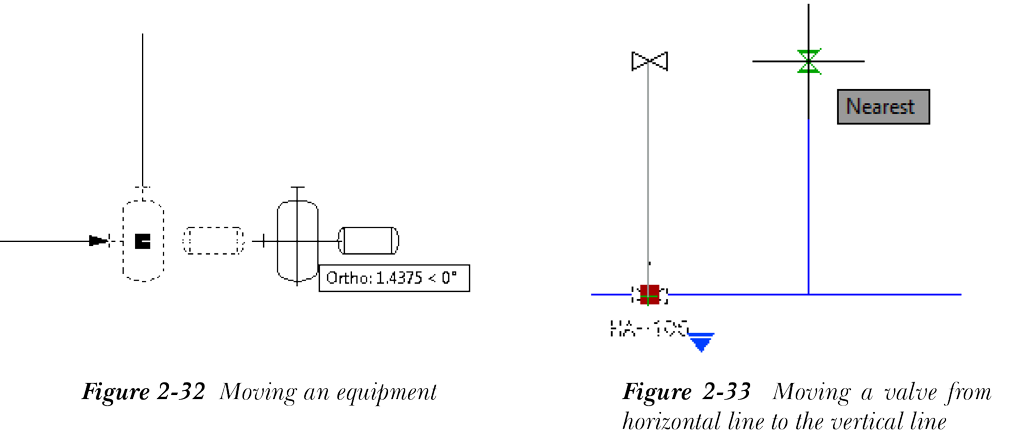
您可以移动或更改设备的位置。为此,首先需要通过单击设备的边框来选择它;移动组件(Move Component)夹点(方形夹点)将显示在其上。选择它并拖动设备,然后单击将其放置在新位置,如图 2-32 所示。
移动阀门
要移动阀门,首先选择它以显示移动组件夹点。接下来,单击该夹点,沿水平或垂直线拖动阀门,然后单击将其放置在新位置。您可以将水平线上的阀门移动到垂直线上,反之亦然,参见图 2-33。
移动管线
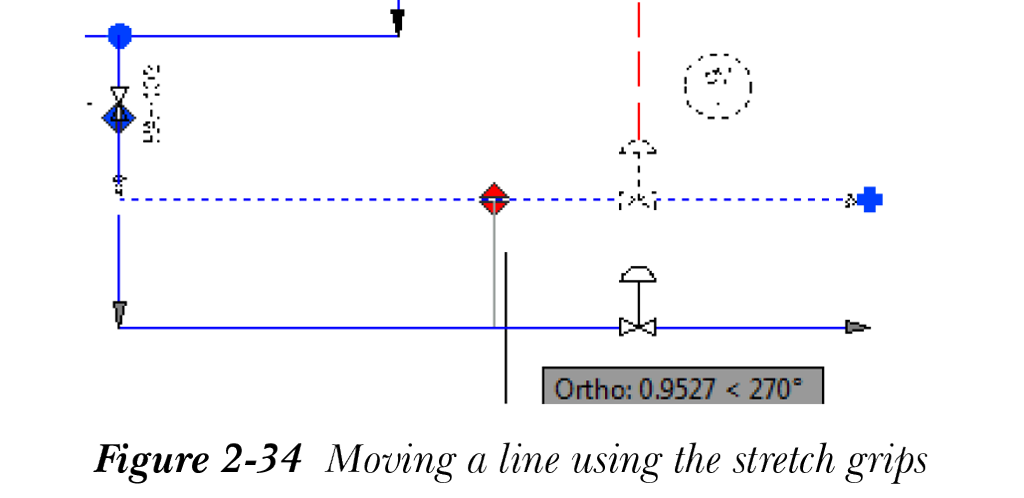
要移动管线,首先需要选择它;拉伸夹点将显示在管线上,并且连接到管线的组件将自动被选中。从管线中间选择它并将其拖动到新位置,如图 2-34 所示;管线上的阀门和气泡将移动。但连接到管线的设备不会移动。
编辑管线
要编辑管线,请从“常用”选项卡的“示意性管线”面板中选择编辑(Edit)工具;将提示您选择示意性管线。从绘图区域中选择示意性管线或信号线;将提示您在命令行提示下输入选项。命令行提示下可用的选项将在下面讨论。
附着(Attach)
此选项用于将管线附着到组件而不实际连接它们。调用此选项时,将提示您选择要附着到管线的组件。选择设备、阀门或任何其他 P&ID 组件;将提示您在示意性管线上选择端点。在管线上选择一个端点并按 ENTER 键;组件将附着到管线。
拆离(Detach)
此选项用于将附着的管线从组件上拆离。调用此选项时,将提示您选择已附着到源管线的示意性管线上的端点。在管线上选择已附着的端点并按 ENTER 键;组件将从管线拆离。
间隙(Gap)
此选项用于在管线上创建间隙而不打断它。调用此选项时,将提示您在管线上指定第一个间隙点。指定第一个间隙点并移动光标到所需距离,然后选择第二个间隙点;将在两个指定点之间的管线上创建一个间隙。
取消间隙(uNgap)
此选项移除管线上创建的间隙。调用此选项时,将提示您选择带有间隙或间隙符号的示意性管线段。选择带有间隙或间隙符号的管线段;间隙将从管线上移除。
拉直(Straighten)
此选项用于拉直倾斜或非正交的管线。调用此选项时,将提示您选择要拉直的管线段。选择该管线段;将提示您在管线上选择源管线要对齐的端点。在管线上选择该端点;管线将与端点对齐拉直。
拐角(Corner)
此选项用于通过将管线分成两侧来创建拐角。调用此选项时,将提示您在示意性管线上指定一个点。在管线上指定一个点;管线将被分成两侧,并提示您指定拐角的第二个点。沿垂直于管线的方向移动光标,并在绘图区域中选择一个点;将提示您在管线的一侧指定一个点以移动它。在两侧之一上选择一个点;选定的一侧将移动并与第二个点对齐。结果,将创建一个拐角。
反转流向(Reverseflow)
此选项用于反转示意性管线的方向。调用此选项并按 ENTER 键;管线的流向将被反转。
打断(Break)
此选项用于将管线打断为两段。调用此选项时,将提示您选择打断点。在管线上选择一个点;管线将被分成两段,并提示您选择额外的打断点。按 ENTER 键退出。
合并(Join)
此选项用于合并两条管线段。调用此选项时,将提示您选择一条或多条要与源管线合并的管线。选择与源管线共线的管线段;该管线将与源管线合并。
链接(Link)
此选项用于链接两条管线段的数据。调用此选项时,将显示以下提示:
选择要链接到的示意性管线段: 选择一条管线

示意性管线段数据“?-?-?-?”将被删除,并且该段将链接到“?-?-?-?”。是否继续?[是/否]: 输入“是”继续
注
您也可以从命令行提示中选择是(Yes)选项。
取消链接(Unlink)
此选项取消两条管线段之间创建的数据链接。调用此选项时,
将显示以下提示:
示意性管线段将从“?-?-?-?”取消链接。是否继续?[是/否]: 输入“是”继续
退出(Exit)
此选项用于退出命令。
对管线进行分组
您可以将示意性管线分组在一起并为该组指定位号。为此,请从“常用”选项卡的“管线组”面板中选择创建组(Make Group)工具;将提示您选择源示意性管线以将其他示意性管线分组到它。选择源管线;将提示您选择要分组的示意性管线。选择单条或多条管线并按 ENTER 键;管线将分组在一起。
编辑 P&ID 符号
您可以使用编辑块(Edit Block)工具编辑 P&ID 符号并保留原始符号。为此,请从“常用”选项卡的“P&ID”面板中选择编辑块工具;将提示您选择要编辑其块的 P&ID 组件。选择设备、阀门或任何其他 P&ID 组件;将调用块编辑器(Block Editor)选项卡。块编辑器选项卡的绘图区域具有暗淡的背景,称为创作区域(Authoring area)。在此区域中,您可以编辑现有图元或向 P&ID 组件的块中添加新图元。除了创作区域外,还将显示块编辑器选项卡、块创作选项板(Block Authoring Palettes)和编辑 P&ID 对象块(Edit P&ID Object's Block)对话框。编辑块后,从编辑 P&ID 对象块对话框中选择保存更改并退出块编辑器(Save Changes and Exit Block Editor)按钮;块编辑器将关闭,编辑后的 P&ID 组件将显示在绘图区域中。
替换组件
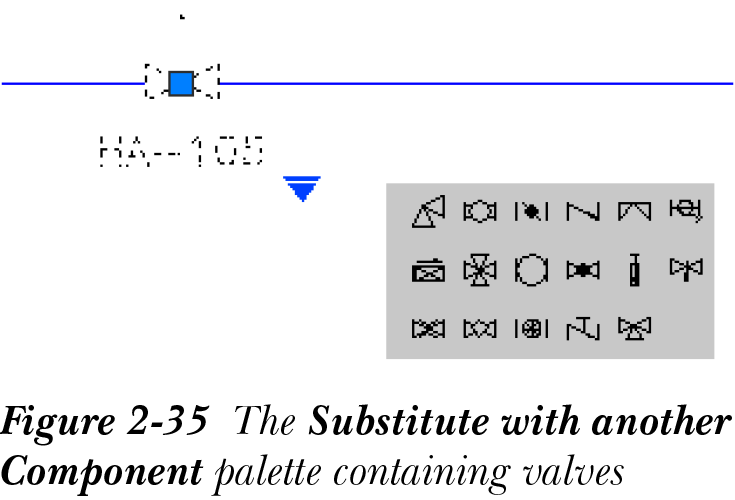
您可以将图形中的阀门或任何其他组件替换为另一个类似的组件。例如,您可以将闸阀替换为球阀。为此,首先需要选择组件以在其上显示夹点。接下来,选择替换夹点(向下箭头);将显示包含阀门的替换为另一组件(Substitute with another Component)选项板,如图 2-35 所示。从选项板中选择球阀符号;它将替换现有的闸阀。
将 AutoCAD 组件转换为 P&ID 符号
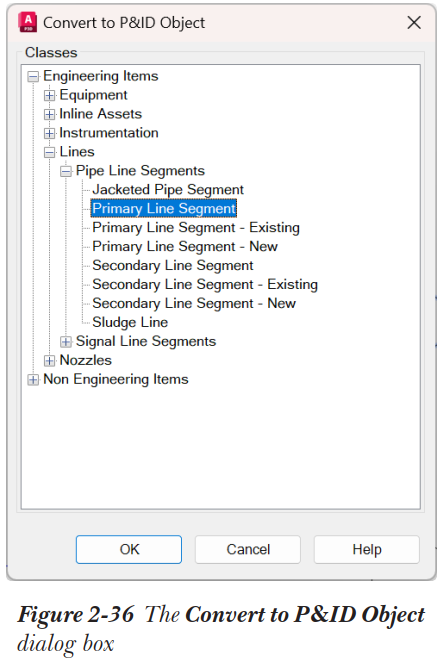
您可以通过创建块并将其转换为 P&ID 符号来添加工具选项板 - P&ID PIP 中不可用的新符号。要将块转换为 P&ID 符号,首先需要使用 AutoCAD 绘图工具创建块。接下来,选择该组件,右键单击它,然后从显示的快捷菜单中选择转换为 P&ID 对象(Convert to P&ID Object);将显示转换为 P&ID 对象对话框,如图 2-36 所示。对话框中的树视图显示了按组排列的组件列表。通过单击所需组旁边的 + 号展开树视图,并从中选择对象。接下来,选择确定按钮;组件将转换为选定的 P&ID 对象。
要将转换后的组件添加到工具选项板 - P&ID PIP,首先需要保存当前文件。接下来,在工具选项板中打开要添加符号的选项卡。从“视图”选项卡的“选项板”面板中选择设计中心(Design Center)工具。选择设计中心选项板左上角的加载(Load)按钮;将显示加载窗口。浏览到保存的当前文件并选择打开按钮。现在,双击设计中心选项板中的块(Blocks)图标;将显示保存的块。现在,单击并拖动该对象并将其放置在工具选项板中的所需组中;符号将显示在工具选项板中。
向自定义 P&ID 符号添加智能特性
您可以向要添加到工具选项板的自定义 P&ID 符号添加更多智能特性。其过程如下所示。图 2-37 显示了要添加到工具选项板的控制阀的块。
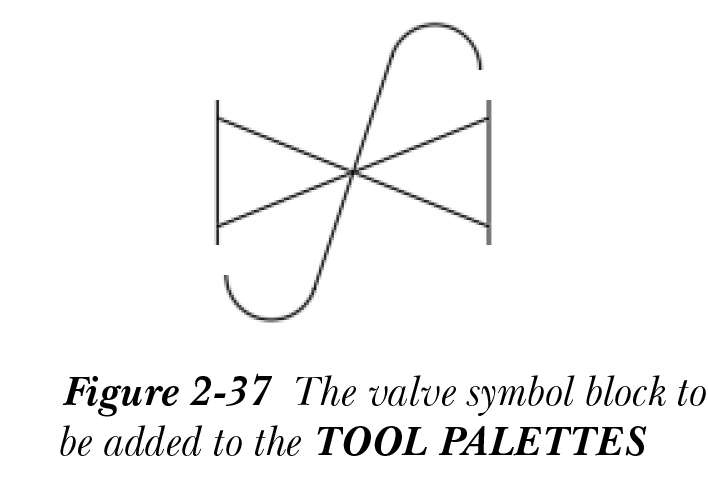
要将图 2-37 中显示的符号添加到工具选项板,请确保激活了 P&ID PIP 工作空间,并且工具选项板已加载 P&ID PIP 符号。
创建阀门符号的形状,如图 2-37 所示,并将其转换为名为 Control valve 1 的块。通过从快速访问工具栏中选择保存(Save)工具来保存图形。从“常用”选项卡中“项目”面板的项目管理器下拉列表中选择项目设置(Project Setup)工具;将显示项目设置对话框,参见图 2-38。
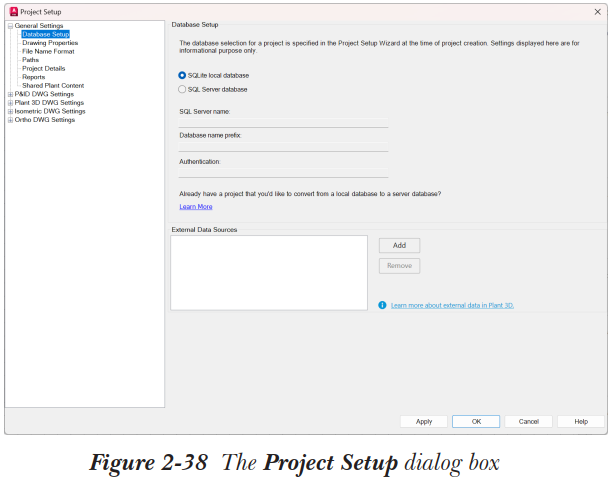
您也可以通过以下方式调用此对话框:在命令窗口中输入 PROJECTSETUP,或者右键单击项目管理器项目区域中的项目名称节点,然后从显示的弹出列表中选择项目设置选项。
在项目设置对话框中,通过单击 + 号展开 P&ID DWG 设置节点,然后选择 P&ID 类定义 > 工程项 > 内联资产(Inline Assets)> 手动阀门(Hand Valves)。单击手动阀门子节点以高亮显示它。接下来,右键单击以显示快捷菜单,然后选择新建(New)选项;将显示创建类(Create Class)对话框,参见图 2-39。
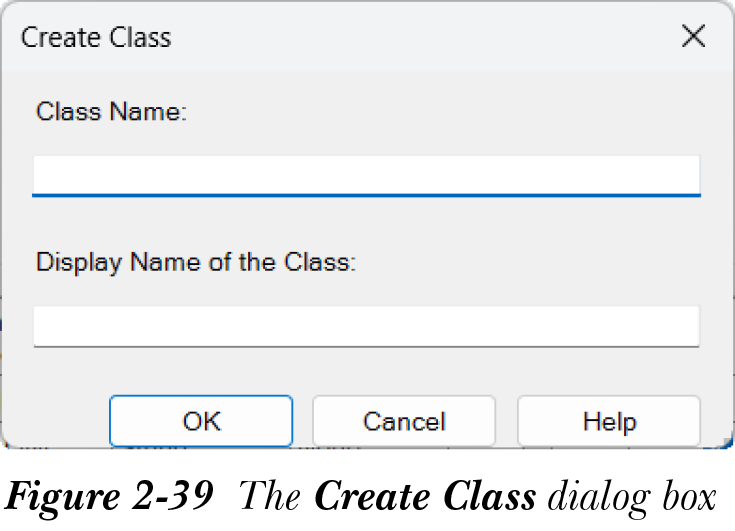
在类名(Class Name)编辑框中输入 Controlvalve1;指定的名称也将显示在类的显示名称(Display Name of the Class)编辑框中(请注意,在类名编辑框中输入的类名中字母之间不应有任何空格)。接下来,选择确定按钮退出对话框;指定的类名将列在手动阀门子节点下并高亮显示。此外,类名(Controlvalve1)将显示在类设置(Class settings)区域旁边。
接下来,从符号(Symbol)区域中选择添加符号(Add Symbols)按钮;将显示添加符号 - 选择符号(Add Symbols - Select Symbols)对话框,参见图 2-40。
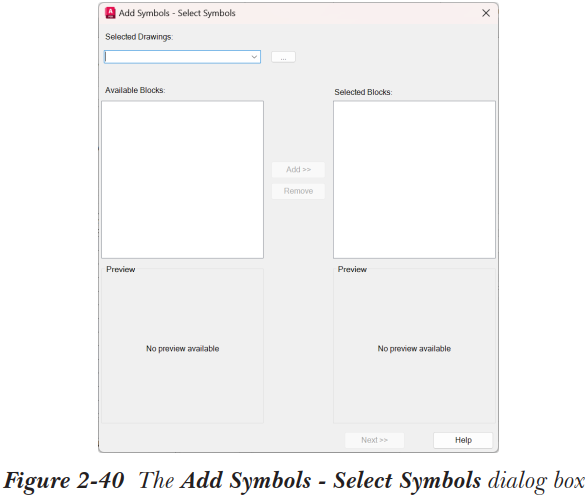
在此对话框中,选择选定图形(Selected Drawings)区域中下拉列表旁边的浏览按钮;将显示选择块图形(Select Block Drawing)对话框。在此对话框中,浏览到文件位置并打开它;添加符号 - 选择符号将再次显示,并在可用块(Available Blocks)列表框中列出图形文件中包含的块。从可用块列表框中选择 control valve 1;它将被高亮显示。此外,阀门块的预览将显示在可用块列表框下方的预览(Preview)窗口中。
接下来,选择添加(Add)按钮;块名称将显示在对话框的选定块(Selected Blocks)列表框中。选择下一步(Next)按钮;将显示添加符号 - 编辑符号设置(Add Symbols - Edit Symbol Settings)对话框。在符号特性(Symbol Properties)区域的符号名称(Symbol Name)编辑框中输入 Control valve 1。从其他特性(Other Properties)区域的自动管口(Auto Nozzle)下拉列表中选择是(Yes)选项,从自动管口样式(Auto Nozzle Style)下拉列表中选择法兰管口样式(Flanged Nozzle Style)。接下来,选择完成(Finish)按钮;添加符号 - 编辑符号设置对话框将关闭,项目设置对话框将再次显示。接下来,从项目设置对话框中选择添加到工具选项板(Add to Tool Palette)按钮;将显示创建工具(Create Tool)消息框,其中显示控制阀 1 工具已添加到当前工具选项板的消息。选择确定按钮退出消息框。接下来,选择应用,然后选择确定按钮退出项目设置对话框,并将控制阀 1 符号添加到“阀门”选项卡的阀门区域。
编辑自定义 P&ID 符号的特性
使用项目设置对话框,您还可以编辑符号设置、块设置、位号格式、注释样式等特性。假设新创建的控制阀 1 P&ID 符号需要根据要求进行一些编辑。对其执行各种编辑操作的步骤如下所列。
调用项目设置对话框并按照路径 P&ID DWG 设置 > P&ID 类定义 > 工程项 > 内联资产 > 手动阀门 > Controlvalve1 操作。执行此操作后,Controlvalve1 将显示在类设置区域中,其预览将显示在符号区域的预览窗口中。此外,与该符号相关的各种特性将列在对话框特性区域的表格中。在符号区域中选择编辑符号(Edit Symbol)按钮;将显示符号设置(Symbol Settings)对话框,参见图 2-41。
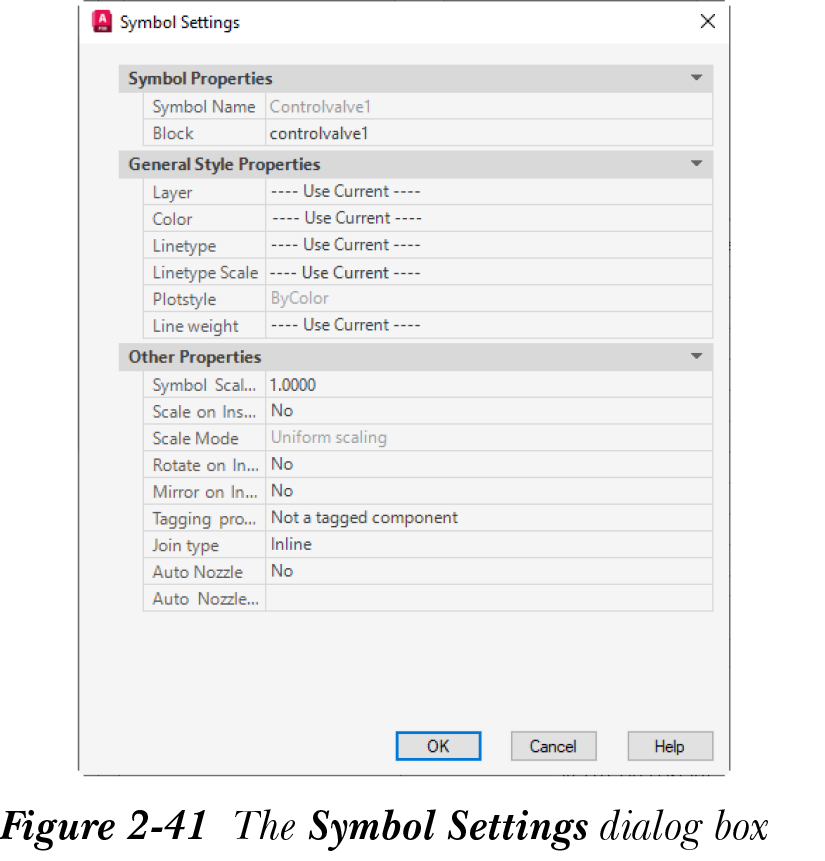
您可以使用此对话框的区域更改各种特性,例如图层、颜色、线型、符号比例、标记提示、连接类型。选择确定按钮退出对话框。在符号区域中选择编辑块(Edit Block)按钮;将调用块编辑器,显示自定义块的符号。您可以使用块编辑器的各种工具更改块的形状、尺寸等,然后通过从块编辑器选项卡的“关闭”面板中选择关闭块编辑器(Close Block Editor)按钮退出块编辑器。在对话框的特性区域中,您可以设置与阀门相关的各种特性,例如类名、型号、描述、尺寸、规格。特性名称将列在特性区域表格的特性名称(Property Name)列中。您还可以向特性名称列表中添加新特性。为此,请从特性区域中选择添加(Add)按钮;将显示添加特性(Add Property)对话框,参见图 2-42。
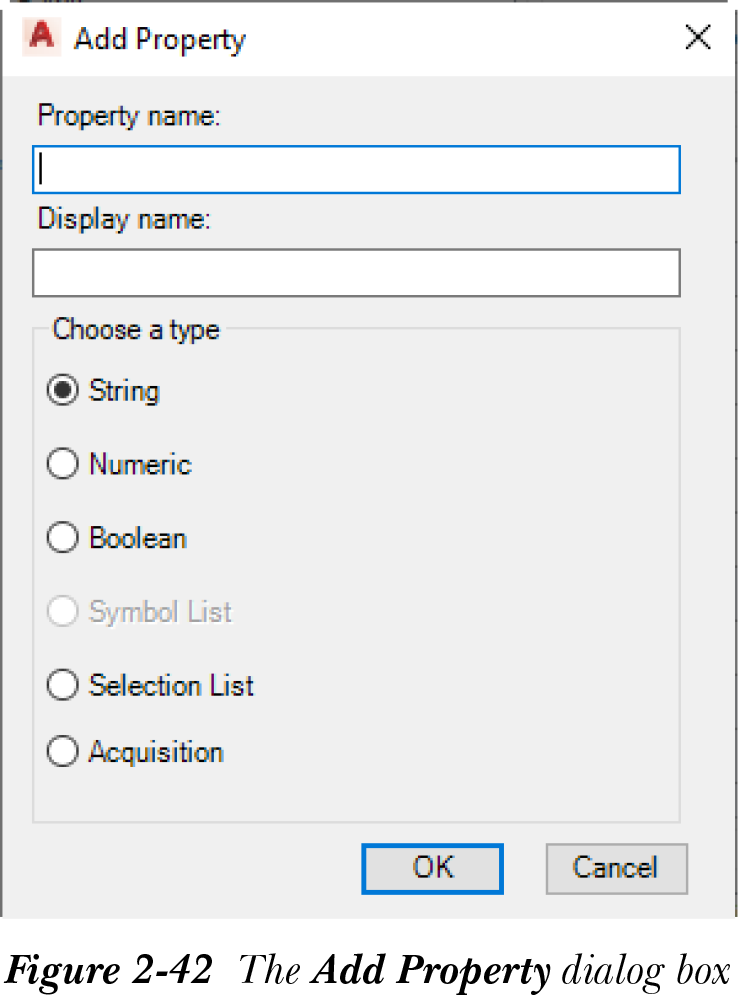
在特性名称(Property name)编辑框中输入特性名称;指定的名称也将显示在显示名称(Display name)编辑框中。接下来,通过选择相应的单选按钮从选择类型(Choose a type)区域中选择特性类型。接下来,选择确定按钮;对话框关闭,特性将添加到表格的特性名称列中。在对话框的位号格式(Tag format)区域中,将有一个列表框默认显示 Hand Valve Tag [Code-Number]。您可以向列表中添加新位号格式或修改现有格式。要添加新位号格式,请从位号格式区域中选择新建(New)按钮;将显示位号格式设置(Tag Format Setup)对话框,参见图 2-43。
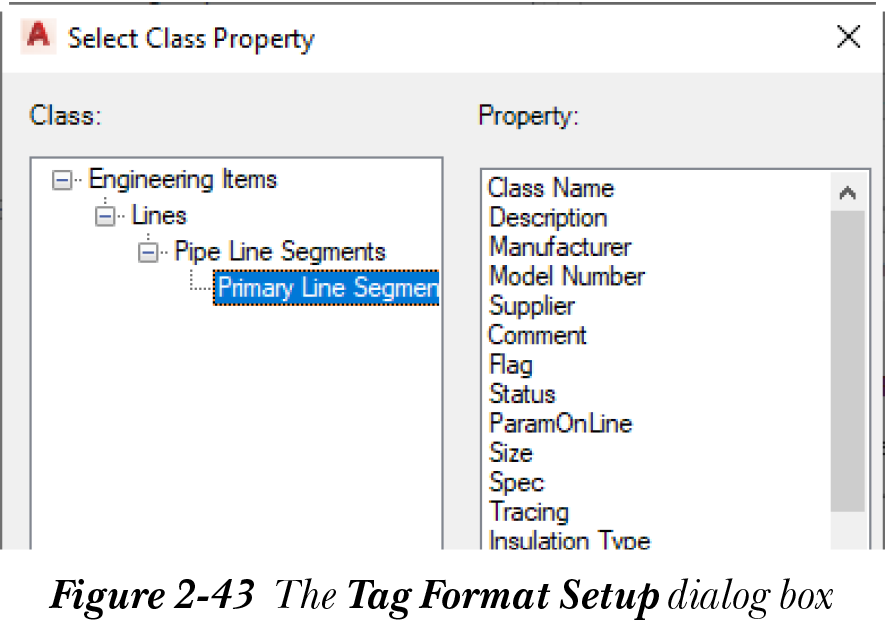
在此对话框中,在格式名称(Format Name)编辑框中输入格式名称。您可以通过在子部件数量(Number of Subparts)编辑框中手动输入所需值或使用微调按钮来向位号格式添加子部件。子部件数量编辑框中的默认值为 1。位号格式将携带的信息可以通过使用对话框列表框中可用的按钮来控制,参见图 2-43。此列表框中的按钮包括:选择类特性(Select Class Properties)、选择图形特性(Select Drawing Properties)、选择项目特性(Select Project Properties)和定义表达式(Define Expression)。使用这些按钮,您可以为类设置新的位号格式。进行所有必要的更改后,选择确定按钮;对话框将关闭,新创建的位号格式将列在项目设置对话框位号格式区域的列表框中并高亮显示。您可以通过分别选择修改(Modify)或删除(Delete)按钮来修改或删除新创建的位号格式。您还可以使用项目设置对话框注释(Annotation)区域中可用的选项添加、修改和更改注释样式。进行所有必要的更改后,通过选择应用,然后选择确定按钮退出项目设置对话框。